- Calibre แปลงไฟล์การ์ตูนโดยแปลงไฟล์เป็น XHTML ก่อน จากนั้นจึงทำการปรับเปลี่ยนต่างๆ ก่อนที่จะสร้างไฟล์ รูปแบบไฟล์ PDF ปลาย
- โปรไฟล์การส่งออก ขนาดหน้า และการตั้งค่าลักษณะที่ปรากฏ มีผลโดยตรงต่อการรักษาสีสันและความชัดเจนของภาพการ์ตูน
- การประมวลผลแบบฮิวริสติก การค้นหา/การแทนที่ และการตรวจจับโครงสร้าง มีประโยชน์ในการใช้งานกับข้อมูลที่มีปริมาณหลากหลาย แต่ควรใช้ด้วยความระมัดระวัง
- สำหรับแหล่งข้อมูลที่มีปัญหา (เช่น ไฟล์ PDF ที่สแกนมา หรือหนังสือการ์ตูนที่มีความซับซ้อนมาก) แนะนำให้ใช้ Calibre ร่วมกับเครื่องมือภายนอกและขั้นตอนการทำงานแบบอื่น

ถ้าคุณเคยลองมาแล้ว แปลงการ์ตูนหรือมังงะเป็นไฟล์ PDF ด้วย Calibre แล้วทุกอย่างจะออกมาเป็นขาวดำไฟล์ PDF ที่จัดเรียงไม่เป็นระเบียบหรือขนาดไฟล์ใหญ่เกินไป—คุณไม่ใช่คนเดียวที่เจอปัญหานี้ ระหว่างไฟล์ PDF หลายรูปแบบ เช่น CBZ, CBR, EPUB, MOBI, AZW3 และอื่นๆ อาจทำให้สับสนและจบลงด้วยไฟล์ PDF ที่อ่านไม่ออกบนเครื่องอ่านอีบุ๊กหรือแท็บเล็ตของคุณ
ในคู่มือนี้ เราจะรวบรวมและจัดระเบียบข้อมูลใหม่ ทุกสิ่งที่คุณจำเป็นต้องรู้เกี่ยวกับการแปลงการ์ตูนเป็นไฟล์ PDF สีด้วย Calibreโดยใช้ประโยชน์อย่างเต็มที่จากกลไกการแปลงข้อมูล โปรไฟล์หน้าเว็บ และคุณสมบัติขั้นสูงบางอย่าง (ลักษณะที่ปรากฏ การวิเคราะห์เชิงฮิวริสติก การตรวจจับโครงสร้าง ฯลฯ) นอกจากนี้เรายังจะพิจารณาทางเลือกอื่นๆ (รวมถึง) โปรแกรมแปลงอีบุ๊ก) เมื่อไฟล์ต้นฉบับเป็น PDF ที่ซับซ้อน หรือเมื่อคุณต้องการใช้วิธีการทำงานอื่นสำหรับหนังสือการ์ตูนที่สแกนแล้ว
วิธีการแปลงไฟล์ของ Calibre ทำงานอย่างไร (และทำไมมันถึงส่งผลกระทบต่อหนังสือการ์ตูนมากขนาดนี้)
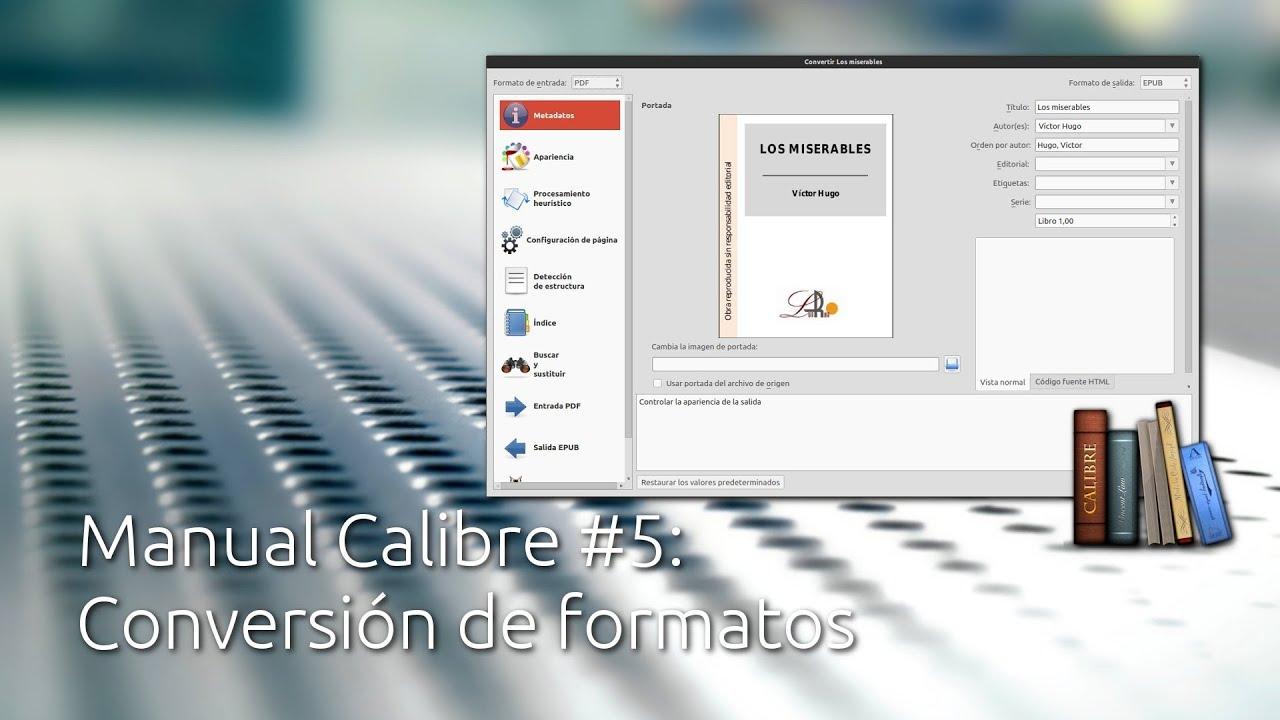
ก่อนที่จะเข้าไปดูการตั้งค่าต่างๆ เราควรทำความเข้าใจให้ชัดเจนก่อนว่า Calibre ไม่สามารถแปลงไฟล์ CBZ/CBR เป็น PDF ได้โดยตรงแต่กระบวนการนี้ทำงานตามลำดับขั้นตอนภายใน การเข้าใจกระบวนการนี้จะช่วยให้ทราบได้ว่าสีหรือรูปแบบผิดเพี้ยนไปที่จุดใด
ขั้นตอนการทำงานที่ Calibre ใช้มีลักษณะดังนี้: ขั้นแรก ฟังก์ชันนี้จะรับไฟล์ในรูปแบบต่างๆ (เช่น CBZ, CBR, EPUB, DOCX เป็นต้น) และแปลงเป็น XHTML ผ่าน "ปลั๊กอินอินพุต" จากนั้นจะทำการแปลงข้อมูล HTML ระหว่างกลางนั้นด้วยกระบวนการต่างๆ (เช่น การจัดรูปแบบตัวอักษร โครงสร้าง สไตล์ การวิเคราะห์เชิงตรรกะ ฯลฯ) และสุดท้าย "ปลั๊กอินเอาต์พุต" จะจัดการส่วนที่เหลือ สร้างรูปแบบสุดท้าย (PDF, EPUB, MOBI, AZW3 ฯลฯ)
ทุกสิ่งที่คุณทำในแท็บการแปลง (ลักษณะที่ปรากฏ การตั้งค่าหน้า การประมวลผลแบบฮิวริสติก การตรวจจับโครงสร้าง ดัชนี ฯลฯ) มันถูกนำไปใช้กับ XHTML ระดับกลางนั้นไม่ใช่ในไฟล์ CBR/CBZ ต้นฉบับ ดังนั้น เมื่อมีสิ่งผิดปกติเกิดขึ้นกับหนังสือการ์ตูน (หน้าถูกตัด หน้าเป็นขาวดำ ลำดับภาพแปลก ๆ) โดยปกติแล้วมักเกิดจากวิธีการสร้างหรือแก้ไข HTML และวิธีที่ปลั๊กอินการส่งออก PDF ตีความ HTML นั้น
หากคุณต้องการเห็นด้วยตาตัวเองว่าเกิดอะไรขึ้นข้างใน คุณสามารถใช้ตัวเลือกนี้ได้ ช่องทางชำระล้าง ในระหว่างการแปลง คุณจะต้องระบุโฟลเดอร์ให้กับ Calibre และในระหว่างกระบวนการนั้น โปรแกรมจะบันทึก HTML และทรัพยากรต่างๆ ไว้ในโฟลเดอร์ย่อยหลายโฟลเดอร์ (input, parsed, structure, processed) ซึ่งจะช่วยให้คุณสามารถเปิดดูเวอร์ชันต่างๆ เหล่านี้และตรวจสอบว่ารูปภาพยังคงมีสีถูกต้องหรือไม่ มีหน้าใดหายไปหรือไม่ หรือ CSS มีการทำงานผิดปกติหรือไม่
โดยสรุป: หากภาพในโฟลเดอร์ชั่วคราวเหล่านั้นยังคงเป็นสีและจัดระเบียบไว้อย่างดีปัญหาอยู่ที่ขั้นตอนการสร้างไฟล์ PDF หากข้อมูลปรากฏไม่ถูกต้องตั้งแต่ขั้นตอนนี้แล้ว แสดงว่าความขัดแย้งมาจากข้อมูลนำเข้าหรือการแปลงข้อมูลระหว่างขั้นตอน
แปลงไฟล์การ์ตูน CBZ/CBR เป็น PDF สีใน Calibre: การตั้งค่าที่สำคัญ
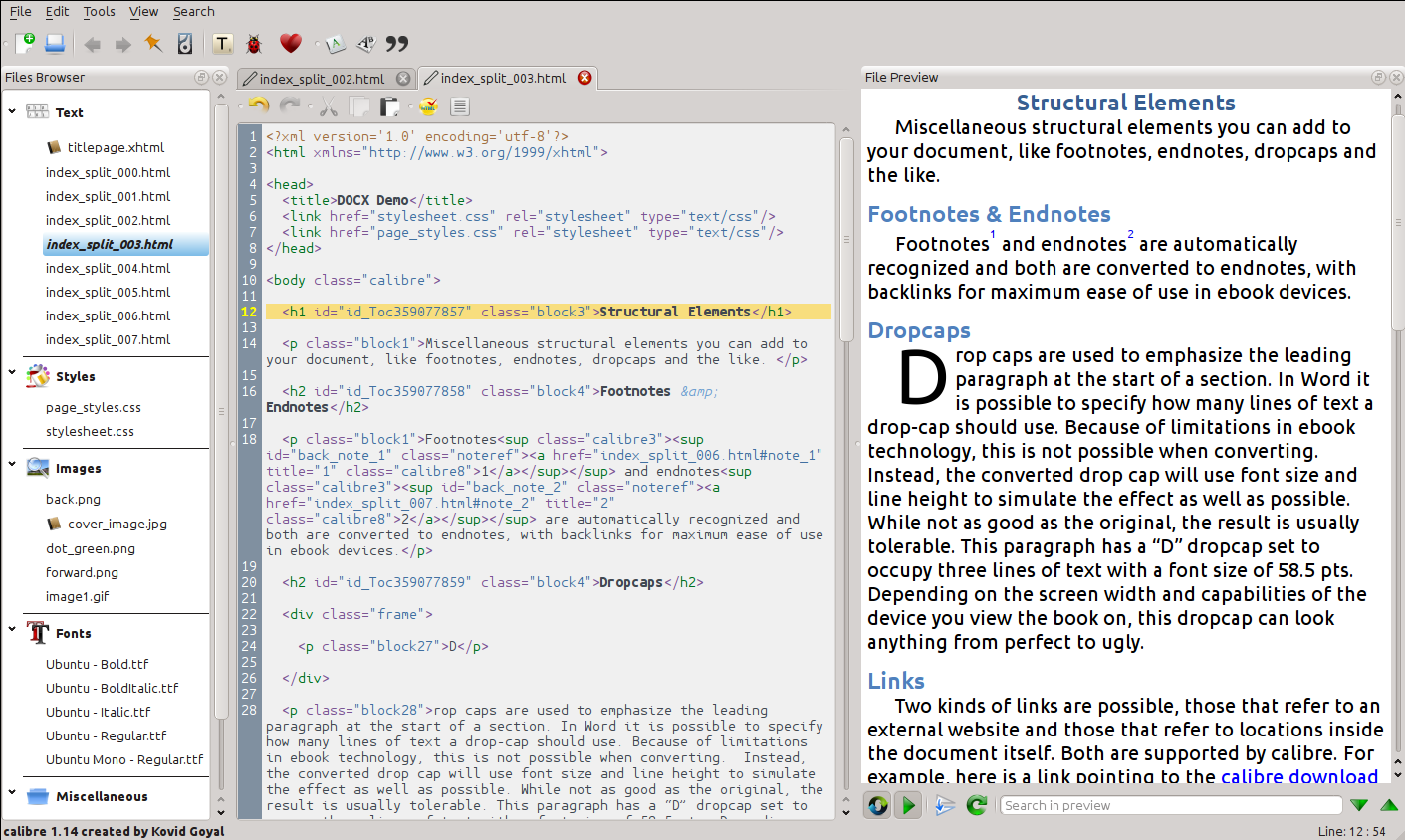
ผู้ใช้หลายคนพบว่า เมื่อทำการแปลงไฟล์ แปลงไฟล์ CBZ หรือ CBR เป็น PDF ผลลัพธ์จะแสดงผลเป็นขาวดำโดยเฉพาะบน macOS หรือโปรไฟล์เอาต์พุตที่ออกแบบมาสำหรับจอ e-ink ข่าวดีก็คือ ปัญหานี้มักแก้ไขได้ด้วยการตั้งค่าที่ถูกต้อง หากคุณจำเป็นต้องเปิดไฟล์ CBZ/CBR ก่อนเพื่อตรวจสอบเนื้อหา โปรดดูที่นี่ โครงการต่างๆ เพื่อเปิด CBR.
สิ่งแรกที่ต้องทำคือตรวจสอบ โปรไฟล์เอาต์พุตและรูปแบบปลายทางสำหรับหนังสือการ์ตูนสีที่จะอ่านบนแท็บเล็ต จอคอมพิวเตอร์ หรืออุปกรณ์ LCD ควรใช้โปรไฟล์เอาต์พุตความละเอียดสูงทั่วไป หรือโปรไฟล์ที่ออกแบบมาสำหรับหน้าจอสี ไม่ใช่โปรไฟล์เฉพาะสำหรับเครื่องอ่านอีบุ๊กขาวดำ วิธีนี้จะช่วยให้... ขนาดดั้งเดิมของภาพได้รับการรักษาไว้ได้ดีกว่า และการแปลงภาพไม่ได้พยายาม "ปรับให้เหมาะสม" สำหรับหน้าจออี-อิงค์.
ในแท็บเอาต์พุต PDF คุณยังสามารถควบคุมสิ่งต่างๆ ได้อีกด้วย ขนาดหน้าหากคุณจะอ่านการ์ตูนบนอุปกรณ์เฉพาะ (เช่น แท็บเล็ตขนาด 10 นิ้ว หรือเครื่องอ่านการ์ตูนอย่าง reMarkable Paper Pro) การตรวจสอบรายการต่างๆ จะช่วยได้ โปรแกรมอ่านไฟล์ EPUB มันจะช่วยให้คุณเลือกโปรไฟล์เอาต์พุตที่เหมาะสมเพื่อให้ Calibre จะปรับขนาดหน้าเว็บโดยคำนึงถึงหน้าจอของคุณ และไม่ใช่ขนาดมาตรฐานทั่วไป เช่น "letter" หรือ "A4"
หากในกรณีของคุณ ไฟล์ PDF แสดงผลเป็นขาวดำเมื่อแปลงจากไฟล์ CBR/CBZ โปรดตรวจสอบว่าไม่มีสิ่งผิดปกติใดๆ อยู่ ไม่มีตัวเลือกการประมวลผลใดที่บังคับให้เป็นภาพขาวดำ จากตัวระบบเอง (ไดรเวอร์เครื่องพิมพ์เสมือนภายนอก ฯลฯ) และใน Calibre คุณไม่ได้ใช้ตัวกรองสีในส่วน Appearance (ตัวอย่างเช่น การใช้ "Filter Style Info" เพื่อลบสีทั้งหมด) ปลั๊กอินเอาต์พุตของ Calibre โดยค่าเริ่มต้น พวกเขาไม่ได้ลดความอิ่มตัวของสีในภาพดังนั้น ต้นเหตุของปัญหาจึงมักอยู่ที่การตั้งค่าสภาพแวดล้อมหรือเส้นทางที่ไฟล์นั้นใช้ต่อจากนั้น
สุดท้ายนี้ ในการ์ตูน ไม่ควรใช้ตัวเลือกที่รุนแรงเกินไป เช่น การประมวลผลแบบฮิวริสติกที่เข้มงวดมาก การกำจัดรูปแบบจำนวนมาก หรือการจัดเรียงตารางแบบเชิงเส้นโดยไม่เลือกปฏิบัติเนื่องจากฟังก์ชันเหล่านี้ออกแบบมาสำหรับข้อความ และอาจทำให้เกิดการจัดเรียงใหม่หรือบิดเบือนหน้าเว็บที่เป็นเพียงรูปภาพได้
ลักษณะที่ปรากฏ: แบบอักษร ข้อความ และระยะห่างในไฟล์ PDF ที่มีภาพการ์ตูน

แม้ว่าการ์ตูนส่วนใหญ่จะใช้ภาพเป็นหลัก แต่แท็บก็มีส่วนที่แตกต่างออกไป การปรากฏ สิ่งนี้มีผลต่อผลลัพธ์สุดท้าย โดยเฉพาะอย่างยิ่งหากไฟล์ของคุณมีการผสมผสานระหว่างหน้าเอกสารที่สแกนแล้วกับเอกสารอื่น ข้อความที่ไหลย้อนกลับได้ (คำนำ, ข้อมูลเพิ่มเติม, หมายเหตุท้ายบท ฯลฯ) ในส่วนนี้ คุณสามารถควบคุมแบบอักษร ระยะห่าง และการปรับแต่งการนำเสนอเล็กน้อย ซึ่งจะถูกนำไปใช้กับไฟล์ PDF ด้วย
Calibre ใช้ขั้นตอนวิธีที่ค่อนข้างซับซ้อนเพื่อ... ปรับขนาดตัวอักษรให้เป็นมาตรฐาน ในหนังสือที่โปรแกรมแปลงไฟล์นั้น โปรแกรมจะทำงานโดยใช้ "ขนาดตัวอักษรพื้นฐาน" ซึ่งโดยปกติจะเป็นขนาดตัวอักษรที่ใช้บ่อยที่สุดในเอกสาร (ข้อความหลัก) หากการ์ตูนของคุณมีข้อความ HTML คุณสามารถกำหนดขนาดพื้นฐานและ "รหัสขนาดตัวอักษร" (รายการขนาดตัวอักษรที่คั่นด้วยเครื่องหมายจุลภาค) ให้โปรแกรมใช้ได้ด้วยตนเอง ปรับขนาดชื่อเรื่องให้ได้สัดส่วน คำบรรยายบันทึกย่อ ฯลฯ
หากวัสดุต้นฉบับมีการจัดวางอย่างละเอียดรอบคอบ คุณสามารถเลือกใช้ ปิดใช้งานการปรับขนาดตัวอักษร เพื่อหลีกเลี่ยงการเปลี่ยนแปลงใดๆ อย่างไรก็ตาม หากคุณกำลังผสมผสานการ์ตูนกับบทความประกอบ หรือข้อความ Word/ODT ที่จัดรูปแบบไม่ดี การปรับพารามิเตอร์เหล่านี้มักจะช่วยปรับปรุงความสามารถในการอ่านของไฟล์ PDF สุดท้ายได้อย่างมาก
ในแท็บเดียวกัน คุณสามารถควบคุมสิ่งต่างๆ ได้ ความสูงของเส้น (ระยะห่างระหว่างบรรทัด) หากปล่อยไว้ที่ศูนย์ Calibre จะไม่เปลี่ยนแปลงอะไรเลย การตั้งค่าค่าใดค่าหนึ่งจะบังคับให้ใช้ระยะห่างระหว่างบรรทัดเท่ากันในกรณีที่ไม่ได้ระบุไว้ เป็นเครื่องมือที่ค่อนข้างหยาบ มีประโยชน์ในสถานการณ์เฉพาะ แต่เฉพาะเมื่อคุณต้องการปรับแต่งเฉพาะส่วนของเอกสารเท่านั้น ควรใช้ CSS เพิ่มเติมจะดีกว่า โดยเน้นไปที่วิชาหรือหัวข้อที่คุณสนใจ
ในส่วนนี้ คุณสามารถกำหนดได้ว่าข้อความจะจัดชิดขอบหรือไม่ ซึ่งแทบจะไม่มีผลต่อการ์ตูนที่สแกนมา แต่หากโปรเจ็กต์ของคุณมีการผสมผสานช่องภาพกับบทความหรือคำนำในโหมดข้อความ คุณสามารถบังคับให้จัดชิดขอบได้ ข้อความจัดชิดซ้ายหรือจัดชิดขอบทั้งสองข้าง ตามความต้องการของคุณ และนอกจากนี้ คุณยังมีตัวเลือกเพิ่มเติมคือ "ปรับปรุงเครื่องหมายวรรคตอน" และ "ลดความซับซ้อนของเครื่องหมายวรรคตอน" เพื่อแก้ไขเครื่องหมายอัญประกาศตรง เครื่องหมายขีด และเครื่องหมายจุดไข่ปลา ซึ่งมีประโยชน์เมื่อเนื้อหามาจากแหล่งข้อมูลเก่าหรือที่เข้ารหัสไม่ถูกต้อง
การจัดวางย่อหน้าและรูปแบบ: เมื่อการ์ตูนไม่ใช่แค่ภาพนิ่ง
ในหนังสือรวมเล่ม หนังสือภาพ หรือฉบับพิเศษหลายเล่ม การ์ตูนเรื่องนี้ประกอบด้วย... ส่วนที่เป็นข้อความล้วนๆบทความ บทสัมภาษณ์ ไทม์ไลน์ ฯลฯ นี่แหละคือจุดที่ตัวเลือกการจัดวางย่อหน้าและรูปแบบต่างๆ ที่ Calibre มีให้ในส่วน Appearance จะเข้ามามีบทบาท
โดยค่าเริ่มต้น HTML ที่แปลงแล้วจะแสดงย่อหน้าด้วย มีช่องว่างระหว่างกันและไม่มีรอยบุ๋มเริ่มต้นด้วยตัวเลือก "ลบช่องว่างระหว่างย่อหน้า" หรือ "แทรกบรรทัดว่างระหว่างย่อหน้า" คุณสามารถบังคับใช้รูปแบบใดรูปแบบหนึ่งกับเอกสารทั้งหมดได้ ไม่ว่าจะเป็นการเว้นวรรคทั้งหมด หรือเว้นวรรคทั้งหมด การตั้งค่าเหล่านี้เป็นการตั้งค่าแบบทั่วทั้งเอกสาร ออกแบบมาเพื่อให้มีผลกับทุกย่อหน้าที่ทำเครื่องหมายไว้เช่นนั้น ทั้ง .
หากคุณต้องการอะไรที่ประณีตกว่านี้ เช่น... ลบช่องว่างระหว่างย่อหน้าส่วนใหญ่ แต่ให้คงช่องว่างไว้ในกล่องข้อความบางส่วนตามหลักการแล้ว คุณควรใช้ CSS เพิ่มเติม คุณสามารถกำหนดคลาสพิเศษ (เช่น "spacious") ให้กับย่อหน้าที่ต้องการพื้นที่เพิ่มเติม จากนั้นเขียนกฎ CSS ที่มีผลเฉพาะกับคลาสนั้นเท่านั้น การค้นหา CSS ที่การ์ตูนใช้จริงนั้น การดีบั๊กยังคงเป็นตัวช่วยที่ดีที่สุดของคุณอีกครั้ง
อีกหนึ่งตัวเลือกที่สำคัญ โดยเฉพาะอย่างยิ่งเมื่อการ์ตูนมีเลย์เอาต์ที่ไม่ดี คือ "จัดวางตารางให้เป็นเส้นตรง" ไฟล์บางไฟล์ใช้ตารางเพื่อจัดตำแหน่งบล็อกข้อความหรือช่องภาพ และเมื่อแปลงเป็น PDF ตารางเหล่านั้นอาจเบี้ยวและยื่นออกนอกหน้ากระดาษ การเปิดใช้งานฟังก์ชันนี้จะช่วยให้ Calibre แก้ไขปัญหานี้ได้ โปรแกรมนี้ดึงเนื้อหาจากตารางและนำเสนอในรูปแบบเชิงเส้นอย่างไรก็ตาม นี่เป็นมาตรการที่รุนแรง: มันจะแปลงตารางทั้งหมดให้เป็นแบบเส้นตรง ดังนั้นจึงไม่แนะนำให้ใช้หากไฟล์ต้นฉบับมีตารางที่มีโครงสร้างดีและมีข้อมูลที่คุณต้องการเก็บรักษาไว้
หากคุณคุ้นเคยกับ CSS แล้ว "CSS เพิ่มเติม" และ "ข้อมูลสไตล์ตัวกรอง" จะเป็นเครื่องมือที่มีประโยชน์อย่างยิ่ง: คุณสามารถลบคุณสมบัติที่มีปัญหา (เช่น สีข้อความทั้งหมดหากคุณไม่ชอบ) หรือกำหนดระยะขอบและแบบอักษรใหม่เฉพาะในส่วนที่จำเป็นเท่านั้น เมื่อรวมกับการตรวจสอบ HTML ระหว่างไฟล์แล้ว จะช่วยให้คุณควบคุมได้อย่างละเอียดโดยไม่ต้องแก้ไขแต่ละไฟล์ด้วยตนเอง
การตั้งค่าหน้าและรูปภาพในไฟล์ PDF: ขนาด ระยะขอบ และส่วนหัว
เพื่อให้สามารถอ่านไฟล์ PDF การ์ตูนได้อย่างสะดวกสบายบนอุปกรณ์ของคุณ จำเป็นต้องปรับแต่งค่าต่างๆ การตั้งค่าหน้าส่วนนี้ควบคุมทั้งโปรไฟล์อินพุตและเอาต์พุต รวมถึงระยะขอบและการจัดการมิติโดยทั่วไป
โปรไฟล์อินพุตนี้ใช้สำหรับ Calibre ตีความมิติของเอกสารต้นฉบับได้อย่างถูกต้อง (ตัวอย่างเช่น ขนาดรูปภาพ หน่วย CSS เป็นต้น) ในขณะที่โปรไฟล์เอาต์พุตจะกำหนดขนาดหน้าจอเป้าหมายและขนาดตัวอักษรเริ่มต้น หากคุณกำลังแปลงไฟล์สำหรับอุปกรณ์เดียว ให้เลือกโปรไฟล์เอาต์พุตที่มีขนาดใกล้เคียงกับหน้าจอของคุณมากที่สุด มิเช่นนั้น โปรไฟล์ความละเอียดสูงทั่วไปมักจะใช้งานได้ดีกับจอแสดงผลสมัยใหม่
เมื่อคุณเลือกแปลง "เป็น PDF" โดยเฉพาะ ในแท็บเอาต์พุต PDF คุณสามารถ... เลือกขนาดกระดาษที่ต้องการ (A4, Letter ฯลฯ) หรือบอกให้ Calibre ใช้ขนาดที่เชื่อมโยงกับโปรไฟล์การส่งออกสำหรับหนังสือการ์ตูน วิธีหลังมักจะได้ผลดีที่สุด เพราะจะช่วยหลีกเลี่ยงหน้าที่มีขอบว่างมากเกินไป และทำให้ภาพพอดีกับหน้าจอเป้าหมายได้ดียิ่งขึ้น
ในส่วนเดียวกันนี้ คุณสามารถเพิ่มข้อมูลได้ ส่วนหัวและส่วนท้ายแบบกำหนดเอง โดยใช้เทมเพลต HTML ขนาดเล็ก ตัวอย่างเช่น คุณสามารถสร้างส่วนท้ายกระดาษที่อยู่ตรงกลางพร้อมหมายเลขหน้าเป็นสี ส่วนหัวที่แสดงชื่อเรื่องและผู้แต่ง หรือแม้แต่ข้อความที่แตกต่างกันในหน้าคู่และหน้าคี่ Calibre จะแทนที่ตัวยึดตำแหน่ง เช่น _PAGENUM_, _TITLE_ หรือ _AUTHOR_ โดยอัตโนมัติในระหว่างการสร้างไฟล์ PDF
หากการ์ตูนเรื่องนั้นยาวและคุณจะพิมพ์ไฟล์ PDF ลงบนกระดาษ การสร้างไฟล์ PDF อาจเป็นประโยชน์ ดัชนีที่สามารถพิมพ์ได้อยู่ท้ายเล่มโดยมีหมายเลขหน้าสำหรับแต่ละส่วน ดัชนีนี้สามารถปรับแต่งเพิ่มเติมได้ด้วย CSS จาก Appearance เพื่อปรับแบบอักษร การเยื้อง และรูปแบบการจัดเรียงรายการให้เข้ากับลักษณะโดยรวมของเอกสาร
การประมวลผลแบบฮิวริสติก: เมื่อไหร่ที่มันช่วย และเมื่อไหร่ที่มันอาจทำลายการ์ตูนได้
การโทร การประมวลผลแบบฮิวริสติก Calibre มีฟังก์ชันมากมายที่ออกแบบมาเพื่อแก้ไขเอกสารที่จัดรูปแบบไม่ถูกต้อง เช่น การรวมบรรทัดที่ขาด การตรวจจับหัวข้อบทที่ไม่มีป้ายกำกับ การลบบรรทัดว่างที่ไม่จำเป็น การแปลงการเยื้องที่ทำด้วยช่องว่างเป็นการเยื้อง CSS เป็นต้น
สำหรับนิยายที่เป็นข้อความธรรมดา ฟังก์ชันนี้ยอดเยี่ยมมาก แต่สำหรับหนังสือการ์ตูน คุณต้องใช้ด้วยความระมัดระวังอย่างยิ่ง ตัวอย่างเช่น เมื่อคุณเปิดใช้งาน "รวมบรรทัด" Calibre จะมองหารูปแบบเครื่องหมายวรรคตอนและความยาวเฉลี่ยของบรรทัดเพื่อ พิจารณาว่าสองบรรทัดที่อยู่ติดกันนั้นเป็นย่อหน้าเดียวกันหรือไม่"ปัจจัยการเชื่อมต่อเส้น" จะควบคุมระดับความเข้มข้นของการเชื่อมต่อ: หากตั้งค่าไว้ต่ำมาก ระบบจะพยายามเชื่อมต่อเกือบทุกอย่าง หากตั้งค่าสูงขึ้น ระบบจะเลือกเชื่อมต่ออย่างระมัดระวังมากขึ้น
อย่างไรก็ตาม เครื่องมือประเภทนี้แทบจะไม่มีประโยชน์เลยเมื่อแหล่งข้อมูลของคุณเป็น CBZ หรือ CBR ที่เต็มไปด้วยรูปภาพใช่แล้ว การรวมหน้าข้อความที่แยกวิเคราะห์ไม่ถูกต้องไว้ในไฟล์เดียวกันอาจก่อให้เกิดปัญหาได้ จากมุมมองของหนังสือการ์ตูน วิธีที่เหมาะสมที่สุดมักจะเป็น... ปิดใช้งานการประมวลผลแบบฮิวริสติก เว้นแต่คุณจะมีปัญหาเฉพาะเจาะจงมาก ๆ อ่านข้อความให้ละเอียดและทราบอย่างชัดเจนว่าคุณต้องการตัวเลือกใด
ในส่วนนี้ คุณจะพบคุณสมบัติต่างๆ เช่น "ลบเครื่องหมายยัติภังค์ที่ไม่จำเป็น", "ทำตัวเอียงคำและรูปแบบที่ใช้บ่อย", "แทนที่การเยื้องตัวอักษรด้วยการเยื้อง CSS" หรือการจัดรูปแบบการเปลี่ยนแปลงฉากให้สม่ำเสมอโดยใช้ สัญลักษณ์ หรือเส้นแนวนอน ทั้งหมดนี้ใช้ได้กับข้อความที่ปรับขนาดได้ ดังนั้น สิ่งเหล่านี้จะไม่ส่งผลกระทบต่อแผงภาพที่เป็นภาพสมบูรณ์อย่างไรก็ตาม พวกเขาสามารถแก้ไขข้อความประกอบหรือฉบับดิจิทัลผ่าน OCR ได้
ข้อคิดที่ได้นั้นชัดเจน: เมื่อสิ่งที่คุณให้ความสำคัญคือการรักษาหน้าหนังสือการ์ตูนให้คงเดิม โดยทั่วไปแล้ว การใช้หลักการตัดสินใจแบบฮิวริสติกส์ที่ก้าวร้าวน้อยลง มักจะส่งผลให้เกิดเรื่องไม่คาดฝันน้อยลง.
การค้นหาและแทนที่ การตรวจจับโครงสร้าง และการจัดทำดัชนี: เครื่องมือในเอกสารหลากหลายประเภท
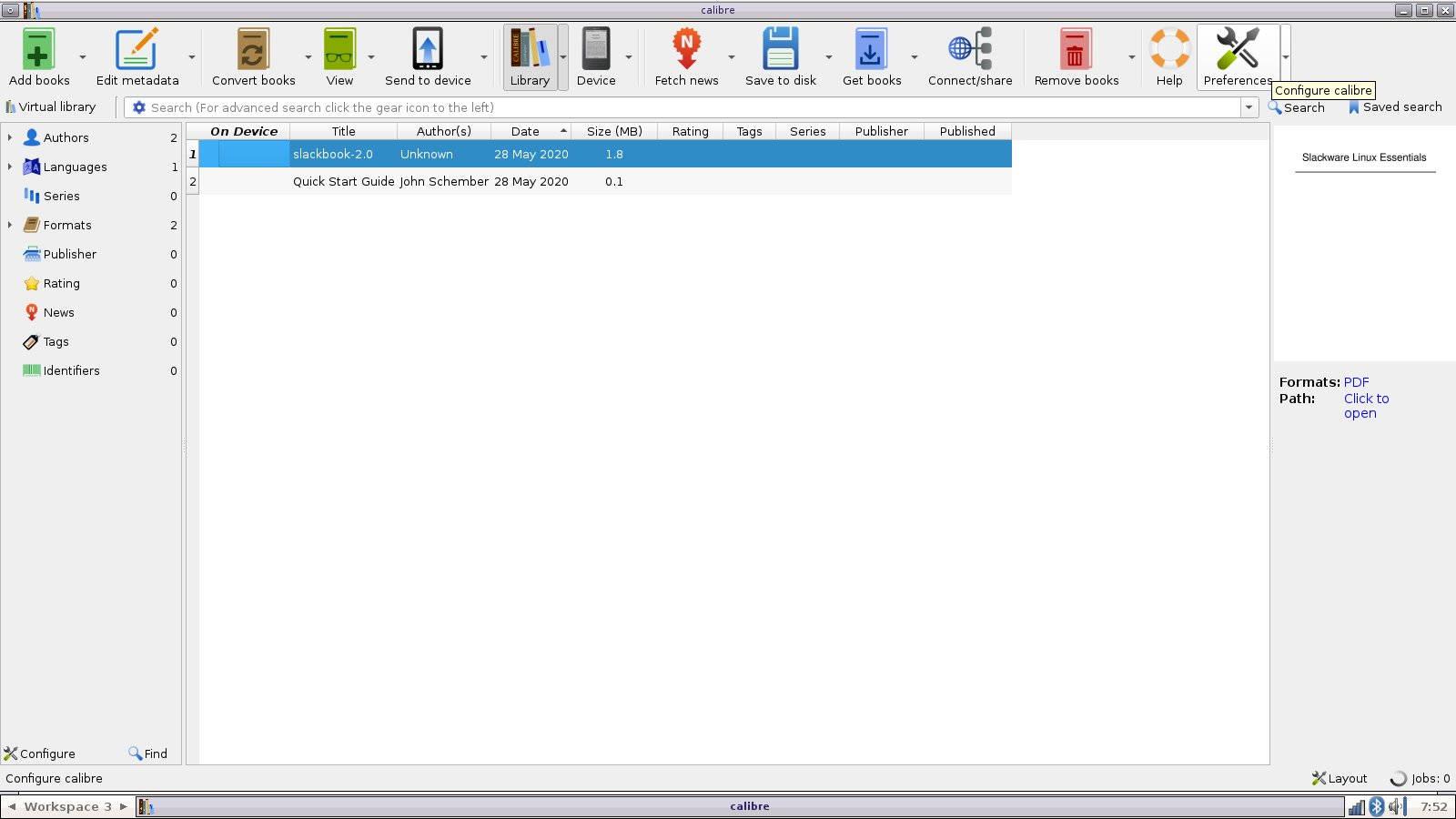
การ์ตูนหรือมังงะบางเรื่องมาจาก ไฟล์ PDF หรือเอกสารที่สแกนด้วย OCR ในกรณีที่ส่วนหัว ส่วนท้าย และหมายเลขหน้าที่ไม่ปกติแทรกเข้ามาในเนื้อหา แท็บ "ค้นหาและแทนที่" ของ Calibre จะช่วยให้คุณใช้ regular expression เพื่อลบหรือแทนที่ข้อความที่ซ้ำกัน (ตัวอย่างเช่น ชื่อนิตยสารในส่วนหัวของแต่ละหน้า หรือ URL โปรโมชั่นที่ปรากฏซ้ำๆ)
นิพจน์เหล่านี้ใช้ไวยากรณ์ของ นิพจน์ปกติของ หลาม และนำไปใช้กับ XHTML ระหว่างกลาง มีตัวช่วยสร้างที่มี "ไม้กายสิทธิ์" และปุ่มทดสอบที่ไฮไลต์ส่วนที่ตรงกันด้วยสีเหลือง ซึ่งมีประโยชน์มากสำหรับการปรับแต่งรูปแบบโดยไม่ทำให้มากเกินไป หากคุณเว้นช่องการแทนที่ว่างไว้ ทุกอย่างที่ตรงกันจะถูกลบออกจากเอกสาร
สิ่งที่เกี่ยวข้องกับเรื่องนี้คือ การตรวจจับโครงสร้างCalibre พยายามระบุบท การแบ่งหน้า ส่วนหัว และส่วนท้าย เมื่อไม่ได้มีการระบุอย่างถูกต้อง Calibre ใช้ XPath ในการค้นหาองค์ประกอบเหล่านี้ โดยค่าเริ่มต้น จะค้นหาแท็ก h1 และ h2 ด้วยคำหลักทั่วไปบางคำ แต่คุณสามารถปรับแต่งนิพจน์เหล่านี้ได้อย่างเต็มที่
ในกรณีที่หนังสือเล่มนั้นมีหลายฉบับ ฉบับพิเศษ หรือเรื่องสั้น คุณอาจสนใจ Calibre สร้างดัชนีอัตโนมัติ ส่วนดัชนี (Index) อิงตามบทที่ตรวจพบเหล่านั้น โดยช่วยให้คุณควบคุมได้ว่าจะใช้บทที่ตรวจพบหรือไม่ จะใส่ลิงก์กี่ลิงก์ จะกรองรายการใดบ้าง (เช่น "ถัดไป" หรือ "ก่อนหน้า") และจะจัดระเบียบระดับลำดับชั้นต่างๆ อย่างไรโดยใช้ XPath expression เพิ่มเติม
นอกจากนี้ยังสามารถใช้แอตทริบิวต์ เช่น "title" ในหัวข้อที่ไม่มีข้อความ เพื่อให้ดัชนีแสดงชื่อเรื่องทางเลือกที่สั้นกว่าหรือกระชับกว่า โดยไม่จำเป็นต้องแก้ไขเนื้อหาที่ปรากฏบนหน้าการ์ตูน
การแปลงจากไฟล์รูปแบบอื่นเป็น PDF: DOCX, TXT, ODT และ EPUB
โปรเจกต์การ์ตูนหรือมังงะทำเองจำนวนมากไม่ได้เริ่มต้นจาก CBZ/CBR แต่เริ่มต้นจาก... ไฟล์ประเภท DOCX, TXT, ODT หรือแม้แต่ EPUB ในกรณีที่หน้าเอกสารที่สแกนแล้วปะปนอยู่กับข้อความ หัวใจสำคัญคือการใช้ประโยชน์จากจุดแข็งของ Calibre สำหรับแต่ละรูปแบบให้เหมาะสม
กับ เอกสาร DOCX ของ คำCalibre แปลงไฟล์เป็น EPUB หรือ PDF ได้โดยตรง และหากหัวข้อต่างๆ ถูกกำหนดรูปแบบด้วยสไตล์ของ Word (เช่น หัวข้อ 1, หัวข้อ 2 เป็นต้น) ก็สามารถสร้างสารบัญให้โดยอัตโนมัติได้ หากไฟล์เป็น .doc เก่า ควรบันทึกเป็นเว็บเพจ HTML ที่กรองแล้ว หรือเป็นไฟล์ DOCX โดยใช้ Word เวอร์ชันใหม่ก่อน หรือใช้ LibreOffice เพื่อส่งออกเป็นไฟล์ DOCX ก็ได้
เอกสาร TXT ไฟล์เหล่านี้มีความละเอียดอ่อนกว่าเนื่องจากไม่มีเครื่องหมายจัดรูปแบบ Calibre มีรูปแบบการตรวจจับย่อหน้าหลายแบบ (อัตโนมัติ บล็อก เดี่ยว พิมพ์ ไม่จัดรูปแบบ) และโหมดการจัดรูปแบบ (ฮิวริสติก มาร์คดาวน์ ไม่มี) สำหรับการ์ตูน ไฟล์เหล่านี้มักไม่ใช่แหล่งที่มาหลัก แต่ถ้าคุณมีบทหรือข้อความประกอบ คุณก็สามารถใช้ได้ ใช้ Markdown ในการกำหนดหัวข้อ โดยใช้แผ่นรองและจะได้ดัชนีที่ถูกต้องเมื่อนำไปผ่านเครื่อง Calibre
ลอส โอดีที (OpenDocument ข้อความ) ระบบจะจัดการได้ค่อนข้างดีหากมีการใช้รูปแบบที่สม่ำเสมอ (เช่น หัวข้อ 1, 2 เป็นต้น) ในการกำหนดบท และมีการตรึงรูปภาพไว้กับย่อหน้าแทนที่จะตรึงไว้กับทั้งหน้า นอกจากนี้ ODT ยังอนุญาตให้คุณกำหนดคุณสมบัติแบบกำหนดเองขั้นสูง (เช่น opf.authors, opf.tags, opf.cover เป็นต้น) เพื่อการควบคุมข้อมูลเมตาและภาพปกที่ละเอียดขึ้นเมื่อแปลงเป็นรูปแบบอื่น
หากคุณมีไฟล์ ตัวอย่าง EPUB หรือแบบจำลองขั้นสูงคาลิเบอร์สามารถ แปลงเป็น PDF ถึงแม้ว่าจะสามารถรักษาการจัดรูปแบบที่ซับซ้อนส่วนใหญ่ไว้ได้ (CSS, เลย์เอาต์ ฯลฯ) แต่ลูกเล่นบางอย่างใช้งานได้เฉพาะในโปรแกรมดูไฟล์ในตัวเท่านั้น ไม่ใช่ในโปรแกรมอ่านไฟล์อื่นๆ ถึงกระนั้น มันก็เป็นพื้นฐานที่ดีหากคุณได้จัดรูปแบบการ์ตูนหรืออาร์ตบุ๊คของคุณอย่างถูกต้องในรูปแบบ HTML แล้ว
PDF เป็นรูปแบบข้อมูลนำเข้า: ปัญหาทั่วไปที่พบได้กับหนังสือการ์ตูน
เมื่อไฟล์ต้นฉบับเป็น PDF เรื่องราวก็จะเปลี่ยนไป PDF เป็นรูปแบบไฟล์ที่มีเค้าโครงคงที่โดยมีการจัดวางข้อความไว้ที่พิกัดหน้ากระดาษอย่างแม่นยำ ทำให้เป็นหนึ่งในตัวเลือกที่แย่ที่สุดสำหรับกระบวนการแปลงและจัดวางเลย์เอาต์ของ Calibre
โปรแกรมนี้พยายามสร้างย่อหน้าขึ้นใหม่จากบรรทัดที่แยกจากกันโดยใช้ ปัจจัยการเชื่อมต่อเส้นอย่างไรก็ตาม ผลลัพธ์ขึ้นอยู่กับเอกสารเป็นอย่างมาก ปัญหาที่พบบ่อยบางประการ ได้แก่ ส่วนหัวและส่วนท้ายที่ฝังอยู่ในข้อความ คอลัมน์หลายคอลัมน์ต่อหน้า ตารางที่แปลงเป็นบล็อกที่ไม่เป็นระเบียบ อักขระพิเศษที่เข้ารหัสอย่างแปลกประหลาด หรือแบบอักษรที่ไม่ใช่ Unicode ที่ฝังอยู่ ซึ่งส่งผลให้เกิดสัญลักษณ์แปลก ๆ แทนที่จะเป็นเครื่องหมายเน้นเสียงและอักขระที่ไม่ใช่ภาษาละติน
ในโลกของการ์ตูน ไฟล์ PDF จำนวนมากก็เป็นเพียงแค่... ภาพถ่ายหรือเอกสารสแกนที่มีข้อความ OCR ซ่อนอยู่ ด้านล่าง เมื่อ Calibre อ่านข้อความที่ซ่อนอยู่นั้น มันอาจได้เวอร์ชันที่นำกลับมาใช้ใหม่ได้ แต่ก็มักเกิดข้อผิดพลาดในการจดจำที่ผิดเพี้ยน การสลับตำแหน่งของกล่องข้อความ หรือปัญหาเกี่ยวกับภาษาที่เขียนจากขวาไปซ้ายได้เช่นกัน
นอกจากนี้ Calibre ยังรองรับการรับไฟล์ PDF เป็นข้อมูลป้อนเข้าอีกด้วย โปรแกรมนี้ไม่สามารถจัดการกับเอกสารที่ซับซ้อนมากได้ดีนัก (หลายคอลัมน์ หลายเลเยอร์ ภาพเวกเตอร์ที่ซับซ้อน ฯลฯ) และไม่ได้ดึงลิงก์ภายในหรือดัชนีจากไฟล์ PDF ต้นฉบับ ดังนั้น หากคุณต้องการไฟล์ PDF สีสุดท้าย และคุณมีไฟล์ PDF ที่มีคุณภาพดีอยู่แล้ว มักจะไม่สามารถทำได้ ไม่ควรทำการแปลงไฟล์ซ้ำอีกครั้งจะดีที่สุดแต่ควรใช้เครื่องมือแก้ไข PDF เฉพาะทางแทน
หากคุณยังคงตัดสินใจแปลงไฟล์ PDF การ์ตูนเป็นรูปแบบอื่นโดยใช้ Calibre ผลลัพธ์ที่ได้อาจมีตั้งแต่พอใช้ได้ไปจนถึงใช้ไม่ได้เลย การปรับการเชื่อมต่อบรรทัด การลบส่วนหัว/ส่วนท้ายด้วยนิพจน์ปกติ และการปิดใช้งานฮิวริสติกที่มากเกินไปจะช่วยได้ แต่ก็ไม่สามารถแก้ไขได้อย่างน่าอัศจรรย์หากใช้ฟอนต์คุณภาพต่ำ
ขั้นตอนการทำงานทางเลือกสำหรับหนังสือการ์ตูน: คอลเลกชันของ CBC และเครื่องมือภายนอก
นอกจากปืน CBZ/CBR แบบแยกชิ้นแล้ว Calibre ยังรองรับปืนอื่นๆ อีกด้วย ชุดหนังสือการ์ตูนในรูปแบบ CBCไฟล์ .cbc เป็นเพียงไฟล์บีบอัด ZIP ที่บรรจุไฟล์ CBZ หรือ CBR หลายไฟล์ พร้อมกับไฟล์ข้อความขนาดเล็กชื่อ comics.txt ที่เข้ารหัสแบบ UTF-8 ไฟล์นี้แสดงรายการการ์ตูนแต่ละเรื่องภายในไฟล์การ์ตูนหลักในรูปแบบชื่อไฟล์:ชื่อเรื่อง เมื่อคุณเพิ่มไฟล์ CBC ลงใน Calibre โปรแกรมจะแปลงไฟล์นั้นเป็นอีบุ๊กที่มีดัชนีชี้ไปยังการ์ตูนแต่ละเรื่องที่รวมอยู่
แนวทางนี้ดูน่าสนใจหากคุณต้องการ เพื่อรวบรวมหนังสือหรือบทต่างๆ หลายเล่มเข้าไว้ในเล่มเดียวพร้อมดัชนีค้นหา จากนั้น ให้สร้างไฟล์ PDF ทั่วไปขึ้นมาด้วย อย่างไรก็ตาม สีและคุณภาพจะยังคงขึ้นอยู่กับภาพต้นฉบับของไฟล์ CBZ/CBR ภายในแต่ละไฟล์
นอกเหนือจาก Calibre แล้ว ยังมีโปรแกรมยูทิลิตี้อื่นๆ เช่น ImageMagick ที่ช่วยให้คุณแปลงไฟล์ PDF เป็นรูปภาพ (เช่น JPG) ได้ด้วยคำสั่งเดียว สถานีปลายทางแล้วจึงบรรจุเป็น CBR หรือ CBZ หรือในทางกลับกัน ในระบบต่างๆ เช่น ยูนิกซ์ คุณสามารถใช้คำสั่งง่ายๆ เช่น convert -density 300 file.pdf file.jpg เพื่อแยกหน้าต่างๆ จากไฟล์ PDF ออกมาเป็นภาพความละเอียดสูงได้
นอกจากนี้ยังมีโปรแกรมดูและจัดการหนังสือการ์ตูนโดยเฉพาะ เช่น CDisplayEx, GonVisor, YACReader และอื่นๆ (ดูเพิ่มเติม) โปรแกรมอ่านหนังสือการ์ตูนสำหรับ Windows) ซึ่งทำงานร่วมกันได้เป็นอย่างดี CBR, CBZ, CBT และ PDFบางโปรแกรมยังมีปลั๊กอินที่ใช้ pdf2html เพื่อแยกภาพจากไฟล์ PDF ทีละภาพ ซึ่งสามารถเสริมการใช้งาน Calibre ได้หากคุณต้องการเวิร์กโฟลว์แบบผสมผสาน
สุดท้ายนี้ ขอขอบคุณบรรณาธิการผู้ทุ่มเทเช่น ตัวแก้ไข PDF หลัก หรือโปรแกรมที่คล้ายกัน ช่วยให้คุณสามารถแก้ไขไฟล์ PDF การ์ตูนที่สร้างขึ้นแล้วได้โดยตรง (แทรกหน้า ปรับความสว่างและความคมชัด ตัดขอบ ฯลฯ) ซึ่งมักจะเร็วกว่าการพยายามแปลงไฟล์ทั้งหมดใหม่ตั้งแต่ต้น
ด้วยเครื่องมือทั้งหมดนี้—ความรู้เกี่ยวกับขั้นตอนการทำงานภายในของ Calibre การปรับโปรไฟล์และการส่งออก PDF อย่างถูกต้อง การจัดการตัวเลือก Appearance และ Heuristic อย่างรอบคอบ และการใช้เครื่องมือภายนอกเมื่อแหล่งข้อมูลมีความซับซ้อน—คุณก็มีสิ่งเหล่านี้อยู่ในมือแล้ว ทุกสิ่งที่คุณต้องการเพื่อสร้างไฟล์ PDF หนังสือการ์ตูนสีสันสดใส อ่านง่าย โครงสร้างดี และปรับให้เหมาะกับอุปกรณ์ของคุณโดยไม่ยอมจำนนต่อการแปลงภาพเป็นขาวดำ หน้าเว็บที่รก หรือผลลัพธ์ที่ธรรมดา

นักเขียนผู้หลงใหลเกี่ยวกับโลกแห่งไบต์และเทคโนโลยีโดยทั่วไป ฉันชอบแบ่งปันความรู้ผ่านการเขียน และนั่นคือสิ่งที่ฉันจะทำในบล็อกนี้ เพื่อแสดงให้คุณเห็นสิ่งที่น่าสนใจที่สุดเกี่ยวกับอุปกรณ์ ซอฟต์แวร์ ฮาร์ดแวร์ แนวโน้มทางเทคโนโลยี และอื่นๆ เป้าหมายของฉันคือการช่วยคุณนำทางโลกดิจิทัลด้วยวิธีที่เรียบง่ายและสนุกสนาน