- โปรไฟล์ผู้ใช้ใน Edge ช่วยให้คุณแยกข้อมูล บัญชี และการตั้งค่าระหว่างการทำงานและการพักผ่อนได้อย่างสมบูรณ์
- พื้นที่ทำงานของ Edge จัดระเบียบแท็บและรายการโปรดตามโครงการ และสามารถแชร์ภายในองค์กรเดียวกันได้
- การจัดการพื้นที่ทำงานนั้นใช้ Microsoft Enter, OneDrive และนโยบายการนำทางที่สามารถปรับแต่งได้
- การเข้าใจว่าข้อมูลใดบ้างที่ถูกแบ่งปัน และข้อมูลใดบ้างที่ถูกเก็บเป็นความลับ จะช่วยเพิ่มประสิทธิภาพการทำงานและความปลอดภัย
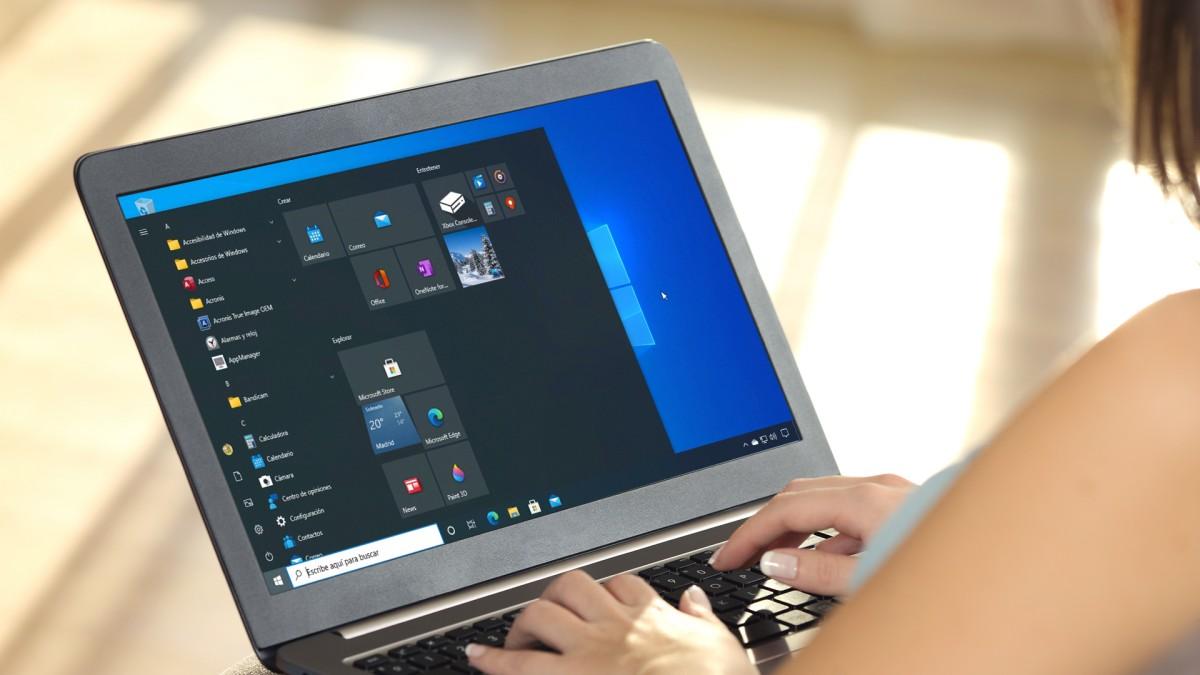
หากคุณใช้เวลาทั้งวันสลับไปมาระหว่างอีเมลงาน โซเชียลมีเดีย เอกสารที่แชร์ และวิดีโอเพื่อความบันเทิง เบราว์เซอร์ของคุณก็อาจจะรกและไม่เป็นระเบียบได้ง่ายมาก Microsoft Edge ประกอบด้วยโปรไฟล์ผู้ใช้และพื้นที่ทำงาน ซึ่งช่วยให้คุณแยกกิจกรรมทางอาชีพและส่วนตัวออกจากกันได้อย่างสมบูรณ์ โดยไม่ปะปนกับการเข้าสู่ระบบ บุ๊กมาร์ก หรือประวัติการใช้งาน (ดูเพิ่มเติม) วิธีจัดการและซิงค์โปรไฟล์ใน Chrome)
ในบทความนี้ เราจะมาดูรายละเอียดเกี่ยวกับวิธีการใช้ประโยชน์จากฟังก์ชันเหล่านี้: สร้างและจัดการโปรไฟล์หลายโปรไฟล์ใน Edge ลงชื่อเข้าใช้และซิงค์ข้อมูล ใช้พื้นที่ทำงานเฉพาะ และทำความเข้าใจว่าสิ่งใดที่สามารถแชร์ได้และสิ่งใดที่ไม่สามารถแชร์ได้หลักการนี้ใช้ได้ทั้งกับบุคคลและธุรกิจที่ใช้บัญชี Microsoft Entra (เดิมคือ Azure AD), OneDrive for Business และ Intune เป้าหมายคือการสร้างสภาพแวดล้อม Edge ที่เป็นระเบียบเรียบร้อย โดยมีโปรไฟล์หนึ่งสำหรับใช้ในการทำงานและอีกโปรไฟล์หนึ่งสำหรับการใช้งานแบบออฟไลน์ โดยไม่มีการรบกวนที่ไม่พึงประสงค์ระหว่างบัญชีต่างๆ
ลงชื่อเข้าใช้ Microsoft Edge และเปิดใช้งานการซิงค์
ก่อนที่คุณจะเริ่มสร้างโปรไฟล์ในทุกที่ โปรดตรวจสอบให้แน่ใจว่า Edge ได้เชื่อมโยงกับบัญชีของคุณแล้ว และตั้งค่าการซิงโครไนซ์อย่างถูกต้อง การลงชื่อเข้าใช้จะช่วยให้รายการโปรด ประวัติการใช้งาน และการตั้งค่าต่างๆ ติดตัวคุณไปด้วย รวมถึงการจัดการต่างๆ ด้วย รหัสผ่านที่บันทึกไว้ ระหว่างอุปกรณ์ต่างๆ ซึ่งเป็นสิ่งสำคัญหากคุณต้องสลับไปมาระหว่างการทำงานจากระยะไกล แล็ปท็อปของบริษัท และอุปกรณ์ส่วนตัว
ก่อนอื่น คุณต้องติดตั้ง Microsoft Edge เวอร์ชันใหม่ที่ใช้ Chromium ก่อน หากคุณยังคงใช้เวอร์ชันเก่าอยู่ แนะนำให้ดาวน์โหลดเวอร์ชันล่าสุดจากเว็บไซต์ทางการของ Microsoftเนื่องจากฟีเจอร์โปรไฟล์และพื้นที่ทำงานหลายอย่างมีเฉพาะในเวอร์ชันใหม่เท่านั้น และหากคุณต้องการลองใช้ตัวเลือกขั้นสูง คุณสามารถทำได้ เปิดใช้งานแฟล็กทดลองใน Edge.
เมื่อเปิด Edge แล้ว ให้มองไปที่มุมบนขวาของหน้าต่าง คลิกที่ไอคอนโปรไฟล์ (วงกลมที่มีรูปเงาหรืออักษรย่อของคุณ) เลือกตัวเลือกที่อนุญาตให้คุณลงชื่อเข้าใช้หรือซิงค์ข้อมูล โดยปกติจะเป็นตัวเลือกเช่น "ลงชื่อเข้าใช้เพื่อซิงค์ข้อมูล" จากนั้น ตัวช่วยลงชื่อเข้าใช้จะเปิดขึ้น ซึ่งจะช่วยให้คุณลงชื่อเข้าใช้ด้วยบัญชี Microsoft ส่วนตัวของคุณ หรือบัญชีที่ทำงานหรือโรงเรียนของคุณได้
หลังจากป้อนข้อมูลประจำตัวของคุณแล้ว Edge จะถามคุณว่าต้องการซิงค์อะไรบ้าง คุณสามารถเลือกซิงค์รายการโปรด รหัสผ่าน ประวัติการใช้งาน ส่วนขยาย การตั้งค่า และรายการอื่นๆ ของเบราว์เซอร์ได้วิธีปกติในการหลีกเลี่ยงความสับสนคือการเปิดใช้งานการซิงโครไนซ์แบบเต็มรูปแบบและตรวจสอบ การสำรองข้อมูลใน Microsoft Edgeอย่างไรก็ตาม หากบริษัทของคุณมีนโยบายเฉพาะ อาจมีบางสิ่งบางอย่างที่ผู้ดูแลระบบกำหนดไว้ล่วงหน้าแล้ว
เมื่อคุณทำตามขั้นตอนในตัวช่วยสร้างเสร็จสิ้น โปรไฟล์ Edge หลักของคุณจะถูกเชื่อมโยงกับบัญชีนั้น การซิงโครไนซ์ข้อมูลจะเริ่มทำงานเบื้องหลังช่วยให้การเชื่อมต่ออุปกรณ์ของคุณตรงกันทุกครั้งที่คุณใช้บัญชีเดียวกันใน Edge
สร้างและจัดการโปรไฟล์หลายโปรไฟล์ใน Microsoft Edge
หัวใจสำคัญของการแยกงานและเวลาพักผ่อนใน Edge คือการใช้โปรไฟล์หลายแบบ แต่ละโปรไฟล์จะทำงานเสมือนเป็นเบราว์เซอร์แยกต่างหาก โดยมีทั้งการตั้งค่า รายการโปรด ประวัติการใช้งาน ส่วนขยาย และแม้แต่บัญชีผู้ใช้สำหรับการเข้าสู่ระบบเป็นของตัวเองมันเหมือนกับการมีเบราว์เซอร์สองตัว (หรือมากกว่านั้น) อยู่ใน Edge ตัวเดียวกัน
Edge Chromium ช่วยให้คุณสามารถเพิ่มและสลับไปมาระหว่างโปรไฟล์หลายโปรไฟล์ได้จากไอคอนผู้ใช้โดยตรง วิธีนี้มีประโยชน์อย่างยิ่งหากคุณใช้คอมพิวเตอร์ร่วมกับผู้อื่น หรือหากคุณต้องจัดการตัวตนทางวิชาชีพหลายอย่างพร้อมกันตัวอย่างเช่น เมื่อคุณทำงานให้กับบริษัทที่เกี่ยวข้องสองแห่ง หรือร่วมมือในโครงการภายนอก
ในการสร้างโปรไฟล์ใหม่ ให้คลิกไอคอนโปรไฟล์ในแถบด้านบน แล้วเลือก “จัดการการตั้งค่าโปรไฟล์” หรือตัวเลือกที่คล้ายกันซึ่งจะนำคุณไปยังหน้าการตั้งค่าโปรไฟล์ บนหน้าจอนั้น คุณจะพบปุ่ม “+ เพิ่มโปรไฟล์”เมื่อคลิกแล้ว จะปรากฏหน้าต่างป๊อปอัพบน Edge เพื่อเพิ่มผู้ใช้เบราว์เซอร์ใหม่
ในหน้าต่างนั้น ให้ยืนยันโดยคลิกที่ “เพิ่ม” Edge จะสร้างโปรไฟล์ใหม่ ซึ่งจะมีพื้นที่แยกต่างหากสำหรับเก็บข้อมูลการท่องเว็บหากในอนาคตคุณต้องการความช่วยเหลือ ล้างโปรไฟล์และแคชที่ไม่ได้ใช้งานแล้วโปรดดูคู่มือนี้ จากนั้นคุณจะได้รับตัวเลือกในการลงชื่อเข้าใช้โปรไฟล์นั้นด้วยบัญชีอื่น (เช่น บัญชีทำงานอื่นของคุณ หรือบัญชี Microsoft ส่วนตัวของคุณ) เพื่อให้คุณสามารถซิงค์เนื้อหาเฉพาะของโปรไฟล์นั้นได้ด้วย
เมื่อผู้ช่วยถามว่าคุณต้องการซิงค์หรือไม่ ให้ใช้แถบเลื่อนเพื่อเปิดใช้งานการซิงค์เป็น “ใช่” จากนั้นแตะ “ยืนยัน” เมื่อถึงจุดนั้น โปรไฟล์ของคุณจะเชื่อมโยงกับบัญชีที่คุณใช้ และจะเริ่มซิงโครไนซ์ข้อมูลโดยอัตโนมัติ จากโปรไฟล์อื่นๆ ที่คุณมีใน Edge
จากนั้น คุณจะเห็นว่าเมื่อคุณคลิกที่ไอคอนโปรไฟล์ โปรไฟล์เพิ่มเติมทั้งหมดที่คุณสร้างไว้จะแสดงขึ้น และคุณสามารถสลับไปมาระหว่างโปรไฟล์เหล่านั้นได้อย่างรวดเร็วคุณสามารถเปิดหน้าต่าง Edge ด้วยโปรไฟล์ที่แตกต่างกันพร้อมกันได้ โปรไฟล์หนึ่งสำหรับการทำงานและอีกโปรไฟล์หนึ่งสำหรับการใช้งานส่วนตัว โดยไม่มีการรบกวนบุ๊กมาร์กหรือประวัติการใช้งาน และหากตรวจพบการใช้งานหน่วยความจำสูง ระบบจะเรียนรู้วิธีแก้ไข ลดการใช้ RAM ใน Edge.
แยกการทำงานและการพักผ่อนด้วยโปรไฟล์เฉพาะ
วิธีที่ง่ายที่สุดในการจัดการตัวเองคือการมีโปรไฟล์หลักอย่างน้อยสองโปรไฟล์: บัญชีทำงานหนึ่งบัญชีที่เชื่อมต่อกับบัญชีบริษัทหรือบัญชีเข้าสู่ระบบ Microsoft ของคุณ และบัญชีส่วนตัวหนึ่งบัญชีที่เชื่อมโยงกับบัญชี Microsoft ที่บ้านของคุณ หรือแม้กระทั่งไม่ได้เข้าสู่ระบบก็ได้หากคุณไม่ต้องการซิงโครไนซ์สิ่งใดในสภาพแวดล้อมนั้น
ในโปรไฟล์การทำงานของคุณ ให้ตั้งค่าแท็บหน้าแรกด้วยเครื่องมือต่างๆ เช่น Outlook, Teams SharePointระบบอินทราเน็ตของบริษัท หรือแอปพลิเคชัน Office บนเว็บ บันทึกเฉพาะเว็บไซต์ที่เกี่ยวข้องกับโครงการ เอกสาร พอร์ทัลภายใน หรือแหล่งข้อมูลการฝึกอบรมลงในรายการโปรดของคุณเท่านั้น และควรเลือกใช้ส่วนขยายที่เน้นประสิทธิภาพและความปลอดภัย (หากต้องการจัดการบุ๊กมาร์กจำนวนมาก โปรดดูวิธีการ) เปิดบุ๊กมาร์กทั้งหมดพร้อมกัน)
อย่างไรก็ตาม ในโปรไฟล์ส่วนตัวของคุณ คุณสามารถเชื่อมต่อเครือข่ายสังคมออนไลน์ แพลตฟอร์มวิดีโอ บล็อก ร้านค้าออนไลน์ และเว็บไซต์เพื่อความบันเทิงต่างๆ ได้ วิธีนี้จะช่วยให้คุณหลีกเลี่ยงการตรวจสอบอีเมลงานเมื่อคุณต้องการพักผ่อนสักครู่ช่วยลดความรู้สึกที่ว่าตัวเองต้องอยู่ใน "โหมดทำงาน" ตลอดเวลา
การแยกส่วนนี้ยังช่วยได้มากในเรื่องรหัสผ่านและการเข้าสู่ระบบด้วย โดยให้บัญชีบริษัทเข้าสู่ระบบเฉพาะในโปรไฟล์สำหรับการทำงาน และบัญชีส่วนตัวของคุณเข้าสู่ระบบเฉพาะในโปรไฟล์สำหรับการพักผ่อนคุณจะลดข้อผิดพลาดเมื่อแชร์ลิงก์ เอกสาร หรืออีเมลจากบัญชีผู้ใช้ที่ไม่ถูกต้อง
แม้ว่าคุณจะใช้คอมพิวเตอร์เครื่องเดียวกันกับคนอื่นๆ ในบ้าน คุณก็สามารถสร้างโปรไฟล์สำหรับพวกเขาได้ ดังนั้นผู้ใช้แต่ละคนจะมีรายการโปรด ประวัติการใช้งาน และส่วนขยายเป็นของตนเอง และไม่จำเป็นต้องเห็นว่าผู้อื่นกำลังทำอะไรอยู่ซึ่งมีประโยชน์อย่างยิ่งเมื่อต้องการใช้งานบริการร่วมกัน ที่พริ้ว หรือเครือข่ายสังคมออนไลน์ที่มีบัญชีผู้ใช้ต่างกัน
ปัญหาทั่วไปเกี่ยวกับการใช้งานโปรไฟล์และบัญชี Office หลายบัญชี
ในสภาพแวดล้อมที่มีการจัดการบัญชีงาน Office 365 หลายบัญชี หรือ Microsoft 365อาจมีพฤติกรรมที่ทำให้เกิดความสับสนเกิดขึ้นได้ Edge มีฟีเจอร์การลงชื่อเข้าใช้งานอัตโนมัติสำหรับแอปพลิเคชัน Office บนเว็บออกแบบมาเพื่อทำให้ชีวิตง่ายขึ้นในสถานการณ์ที่ไม่ซับซ้อน แต่บางครั้งก็ทำให้การใช้งานยุ่งยากขึ้นเมื่อมีหลายบัญชี
กรณีทั่วไปมักเกิดขึ้นเมื่อผู้ใช้มีที่อยู่อีเมลของบริษัทสองแห่ง เช่น เนื่องจากทำงานให้กับบริษัทในเครือสองแห่ง หาก Edge เปิดใช้งานการลงชื่อเข้าใช้อัตโนมัตินี้ไว้ และโปรไฟล์หลักเชื่อมโยงกับบัญชีทำงานแรกอาจเกิดขึ้นได้ว่า แม้ผู้ใช้จะพยายามเข้าถึง Office หรือ SharePoint ด้วยบัญชีที่สอง แต่เบราว์เซอร์ก็ยังคงระบุว่าเป็นบัญชีแรกอยู่เสมอ
สถานการณ์นี้อาจทำให้รู้สึกหงุดหงิด: แม้ว่าคุณจะตั้งค่าโปรไฟล์ที่สองใน Edge และเชื่อมโยงกับบัญชีงานที่สองแล้วก็ตาม เมื่อเข้าถึงเว็บไซต์ต่างๆ เช่น office.com หรือ SharePoint โปรแกรม Edge อาจยังคงใช้ข้อมูลประจำตัวของโปรไฟล์หลักโดยอัตโนมัติต่อไปสาเหตุนี้เกิดจากวิธีการจัดการคุกกี้ โทเค็นเซสชัน และนโยบายการเข้าสู่ระบบแบบครั้งเดียวในสภาพแวดล้อมขององค์กร
ผู้ดูแลระบบบางรายเชื่อมโยงพฤติกรรมนี้กับการเปลี่ยนแปลงในการกำหนดค่า MAM/MDM ใน Intune หรือนโยบายใหม่ที่ Microsoft กำลังนำมาใช้ บางครั้ง การปรับแต่งเหล่านี้อาจ "ทำลาย" ตรรกะของการสลับโปรไฟล์อัตโนมัติได้ หรือทำให้เบราว์เซอร์ดื้อดึงที่จะใช้บัญชีเดิมเสมอ แม้ว่าผู้ใช้จะออกจากระบบ office.com แล้วเข้าสู่ระบบใหม่ก็ตาม
มีการแบ่งปันประสบการณ์ที่คล้ายคลึงกันในฟอรัมและชุมชนทางเทคนิค โดยมักมีวิธีแก้ปัญหาที่ไม่ชัดเจนหรือคำตอบที่ไม่ครบถ้วน โดยปกติแล้ว ขั้นตอนสำคัญคือการตรวจสอบนโยบายที่ใช้กับเบราว์เซอร์ (ทั้งนโยบายภายในเครื่องและจาก Intune หรือนโยบายกลุ่ม)ปิดใช้งานการสลับโปรไฟล์อัตโนมัติ หรือตรวจสอบตัวเลือกการเข้าสู่ระบบอัตโนมัติสำหรับแอปพลิเคชันของ Microsoft
พื้นที่ทำงานใน Microsoft Edge: การจัดการโครงการอย่างมีประสิทธิภาพสูงสุด
นอกเหนือจากโปรไฟล์แล้ว Edge ยังมีเครื่องมืออันทรงพลังอีกอย่างหนึ่งที่จะช่วยให้คุณจัดระเบียบได้ดียิ่งขึ้น นั่นคือ Edge Workspaces พื้นที่ทำงาน คือ หน้าต่าง Edge ที่จัดสรรไว้สำหรับโครงการหรือพื้นที่เฉพาะเจาะจงซึ่งจะบันทึกแท็บและรายการโปรดของตัวเอง และสามารถแชร์กับบุคคลอื่นในองค์กรของคุณได้
พื้นที่ทำงานแต่ละแห่งจะได้รับการดูแลและอัปเดตโดยอัตโนมัติ เมื่อคุณเปิดพื้นที่ทำงาน แท็บและทางลัดทั้งหมดที่คุณออกจากระบบครั้งล่าสุดจะปรากฏขึ้นเพื่อให้คุณสามารถกลับมาทำงานต่อจากจุดที่คุณหยุดไว้ในโปรเจกต์นั้นได้โดยไม่ต้องสร้าง "สถานการณ์" การนำทางของคุณใหม่ทุกวัน
ในการเริ่มต้นใช้งาน ในเวอร์ชันล่าสุดของ Edge คุณจะพบไอคอนเมนูที่มุมบนซ้าย ซึ่งโดยปกติจะเรียกว่า "แท็บค้นหา" และแสดงด้วยลูกศรชี้ลง จากเมนูนั้น คุณสามารถเข้าถึงส่วนพื้นที่ทำงาน สร้างพื้นที่ทำงานใหม่ และจัดการพื้นที่ทำงานที่มีอยู่ได้โดยมีเงื่อนไขว่าองค์กรของคุณได้เปิดใช้งานฟีเจอร์นี้แล้ว
ในสภาพแวดล้อมขององค์กร พื้นที่เหล่านี้ช่วยให้ทีมสามารถ "ทำงานร่วมกันได้อย่างราบรื่น" กล่าวคือ ทุกคนเห็นแท็บเบราว์เซอร์เดียวกัน เข้าถึงเว็บไซต์เดียวกัน และสามารถติดตามงานได้แบบเรียลไทม์ แม้ว่าจะใช้โครงสร้างแท็บแบบเดียวกัน แต่ผู้ใช้แต่ละคนจะเก็บข้อมูลการเข้าสู่ระบบ รหัสผ่าน และเนื้อหาส่วนตัวของตนเองไว้เป็นส่วนตัวซึ่งแสดงถึงความสมดุลที่ดีระหว่างการทำงานร่วมกันและความเป็นส่วนตัว
Edge Workspaces ผสานรวมกับบัญชีผู้ใช้ Microsoft และ OneDrive for Business ข้อมูลพื้นที่ทำงานของคุณจะถูกจัดเก็บไว้ใน OneDrive ของบริษัท และข้อมูลเหล่านั้นจะได้รับการคุ้มครองและนโยบายความปลอดภัยเช่นเดียวกับเนื้อหาอื่นๆ ที่จัดเก็บไว้ ซึ่งเป็นสิ่งสำคัญในการปฏิบัติตามกฎระเบียบภายใน
ตัวอย่างการใช้งานพื้นที่ทำงานในทางปฏิบัติ
พื้นที่ทำงานจะมีประสิทธิภาพมากยิ่งขึ้นเมื่อคุณทำงานเป็นทีมหรือจัดการหลายโครงการพร้อมกัน หากคุณกำลังจะรับคนใหม่เข้ามาร่วมงานในโครงการที่ซับซ้อน แทนที่จะส่งลิงก์จำนวนมากทางอีเมลคุณสามารถสร้างพื้นที่ทำงานที่มีแท็บทั้งหมดที่คุณต้องการได้ (เอกสารประกอบ, แผงควบคุม, ปพลิเคชัน (ภายใน) แล้วแชร์ลิงก์ให้เขา
ผู้ใช้ใหม่คนนี้เพียงแค่เปิดพื้นที่ทำงาน ก็จะเห็นเว็บไซต์สำคัญทั้งหมดเรียงกันอย่างเป็นระเบียบทันที วิธีนี้ช่วยหลีกเลี่ยงการส่งลิงก์ไปมา การสูญหายของ URL สำคัญๆ และความรู้สึกที่ว่าทุกคนกำลังเรียกดูเว็บไซต์แยกกันนอกจากนี้ คุณจะเห็นว่าสมาชิกแต่ละคนในกลุ่มกำลังใช้งานแท็บใดอยู่เมื่อพวกเขากำลังทำงานพร้อมกัน
อีกสถานการณ์หนึ่งที่พบได้บ่อยมากคือ การที่บุคคลคนหนึ่งเข้าร่วมในโครงการต่างๆ หลายโครงการพร้อมกัน แทนที่จะให้แท็บทั้งหมดปะปนกันอยู่ในหน้าต่างเดียวกัน คุณสามารถสร้างพื้นที่ทำงานสำหรับแต่ละโปรเจ็กต์ได้เมื่อคุณต้องการจดจ่ออยู่กับสิ่งใดสิ่งหนึ่ง คุณก็แค่สร้างพื้นที่ว่างให้กับสิ่งนั้น และลืมเสียงรบกวนจากสิ่งอื่นๆ ไปเสีย
ภายในพื้นที่ทำงาน แท็บที่เปิดและปิดจะถูกซิงโครไนซ์แบบเรียลไทม์กับสมาชิกทุกคนในกลุ่ม หากผู้ใช้ปิดแท็บในพื้นที่ทำงานร่วมกัน แท็บนั้นจะหายไปจากผู้ใช้รายอื่นทั้งหมดที่ใช้พื้นที่เดียวกันนั้นดังนั้น จึงจำเป็นต้องดำเนินการด้วยการประสานงานในระดับหนึ่ง
เพื่อการควบคุมที่ดียิ่งขึ้น Edge อนุญาตให้คุณใช้แท็บที่ล็อกไว้ภายในพื้นที่ทำงานได้ แท็บที่ล็อกไว้จะไม่สามารถปิด ลาก หรือย้ายออกจากหน้าต่างพื้นที่ทำงานได้เฉพาะผู้สร้างพื้นที่หรือผู้ใช้ที่ล็อกพื้นที่นั้นเท่านั้นที่สามารถปลดล็อกได้ ซึ่งจะช่วยป้องกันไม่ให้ใครลบแท็บสำคัญโดยไม่ตั้งใจ
พื้นที่ทำงานต่างๆ มีอะไรที่เหมือนกันบ้าง (และอะไรที่แตกต่างกัน)?
เมื่อคุณใช้พื้นที่ทำงานร่วมกัน สิ่งสำคัญคือต้องเข้าใจว่าข้อมูลใดบ้างที่ใช้ร่วมกัน และข้อมูลใดบ้างที่เก็บไว้เป็นส่วนตัว พื้นที่ทำงานนี้จะแชร์ชุดแท็บที่เปิดอยู่ รายการโปรดที่เชื่อมโยงกับพื้นที่นั้น และประวัติการเรียกดูของพื้นที่นั้นกับทีมข้อมูลทั้งหมดนี้ได้รับการอัปเดตแบบเรียลไทม์
นอกจากนี้ยังแสดงให้เห็นว่าแท็บใดใช้งานอยู่สำหรับสมาชิกทีมแต่ละคนที่เปิดพื้นที่ทำงานนั้นไว้ ทำให้คุณสามารถเห็นได้คร่าวๆ ว่าแต่ละคนอยู่ในขั้นตอนใดของงาน อย่างไรก็ตาม นี่ไม่ได้หมายความว่ากิจกรรมหรือข้อมูลส่วนตัวทั้งหมดของคุณจะถูกเปิดเผยเนื่องจาก Edge ปกป้องข้อมูลส่วนบุคคลหลายประการ
ตัวอย่างเช่น พื้นที่ทำงานจะไม่แชร์ชื่อผู้ใช้และรหัสผ่านของคุณ ดาวน์โหลดรวมถึงชุดเนื้อหา ส่วนขยาย หรือคุกกี้ส่วนบุคคล นอกจากนี้ ยังไม่แชร์การตั้งค่าเบราว์เซอร์ของตนเอง เช่น ลักษณะการแสดงผล เครื่องมือค้นหาเริ่มต้น หรือแท็บที่เปิดอยู่นอกพื้นที่ทำงานดังนั้นโปรไฟล์ของคุณจึงยังคงเป็นของคุณ
นอกจากนี้ เนื้อหาจากเว็บไซต์ที่คุณเข้าถึงได้เพียงคนเดียวจะไม่ถูกแชร์ หากคุณเปิดอีเมลภายในพื้นที่ทำงานของคุณ มีเพียงคุณเท่านั้นที่จะเห็นข้อความเหล่านั้น แม้ว่าแท็บนั้นจะดูเหมือนเปิดอยู่สำหรับคนอื่นๆ ก็ตามผู้ใช้งานรายอื่นจะรู้ว่ามีอีเมลอยู่ในแท็บนั้น แต่พวกเขาจะไม่เห็นเนื้อหาของอีเมลนั้น
หน้าจออุปกรณ์ของคุณจะไม่ถูกแชร์ และวิธีการที่คุณโต้ตอบกับหน้าเว็บก็จะไม่ถูกแชร์เช่นกัน นอกเหนือจากข้อมูลเกี่ยวกับแท็บที่เปิดอยู่ หมายความว่าพื้นที่ทำงานนั้นส่งเสริมการทำงานร่วมกันในระดับโครงสร้างการนำทาง แต่ไม่ได้ครอบคลุมถึงการใช้งานส่วนตัวและรายละเอียดเฉพาะของแต่ละเว็บไซต์การรักษาความเป็นส่วนตัวซึ่งเป็นสิ่งจำเป็นอย่างยิ่งในสภาพแวดล้อมการทำงาน
ข้อกำหนดทางเทคนิคและการจัดการพื้นที่ทำงาน
ในการใช้งาน Edge Workspaces ในสภาพแวดล้อมขององค์กร มีข้อกำหนดทางเทคนิคบางประการ ผู้ใช้ต้องมีบัญชีภายในองค์กรของ Microsoft ลงชื่อเข้าใช้และใช้งาน Microsoft Edge เวอร์ชัน 114 หรือใหม่กว่านอกจากนี้ ยังจำเป็นต้องมีสิทธิ์ใช้งาน OneDrive for Business เนื่องจากเป็นที่เก็บข้อมูลสำหรับพื้นที่ทำงานต่างๆ
หากมีการจัดการการตั้งค่าโดยใช้ Group Policy ผู้ดูแลระบบจำเป็นต้องติดตั้ง Microsoft Edge เวอร์ชัน 114 หรือใหม่กว่า พร้อมทั้งไฟล์นโยบายที่เกี่ยวข้องกับเวอร์ชันนั้นด้วย ฟังก์ชันนี้ถูกควบคุมโดยนโยบาย EdgeWorkspacesEnabledซึ่งช่วยให้สามารถเปิดหรือปิดใช้งานพื้นที่ทำงานสำหรับผู้ใช้ได้
เมื่อเปิดใช้งานแล้ว พนักงานทุกคนที่ล็อกอินเข้าสู่ Edge ด้วยบัญชี Microsoft ของตนจะสามารถเข้าถึงพื้นที่ทำงานได้ ผู้ดูแลระบบยังสามารถควบคุมรายละเอียดปลีกย่อยต่างๆ ผ่านนโยบายการเรียกดูเฉพาะได้อีกด้วยซึ่งเป็นตัวกำหนดว่า URL และพฤติกรรมประเภทใดบ้างที่จะถูกแชร์ภายในพื้นที่เหล่านั้น
นโยบายเหล่านี้มีประโยชน์อย่างยิ่งเมื่อต้องปฏิบัติตามมาตรฐานความปลอดภัย หรือเมื่อต้องการจำกัดขอบเขตการใช้งานอินเทอร์เน็ตร่วมกันบนเว็บไซต์สำคัญบางแห่ง แนวคิดคือการปรับแต่งประสบการณ์ให้ดียิ่งขึ้น เพื่อให้การทำงานร่วมกันเป็นไปอย่างราบรื่น แต่โดยไม่เปิดเผยข้อมูลมากเกินไป หรือแบ่งปันการกระทำที่ควรอยู่ภายในขอบเขตส่วนบุคคล.
ในส่วนของข้อจำกัดในการใช้งาน พื้นที่ทำงาน Edge ที่สร้างขึ้นภายในเทนเนนต์ Microsoft Entra สามารถแชร์ได้เฉพาะกับผู้ใช้ในเทนเนนต์เดียวกันเท่านั้น ขณะนี้ยังไม่สามารถใช้พื้นที่ทำงานร่วมกับบุคคลภายนอกองค์กรได้แม้ว่าพวกเขาจะร่วมมือกันในโครงการต่างๆ และใช้บัญชี Microsoft ก็ตาม
การกำหนดค่าการนำทางขั้นสูงในพื้นที่ทำงาน
สำหรับสภาพแวดล้อมระดับองค์กรที่ต้องการการควบคุมที่ละเอียดกว่า Edge อนุญาตให้คุณกำหนดค่าพฤติกรรมการนำทางที่ใช้ร่วมกันโดยใช้ นโยบาย WorkspacesNavigationSettings การกำหนดค่านี้จะกำหนดกฎที่ระบุว่าการนำทางประเภทใดบ้างที่ใช้ร่วมกันได้ และจะจัดการพารามิเตอร์ URL บางอย่างอย่างไร.
มีกฎทั่วไปอยู่หลายข้อที่ใช้ได้เสมอ เฉพาะเมนูนำทางระดับบนสุดเท่านั้นที่ผู้ใช้จะใช้ร่วมกันได้ กล่าวคือ การนำทางที่เกิดขึ้นภายใน iframe หรือ subframe ของหน้าเว็บจะไม่ถูกแชร์นอกจากนี้ เฉพาะการนำทางที่เริ่มต้นโดยผู้ใช้ (ด้วยท่าทางหรือการกระทำบางอย่างของผู้ใช้) เท่านั้นที่จะถูกแชร์
การนำทางที่เริ่มต้นโดยอัตโนมัติจากหน้าเว็บโดยไม่ต้องมีการโต้ตอบจากผู้ใช้ จะไม่ถูกแชร์ และคำขอ POST ก็จะไม่ถูกแชร์เช่นกัน วิธีนี้จะทำให้ประสบการณ์การใช้งานมีความสม่ำเสมอมากขึ้น และป้องกันไม่ให้การกระทำที่ละเอียดอ่อนบางอย่าง เช่น การส่งแบบฟอร์ม ถูกกระตุ้นโดยไม่คาดคิดแพร่กระจายอย่างไม่เหมาะสมในหมู่สมาชิกในพื้นที่นั้น
หากต้องการปรับแต่งพฤติกรรมนี้ คุณสามารถใช้รูปแบบ URL ที่กำหนดโดยใช้คุณสมบัติ url_patterns และ url_regex_patterns ได้ ข้อมูลเหล่านี้อธิบายว่าที่อยู่ใดบ้างที่จะได้รับการกำหนดค่าการนำทางพิเศษบางอย่างโดยใช้รูปแบบง่ายๆ หรือนิพจน์ปกติตามความเหมาะสม
หนึ่งในตัวเลือกที่มีอยู่คือ do_not_send_from ซึ่งจะป้องกันการแชร์การนำทางหาก URL ต้นทางตรงกับรูปแบบที่กำหนด หรือ do_not_send_to ซึ่งจะทำเช่นเดียวกันเมื่อ URL ปลายทางตรงกัน นอกจากนี้ยังมีตัวเลือก prefer_initial_url ซึ่งจะช่วยให้ในกรณีที่มีการเปลี่ยนเส้นทางฝั่งเซิร์ฟเวอร์ URL เริ่มต้นจะถูกแชร์แทนที่จะเป็น URL สุดท้ายโดยมีเงื่อนไขว่าต้องไม่ใช่คำขอแบบ POST
ตัวเลือกอื่นๆ ช่วยให้คุณสามารถแก้ไขสตริงคำค้นหาใน URL ก่อนที่จะแชร์ได้ ตัวอย่างเช่น `remove_all_query_parameters` จะลบพารามิเตอร์คำค้นหาทั้งหมดก่อนที่จะส่งการนำทางไปยังสมาชิกคนอื่นๆ ในกลุ่ม ในขณะที่ `query_parameters_to_be_removed` ช่วยให้คุณระบุเฉพาะพารามิเตอร์ที่ต้องการลบได้ ฟังก์ชันเหล่านี้มีประโยชน์สำหรับการปกป้องข้อมูลที่ละเอียดอ่อน หรือป้องกันไม่ให้มีการแชร์รหัสประจำตัวเซสชัน และข้อมูลสำคัญประเภทอื่นๆ ที่ฝังอยู่ในลิงก์เหล่านั้น
ข้อความแจ้งเตือน ข้อผิดพลาด และความคิดเห็นของผู้ใช้ทั่วไป
เมื่อใช้งานพื้นที่ทำงานใน Edge คุณอาจพบข้อความแจ้งเตือนต่างๆ เป็นเรื่องปกติ เมื่อผู้ใช้เปิดเมนู Workspaces เป็นครั้งแรก จะมีข้อความแจ้งเตือนปรากฏขึ้นเพื่ออธิบายว่าฟีเจอร์นี้คืออะไรโดยให้คุณเลือกอ่านรายละเอียดเพิ่มเติมหรือสร้างพื้นที่ใหม่ได้โดยตรง
บางครั้งอาจมีข้อความ “เชื่อมต่อกับบริการพื้นที่ทำงานอีกครั้ง” ปรากฏขึ้นด้วย คำเตือนนี้มักบ่งชี้ถึงปัญหาการเชื่อมต่อชั่วคราวระหว่าง Edge กับบริการคลาวด์ที่จัดการพื้นที่ทำงานโดยปกติแล้ว เมื่อการเชื่อมต่อกลับมาใช้งานได้อีกครั้ง ทุกอย่างก็จะกลับสู่สภาวะปกติโดยไม่ต้องดำเนินการใดๆ เพิ่มเติม
หากซอฟต์แวร์พื้นที่ทำงานได้รับการอัปเดตแล้ว เบราว์เซอร์อาจแสดงข้อความ เช่น "อัปเดต Microsoft Edge" เพื่อใช้งานพื้นที่ทำงานต่อไป ในสถานการณ์เหล่านี้ การอัปเดต Edge เป็นเวอร์ชันล่าสุดก็เพียงพอแล้ว เพื่อกลับมาใช้งานฟังก์ชันได้อย่างเต็มรูปแบบอีกครั้ง
ในกรณีที่ซับซ้อนกว่านั้น อาจปรากฏข้อผิดพลาด “ข้อผิดพลาด: ไม่สามารถโหลดพื้นที่ทำงานได้” โดยทั่วไปแล้ว คำแนะนำคือให้ลงชื่อออกแล้วลงชื่อเข้าใช้ Microsoft Edge อีกครั้งในการทำเช่นนี้ คุณสามารถไปที่ edge://settings/profiles คลิกที่ “ออกจากระบบ” จากนั้นเลือก “เข้าสู่ระบบเพื่อซิงค์ข้อมูล” อีกครั้ง คำแนะนำทั่วไปคือให้ลงชื่อออกแล้วลงชื่อเข้าใหม่ใน Microsoft Edge หรือ รีเซ็ตการตั้งค่า Edge.
หากหลังจากทำตามขั้นตอนเหล่านี้แล้ว ปัญหายังคงอยู่ ขอแนะนำให้ส่งข้อเสนอแนะโดยตรงไปยังทีม Edge โดยปกติแล้วภายในเมนูพื้นที่ทำงานจะมีปุ่ม "ชอบ" และ "ไม่ชอบ" ที่เกี่ยวข้องกับคำถามว่าคุณพอใจกับพื้นที่ทำงานหรือไม่การใช้ช่องทางเหล่านี้ช่วยให้ Microsoft สามารถระบุปัญหาการใช้งานจริงและปรับปรุงแก้ไขได้ เวลา.
โดยรวมแล้ว การใช้โปรไฟล์ผู้ใช้และพื้นที่ทำงานใน Microsoft Edge เป็นวิธีที่มีประสิทธิภาพมากในการจัดระเบียบการท่องเว็บในชีวิตประจำวันของคุณ โดยการแยกโปรไฟล์ด้านการทำงานออกจากโปรไฟล์ส่วนตัวอื่นๆ อย่างชัดเจน และจัดพื้นที่ทำงานเฉพาะสำหรับแต่ละโครงการไว้ด้วยกันคุณสามารถจดจ่ออยู่กับงาน ลดข้อผิดพลาดทางการบัญชี หลีกเลี่ยงการปะปนเวลาพักผ่อนกับการทำงาน และในขณะเดียวกันก็ทำงานร่วมกับทีมของคุณในสภาพแวดล้อมการทำงานร่วมกันที่เคารพความเป็นส่วนตัวและบังคับใช้มาตรการรักษาความปลอดภัยขององค์กรเมื่อจำเป็น


นักเขียนผู้หลงใหลเกี่ยวกับโลกแห่งไบต์และเทคโนโลยีโดยทั่วไป ฉันชอบแบ่งปันความรู้ผ่านการเขียน และนั่นคือสิ่งที่ฉันจะทำในบล็อกนี้ เพื่อแสดงให้คุณเห็นสิ่งที่น่าสนใจที่สุดเกี่ยวกับอุปกรณ์ ซอฟต์แวร์ ฮาร์ดแวร์ แนวโน้มทางเทคโนโลยี และอื่นๆ เป้าหมายของฉันคือการช่วยคุณนำทางโลกดิจิทัลด้วยวิธีที่เรียบง่ายและสนุกสนาน