- ลดขนาดเอกสาร คำ PowerPoint เกี่ยวข้องกับการปรับแต่งรูปภาพ ฟอนต์ และเนื้อหามัลติมีเดียให้เหมาะสมที่สุด
- ตัวเลือกในตัวของ Office ช่วยให้คุณสามารถบีบอัดรูปภาพ ปิดใช้งานการฝังฟอนต์ และปรับความละเอียดเริ่มต้นได้
- การบีบอัดไฟล์ ZIP ของ Windows และอุปกรณ์บีบอัดไฟล์ภายนอกช่วยให้การแชร์และจัดเก็บไฟล์มีประสิทธิภาพมากขึ้น
- การนำหลักปฏิบัติที่ดีมาใช้ในการสร้างเอกสารจะช่วยป้องกันไม่ให้เอกสารมีขนาดใหญ่เกินไป และช่วยให้การส่งและการจัดการเอกสารสะดวกยิ่งขึ้น
เมื่อคุณต้องการแชร์เอกสารแล้วได้รับคำเตือนว่าไฟล์มีขนาดใหญ่เกินไป มันอาจกลายเป็นเรื่องน่ารำคาญอย่างมาก เรียนรู้วิธีการบีบอัดไฟล์ Word หรือ PowerPoint มันสร้างความแตกต่างระหว่างการส่งงานของคุณได้ในไม่กี่วินาที หรือการต้องดิ้นรนกับการใช้อีเมล (หรือต้องเรียนรู้วิธีการใช้) การส่งไฟล์ขนาดใหญ่ใน Outlook) ระบบคลาวด์ หรือระบบส่งข้อความของบริษัท
นอกจากนี้ มันไม่ได้หมายถึงแค่ความสามารถในการติดตั้งเท่านั้น: ลดขนาดเอกสารของคุณ นอกจากนี้ยังทำให้ไฟล์ใช้พื้นที่บนฮาร์ดไดรฟ์น้อยลงด้วย ในด้านต่างๆ การเก็บรักษา จัดเก็บข้อมูลบนคลาวด์และเปิดไฟล์ได้เร็วขึ้น ซึ่งเป็นสิ่งสำคัญหากคุณทำงานเป็นทีมหรือจัดการไฟล์จำนวนมากทุกวัน โชคดีที่ Word และ PowerPoint มีตัวเลือกที่มีประสิทธิภาพสำหรับการลดขนาดเอกสารโดยไม่สูญเสียคุณภาพ และยังมีตัวเลือกอื่นๆ อีกมากมาย เครื่องมือภายนอก ซึ่งจะช่วยคุณได้มากยิ่งขึ้น
ทำไมไฟล์ Word และ PowerPoint บางไฟล์ถึงมีขนาดใหญ่มาก?
ก่อนที่คุณจะเริ่มบีบอัดอย่างบ้าคลั่ง ควรทำความเข้าใจก่อนว่าน้ำหนักส่วนเกินเหล่านั้นมาจากไหน ขนาดของไฟล์ Word หรือ PowerPoint ขนาดไฟล์ขึ้นอยู่กับเนื้อหาเป็นหลัก: ข้อความยาว รูปภาพขนาดใหญ่ กราฟิก ตาราง วิดีโอ หรือไฟล์เสียง จะทำให้ขนาดไฟล์เพิ่มขึ้นอย่างรวดเร็วเป็นเมกะไบต์
ในเอกสาร Word สิ่งที่มักทำให้ไฟล์มีขนาดใหญ่ขึ้น ได้แก่ ภาพฝังตัวความละเอียดสูงโดยเฉพาะอย่างยิ่งหากคุณวางภาพเหล่านั้นโดยตรงจากโทรศัพท์หรือกล้องโดยไม่ได้ปรับแต่ง ใน PowerPoint นอกเหนือจากรูปภาพแล้ว ยังมี... คลิปเสียงและวิดีโอที่ฝังอยู่ พวกเขามักจะเป็นตัวการที่ทำให้งานนำเสนอมีเนื้อหาหนักเกินไป
การปรับเปลี่ยนที่ไม่ค่อยเห็นได้ชัดก็มีผลกระทบเช่นกัน เช่น การฝังฟอนต์ (ฟอนต์จะถูกจัดเก็บไว้ภายในไฟล์เอง) ซึ่งรับประกันว่าเอกสารจะแสดงผลเหมือนกันบนคอมพิวเตอร์ทุกเครื่อง แต่มีข้อเสียคือขนาดไฟล์จะใหญ่ขึ้นอย่างมาก
อีกปัจจัยหนึ่งที่ไม่ค่อยมีคนรู้คือ ข้อมูลเพิ่มเติมที่รูปภาพจะถูกบันทึกไว้เมื่อแก้ไขภายในโปรแกรม Office เมื่อคุณตัดหรือแก้ไขรูปภาพ ในโปรแกรม Word หรือ PowerPoint โปรแกรมสามารถเก็บรักษาข้อมูลต้นฉบับไว้เพื่อให้คุณสามารถเรียกคืนได้ในภายหลัง ซึ่งจะทำให้พื้นที่จัดเก็บข้อมูลเพิ่มขึ้นหลายกิโลไบต์โดยไม่จำเป็น
สุดท้ายนี้ ควรสังเกตว่ารูปแบบภาพบางรูปแบบ (ตัวอย่างเช่น PNG ที่มีหลายสี หรือ TIFF ที่ไม่ได้บีบอัด) สิ่งเหล่านี้ไม่ได้ออกแบบมาเพื่อประหยัดพื้นที่และหากนำไปใช้โดยไม่ปรับแต่งให้เหมาะสมภายในเอกสาร Office ขนาดไฟล์สุดท้ายก็จะเพิ่มสูงขึ้นอย่างมาก แม้ว่าเนื้อหาจะดูไม่ซับซ้อนก็ตาม
วิธีตรวจสอบว่าไฟล์ Word หรือ PowerPoint ของคุณมีขนาดเท่าใด
ก่อนเริ่มปรับแต่งการตั้งค่า ควรตรวจสอบเบื้องต้นก่อน ไฟล์ Word หรือ PowerPoint ของคุณมีขนาดเท่าไหร่? และดูว่าผลลัพธ์เปลี่ยนแปลงไปอย่างไรหลังจากใช้วิธีการบีบอัดแต่ละแบบ วิธีนี้จะช่วยให้คุณเห็นว่าคุ้มค่าที่จะปรับแต่งต่อไปหรือไม่
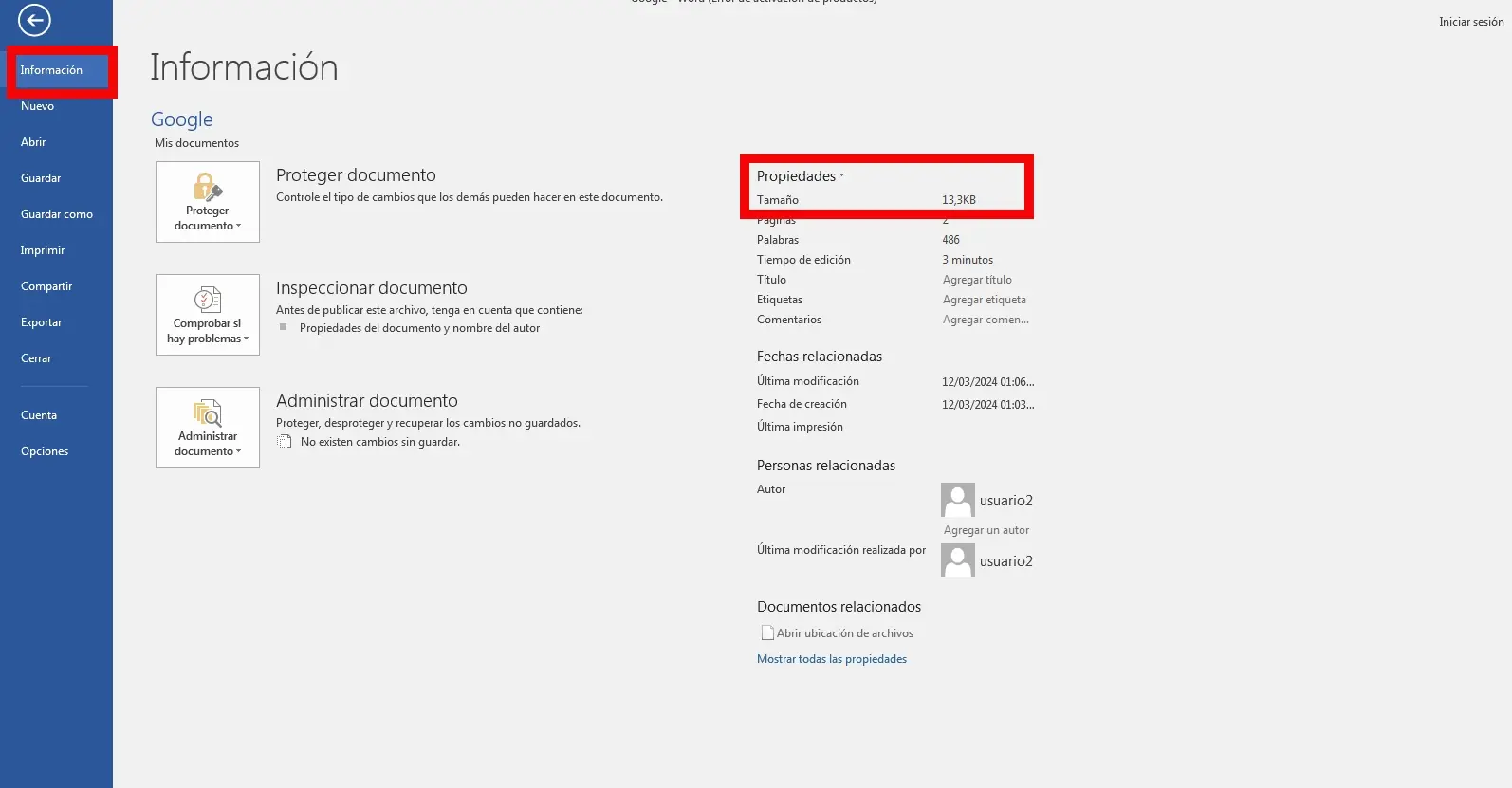
วิธีที่ตรงที่สุดคือจากตัวโปรแกรมเอง เปิดเอกสาร Word หรือไฟล์นำเสนอ PowerPoint ของคุณ แล้วไปที่แท็บด้านบนซึ่งจะมีเมนูหลักปรากฏอยู่
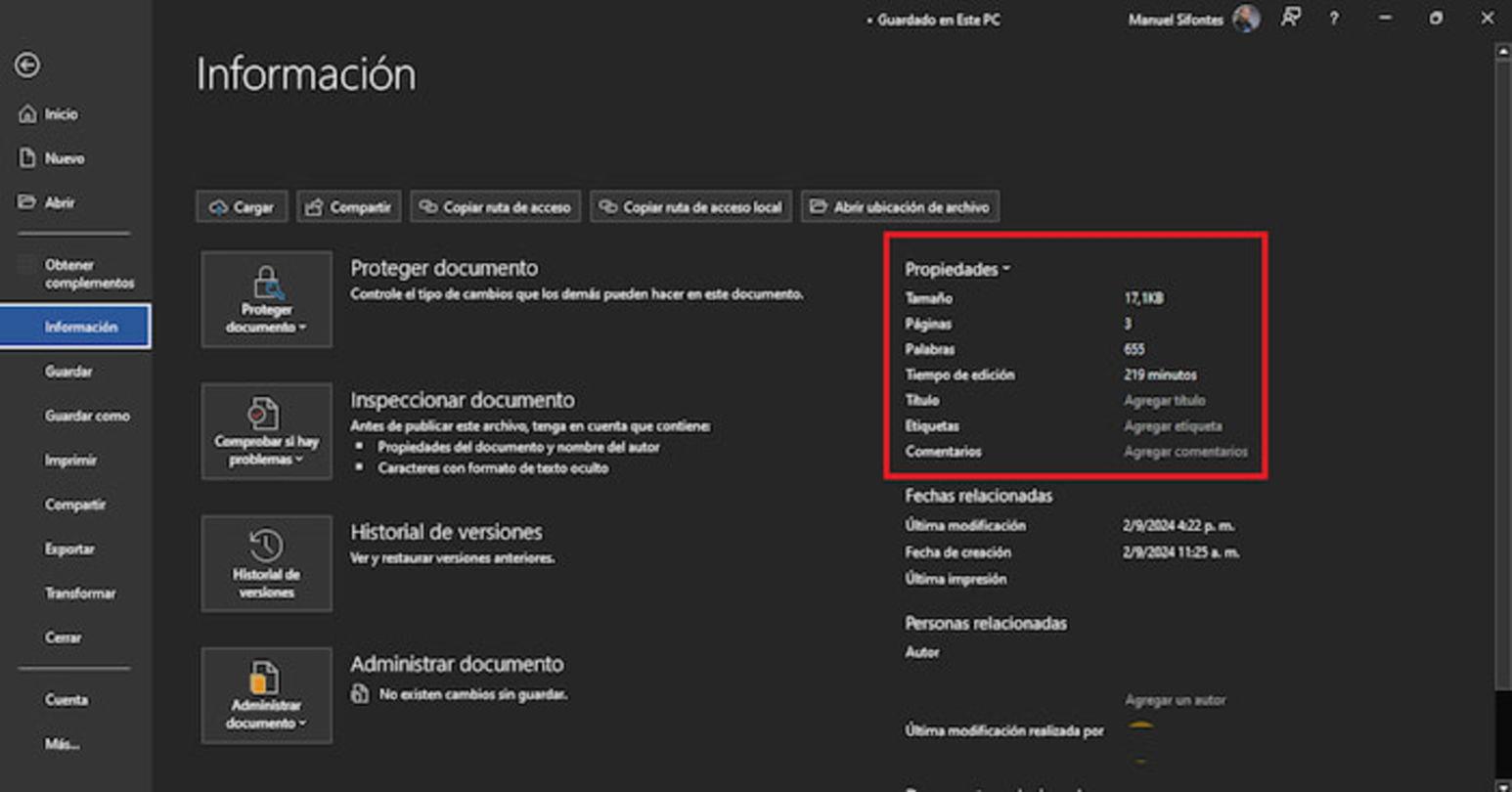
จากนั้นคลิก "ที่เก็บถาวร"ซึ่งอยู่บริเวณมุมบนซ้าย ภายในเมนูนั้น ให้เลือกส่วนนั้น "ข้อมูล" ซึ่งคุณจะเห็นได้ในคอลัมน์ด้านซ้าย แผงนั้นจะแสดงรายละเอียดต่างๆ เกี่ยวกับไฟล์
ในส่วนข้อมูลทั่วไปของเอกสาร คุณจะสามารถเห็น... ขนาดไฟล์ที่แน่นอนและคุณสมบัติอื่นๆเช่น จำนวนหน้าหรือสไลด์ จำนวนคำ หรือวันที่แก้ไข นี่เป็นวิธีที่รวดเร็วมากในการตรวจสอบว่าไฟล์ของคุณยาวเกินไปและจำเป็นต้องตัดแต่งหรือไม่
เมื่อคุณคุ้นเคยกับการดูส่วนนี้แล้ว การตรวจสอบอย่างสม่ำเสมอจะกลายเป็นเรื่องที่มีประโยชน์มาก น้ำหนักเปลี่ยนแปลงอย่างไร หลังจากปรับแต่งแต่ละครั้ง แทนที่จะทำแบบสุ่มสี่สุ่มห้า มันสะดวกกว่าการเดาว่าทำไมอีเมลถึงแนบไฟล์ไม่ได้มาก
ลดขนาดเอกสาร Word หรือ PowerPoint โดยการปิดใช้งานการฝังฟอนต์
Uno เดอลอ เล่นกล ซึ่งมีประสิทธิภาพมากกว่า และหลายคนไม่รู้ คือ จัดการแบบอักษรที่ฝังอยู่ในเอกสารของคุณ. Microsoft Office ฟังก์ชันนี้ช่วยให้คุณบันทึกแบบอักษรที่ใช้ภายในไฟล์ได้ ทำให้ข้อความดูเหมือนเดิมแม้ว่าคอมพิวเตอร์ที่รับไฟล์จะไม่ได้ติดตั้งแบบอักษรเหล่านั้นก็ตาม
คุณสมบัตินี้มีประโยชน์มากในแง่ของการออกแบบ แต่ก็มีราคาที่ต้องจ่าย: การฝังฟอนต์อาจทำให้ขนาดไฟล์เพิ่มขึ้นอย่างมากโดยเฉพาะอย่างยิ่งหากคุณใช้ฟอนต์ขนาดใหญ่หรือมีการเปลี่ยนแปลงหลายแบบ (ตัวหนา ตัวเอียง ฯลฯ) นั่นเป็นเหตุผลว่าทำไมจึงควรตรวจสอบตัวเลือกนี้เมื่อขนาดไฟล์ของคุณมีขนาดใหญ่เกินไป
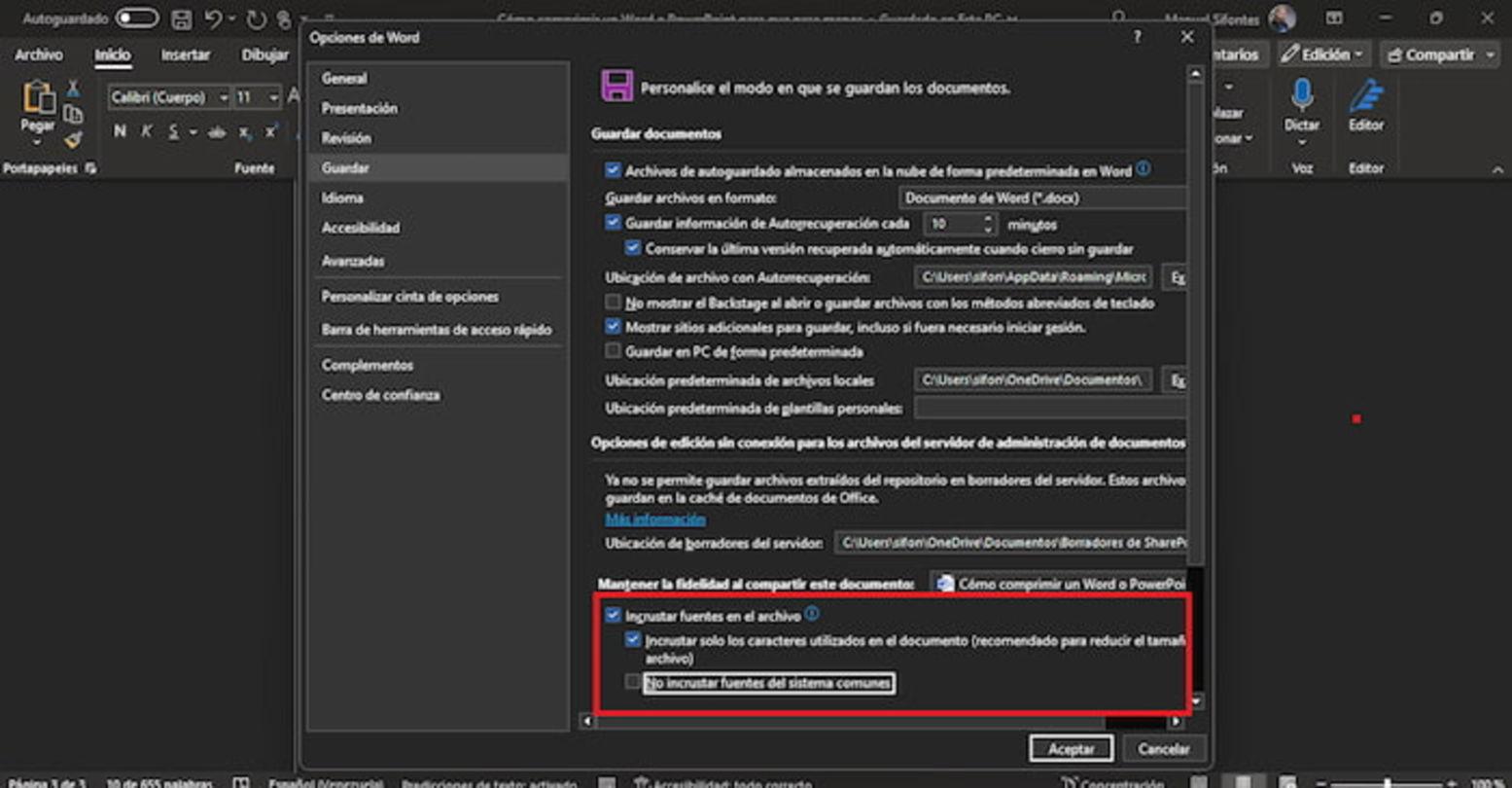
หากต้องการเปลี่ยนการตั้งค่านี้ใน Word หรือ PowerPoint ให้เปิดเอกสารแล้วคลิกที่เมนูด้านบน "ที่เก็บถาวร"จากนั้น ในคอลัมน์ด้านซ้าย ให้เลือก "ตัวเลือก"ซึ่งจะเปิดหน้าต่างการตั้งค่าโปรแกรมขึ้นมา
ภายในหน้าต่างนั้น ให้ไปที่หมวดหมู่ "บันทึก"ในส่วนที่ชื่อคล้ายกับ "รักษาความถูกต้องเมื่อบันทึกเอกสารนี้" คุณจะเห็นช่องสี่เหลี่ยม "ฝังฟอนต์ลงในไฟล์"หากต้องการให้ไฟล์มีขนาดเล็กที่สุด วิธีที่ง่ายที่สุดคือไม่ต้องเลือกตัวเลือกนั้น เพื่อไม่ให้มีการรวมฟอนต์ใดๆ ลงในเอกสาร
หากด้วยเหตุผลใดก็ตามที่คุณจำเป็นต้องฝังฟอนต์ คุณยังสามารถลดขนาดไฟล์ลงได้อย่างมากโดยการเปิดใช้งานสองตัวเลือกดังต่อไปนี้: "ใส่เฉพาะอักขระที่ใช้ในเอกสารเท่านั้น (แนะนำเพื่อลดขนาดไฟล์)" y "ห้ามฝังฟอนต์ระบบทั่วไป"ด้วยวิธีนี้ จะบันทึกเฉพาะอักขระที่ใช้งานจริงเท่านั้น โดยหลีกเลี่ยงการใช้ฟอนต์มาตรฐานที่คอมพิวเตอร์เกือบทุกเครื่องมีอยู่แล้ว
ด้วยการปรับเปลี่ยนนี้ คุณมักจะได้รับผลลัพธ์ที่ดีขึ้น ขนาดลดลงอย่างเห็นได้ชัดโดยเฉพาะอย่างยิ่งในงานนำเสนอที่มีการออกแบบที่ซับซ้อน หรือเอกสารที่มีแบบอักษรที่ไม่ธรรมดา อย่างไรก็ตาม หากคุณปิดใช้งานการฝังข้อความโดยสมบูรณ์ ลักษณะของข้อความอาจเปลี่ยนแปลงเล็กน้อยบนคอมพิวเตอร์ที่ไม่มีแบบอักษรนั้น
บีบอัดรูปภาพใน Word และ PowerPoint เพื่อลดขนาดไฟล์
ในเอกสารส่วนใหญ่ ส่วนที่สามารถปรับปรุงได้มากที่สุดมักจะเป็นรูปภาพ รูปภาพความละเอียดสูงใช้พื้นที่จัดเก็บมาก และคุณแทบจะไม่จำเป็นต้องใช้คุณภาพสูงสุดสำหรับรายงานในสำนักงานหรือการนำเสนอในชั้นเรียนเลย
โปรแกรม Word และ PowerPoint มีเครื่องมือในตัวที่ช่วยบีบอัดรูปภาพทั้งหมดในเอกสารโดยไม่ต้องบีบอัดทีละภาพ วิธีที่รวดเร็วคือการใช้แป้นพิมพ์ลัด "บันทึกเป็น" (Save As) เมื่อเปิดไฟล์แล้ว ให้กดปุ่ม F12 เพื่อเปิดหน้าต่างบันทึกขั้นสูงโดยตรง
ในหน้าต่างนั้น ถัดจากปุ่มบันทึก คุณจะเห็นปุ่มที่ชื่อว่า "เครื่องมือ"คลิกตรงนั้นแล้วเลือกตัวเลือก "บีบอัดรูปภาพ"หน้าต่างตัวเลือกต่างๆ จะเปิดขึ้นมา ซึ่งจะมีผลต่อรูปภาพทั้งหมดในไฟล์
ในตัวเลือกการบีบอัด คุณจะเห็นความละเอียดที่ตั้งไว้ล่วงหน้าต่างๆ สำหรับเอกสารที่คุณจะส่งทางอีเมลหรือแชร์ออนไลน์ การเลือกความละเอียดที่เหมาะสมมักจะเพียงพอแล้ว "อีเมล (96 dpi): ลดขนาดเอกสารให้เล็กที่สุดเพื่อการแชร์"การตั้งค่านี้จะลดความละเอียดของภาพทั้งหมดลง เพื่อให้ภาพใช้พื้นที่น้อยที่สุด ในขณะที่ยังคงรักษาคุณภาพการแสดงผลบนหน้าจอในระดับที่ยอมรับได้
หลังจากเลือกตัวเลือกอีเมลหรือความละเอียดที่เหมาะสมแล้ว ให้ยืนยันและกลับไปยังหน้าต่างบันทึกหลัก ตอนนี้คุณก็แค่ต้อง... เลือกรูปแบบไฟล์ .docx ใน Word หรือ .pptx ใน PowerPoint จากนั้นคลิก "บันทึก" แนะนำให้บันทึกโดยใช้ชื่อไฟล์ที่แตกต่างกัน เพื่อเปรียบเทียบไฟล์ต้นฉบับและไฟล์ที่บีบอัดแล้ว
นอกจากเครื่องมือระดับโลกนี้แล้ว คุณยังสามารถตรวจสอบตัวเลือกภาพขั้นสูงใน Office ได้อีกด้วย ไฟล์ > ตัวเลือก > ขั้นสูงในส่วน "ขนาดและคุณภาพของภาพ" คุณสามารถทำเครื่องหมายในช่องได้ "ลบข้อมูลการแก้ไข" เพื่อให้โปรแกรมลบข้อมูลที่จำเป็นในการกู้คืนภาพให้กลับสู่สภาพเดิมหลังจากแก้ไขแล้ว
ในส่วนเดียวกันนั้น โปรดตรวจสอบให้แน่ใจว่า "ห้ามบีบอัดรูปภาพในไฟล์" ช่องนี้ไม่ได้ถูกเลือกไว้ เพราะหากเลือกไว้ จะเป็นการปิดใช้งานการบีบอัดอัตโนมัติ ด้านล่างในช่อง "ความละเอียดเริ่มต้น" คุณสามารถเลือกค่าได้ 150 dpi หรือต่ำกว่าซึ่งมากเกินพอสำหรับเอกสารส่วนใหญ่ที่จะดูบนหน้าจอเท่านั้น
วิธีการลดขนาดเอกสาร Word ทีละขั้นตอน
หากคุณต้องการเน้นการใช้งาน Word คุณสามารถรวมการตั้งค่าหลายอย่างเข้าด้วยกันได้ ทำให้ไฟล์เอกสารของคุณมีขนาดเล็ลงมาก โดยไม่ละทิ้งเนื้อหาสำคัญ ควรเรียงลำดับอย่างเป็นระบบเพื่อไม่ให้ลืมสิ่งใดไป
เริ่มด้วยการตรวจสอบรูปภาพในเอกสารก่อน หลีกเลี่ยงการวางภาพขนาดใหญ่ลงไปโดยตรง หากคุณไม่ได้ดาวน์โหลดภาพจากโทรศัพท์มือถือหรือกล้องถ่ายรูป ควรลดขนาดภาพก่อน หรือให้ Word บีบอัดภาพโดยทำตามขั้นตอนที่กล่าวไว้ข้างต้น (F12 > เครื่องมือ > บีบอัดรูปภาพ)
จากนั้นเข้าสู่ ไฟล์ > ตัวเลือก > ขั้นสูง ในส่วน "ขนาดและคุณภาพของภาพ" ให้เลือก "ละทิ้งข้อมูลการแก้ไข" และตั้งค่าความละเอียดเริ่มต้นเป็น 150 dpi หรือต่ำกว่า วิธีนี้จะช่วยให้ Word ไม่บันทึกข้อมูลภาพที่ไม่จำเป็น "เผื่อไว้"
จากนั้นไปที่ ไฟล์> ตัวเลือก> บันทึก และตรวจสอบการตั้งค่าการฝังฟอนต์ ปิดใช้งาน "ฝังฟอนต์ในไฟล์" หากคุณไม่จำเป็นต้องรับประกันความสม่ำเสมอในการใช้ฟอนต์ 100% บนทุกอุปกรณ์ หากคุณต้องการความสม่ำเสมอ 100% อย่างน้อยก็ควรเปิดใช้งานตัวเลือกดังกล่าว ใส่เฉพาะอักขระที่ใช้จริงเท่านั้น และอย่าฝังฟอนต์ทั่วไปลงไป.
นอกจากนี้ ควรหลีกเลี่ยงการใช้งานสิ่งของหนักๆ มากเกินไป เช่น กราฟิกที่ซับซ้อนมาก หรือกราฟิกที่แทรกมาจากโปรแกรมอื่น ในรูปแบบที่ไม่บีบอัด หากเป็นไปได้ ให้ใช้กราฟิกหรือรูปภาพดั้งเดิมของ Word ซึ่งได้รับการปรับแต่งมาแล้วเพื่อลดผลกระทบต่อขนาดไฟล์
เมื่อปรับแต่งทุกอย่างเสร็จแล้ว ให้บันทึกไฟล์เป็น .docx (ถ้ายังเป็น .doc ซึ่งเป็นรูปแบบเก่า) และตรวจสอบส่วนข้อมูลเอกสารว่าถูกต้องหรือไม่ ขนาดไฟล์ลดลงแล้วในหลายกรณี การเปลี่ยนแปลงมักเป็นการเปลี่ยนแปลงครั้งใหญ่ โดยเฉพาะอย่างยิ่งหากเอกสารต้นฉบับได้รับการแก้ไขมาหลายปีโดยไม่มีการปรับปรุงให้เหมาะสมใดๆ
วิธีบีบอัดไฟล์งานนำเสนอ PowerPoint จาก Windows
ในงานนำเสนอ PowerPoint นอกเหนือจากเครื่องมือที่มีมาให้ในโปรแกรมแล้ว คุณยังสามารถใช้... การบีบอัดไฟล์ของ Windows เพื่อลดขนาดไฟล์ที่คุณส่ง วิธีนี้ไม่ได้ลดขนาดไฟล์ภายในของงานนำเสนอ แต่จะช่วยจัดแพ็กเกจไฟล์ให้จัดการได้ง่ายขึ้น
เมื่อต้องการทำเช่นนี้ ให้เปิดไฟล์ โปรแกรมสำรวจไฟล์ (หรือโปรแกรมสำรวจหน้าต่าง)คุณสามารถเข้าถึงได้จากเมนูเริ่มต้นหรือโดยการใช้ แป้นพิมพ์ลัดขึ้นอยู่กับเวอร์ชันของ Windows ที่คุณใช้ (เช่น ใน Windows 8 และเวอร์ชันที่ใหม่กว่า จะใช้ปุ่ม Windows)
เมื่อคุณเปิดเบราว์เซอร์แล้ว ให้ไปที่โฟลเดอร์ที่คุณบันทึกไฟล์นำเสนอที่คุณต้องการแชร์ไว้ คลิกขวาที่ไฟล์ .ppt หรือ .pptx เพื่อเปิดเมนูบริบทที่มีตัวเลือกต่างๆ
ในเมนูนั้น ให้เลื่อนเมาส์ไปวางเหนือตัวเลือกนั้น "ส่งถึง" และในเมนูย่อยที่เปิดขึ้น ให้เลือก «โฟลเดอร์บีบอัด (zip)»Windows จะสร้างไฟล์ .zip ใหม่ในไดเร็กทอรีเดียวกัน โดยใช้ชื่อเดียวกับไฟล์งานนำเสนอของคุณ แต่จะเป็นไฟล์ที่ถูกบีบอัด
ไฟล์ที่บีบอัดนี้จะมีขนาดเล็กกว่าไฟล์ต้นฉบับมาก เหมาะสำหรับการส่งทางไปรษณีย์ หรือหากยังคงมีขนาดใหญ่ แบ่งออกเป็นส่วนๆผู้รับเพียงแค่ดับเบิ้ลคลิกที่ไฟล์ซิปและแตกไฟล์ออกมา ก็จะสามารถกู้คืนงานนำเสนอได้เหมือนเดิมทุกประการ
ลดขนาดไฟล์วิดีโอและไฟล์เสียงใน PowerPoint
อีกประเด็นสำคัญใน PowerPoint คือเนื้อหามัลติมีเดีย วิดีโอและไฟล์เสียงที่ฝังอยู่ พวกเขาสามารถสร้างงานนำเสนอที่ดูเหมือนจะเรียบง่าย แต่กลับมีขนาดไฟล์หลายสิบหรือหลายร้อยเมกะไบต์ได้
PowerPoint มีคุณสมบัติเฉพาะอย่างหนึ่งสำหรับ บีบอัดไฟล์มัลติมีเดียภายในงานนำเสนอแม้ว่าเส้นทางที่แน่นอนอาจแตกต่างกันเล็กน้อยขึ้นอยู่กับเวอร์ชัน แต่โดยทั่วไปแล้วคุณจะพบได้ในตัวเลือกสื่อหรือเครื่องมือไฟล์
ด้วยการเปิดใช้งานการบีบอัดสื่อ โปรแกรมจะเข้ารหัสวิดีโอและเสียงใหม่ให้เป็นรูปแบบที่มีประสิทธิภาพมากขึ้นและลดอัตราบิต ซึ่งโดยปกติหมายความว่า ขนาดไฟล์โดยรวมลดลงอย่างเห็นได้ชัด โดยที่คุณภาพจะไม่เปลี่ยนแปลงมากนักในระหว่างการนำเสนอตามปกติ
นอกจากการใช้เครื่องมือนี้แล้ว การแทรกตั้งแต่ต้นก็เป็นวิธีปฏิบัติที่ดีเช่นกัน วิดีโอได้รับการปรับแต่งเรียบร้อยแล้ว (ตัวอย่างเช่น ลดระยะเวลาและมีความละเอียดที่เหมาะสม เช่น 720p) แทนที่จะใส่ไฟล์ 4K ขนาดใหญ่ที่ไม่มีประโยชน์อะไรเมื่อเล่นบนโปรเจ็กเตอร์พื้นฐานหรือจอขนาดเล็ก
หากงานนำเสนอของคุณยังมีขนาดใหญ่เกินไป คุณอาจพิจารณาใส่ลิงก์ไปยังวิดีโอออนไลน์บางรายการ (ตัวอย่างเช่น จากบริการต่างๆ เช่น) ที่พริ้ว) แทนที่จะฝังไว้ ในลักษณะนี้ ไฟล์ PowerPoint จะมีขนาดเล็ลงมากอย่างไรก็ตาม คุณจะต้องมีการเชื่อมต่ออินเทอร์เน็ตในระหว่างการนำเสนอ


นักเขียนผู้หลงใหลเกี่ยวกับโลกแห่งไบต์และเทคโนโลยีโดยทั่วไป ฉันชอบแบ่งปันความรู้ผ่านการเขียน และนั่นคือสิ่งที่ฉันจะทำในบล็อกนี้ เพื่อแสดงให้คุณเห็นสิ่งที่น่าสนใจที่สุดเกี่ยวกับอุปกรณ์ ซอฟต์แวร์ ฮาร์ดแวร์ แนวโน้มทางเทคโนโลยี และอื่นๆ เป้าหมายของฉันคือการช่วยคุณนำทางโลกดิจิทัลด้วยวิธีที่เรียบง่ายและสนุกสนาน