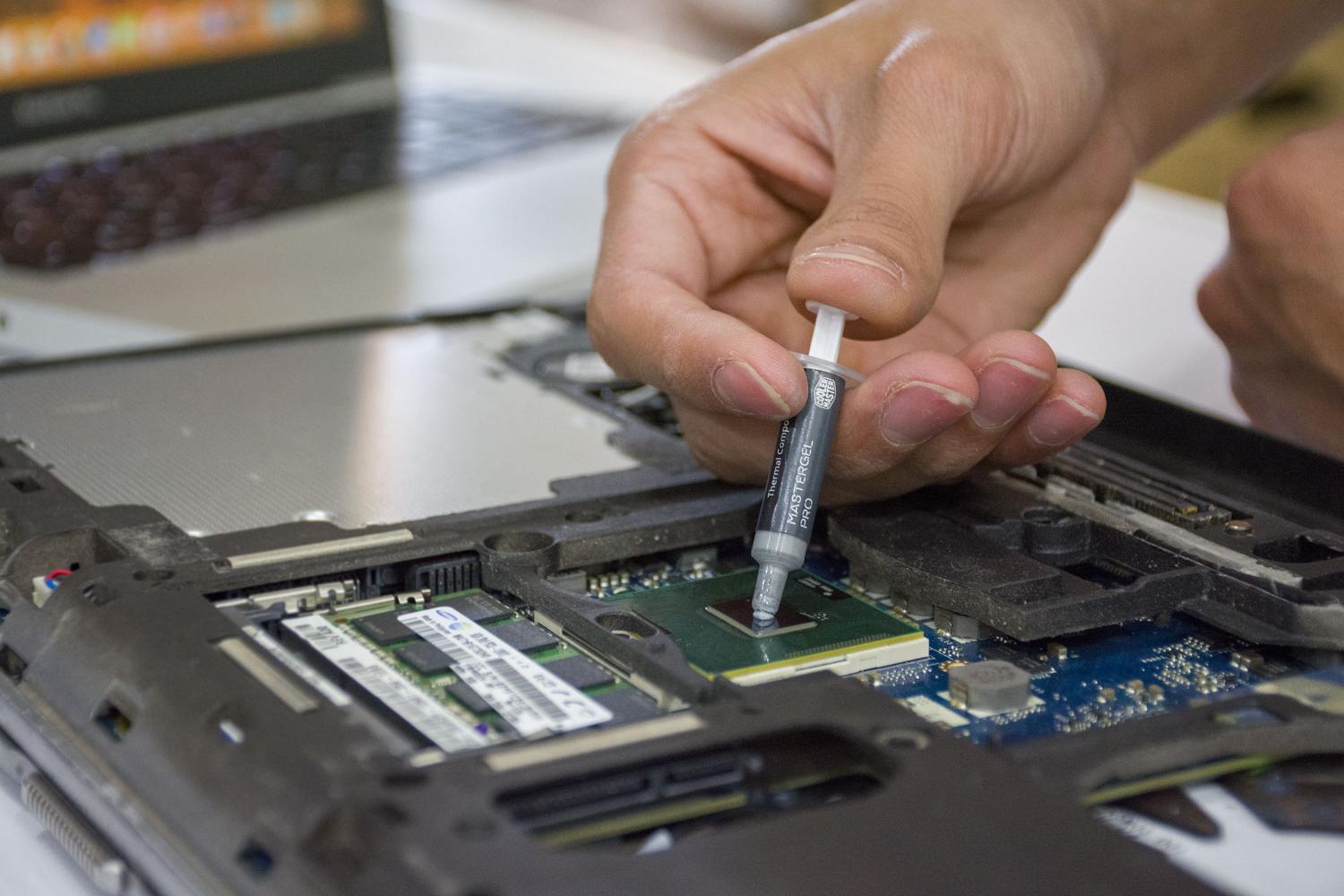
การดูแลรักษาคอมพิวเตอร์ให้อยู่ในสภาพใช้งานได้ดีเป็นสิ่งสำคัญอย่างยิ่งหากเราต้องการให้มันใช้งานได้นานตลอดไป เมื่อคอมพิวเตอร์ทำงานได้ที่ อุณหภูมิเย็นสบายไม่เพียงแต่ประสิทธิภาพจะพุ่งสูงขึ้นเท่านั้น แต่ความทนทานก็เพิ่มขึ้นอย่างมากด้วย หนึ่งในคำถามที่พบบ่อยที่สุดในหมู่ผู้ใช้คือ ควรเปลี่ยนซิลิโคนระบายความร้อนของโปรเซสเซอร์เมื่อใด และวิธีที่ปลอดภัยที่สุดในการทำโดยไม่ทำให้เกิดความเสียหายคืออะไร
สิ่งสำคัญคือต้องชี้แจงว่า การมุ่งเน้นไปที่ CPU โดยทั่วไปแล้วจะไม่ก่อให้เกิดปัญหาเรื่องการรับประกัน หากเราประกอบพีซีจากชิ้นส่วนต่างๆ โดยปฏิบัติตามแนวทางบางประการ บทแนะนำการประกอบคอมพิวเตอร์แบบทีละขั้นตอนอย่างไรก็ตาม คุณต้องระมัดระวังเรื่องการ์ดจอด้วย ถอดฮีทซิงค์การ์ดจอออก โดยปกติแล้ว การกระทำดังกล่าวจะทำให้การรับประกันสองปีเป็นโมฆะ ดังนั้นอย่าทำเช่นนั้นเว้นแต่ว่าระยะเวลาดังกล่าวได้หมดอายุไปแล้ว และคุณพร้อมที่จะรับความเสี่ยงจากการถอดประกอบทั้งหมด

สารนำความร้อน (Thermal paste) ใช้ทำอะไรกันแน่?
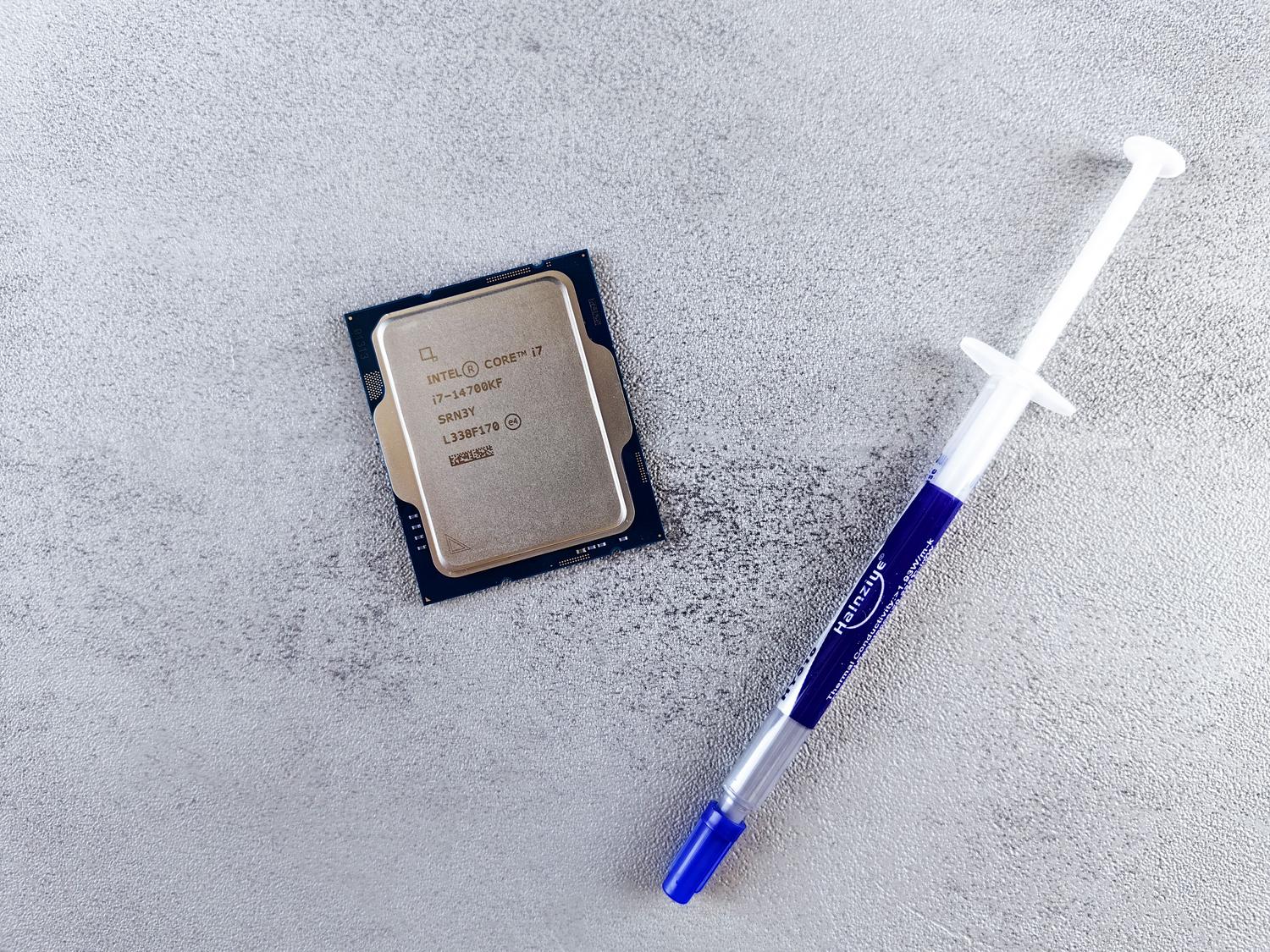
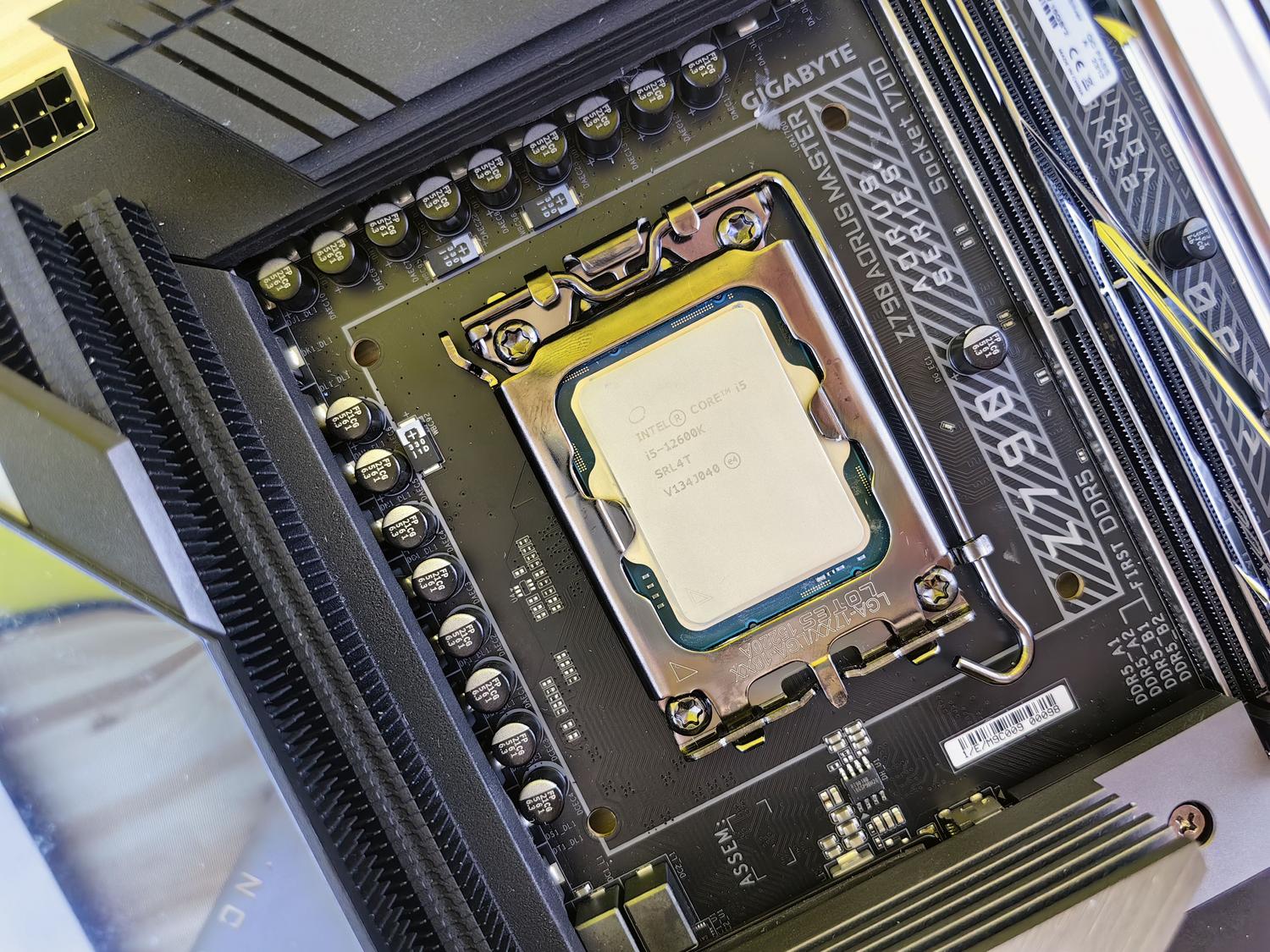
หากคุณไม่ใช่ผู้เชี่ยวชาญด้านฮาร์ดแวร์ คุณอาจสงสัยว่าทำไมคุณถึงต้องเปลี่ยนชิ้นส่วนที่คุณมองไม่เห็นด้วยซ้ำ เพื่อให้เข้าใจเรื่องนี้ เราต้องมาพูดถึงเรื่องนี้กันก่อน ความไม่สมบูรณ์ของพื้นผิวแม้ว่า IHS (ฝาครอบโลหะของโปรเซสเซอร์) และฐานของพัดลมจะดูเหมือนกระจก แต่เมื่อมองผ่านกล้องจุลทรรศน์แล้ว จะเห็นเป็นภาพทิวทัศน์ที่เต็มไปด้วยภูเขาและหุบเขา
เมื่อนำสองส่วนนี้มาประกอบกัน ก็จะกลายเป็น ฟองอากาศขนาดเล็ก ถูกกักไว้ ปัญหาคืออากาศเป็นฉนวนกันความร้อนที่แย่มาก มีค่าการนำความร้อนต่ำมาก ถ้าเราไม่ใส่สิ่งใดคั่นกลาง ความร้อนที่เกิดจากทรานซิสเตอร์หลายพันล้านตัวก็จะถูกกักไว้ ทำให้เกิด... การควบคุมปริมาณความร้อน (การลดกำลังไฟอย่างกะทันหันเพื่อป้องกันความเสียหาย) หรือในกรณีที่เลวร้ายที่สุดคือการปิดระบบอย่างกะทันหัน
นี่คือจุดที่สารนำความร้อน (หรือ TIM) เข้ามามีบทบาท วัสดุนี้จะเติมเต็มช่องว่างที่มองไม่เห็นเหล่านั้น ขับอากาศออก และสร้างสะพานที่แข็งแรงซึ่งช่วยให้ความร้อนไหลไปยังฮีทซิงค์ได้อย่างมีประสิทธิภาพ แม้ว่าจะนำความร้อนได้ไม่ดีเท่าทองแดงบริสุทธิ์ แต่ก็ดีกว่าอากาศอย่างมาก ทำให้ไมโครโปรเซสเซอร์สามารถทำงานได้ โดยไม่ทำให้หายใจไม่ออก.

เวลาที่เหมาะสมในการเปลี่ยนแปลงคือเมื่อไหร่?
ไม่มีกำหนดวันที่แน่นอน เพราะขึ้นอยู่กับวิธีการใช้งานอุปกรณ์และสถานที่อยู่อาศัยของคุณ คอมพิวเตอร์ในสำนักงานที่มีเครื่องปรับอากาศนั้นแตกต่างจากคอมพิวเตอร์ในสภาพแวดล้อมที่มีฝุ่นมากหรือร้อนจัด โดยทั่วไปแล้ว แนะนำให้ทำการตรวจสอบและปรับแต่งอุปกรณ์ก่อนใช้งาน ค่าบำรุงรักษาทั่วไปประจำปีโดยควรทำก่อนช่วงที่อากาศอบอุ่นขึ้น
ปัจจัยด้านสิ่งแวดล้อมและความสะอาด
- สัตว์เลี้ยงในบ้าน: หากคุณเลี้ยงสุนัขหรือแมวที่ผลัดขน ฝุ่นจะสะสมเร็วขึ้น ควรทำความสะอาดระบบทุกๆ... 4 หรือ 6 เดือน.
- สภาพแวดล้อมชนบท: เนื่องจากมีฝุ่นละอองมากขึ้นและมีความเสี่ยงที่แมลงจะเข้าไปอาศัยอยู่ภายในหอคอย จึงควรตรวจสอบอุปกรณ์เป็นประจำ เดือน 6.
- ผู้สูบบุหรี่: ควันบุหรี่ทิ้งคราบเหนียวที่ดึงดูดฝุ่นและทำลายชิ้นส่วนต่างๆ เราขอแนะนำให้ทำความสะอาดทุกชิ้น 4-6 เดือน.
- เขตเมือง: ในเมือง สภาพแวดล้อมมักจะไม่รุนแรงนัก และเมื่อพิจารณาโดยรวมแล้ว ปีละครั้ง โดยปกติก็เพียงพอแล้ว
ปริมาณงานและสภาพอากาศ
ความร้อนสูงเกินไปเป็นศัตรูตัวฉกาจของพาสต้า หากคุณใช้เวลาทั้งวันในการ... การเล่นเกมหรือการตัดต่อวิดีโออย่างหนักหน่วงวัสดุชนิดนี้จะเสื่อมสภาพได้ง่ายกว่า และคุณควรเปลี่ยนทุกๆ 12 เดือน อย่างไรก็ตาม หากคุณใช้คอมพิวเตอร์เพียงแค่ท่องอินเทอร์เน็ตหรือทำงานกับโปรแกรม Office คุณสามารถยืดระยะเวลาการเปลี่ยนออกไปได้ 16 และ 24 เดือน ไม่มีปัญหา.
อย่ามองข้ามตู้ที่วางเคสคอมพิวเตอร์ของคุณด้วย หากอยู่ในพื้นที่ปิดหรือมี... ด้านหน้ากระจกนิรภัย เนื่องจากไม่ยอมให้อากาศผ่านได้ ความร้อนจึงถูกกักเก็บไว้นานขึ้น และเนื้อครีมจึงแห้งเร็วขึ้น ซึ่งหมายความว่าควรเปลี่ยนใหม่ทุกๆ 9-12 เดือนสุดท้ายนี้ หากคุณอาศัยอยู่ในสถานที่ที่มีอากาศอบอุ่นมาก คุณสมบัติของวัสดุจะเสื่อมลงเร็วกว่าในพื้นที่ที่มีอากาศหนาวเย็น ซึ่งคุณอาจเข้าถึง... สองปี ไร้ความหวาดกลัว
เคล็ดลับสำคัญที่จะรู้ว่าถึงเวลาเปลี่ยนแล้วหรือยัง คือ... ตรวจสอบอุณหภูมิหากคุณสังเกตเห็นว่าอุณหภูมิของ CPU หรือ GPU สูงขึ้นกว่าปกติเล็กน้อย ในขณะที่ใช้งานตามปกติ นั่นเป็นสัญญาณที่ชัดเจนว่าวัสดุนั้นแห้งและสูญเสียคุณสมบัติการนำไฟฟ้าไปแล้ว

คู่มือการเปลี่ยนชิ้นส่วนทีละขั้นตอน
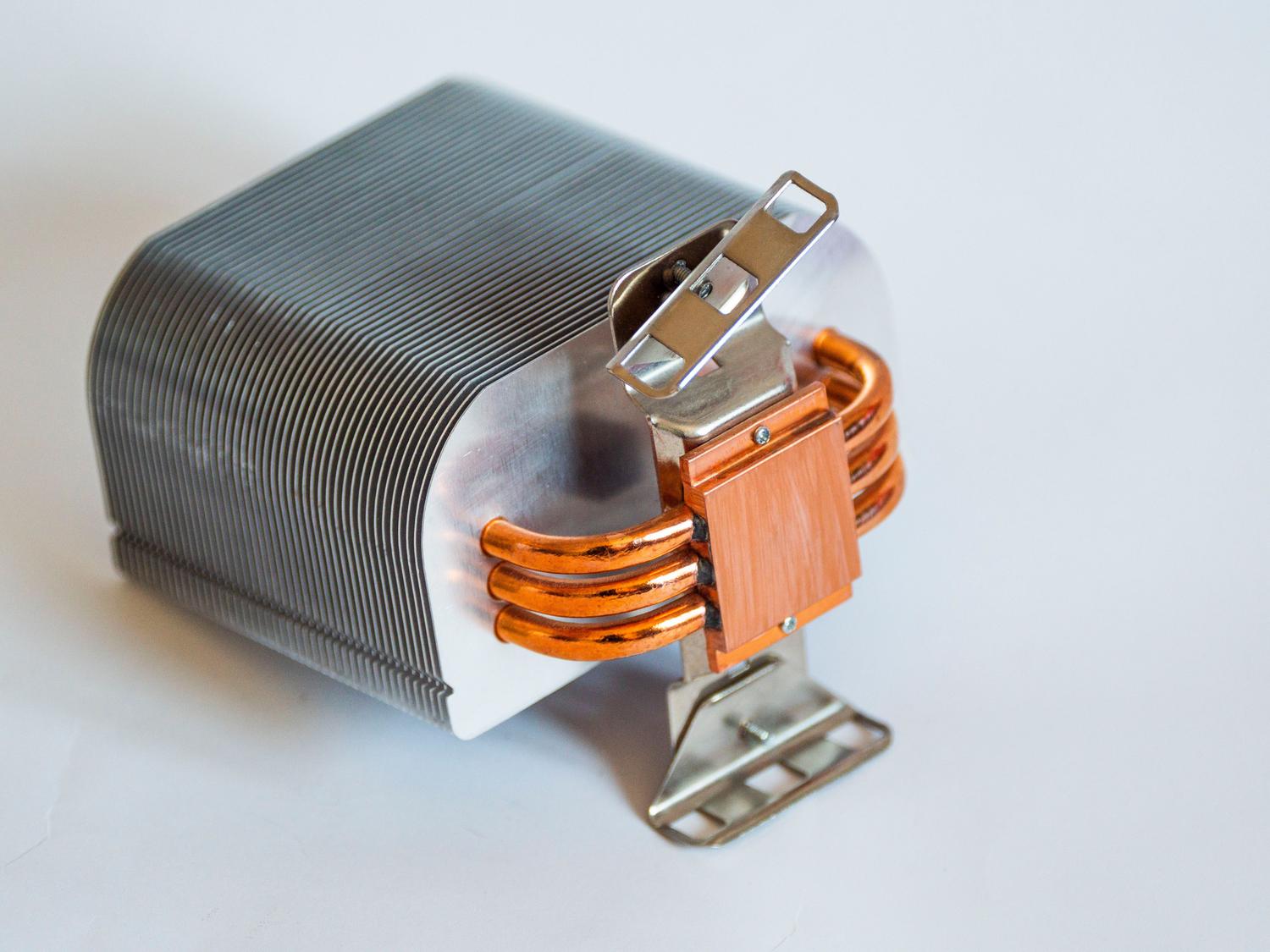
การเปลี่ยนซิลิโคนเป็นกระบวนการที่ไม่ซับซ้อน แต่ไม่ควรทำอย่างไม่ระมัดระวังเพื่อหลีกเลี่ยงการเกิดฟองอากาศ สิ่งแรกที่ต้องทำคือ ถอดฮีทซิงค์ออก คลายสกรูที่ยึดมันไว้กับเมนบอร์ด เมื่อซิลิโคนระบายความร้อนเก่าถูกเปิดออกแล้ว จะต้องทำความสะอาดให้ทั่วถึง
สำหรับเรื่องนี้ วิธีที่ดีที่สุดคือการใช้... ไอโซโพรพิลแอลกอฮอล์ หรือใช้ผ้าเช็ดทำความสะอาดเฉพาะทาง เนื่องจากระเหยเร็วและไม่ทิ้งคราบ คุณควรทำความสะอาดทั้งพื้นผิวของโปรเซสเซอร์ (IHS) และฐานของฮีทซิงค์จนสะอาดหมดจด ยอดเยี่ยมอย่างแท้จริง.
การประยุกต์ใช้สารประกอบใหม่
มีหลายวิธีในการบีบยาสีฟัน และถึงแม้จะมีการถกเถียงกันบ้าง แต่ส่วนใหญ่ก็ใช้ได้ผลดีหากใช้ในปริมาณที่เหมาะสม คุณสามารถเลือกได้จากหลายวิธี จุดศูนย์กลาง (เมล็ดข้าวขนาดใหญ่) วาดเครื่องหมายกากบาท ทำจุดห้าจุด หรือขยายออกด้วยมือ สิ่งที่สำคัญที่สุดคือ อย่าใช้ปริมาณมากเกินไปเนื่องจากส่วนเกินอาจไหลล้นไปยังเมนบอร์ดได้
เพื่อให้แน่ใจว่าไม่มีช่องว่างหรือฟองอากาศ บางคนจึงนิยมใช้วิธีนี้ ใช้บัตรหรือบัตรแข็งเกลี่ยกาวให้ทั่ว ถอดแผ่นพลาสติกออกก่อนติดตั้งฮีทซิงค์ เมื่อติดตั้งฮีทซิงค์เสร็จแล้ว ให้เปิดคอมพิวเตอร์และตรวจสอบว่า... อุณหภูมิยังคงคงที่ ภายใต้ภาระ

คำแนะนำด้านวัสดุ
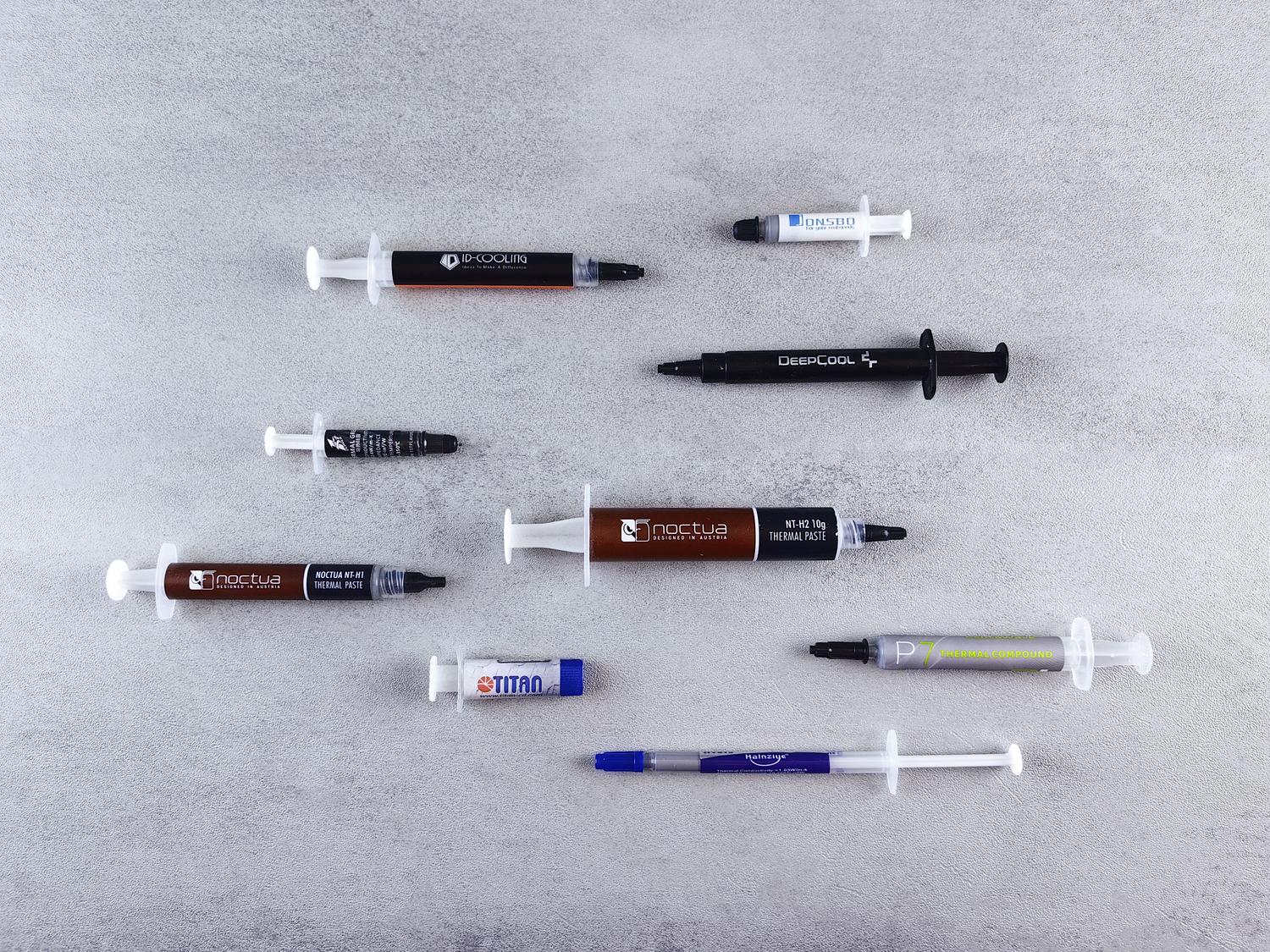
หากคุณกำลังมองหาตัวเลือกที่น่าเชื่อถือ มีแบรนด์ดังมากมายให้เลือก สำหรับประสิทธิภาพสูงสุดนั้น... ความร้อน Grizzly Kryonaut มันยอดเยี่ยมมาก แม้ว่าราคาจะสูงกว่าก็ตาม หากคุณกำลังมองหาความสมดุลระหว่างคุณภาพและราคา นี่คือตัวเลือกที่ดีที่สุด อาร์กติก MX-4 พัดลม Noctua NT-H2 หรือ Noctua NT-H2 เป็นตัวเลือกที่ปลอดภัย สำหรับผู้ที่มองหาอุปกรณ์พื้นฐานสำหรับการบำรุงรักษาเชิงป้องกัน ตัวเลือกอย่างเช่น... แอนทริกซ์ ทีพี-520 ใช้งานได้ดีเยี่ยมทั้งในระบบเล่นเกมทั่วไปหรือระบบใช้งานในบ้าน
การมีวัสดุเชื่อมต่อความร้อนที่ดีนั้นเป็นการลงทุนที่คุ้มค่าและมีประสิทธิภาพที่สุดในการป้องกันความเสียหายของฮาร์ดแวร์ หากพีซีของคุณมีอายุสองสามปีแล้ว คุณสังเกตเห็นว่าพัดลมมีเสียงดังเกินไป หรือคุณแค่ต้องการเปลี่ยนพัดลมเป็นตัวที่ดีกว่า ทากาวใหม่ นี่เป็นขั้นตอนที่จำเป็นเพื่อให้แน่ใจว่าทุกอย่างทำงานได้เหมือนวันแรก
การรักษาอุณหภูมิของโปรเซสเซอร์ให้คงที่ด้วยการทำความสะอาดและเปลี่ยนสารนำความร้อนเป็นประจำ จะช่วยป้องกันประสิทธิภาพการทำงานที่ลดลงและการเสื่อมสภาพของฮาร์ดแวร์ก่อนกำหนด ทำให้มั่นใจได้ว่าการระบายความร้อนจากชิปไปยังฮีทซิงค์จะมีประสิทธิภาพสูงสุดเสมอ ขึ้นอยู่กับการใช้งานและสภาพแวดล้อมของอุปกรณ์

นักเขียนผู้หลงใหลเกี่ยวกับโลกแห่งไบต์และเทคโนโลยีโดยทั่วไป ฉันชอบแบ่งปันความรู้ผ่านการเขียน และนั่นคือสิ่งที่ฉันจะทำในบล็อกนี้ เพื่อแสดงให้คุณเห็นสิ่งที่น่าสนใจที่สุดเกี่ยวกับอุปกรณ์ ซอฟต์แวร์ ฮาร์ดแวร์ แนวโน้มทางเทคโนโลยี และอื่นๆ เป้าหมายของฉันคือการช่วยคุณนำทางโลกดิจิทัลด้วยวิธีที่เรียบง่ายและสนุกสนาน