- การวิเคราะห์สาเหตุทั่วไป ตั้งแต่สิ่งกีดขวางทางกายภาพเนื่องจากสิ่งสกปรก ไปจนถึงความล้มเหลวที่สำคัญของฮาร์ดแวร์หรือซอฟต์แวร์
- ขั้นตอนการวินิจฉัยทีละขั้นเพื่อแยกแยะความผิดพลาดด้านสิทธิ์การเข้าถึงออกจากความเสียหายทางกายภาพที่แท้จริง
- แนวทางการป้องกันและแก้ไขเพื่อฟื้นฟูคุณภาพเสียงในการโทรและแอปพลิเคชันส่งข้อความ

ไม่มีอะไรน่าหงุดหงิดไปกว่าการอยู่ในระหว่างการสนทนาทางโทรศัพท์ที่สำคัญ หรือพยายามส่งข้อความเสียงด่วนผ่าน WhatsApp แล้วพบว่าอีกฝ่ายไม่ได้ยินเสียงคุณบางครั้งเสียงอาจผิดเพี้ยน เบามาก หรือในกรณีที่แย่ที่สุดคือเงียบสนิท ทำให้คุณถูกตัดขาดจากโลกภายนอกโดยสิ้นเชิง สถานการณ์เหล่านี้เกิดขึ้นบ่อยกว่าที่เราคิด และไม่ได้หมายความว่าโทรศัพท์ของคุณเสียเสมอไป
ความจริงก็คือ ไมโครโฟนเป็นชิ้นส่วนที่บอบบางและอยู่ด้านนอก ทำให้เสี่ยงต่อปัญหาต่างๆ มากมายตั้งแต่ปัญหาการตั้งค่าระบบปฏิบัติการง่ายๆ ไปจนถึงฝุ่นที่สะสมอยู่ในรูไมโครโฟน สาเหตุมีหลากหลาย ข่าวดีก็คือ มีวิธีตรวจสอบและแก้ไขปัญหาหลายอย่างที่คุณสามารถทำได้เองที่บ้าน ก่อนที่จะยอมแพ้และเสียเงินจ้างช่างซ่อม
จะรู้ได้อย่างไรว่าปัญหาเกิดขึ้นจริง?
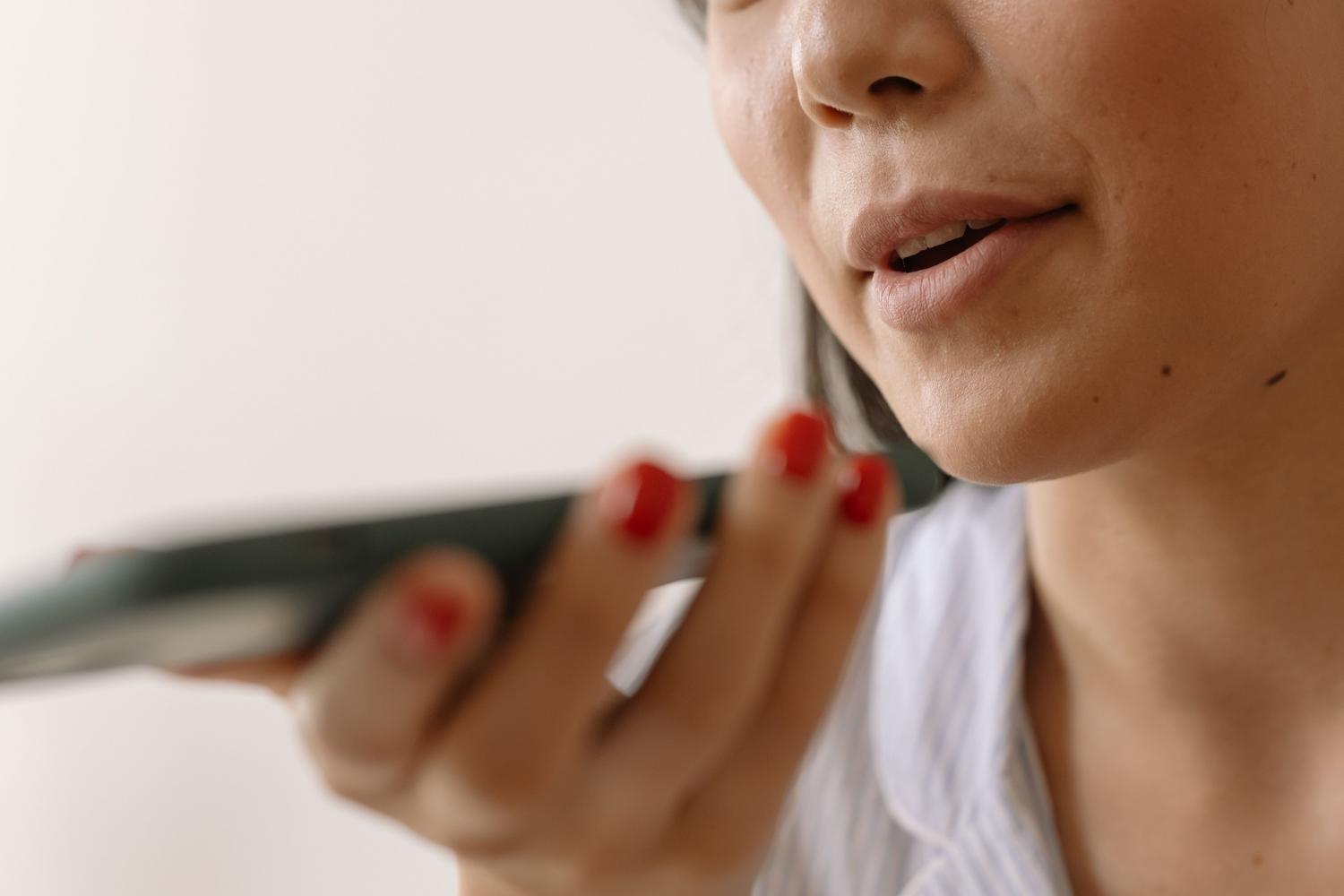
ก่อนที่คุณจะหัวเสียกับการลองแก้ปัญหาต่างๆ สิ่งแรกที่ควรทำคือตรวจสอบให้แน่ใจว่าปัญหาไม่ได้อยู่ที่แอปใดแอปหนึ่งเท่านั้น เพื่อความแน่ใจ ควร บันทึกเสียงด้วย แอปบันทึกเสียงที่ติดตั้งไว้ล่วงหน้า หากคุณไม่ได้ยินอะไรเลยเมื่อเล่นเสียง หรือหากเสียงสามารถแก้ไขได้ แสดงว่าปัญหาน่าจะอยู่ที่ฮาร์ดแวร์ หากคุณใช้โทรศัพท์ Samsung คุณสามารถใช้เครื่องมือ วินิจฉัยของ Samsung Membersเพื่อทำการทดสอบทางเทคนิคเฉพาะและตรวจสอบว่าส่วนประกอบทำงานได้อย่างถูกต้องหรือไม่
สิ่งกีดขวางทางกายภาพและการทำความสะอาดฮาร์ดแวร์
บางครั้งปัญหาอาจง่ายจนเรามองข้ามไป เช่น ถ้าคุณใช้เคสโทรศัพท์ โดยเฉพาะเคสราคาถูกที่ไม่พอดีกับตัวเครื่อง มันอาจปิดบังรูไมโครโฟนอยู่ ลองถอดเคสออกแล้วโทรออกดู คุณจะแปลกใจว่าบ่อยครั้งที่การแก้ปัญหาทำได้โดยการถอดเคสออก เช่นเดียวกับฟิล์มกันรอยหน้าจอที่ติดไม่ดี ซึ่งอาจไปรบกวนบริเวณไมโครโฟนได้เช่นกัน
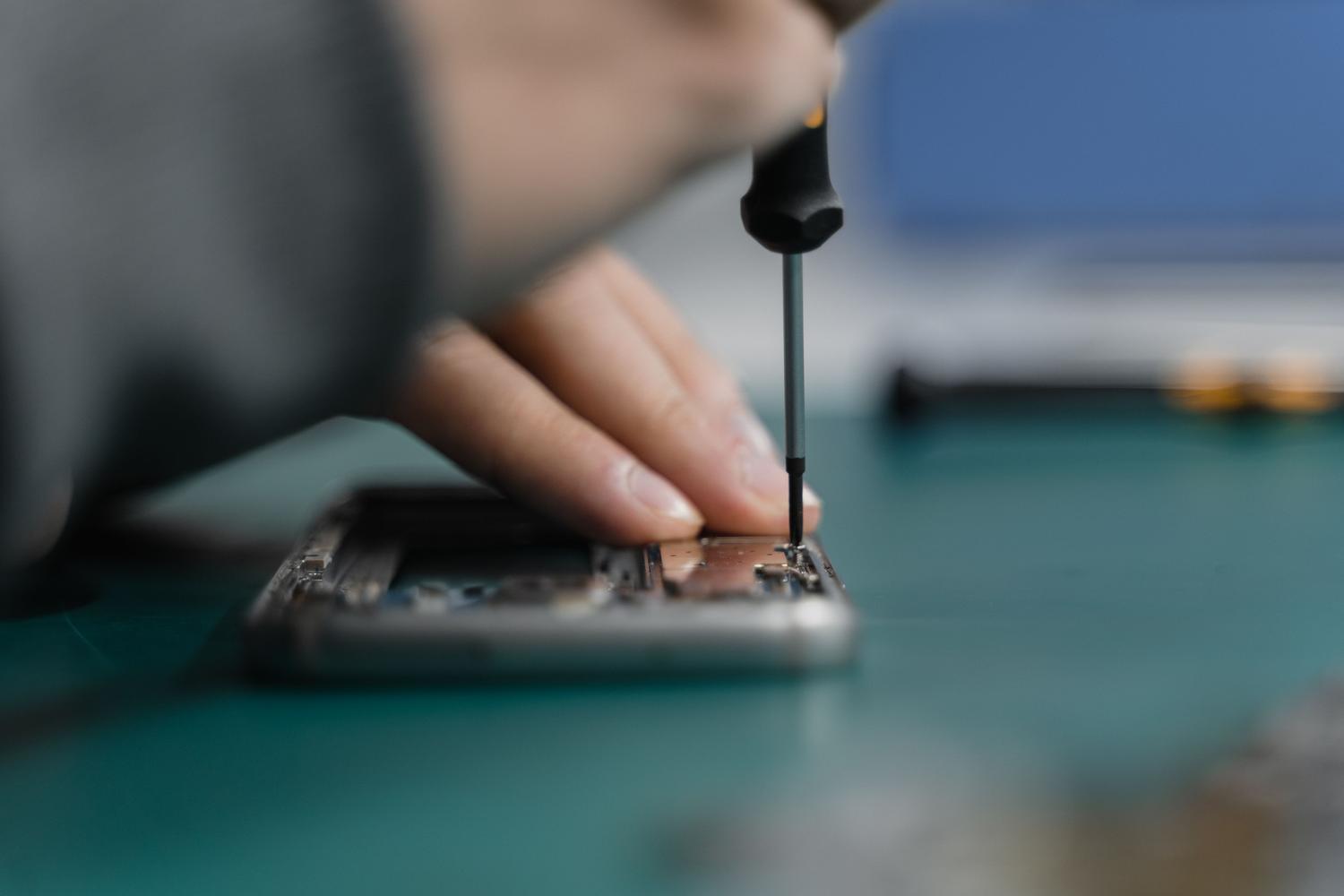
สาเหตุทั่วไปอีกอย่างคือสิ่งสกปรก ฝุ่นละออง เศษผ้าจากกระเป๋า หรือแม้แต่ทรายจากชายหาดสามารถปิดกั้นช่องรับเสียงได้ ในการทำความสะอาดไมโครโฟน อย่าใช้เข็มหรือหมุด เพราะอาจดันสิ่งสกปรกเข้าไปลึกกว่าเดิมหรือทำให้ไดอะแฟรมเสียหายได้ วิธีที่ดีที่สุดคือใช้แปรงขนอ่อนมาก ๆ หรือใช้กระป๋องลมเป่าเพื่อกำจัดอนุภาคเหล่านั้น หากปัญหายังคงอยู่ ผู้เชี่ยวชาญสามารถถอดประกอบไมโครโฟนเพื่อทำความสะอาดอย่างละเอียดได้อย่างปลอดภัย
การตั้งค่าซอฟต์แวร์และสิทธิ์การเข้าถึงระบบ
หากฮาร์ดแวร์ดูเหมือนจะไม่มีปัญหา ปัญหาอาจอยู่ที่หน่วยประมวลผลของโทรศัพท์ สิ่งแรกที่คุณควรทำคือรีสตาร์ทอุปกรณ์กระบวนการนี้จะปิดการทำงานเบื้องหลังทั้งหมดและล้างข้อผิดพลาดชั่วคราวที่อาจขัดขวางเสียง นอกจากนี้ ตรวจสอบการอัปเดตระบบที่รออยู่ เนื่องจากผู้ผลิตมักปล่อยแพทช์เพื่อแก้ไขข้อบกพร่องที่ส่งผลต่อเสียง
บนระบบ Android สิ่งสำคัญคือต้องตรวจสอบให้แน่ใจว่าได้เปิดใช้งานการเข้าถึงไมโครโฟนแล้ว ไปที่การตั้งค่าความเป็นส่วนตัวของคุณและตรวจสอบให้แน่ใจว่าสวิตช์ไมโครโฟนหลักเปิดอยู่ นอกจากนี้ คุณควรตรวจสอบตัวจัดการสิทธิ์ของแอปเพื่อยืนยันว่าแอปที่มีปัญหา (ไม่ว่าจะเป็น Instagram, WhatsApp หรือ Zoom) ได้รับอนุญาตให้ใช้ไมโครโฟนแล้ว
การรบกวนและการกำหนดค่าขั้นสูง
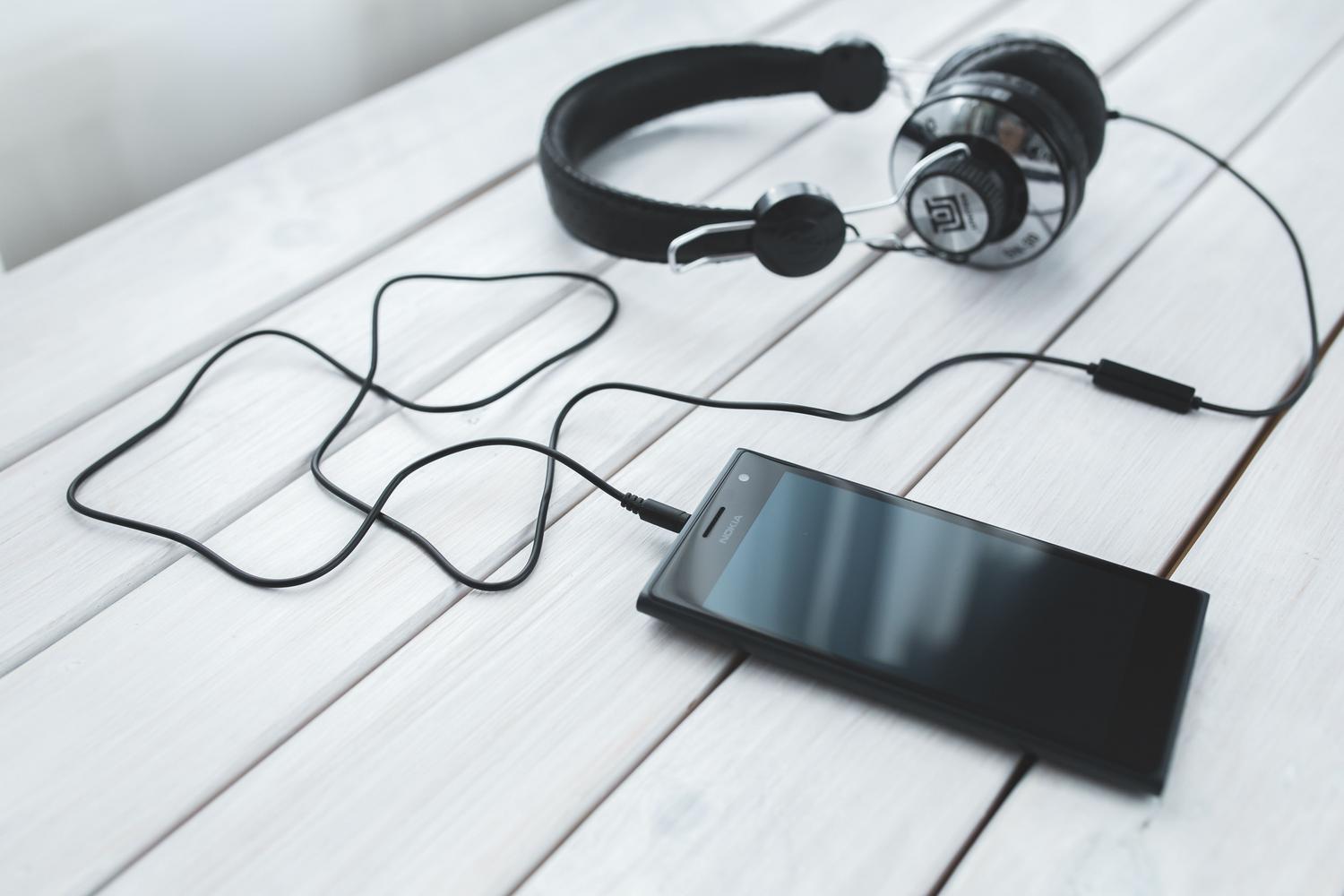
โทรศัพท์บางรุ่นมีฟีเจอร์ลดเสียงรบกวนรอบข้าง แม้ว่าฟังดูดี แต่บางครั้งซอฟต์แวร์อาจทำงานผิดพลาดและกรองเสียงของคุณเองออกไปโดยเข้าใจผิดว่าเป็นเสียงรบกวนภายนอก ลองดูในตั้งค่าการโทรเพื่อหาตัวเลือกการตัดเสียงรบกวนและปิดใช้งานเพื่อดูว่าคุณภาพการโทรดีขึ้นหรือไม่ นอกจากนี้ ตรวจสอบให้แน่ใจว่าโทรศัพท์ของคุณไม่ได้คิดว่าคุณเชื่อมต่อหูฟังบลูทูธอยู่เพราะในกรณีนั้นระบบจะปิดใช้งานไมโครโฟนภายในและใช้ไมโครโฟนของหูฟังแทน
หากคุณสงสัยว่าแอปที่เพิ่งติดตั้งไปเมื่อเร็วๆ นี้เป็นสาเหตุของปัญหา คุณสามารถเริ่มต้นโทรศัพท์ในโหมดปลอดภัยได้ โหมดปลอดภัยจะปิดใช้งานแอปของบุคคลที่สามทั้งหมด หากไมโครโฟนทำงานได้อย่างสมบูรณ์ในโหมดปลอดภัย แสดงว่าปัญหาอยู่ที่แอปที่ติดตั้งไว้ และคุณเพียงแค่ต้องลบแอปที่ติดตั้งล่าสุดออกไปเรื่อยๆ จนกว่าจะพบต้นตอของปัญหา
ความเสียหายจากน้ำ ผลกระทบ และวิธีแก้ปัญหาขั้นรุนแรง
หากโทรศัพท์ของคุณตกหรือเปียกน้ำ สถานการณ์จะซับซ้อนมากขึ้น หากมีของเหลวเข้าไปข้างใน ให้หลีกเลี่ยงวิธีใช้ข้าวสารโดยเด็ดขาด เพราะเมล็ดข้าวสารอาจปล่อยฝุ่นที่ทำลายพอร์ตชาร์จได้ ควรใช้ซองซิลิกาเจลหรือสำลีในภาชนะปิดสนิทจะดีกว่า หากจำเป็นต้องใช้ไดร์เป่าผม ให้ใช้ลมร้อนและอยู่ห่างๆ เพื่อป้องกันไม่ให้กาวภายในละลาย
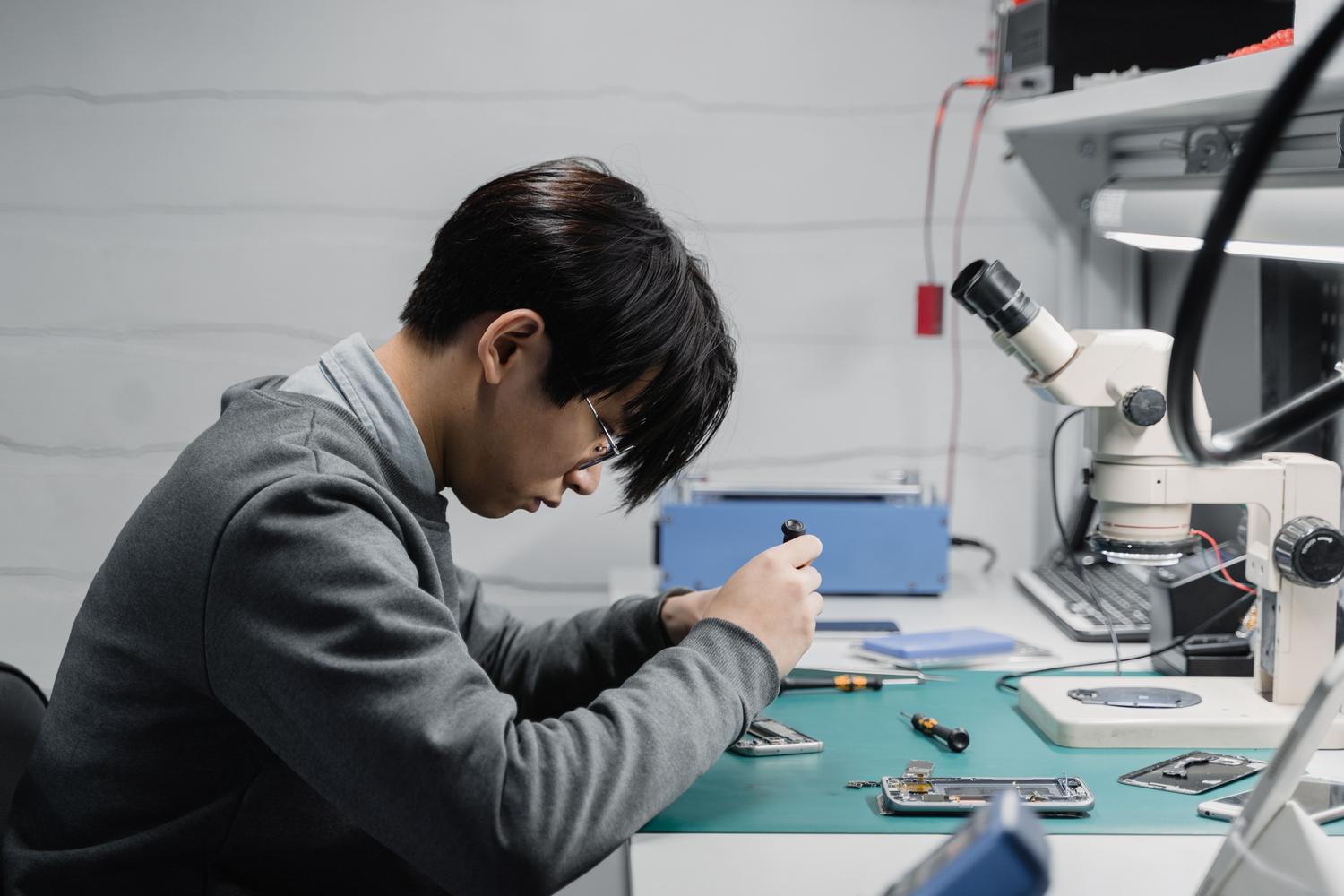
หากวิธีข้างต้นทั้งหมดไม่ได้ผล คุณสามารถลองทำการรีเซ็ตเป็นค่าจากโรงงานได้ โปรดจำไว้ว่าต้องสำรองข้อมูลทั้งหมดก่อน เพราะการรีเซ็ตจะลบทุกอย่าง หากไมโครโฟนยังคงใช้งานไม่ได้หลังจากฟอร์แมตโทรศัพท์แล้ว แสดงว่าเป็นปัญหาฮาร์ดแวร์ ในกรณีนี้ วิธีแก้ไขเดียวคือติดต่อฝ่ายสนับสนุนด้านเทคนิคเพื่อเปลี่ยนชิ้นส่วนที่เสียหายหากคุณรีบและไม่สามารถซ่อมแซมได้ในขณะนี้ วิธีแก้ปัญหาชั่วคราวที่มีประสิทธิภาพมากคือการเชื่อมต่อชุดหูฟังที่มีไมโครโฟนหรือไมโครโฟนภายนอกผ่าน USB-C หรือแจ็ค 3.5 มม.
เพื่อให้ไมโครโฟนของคุณปลอดภัย คุณควรหลีกเลี่ยงสภาพแวดล้อมที่มีความชื้นสูงเกินไปและใช้เคสที่เหมาะสม หากปัญหาเกิดจากการอุดตัน การทำความสะอาดอย่างอ่อนโยนเป็นสิ่งสำคัญ หากเป็นปัญหาซอฟต์แวร์ การตรวจสอบสิทธิ์และการรีสตาร์ทมักจะเพียงพอ สำหรับความเสียหายของฮาร์ดแวร์ที่ร้ายแรงซึ่งเกิดจากการกระแทกหรือน้ำ การให้ช่างเทคนิคผู้เชี่ยวชาญเข้ามาตรวจสอบเป็นวิธีเดียวที่รับประกันได้ว่าจะสามารถคืนการทำงานเต็มรูปแบบให้กับอุปกรณ์ของคุณได้

คำถามที่พบบ่อย
วิธีทำความสะอาดไมโครโฟน Android โดยไม่ทำให้เสียหาย?
ใช้แปรงขนอ่อนหรือลมเป่าเพื่อกำจัดฝุ่น อย่าใช้เข็มหรือหมุดแทงเข้าไป เพราะอาจทำให้เยื่อหุ้มด้านในเสียหายหรือทำให้ฝุ่นอัดแน่นยิ่งขึ้น
ควรทำอย่างไรหากไมโครโฟนใช้งานไม่ได้เฉพาะในบางแอปพลิเคชัน?
คุณต้องตรวจสอบตัวจัดการสิทธิ์ในการตั้งค่าความเป็นส่วนตัวของระบบของคุณ ตรวจสอบให้แน่ใจว่าแอปพลิเคชันนั้นได้รับอนุญาตให้เข้าถึงไมโครโฟนเพื่อบันทึกเสียงแล้ว
โหมดปลอดภัยสามารถแก้ไขปัญหาไมโครโฟนได้หรือไม่?
โหมดปลอดภัยช่วยให้คุณตรวจจับได้ว่าแอปพลิเคชันของบุคคลที่สามกำลังรบกวนฮาร์ดแวร์หรือไม่ หากไมโครโฟนทำงานในโหมดนี้ แสดงว่าปัญหาอยู่ที่แอปที่ติดตั้งไว้ ไม่ใช่ความผิดปกติทางกายภาพของโทรศัพท์
ระบบลดเสียงรบกวนส่งผลต่อไมโครโฟนอย่างไร?
ฟังก์ชันนี้พยายามกำจัดเสียงรบกวนรอบข้าง แต่บางครั้งอาจกรองเสียงของผู้ใช้ผิดพลาดได้ การปิดใช้งานการลดเสียงรบกวนในการตั้งค่าการโทรอาจช่วยแก้ปัญหาเสียงเบาได้
ข้าวสารใช้ทำให้ไมโครโฟนที่เปียกแห้งได้หรือไม่?
ไม่แนะนำให้ใช้ข้าวสาร เนื่องจากอาจมีอนุภาคเล็กๆ เข้าไปในช่องเปิดของอุปกรณ์ได้ ควรใช้ซองซิลิกาเจลหรือผ้าขนหนูซับน้ำในที่แห้งแทน
เมื่อไหร่จึงจำเป็นต้องนำโทรศัพท์มือถือไปซ่อมที่ร้าน?
คุณควรติดต่อช่างเทคนิคหากไมโครโฟนยังคงทำงานอยู่หลังจากรีสตาร์ท ทำความสะอาดรูไมโครโฟน และทำการรีเซ็ตเป็นค่าเริ่มต้นจากโรงงาน นอกจากนี้ การติดต่อช่างเทคนิคยังมีความสำคัญอย่างยิ่งหากปัญหาเกิดขึ้นหลังจากตกกระแทกอย่างแรงหรือจมน้ำ
ควรทำอย่างไรหากไมโครโฟนใช้งานไม่ได้หลังจากอัปเดต?
แนะนำให้รอให้ผู้ผลิตออกแพทช์ใหม่ หรือลองรีเซ็ตอุปกรณ์กลับไปเป็นการตั้งค่าจากโรงงาน วิธีนี้จะช่วยแก้ไขข้อผิดพลาดของซอฟต์แวร์ที่เกิดขึ้นระหว่างการอัปเดต