- การตั้งค่าการฝังฟอนต์ใน PowerPoint อย่างถูกต้องจะช่วยลดการแทนที่ฟอนต์และรักษาความสม่ำเสมอของรูปแบบตัวอักษรเมื่อแชร์ไฟล์
- เปิดใช้งานตัวเลือก PDF/A Compatible เมื่อส่งออกไปยัง รูปแบบไฟล์ PDF มันช่วยปรับปรุงความคมชัดของภาพ แต่ข้อความบางส่วนอาจถูกแปลงเป็นภาพบิตแมป
- ฟอนต์ที่มีข้อจำกัดหรือฟอนต์ที่ไม่สามารถฝังได้จะทำให้เกิดการเปลี่ยนแปลงทางด้านการจัดพิมพ์ ดังนั้นจึงควรเปลี่ยนไปใช้ฟอนต์ทางเลือกที่เข้ากันได้
- การใช้เทมเพลตแบบกำหนดเองที่มีแบบอักษรและขนาดที่กำหนดไว้ จะช่วยให้การนำเสนอและไฟล์ PDF มีคุณภาพสม่ำเสมอและคมชัดยิ่งขึ้น
เมื่อคุณสร้างงานนำเสนอที่ประณีตบรรจงแล้วส่งออกเป็นไฟล์ PDF คุณกลับพบว่าตัวอักษรดูบางลง เบลอขึ้น หรือแตกต่างไปจากเดิม ความรู้สึกที่เกิดขึ้นคือความล้มเหลวอย่างสิ้นเชิง ใน PowerPoint ปัญหานี้ค่อนข้างพบได้บ่อยเมื่อใช้ฟอนต์สมัยใหม่บางแบบ แล้วสร้างไฟล์ PDF เพื่อพิมพ์หรือส่งให้ลูกค้าโดยเฉพาะอย่างยิ่งหากเราต้องการผลลัพธ์ที่คมชัดมากสำหรับหน้าจอความละเอียดสูงหรือเอกสารระดับมืออาชีพ
ในบทความนี้ เราจะพิจารณาอย่างใจเย็นว่าอย่างไร ปรับโหมดการปรับความเรียบของตัวอักษรและการประมวลผลข้อความใน PowerPoint เพื่อให้ได้ไฟล์ส่งออกที่คมชัดแล้วฟอนต์อย่าง Inter หรือ Montserrat ล่ะ มาตรฐาน PDF/A มีผลต่อฟอนต์เหล่านี้อย่างไร การฝังฟอนต์มีผลกระทบอะไรบ้าง และมีทางเลือกอื่นใดบ้างเมื่อการแสดงผลฟอนต์ไม่เป็นไปตามที่คาดหวัง?
เหตุใดแบบอักษรของคุณจึงเปลี่ยนไปเมื่อส่งออกไฟล์จาก PowerPoint?
หนึ่งในกรณีที่พบบ่อยที่สุดคือผู้ใช้ที่แสดงความคิดเห็นในทำนองนี้: ตัวอักษรแสดงผลมีความหนาที่สมบูรณ์แบบภายในไฟล์ PowerPoint แต่เมื่อส่งออกเป็นไฟล์ PDF ตัวอักษรจะบางลงหรืออ่านยากขึ้นเรื่องนี้ได้รับการรายงานโดยเฉพาะจากแหล่งข่าวอย่างอินเตอร์และมอนต์เซอร์รัต ซึ่งเป็นที่นิยมมากเพราะมาจาก... Google แบบอักษร
ในการนำเสนอนั้นเอง PowerPoint ใช้ระบบประมวลผลภาพและปรับความเรียบของเส้นขอบที่เป็นเอกลักษณ์ของตัวเองรวมถึงการใช้ประโยชน์จาก การลดรอยหยักของ Windows (ClearType)อย่างไรก็ตาม เมื่อสร้างไฟล์ PDF สิ่งที่เข้ามาเกี่ยวข้องคือ วิธีการฝังแบบอักษร วิธีที่โปรแกรมสร้าง PDF ของ Office ตีความข้อความ และแน่นอน โปรแกรมดู PDF ที่คุณใช้หลังจากนั้น (Adobe Reader, เว็บเบราว์เซอร์ ฯลฯ)
ผลที่ได้อาจเป็นว่า แม้ว่าคุณจะติดตั้งฟอนต์นั้นไว้ในระบบของคุณแล้วก็ตาม ไฟล์ PDF แสดงข้อความด้วยความหนาที่แตกต่างกัน ความคมชัดน้อยลง หรือแม้กระทั่งใช้แบบอักษรอื่นแทนแบบอักษรเดิมบางครั้งตัวอักษรดูเหมือนจะขาดความโดดเด่น บางครั้งก็ดูแตกเป็นพิกเซล และบางครั้งก็ถูกแทนที่ด้วยแบบอักษรทั่วไปที่ดูธรรมดาไปเลย
นอกจากนี้ เมื่อผู้ใช้ลองใช้งาน ฝังฟอนต์ลงในงานนำเสนอ PowerPoint โดยตรง และเมื่อทำการส่งออกอีกครั้ง ปัญหาก็ยังคงอยู่ ในบางกรณี: ไฟล์ PDF ยังคงดูแตกต่างจากสไลด์ที่แสดงบนหน้าจอ ซึ่งก่อให้เกิดความสับสนอย่างมาก เพราะทำให้รู้สึกว่าไม่มีอะไรที่ทำภายใน PowerPoint เปลี่ยนแปลงผลลัพธ์สุดท้ายได้เลย
พฤติกรรมนี้ยิ่งทวีความรุนแรงขึ้นเนื่องจากข้อเท็จจริงที่ว่า ฟอนต์บางแบบอาจแสดงผลไม่เหมือนกันเมื่อฝังอยู่ในไฟล์ PDFฟอนต์สมัยใหม่ เช่น Inter หรือ Montserrat จาก Google Fonts ทำให้เกิดปัญหาไม่น้อยในเรื่องนี้ ในขณะที่ฟอนต์เก่าหรือฟอนต์ดั้งเดิมอื่นๆ Windows สินค้าเหล่านี้ถูกส่งออกไปโดยแทบไม่มีอะไรน่าประหลาดใจเลย
บทบาทของ PDF/A และเหตุผลที่ว่าทำไมมันถึงสามารถ (หรือไม่สามารถ) ปรับปรุงความคมชัดได้
หนึ่งในคำแนะนำที่มีประโยชน์ที่สุดจากฝ่ายสนับสนุนของ Microsoft คือการเปิดใช้งานตัวเลือกนี้ รองรับไฟล์ PDF/A เมื่อส่งออกงานนำเสนอ PowerPoint ไปยังไฟล์ PDFการปรับแต่งนี้อาจไม่ค่อยสังเกตเห็นได้ชัด แต่สามารถสร้างความแตกต่างอย่างมากต่อวิธีการแสดงผลตัวอักษรในขั้นสุดท้ายได้
ในการค้นหาการตั้งค่านี้ ขั้นตอนที่แนะนำมีดังนี้: เปิดไฟล์งานนำเสนอของคุณ แล้วไปที่ ไฟล์ > ส่งออก > สร้าง PDF/XPSหน้าต่างปกติจะเปิดขึ้นเพื่อให้คุณเลือกตำแหน่งที่จะบันทึกไฟล์ จากนั้นคุณต้องคลิกที่ปุ่ม "ตัวเลือก ..."ในส่วนตัวเลือก PDF คุณจะเห็นช่องที่ชื่อว่า "ใช้งานร่วมกับ PDF/A ได้" ซึ่งเมื่อเลือกตัวเลือกนี้แล้ว จะบังคับให้ PowerPoint สร้างไฟล์ PDF ที่เป็นไปตามมาตรฐานการจัดเก็บถาวรระยะยาว PDF/A
เมื่อเลือกตัวเลือกความเข้ากันได้นี้ PowerPoint จะปรับวิธีการจัดการแบบอักษรและองค์ประกอบเอกสารอื่นๆ เพื่อให้ฝังหรือแปลงแบบอักษรได้อย่างสมบูรณ์วิธีนี้ช่วยให้ลักษณะการแสดงผลมีความเสถียรมากที่สุดในทุกโปรแกรมดูและระบบปฏิบัติการ ซึ่งสามารถป้องกันการแทนที่แบบอักษรและความคลาดเคลื่อนในการแสดงผล ส่งผลให้ข้อความมีความสม่ำเสมอและในหลายกรณีคมชัดยิ่งขึ้น
อย่างไรก็ตาม มีรายละเอียดหนึ่งที่หลายคนมองข้ามไป: การบังคับใช้มาตรฐาน PDF/A อาจทำให้ข้อความบางส่วนที่ใช้ฟอนต์ที่มีปัญหาถูกแปลงเป็นภาพบิตแมปกล่าวอีกนัยหนึ่ง แทนที่จะเป็นข้อความเวกเตอร์ที่ปรับขนาดได้ PowerPoint จะสร้างภาพของแต่ละตัวอักษรหรือแต่ละส่วนของข้อความที่ได้รับผลกระทบ เพื่อให้แน่ใจว่าข้อความนั้นจะดูเหมือนกันทุกประการทุกที่
กระบวนการแปลงนั้นก่อให้เกิดสิ่งที่เราเรียกว่า ข้อความบิตแมปโดยพื้นฐานแล้ว พิกเซลของแต่ละตัวอักษรจะถูกบันทึกไว้ รวมถึงสี ความหนา และความโปร่งใส จากนั้นจึงสร้างภาพนิ่งขนาดเล็กขึ้นมา วิธีนี้ช่วยให้มั่นใจได้ว่าแบบอักษรที่เลือกจะแสดงผลได้อย่างสมบูรณ์แบบ แม้ว่าอุปกรณ์เป้าหมายจะไม่ได้ติดตั้งแบบอักษรนั้นไว้ หรือไม่สามารถแสดงผลแบบอักษรนั้นได้อย่างถูกต้องในรูปแบบเวกเตอร์ก็ตาม
ข้อเสียคือ ข้อความดังกล่าวไม่สามารถแก้ไขได้อีกต่อไปในไฟล์ PDFแม้ว่าภาพที่ได้อาจดูสมบูรณ์แบบและคมชัดมาก แต่ก็ไม่เหมือนกับข้อความจริงในแง่ของการคัดลอก การค้นหา หรือการแก้ไขโดยตรง นี่คือข้อแลกเปลี่ยน: เราได้ความสม่ำเสมอทางด้านภาพ แต่เราเสียความยืดหยุ่นในการทำงานกับไฟล์ PDF ในภายหลัง
ข้อดีและข้อเสียของการแปลงข้อความเป็นภาพบิตแมป
เมื่อ PowerPoint เลือกที่จะแปลงส่วนหนึ่งของข้อความให้เป็นรูปภาพ มันจะทำเช่นนั้นโดยใช้... ความคมชัดของภาพเหนือกว่าการตัดต่อหลังการถ่ายทำสำหรับโครงการที่การออกแบบเป็นสิ่งสำคัญ แนวทางนี้อาจน่าสนใจมาก
ประโยชน์หลักก็คือว่า รับประกันลักษณะการจัดวางตัวอักษรความหนาของเส้น การเว้นวรรคตัวอักษร รูปทรงของเส้นโค้ง และการลดรอยหยัก จะถูกตรึงไว้เหมือนกับที่ปรากฏบนสไลด์ต้นฉบับทุกประการ ไม่ว่าคุณจะเปิดไฟล์ PDF บน Windows, macOS, อุปกรณ์มือถือ หรือโปรแกรมอ่านบนเว็บ ข้อความก็จะดูเหมือนเดิม เพราะมันไม่ใช่ข้อความอีกต่อไป แต่เป็นรูปภาพ
ข้อดีอีกอย่างคือ คุณจะหลีกเลี่ยงปัญหาที่ไม่คาดคิดจากฟอนต์ที่มีข้อจำกัดด้านลิขสิทธิ์หรือปัญหาในการฝังฟอนต์ได้แทนที่จะบังคับให้ฝังข้อความเพียงบางส่วน หรืออนุญาตให้แทนที่โดยอัตโนมัติด้วยฟอนต์ทั่วไป การแปลงเป็นบิตแมปจะหลีกเลี่ยงข้อจำกัดเหล่านี้โดยการแปลงข้อความนั้นให้เป็นพิกเซล ซึ่งสามารถพกพาได้เสมอ
ในบรรดาข้อเสียต่างๆ ข้อเสียที่เห็นได้ชัดที่สุดก็คือ คุณจะไม่สามารถแก้ไขข้อความนั้นในไฟล์ PDF ด้วยเครื่องมือมาตรฐานได้หากคุณต้องการแก้ไขคำ เปลี่ยนตัวเลข หรือแก้ไขหัวข้อหลังจากสร้างเอกสารแล้ว คุณจะต้องกลับไปยังไฟล์ PowerPoint ต้นฉบับ ทำการเปลี่ยนแปลงที่นั่น แล้วส่งออกอีกครั้ง
นอกจากนี้ ยังขึ้นอยู่กับปริมาณข้อความที่แปลงด้วย ขนาดไฟล์ PDF อาจเพิ่มขึ้นอย่างมากเนื่องจากรูปภาพ (แม้จะบีบอัดแล้ว) ก็ยังใช้พื้นที่มากกว่าข้อความเวกเตอร์อย่างมาก ในโครงการที่มีสไลด์จำนวนมากและย่อหน้ายาวๆ อาจทำให้ไฟล์มีขนาดใหญ่ขึ้นหลายเมกะไบต์และใช้เวลาในการโหลดนานขึ้นเล็กน้อย
นอกจากนี้ ยังควรสังเกตว่า ในบางความละเอียดหน้าจอที่ต่ำมาก หรือเมื่อมีการปรับขนาดที่ไม่ปกติ รูปภาพประกอบตัวอักษรอาจดูเบลอเล็กน้อย หากผู้ดูปรับขนาดภาพ ซึ่งโดยทั่วไปแล้วจะไม่เกิดขึ้นหากคุณภาพการส่งออกดีพอ แต่ก็เป็นผลข้างเคียงที่ควรพิจารณา โดยเฉพาะอย่างยิ่งเมื่อดูไฟล์ PDF บนหน้าจอที่แตกต่างจากหน้าจอที่ใช้ในการออกแบบมาก
ฟอนต์ที่มีข้อจำกัดหรือไม่สามารถฝังได้: เหตุใดจึงถูกแทนที่
นอกเหนือจากปัญหาเรื่องความคมชัดแล้ว ยังมีปรากฏการณ์ที่พบได้บ่อยอีกอย่างหนึ่ง: ลองเปิดงานนำเสนอที่มีฟอนต์ฝังตัวอยู่บนคอมพิวเตอร์เครื่องอื่น แล้วจะเห็นว่าฟอนต์เดิมถูกแทนที่ด้วยฟอนต์อื่นปัญหานี้มักเกิดขึ้นเมื่อไฟล์ถูกบันทึกในรูปแบบ PowerPoint 97-2003 และสร้างขึ้นบนคอมพิวเตอร์เครื่องอื่น
เหตุผลหลักคือแหล่งข้อมูลบางแหล่งถูกพิจารณาว่า อาจถูกจำกัดหรือไม่ถูกฝัง ขึ้นอยู่กับใบอนุญาตของพวกเขาแม้ว่าคุณจะติดตั้งฟอนต์เหล่านั้นไว้ในคอมพิวเตอร์แล้ว ระบบอาจป้องกันไม่ให้ฝังฟอนต์ลงในไฟล์ได้อย่างสมบูรณ์เนื่องจากปัญหาเรื่องสิทธิ์การใช้งาน เมื่อเกิดกรณีเช่นนี้ PowerPoint จะพยายามคงรูปลักษณ์ไว้ แต่ในหลายกรณี โปรแกรมไม่มีทางเลือกอื่นนอกจากต้องแทนที่ฟอนต์ด้วยฟอนต์อื่นที่ตรงตามข้อกำหนด
ในโปรแกรม PowerPoint เวอร์ชันใหม่ๆ (2010 และเวอร์ชันที่ใหม่กว่า) พฤติกรรมนี้ถูกควบคุมผ่านตัวเลือกการบันทึกและการตั้งค่าการฝังฟอนต์หากโปรแกรมตรวจพบว่าไม่สามารถฝังฟอนต์ได้ โปรแกรมจะแจ้งเตือนคุณ หรือทำการเปลี่ยนฟอนต์โดยไม่แจ้งให้ทราบล่วงหน้า ซึ่งจะปรากฏให้เห็นเมื่อคุณดูงานนำเสนอในคอมพิวเตอร์เครื่องอื่น
วิธีแก้ปัญหานี้จากคอมพิวเตอร์เครื่องต้นทาง ซึ่งก็คือเครื่องที่สร้างไฟล์นั้นขึ้นมา คือการทำดังนี้ เปลี่ยนฟอนต์ที่ถูกจำกัดเป็นฟอนต์อื่นที่อนุญาตให้ฝังได้ด้วยวิธีนี้ เมื่อคุณบันทึกงานนำเสนออีกครั้งโดยเปิดใช้งานการฝังแบบอักษร แบบอักษรใหม่จะถูกรวมอยู่ในไฟล์และจะแสดงผลได้อย่างถูกต้องบนคอมพิวเตอร์ทุกเครื่อง
หากคุณไม่ใช่ผู้สร้างงานนำเสนอ แต่สังเกตเห็นว่าแบบอักษรเฉพาะบางแบบทำให้เกิดปัญหา (ตัวอย่างเช่น แบบอักษรเปลี่ยนไปทุกครั้งที่คุณเปิดไฟล์) คุณสามารถใช้ฟังก์ชันของ ไปที่ "เปลี่ยนแบบอักษร" ในแท็บหน้าแรก > กลุ่มการแก้ไขตรงนั้น ให้เลือกแบบอักษรที่ขัดแย้งกันในเมนูแบบเลื่อนลง "แทนที่" และเลือกแบบอักษรที่คล้ายกันในเมนูแบบเลื่อนลง "ด้วย" เพื่อให้ PowerPoint แทนที่แบบอักษรนั้นโดยอัตโนมัติในทุกๆ ส่วนของงานนำเสนอ
วิธีตั้งค่าการฝังฟอนต์ใน PowerPoint อย่างถูกต้อง
เพื่อลดปัญหาด้านการแสดงผลเมื่อแชร์หรือส่งออกงานนำเสนอของคุณ คุณจำเป็นต้องเชี่ยวชาญด้านนี้ การตั้งค่าการฝังฟอนต์ใน PowerPointวิธีนี้ช่วยให้มั่นใจได้ว่า ฟอนต์จะถูกถ่ายโอนไปพร้อมกับไฟล์และคงความถูกต้องแม่นยำเมื่อเปิดบนอุปกรณ์อื่นๆ มากที่สุดเท่าที่จะเป็นไปได้
ขั้นตอนแบบดั้งเดิมใน PowerPoint 2010 และเวอร์ชันที่ใหม่กว่านั้นมีดังนี้: เปิดงานนำเสนอในคอมพิวเตอร์ที่สร้างงานนำเสนอนั้นขึ้นมา ไปที่ ไฟล์> บันทึกเป็น และตรวจสอบให้แน่ใจว่าประเภทไฟล์คือ งานนำเสนอ PowerPoint (.pptx)ไม่ใช่รูปแบบเก่าปี 97-2003 บันทึกไฟล์ในรูปแบบใหม่นี้เพื่อเข้าถึงตัวเลือกการฝังทั้งหมด
จากนั้นกลับเข้าไปใหม่ ไฟล์> ตัวเลือก> บันทึกในส่วน "การรักษาความถูกต้องแม่นยำเมื่อแชร์งานนำเสนอ" คุณจะพบกล่องนี้ "ฝังฟอนต์ลงในไฟล์"เมื่อคุณเปิดใช้งานฟีเจอร์นี้ คุณสามารถเลือกได้ว่าจะฝังเฉพาะตัวอักษรที่ใช้หรือฝังฟอนต์ทั้งหมด หากคุณกำลังแชร์งานนำเสนอให้กับผู้อื่นที่สามารถแก้ไขได้ การฝังฟอนต์ทั้งหมดจะดีที่สุด แต่หากจะให้ดูอย่างเดียว การฝังเฉพาะตัวอักษรที่ใช้จะช่วยลดขนาดไฟล์ได้
เมื่อคุณได้ทำเครื่องหมายในช่องและเลือกตัวเลือกที่เหมาะสมที่สุดแล้ว ให้กดปุ่ม กดตกลง แล้วบันทึกงานนำเสนออีกครั้งหาก PowerPoint ตรวจพบว่าไม่สามารถฝังแบบอักษรได้เนื่องจากข้อจำกัดด้านลิขสิทธิ์ อาจแสดงข้อความเตือนเพื่อระบุปัญหาดังกล่าว
ในกรณีเหล่านั้น ข้อแนะนำคือ ทำซ้ำขั้นตอนดังกล่าวหลายๆ ครั้งตามความจำเป็น โดยแทนที่แบบอักษรที่มีปัญหาด้วยแบบอักษรอื่นๆ ที่สามารถฝังลงในเนื้อหาได้มันค่อนข้างยุ่งยาก แต่เป็นวิธีเดียวที่จะทำให้แน่ใจได้ว่าไฟล์สุดท้ายจะไม่ขึ้นอยู่กับการติดตั้งฟอนต์ในแต่ละเครื่องคอมพิวเตอร์ที่เปิดไฟล์นั้น
เมื่อคุณไม่ใช่ผู้สร้างไฟล์ต้นฉบับ แต่จำเป็นต้องเปลี่ยนแบบอักษรเฉพาะที่ทำให้เกิดปัญหา เครื่องมือนี้จะช่วยคุณได้ "เปลี่ยนแบบอักษร" (หน้าแรก > การแก้ไข > ลูกศรเปลี่ยน > เปลี่ยนแบบอักษร) มันใช้งานง่ายมาก คุณเพียงแค่เลือกแบบอักษรที่ขัดแย้งในช่อง "แทนที่" และเลือกแบบอักษรที่คล้ายกันในช่อง "ด้วย" เพื่อให้ PowerPoint เปลี่ยนแปลงแบบอักษรนั้นกับงานนำเสนอทั้งหมดพร้อมกัน
ตั้งค่าขนาดและรูปแบบตัวอักษรเริ่มต้นสำหรับงานนำเสนอใหม่
อีกแง่มุมหนึ่งที่เกี่ยวข้องกับความสม่ำเสมอทางด้านการจัดวางตัวอักษร แม้ว่าจะไม่เกี่ยวข้องโดยตรงกับการปรับให้เรียบ คือ กำหนดขนาดและชนิดตัวอักษรเริ่มต้นสำหรับสไลด์หัวเรื่องและเนื้อหาของคุณผู้ใช้หลายคนบ่นว่าทุกครั้งที่สร้างงานนำเสนอใหม่ พวกเขาต้องเปลี่ยนแบบอักษรและขนาดด้วยตนเอง เพราะค่าเริ่มต้นที่ PowerPoint กำหนดให้นั้นไม่เหมาะสม
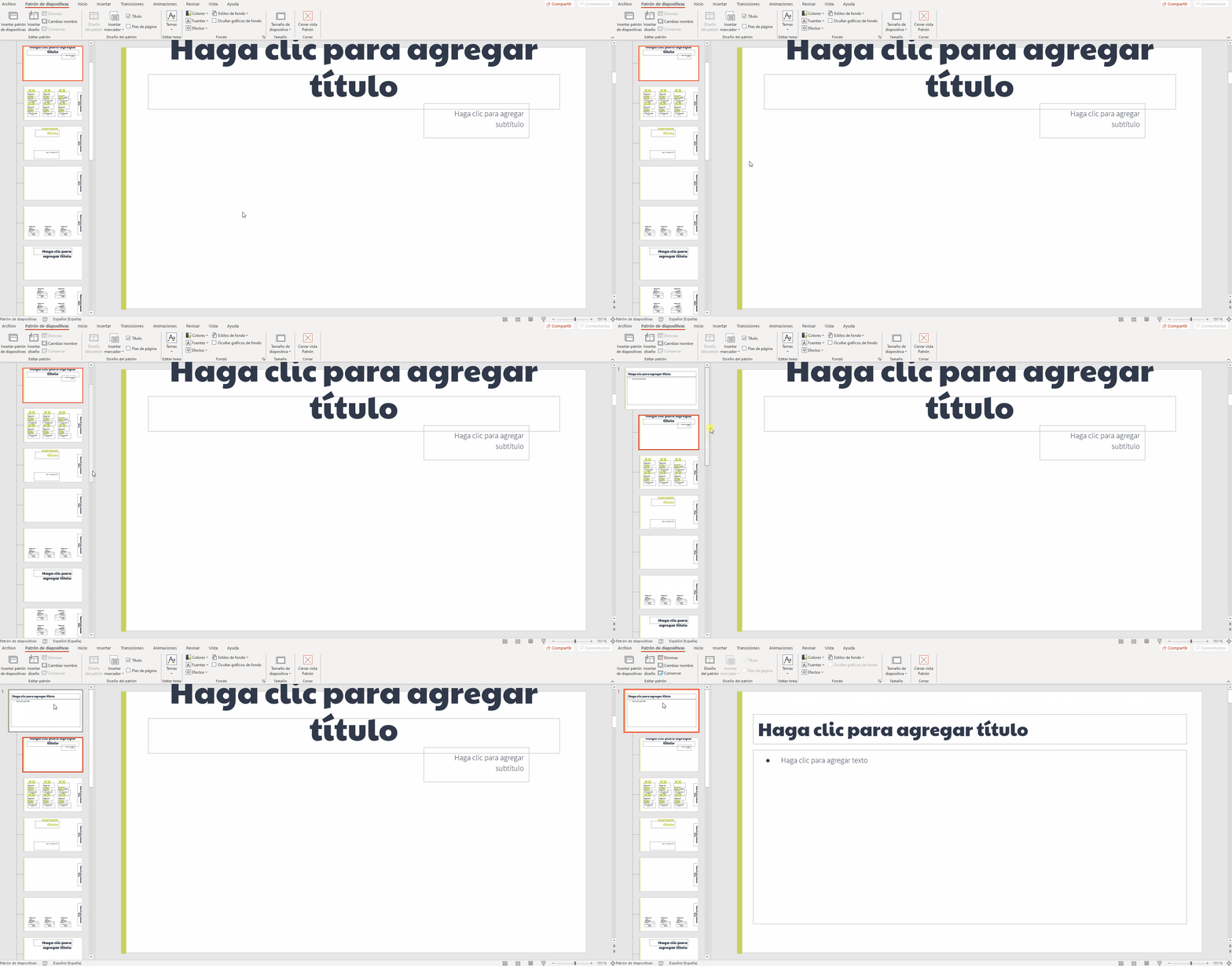
ในขณะที่ คำ การตั้งค่าเทมเพลตพื้นฐานนั้นค่อนข้างง่าย ตัวอย่างเช่น: แบบอักษรไทมส์นิวโรมัน ขนาด 12 พอยต์ เว้นวรรคบรรทัดเดียวใน PowerPoint วิธีการที่เหมาะสมที่สุดคือการทำงานกับ Slide Master ที่นั่นคุณสามารถปรับแต่งสไตล์ทั้งหมดที่คุณจะใช้ได้ เช่น หัวเรื่อง เนื้อหาหลัก ส่วนท้ายกระดาษ ฯลฯ เพื่อให้การนำเสนอใหม่แต่ละครั้งเริ่มต้นด้วยการตั้งค่าเหล่านั้นเรียบร้อยแล้ว
แนวคิดคือการสร้างหรือแก้ไขเทมเพลตแบบกำหนดเอง โดยที่ กำหนดแบบอักษร ขนาด และรูปแบบต่างๆ ที่คุณต้องการให้ปรากฏซ้ำเมื่อคุณได้เทมเพลตที่ถูกใจแล้ว ให้บันทึกเป็นธีมหรือไฟล์เทมเพลต และนำไปใช้ทุกครั้งที่เริ่มโปรเจกต์ใหม่ เพื่อที่คุณจะได้ไม่ต้องปรับแต่งรูปแบบตัวอักษรในแต่ละงานนำเสนอด้วยตนเอง
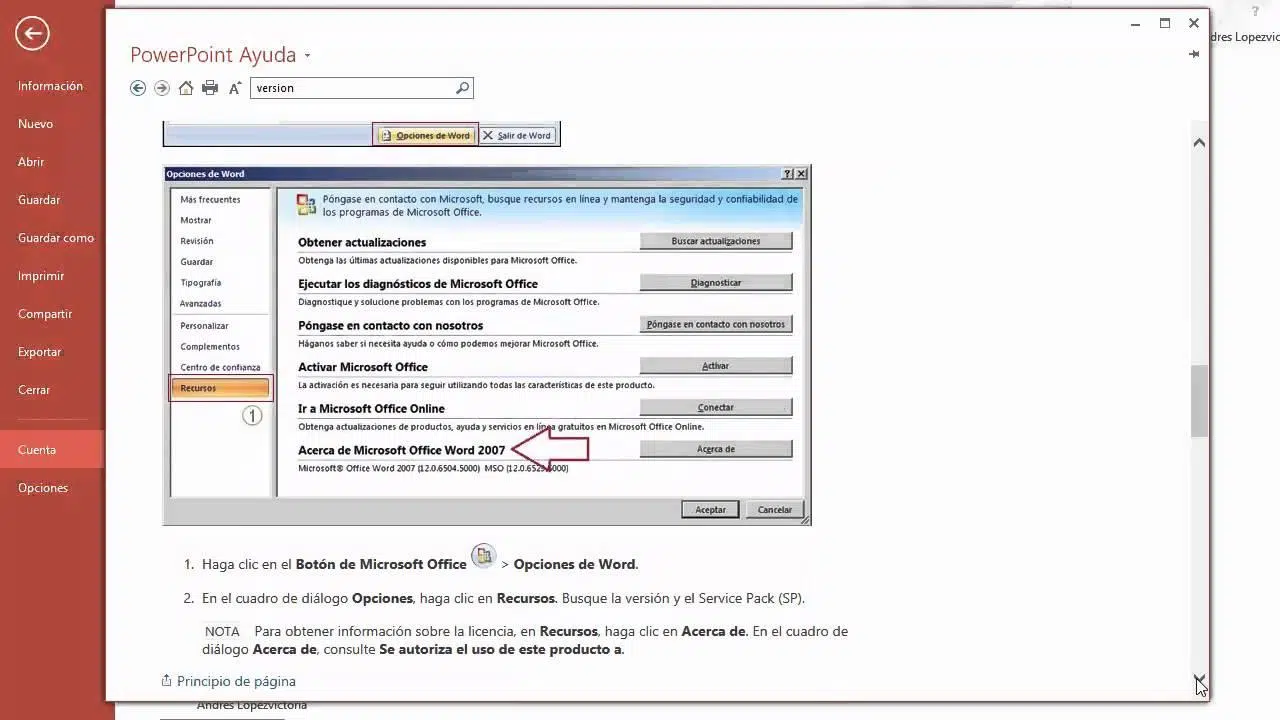
ในเวอร์ชันต่างๆ เช่น Microsoft PowerPoint สำหรับ Microsoft 365 (ตัวอย่างเช่น MSO 16.0.14026.20270 64 บิตบน Windows 10ขั้นตอนการสร้างเทมเพลตแบบกำหนดเองยังคงใช้แนวคิดเดิม เพียงแต่มีอินเทอร์เฟซที่ทันสมัยขึ้นเล็กน้อย ตราบใดที่คุณมีความเข้าใจที่ชัดเจนเกี่ยวกับชุดแบบอักษรที่คุณต้องการ คุณจะประหยัดเวลาได้มากและหลีกเลี่ยงความสับสนวุ่นวายได้โดยการใช้เทมเพลตตั้งแต่เริ่มต้น
เมื่อรวมกับการตั้งค่าการฝังฟอนต์ที่ดีและการควบคุมตัวเลือกการส่งออก PDF (รวมถึง PDF/A เมื่อเหมาะสม) ช่วยให้งานนำเสนอของคุณมีเอกลักษณ์ทางภาพที่สอดคล้องกัน ทั้งบนหน้าจอและในเอกสารฉบับสุดท้ายที่คุณแชร์
คำแนะนำเชิงปฏิบัติเพื่อการส่งออกที่ชัดเจน
หากคุณประสบปัญหาเกี่ยวกับแบบอักษรที่ดูแตกต่างกันเมื่อส่งออก คุณควรปฏิบัติตามแนวทางปฏิบัติที่ดีที่สุดบางประการเพื่อลดปัญหาให้น้อยที่สุด ข้อแรกคือ ลองใช้แบบอักษรหลายๆ แบบ แล้วดูว่าแบบไหนคงรูปได้ดีที่สุด เมื่อแปลงเป็นไฟล์ PDF เราทราบกันอยู่แล้วว่า ในบางกรณี ฟอนต์อย่าง Inter หรือ Montserrat อาจแสดงผลผิดปกติ ในขณะที่ฟอนต์ทางเลือกอื่นๆ แสดงผลแทบไม่มีการเปลี่ยนแปลง
หากคุณจำเป็นต้องใช้ฟอนต์เฉพาะที่ทนทานจริงๆ เปิดใช้งานตัวเลือก "ใช้งานร่วมกับ PDF/A ได้" ในการตั้งค่าการส่งออก และตรวจสอบว่าคุณภาพไฟล์ดีขึ้นหรือไม่แม้ว่าวิธีนี้จะเกี่ยวข้องกับการแปลงข้อความบางส่วนให้เป็นภาพบิตแมป แต่คุณจะได้ภาพที่แสดงผลได้ใกล้เคียงกับสิ่งที่เห็นใน PowerPoint มากขึ้น โดยเฉพาะในส่วนของหัวเรื่องและองค์ประกอบที่เน้นสี
อย่าลืมตรวจสอบเสมอ ตัวเลือกการฝังฟอนต์ใน ไฟล์ > ตัวเลือก > บันทึกตรวจสอบให้แน่ใจว่าได้เลือกช่องทำเครื่องหมายสำหรับการฝังแบบอักษรแล้ว และหากคุณกำลังแชร์ไฟล์เพื่อให้ผู้อื่นแก้ไข โปรดพิจารณาฝังแบบอักษรทั้งหมดแทนที่จะฝังเฉพาะตัวอักษรที่ใช้ วิธีนี้จะช่วยลดโอกาสที่ตัวอักษรจะถูกแทนที่เมื่อมีคนเปิดงานนำเสนอในคอมพิวเตอร์เครื่องอื่น
หากคุณได้รับคำเตือนเกี่ยวกับแบบอักษรที่ไม่สามารถฝังได้ขณะบันทึก ข้อเสนอนี้เสนอให้เปลี่ยนไปใช้ซอฟต์แวร์อื่นที่มีใบอนุญาตที่เข้ากันได้บ่อยครั้งที่มีตระกูลฟอนต์ที่ดูคล้ายกันมาก แต่ก็อนุญาตให้ฝังเนื้อหาได้อย่างสมบูรณ์ ทำให้คุณมั่นใจได้เมื่อแชร์และส่งออกไฟล์
สุดท้ายนี้ จงทำความคุ้นเคยกับสิ่งนี้ ตรวจสอบไฟล์ PDF ของคุณในโปรแกรมดูไฟล์และอุปกรณ์มากกว่าหนึ่งเครื่องสิ่งที่ดูดีบนหน้าจอของคุณอาจดูแย่ลงบนอุปกรณ์อื่น หรือในทางกลับกัน คุณอาจเห็นความหนาที่เปลี่ยนแปลงเล็กน้อยซึ่งมองไม่เห็นเลยบนจอภาพที่แตกต่างกัน การตรวจสอบสิ่งนี้จะช่วยให้คุณประเมินได้ว่าปัญหาเป็นเรื่องร้ายแรงจริง ๆ หรือเป็นเพียงความแปรผันในการแสดงผลตามปกติ
หากคุณเลือกแบบอักษรอย่างระมัดระวัง ตั้งค่าการฝังอย่างถูกต้อง ใช้ประโยชน์จากความเข้ากันได้กับ PDF/A เมื่อจำเป็น และควบคุมเทมเพลตพื้นฐานของงานนำเสนอของคุณ การส่งออกข้อความใน PowerPoint ไปเป็นไฟล์ PDF นั้นง่ายกว่ามาก เพราะจะช่วยให้ข้อความดูสะอาดตา คมชัด และสม่ำเสมอหลีกเลี่ยงความน่าตกใจทั่วไปจากเนื้อเพลงที่ปรับแต่งผิด การเปลี่ยนแปลงที่ไม่คาดคิด และการนำเสนอที่ไม่เหมือนกับสิ่งที่คุณออกแบบไว้บนหน้าจอ


นักเขียนผู้หลงใหลเกี่ยวกับโลกแห่งไบต์และเทคโนโลยีโดยทั่วไป ฉันชอบแบ่งปันความรู้ผ่านการเขียน และนั่นคือสิ่งที่ฉันจะทำในบล็อกนี้ เพื่อแสดงให้คุณเห็นสิ่งที่น่าสนใจที่สุดเกี่ยวกับอุปกรณ์ ซอฟต์แวร์ ฮาร์ดแวร์ แนวโน้มทางเทคโนโลยี และอื่นๆ เป้าหมายของฉันคือการช่วยคุณนำทางโลกดิจิทัลด้วยวิธีที่เรียบง่ายและสนุกสนาน