- อัปเดตระบบของคุณ สมาร์ททีวี มันช่วยเพิ่มความปลอดภัย แก้ไขข้อบกพร่อง และเพิ่มฟีเจอร์ใหม่ๆ
- Android โทรทัศน์ กูเกิลทีวีTizen และ WebOS มีกระบวนการอัปเดตที่คล้ายกัน แต่มีเมนูที่แตกต่างกัน
- การอัปเดตสามารถมาถึงผ่านทาง OTA หรือติดตั้งด้วยตนเองได้ USB บนรุ่นที่เข้ากันได้
- El ฮาร์ดแวร์ เวอร์ชันเก่าอาจจำกัดการเข้าถึงเวอร์ชันใหม่กว่าและแอปพลิเคชันสมัยใหม่บางอย่าง
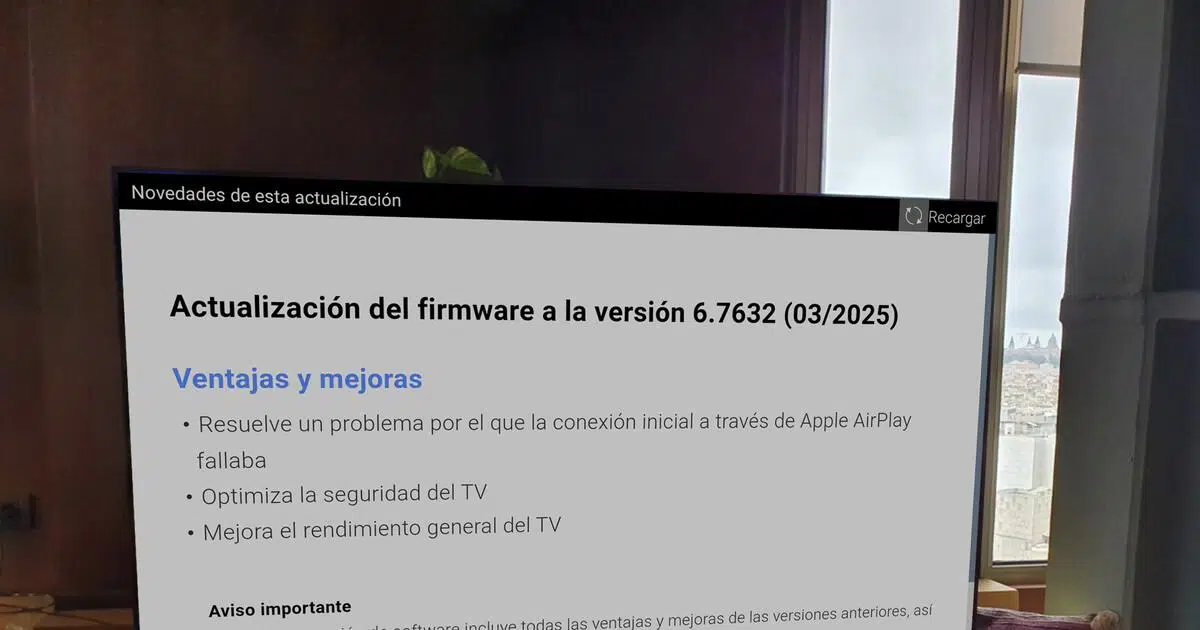
หากคุณมีสมาร์ททีวีอยู่ที่บ้าน การเสียบปลั๊กแล้วปล่อยทิ้งไว้เฉยๆ นั้นไม่เพียงพอ: การอัปเดตซอฟต์แวร์ของสมาร์ททีวีมีความสำคัญไม่น้อยไปกว่าการอัปเดตโทรศัพท์มือถือหรือคอมพิวเตอร์ของคุณเวอร์ชันใหม่นี้แก้ไขข้อบกพร่อง เพิ่มคุณสมบัติ ปรับปรุงประสิทธิภาพ และที่สำคัญที่สุดคืออุดช่องโหว่ด้านความปลอดภัยที่อาจทำให้ทีวีของคุณเสี่ยงต่อการถูกโจมตี
ปัจจุบัน แบรนด์ต่างๆ เช่น Sony, Philips, TCL และ Xiaomi ต่างก็ทุ่มทุนกับเรื่องนี้ TV Android y Google ทีวีเป็น OS หลักซัมซุงใช้ Tizen ในขณะที่ LG ใช้ WebOS แต่ละระบบมีชื่อเมนูและการตั้งค่าเป็นของตัวเอง ดังนั้นกระบวนการอัปเดตจึงแตกต่างกันเล็กน้อยขึ้นอยู่กับผู้ผลิต แต่ในทุกกรณี คุณจะต้อง การเชื่อมต่ออินเทอร์เน็ตที่เสถียร หรืออีกทางเลือกหนึ่งคือ แฟลชไดรฟ์ USB.

เหตุใดการอัปเดตสมาร์ททีวีของคุณจึงสำคัญ
เหนือกว่าแบบทั่วไป ปพลิเคชัน de Netflix, YouTube หรือ Spotify, หัวใจสำคัญของสมาร์ททีวีอยู่ที่ระบบปฏิบัติการหากคุณไม่อัปเดตด้วย เวลา คุณอาจเริ่มพบข้อผิดพลาดแปลก ๆ การปิดแอปพลิเคชันโดยไม่คาดคิด หรือแม้กระทั่งบริการที่หยุดทำงานเนื่องจากไม่รองรับระบบเวอร์ชันเก่าอีกต่อไป
โดยทั่วไป ผู้ผลิตจะเผยแพร่การอัปเดตผ่านทางอินเทอร์เน็ตโดยใช้ระบบนี้ OTA (กว่า Air), นั่นคือ ดาวน์โหลด พวกมันจะทยอยปรากฏบนโทรทัศน์เป็นระยะๆ การทยอยออกอากาศนี้ทำขึ้นเพื่อให้ เพื่อลดความเสี่ยงที่ข้อผิดพลาดในเวอร์ชันหนึ่งจะส่งผลกระทบต่อผู้ใช้ทั้งหมดพร้อมกันดังนั้นรถรุ่นที่คล้ายกับของคุณอาจได้รับการอัปเดตนี้ไม่ช้าก็เร็ว
แม้ว่าการอัปเดตมักจะนำมาซึ่งการปรับปรุง แต่ผู้เชี่ยวชาญหลายคนแนะนำว่า อย่าติดตั้งเวอร์ชันแรกในวันเดียวกับที่เวอร์ชันนั้นปรากฏออกมาบางครั้ง การอัปเดตอย่างเร่งรีบอาจทำให้เกิดข้อผิดพลาดใหม่ๆ เช่น ระบบล่ม ตัวเลือกหายไป หรือแอปหยุดทำงานอย่างถูกต้อง
นี่ไม่ได้หมายความว่าคุณจะต้องใช้เฟิร์มแวร์เวอร์ชั่นเดิมที่มาจากโรงงานกับทีวีของคุณ: การใช้ทีวีเครื่องเดิมหลายปีโดยไม่เปลี่ยนเครื่องใหม่นั้นแย่ยิ่งกว่าเพราะคุณจะพลาดการอัปเดตด้านความปลอดภัยและการแก้ไขข้อผิดพลาดที่อาจส่งผลกระทบต่อการใช้งานประจำวันได้ ทางที่ดีควรลองรอสักสองสามวัน ตรวจสอบความคิดเห็นในฟอรัมหรือเว็บไซต์ของผู้ผลิต และหากทุกอย่างดูเสถียรดีแล้วค่อยอัปเดต
กล่าวโดยสรุป เป้าหมายของคุณควรเป็นการหาจุดกึ่งกลางที่เหมาะสม: อย่าปล่อยให้ทุกอย่างไปทำในนาทีสุดท้ายเสมอไป แต่ก็อย่าไปยึดติดกับเวอร์ชันเก่าด้วยเช่นกันและหากคุณมีข้อสงสัยใด ๆ ก็ควรตรวจสอบว่าผู้ผลิตได้ให้ข้อมูลอย่างเป็นทางการเกี่ยวกับการเปลี่ยนแปลงในแต่ละการอัปเดตหรือไม่
วิธีอัปเดตสมาร์ททีวีด้วย Google TV
Google TV คือวิวัฒนาการโดยตรงของ Android TV: แอปนี้ยังคงใช้ระบบปฏิบัติการ Android เป็นพื้นฐาน แต่ปรับโครงสร้างส่วนติดต่อผู้ใช้ใหม่ โดยเน้นไปที่เนื้อหาแนะนำมากขึ้นแอปนี้จะแสดงภาพยนตร์และซีรีส์ที่คุณอาจสนใจโดยอิงจากพฤติกรรมการใช้งานของคุณ แม้ว่ารูปลักษณ์จะแตกต่างออกไป แต่ระบบการอัปเดตนั้นค่อนข้างง่ายและสามารถจัดการได้ผ่านการตั้งค่า
ในทีวีส่วนใหญ่ที่มี Google TV (เช่น ทีวีรุ่นใหม่ๆ จาก Sony, TCL หรือกล่องรับสัญญาณทีวีที่ได้รับการรับรองบางรุ่น) รีโมทคอนโทรลมีปุ่มรูปทรงเฟืองสำหรับเข้าสู่การตั้งค่าโดยตรงหากคอนโทรลเลอร์ของคุณไม่มีเมนูนี้ คุณสามารถเข้าถึงการตั้งค่าได้จากมุมบนขวาของหน้าจอหลัก
เมื่อคุณเข้าสู่เมนูแล้ว คุณจะต้องไปที่ส่วนของระบบ โดยปกติแล้วคุณจะพบสิ่งต่างๆ เช่นนี้: เลือก “ระบบ” แล้วเลือกตัวเลือก เช่น “เกี่ยวกับทีวี” หรือ “ข้อมูล”โดยที่ข้อมูลทางเทคนิคและตัวเลือกการอัปเกรดจะถูกจัดกลุ่มไว้ด้วยกัน
จากนั้นคุณจะเห็นส่วนที่มีชื่อคล้ายกับ... “การอัปเดตซอฟต์แวร์ระบบ”เมื่อเลือกตัวเลือกนี้ ทีวีจะค้นหาใน Google และเซิร์ฟเวอร์ของผู้ผลิตเพื่อตรวจสอบว่ามีเวอร์ชันใหม่สำหรับรุ่นของคุณหรือไม่
หากตรวจพบการอัปเดต คุณจะสามารถดาวน์โหลดและเริ่มกระบวนการติดตั้งได้ ในระหว่างนี้ ทีวีอาจรีสตาร์ทหลายครั้ง และกระบวนการนี้โดยปกติจะใช้เวลาประมาณ 10 หรือ 15 นาทีสิ่งสำคัญคือห้ามปิดทีวีหรือถอดปลั๊กในระหว่างการอัปเดต มิเช่นนั้นอาจทำให้ระบบเกิดข้อผิดพลาดร้ายแรงได้
วิธีการอัปเดตทีวีด้วยระบบ Android TV
แม้ว่าปัจจุบัน Google TV จะได้รับความสนใจจากสื่อมากกว่าก็ตาม Android TV ยังคงมีอยู่ในทีวีหลายรุ่นจาก Sony, Philips, TCL, Xiaomi และในกล่องทีวีอีกมากมายนับไม่ถ้วนลักษณะของเมนูจะแตกต่างกันไปตามผู้ผลิต แต่ขั้นตอนการอัปเดตระบบโดยทั่วไปจะคล้ายคลึงกันในเกือบทุกผู้ผลิต
ในทีวี Android หลายรุ่น รีโมทจะมีฟังก์ชั่นนี้อยู่ด้วย ปุ่ม "หน้าหลัก" รูปทรงบ้านที่จะพาคุณกลับไปยังหน้าจอหลักจากนั้น คุณจะเห็นไอคอนรูปเฟืองที่มุมบนขวามือเพื่อเข้าถึงการตั้งค่า ในรุ่นอื่นๆ โดยเฉพาะอุปกรณ์ Sony รุ่นเก่าบางรุ่น คุณอาจพบปุ่ม "ช่วยเหลือ" หรือทางลัดไปยัง "ช่วยเหลือ" ในส่วนแอปพลิเคชันด้วย
ภายในเมนูการตั้งค่า มักจะมีส่วนเฉพาะสำหรับซอฟต์แวร์อยู่ ตัวอย่างเช่น ในทีวี Android ของ Philips บางรุ่น ตัวเลือก “อัปเดตซอฟต์แวร์” จะปรากฏขึ้นโดยตรงในเมนูด้านซ้ายโดยปกติจะอยู่ท้ายสุดของรายการ สำหรับผู้ผลิตรายอื่น เส้นทางจะนำผ่านส่วนต่างๆ เช่น "การตั้งค่าอุปกรณ์" หรือ "การสนับสนุน"
เมื่อคุณเข้าสู่ส่วนการอัปเดต คุณจะพบตัวเลือกต่างๆ ดังนี้: ค้นหาเวอร์ชันใหม่ด้วยตนเอง ดูเวอร์ชันที่ติดตั้งอยู่ในปัจจุบัน เปิดหรือปิดการอัปเดตอัตโนมัติ และแม้แต่ตรวจสอบประวัติการเปลี่ยนแปลงหากต้องการอัปเดต เพียงเลือก "ตรวจสอบการอัปเดต" แล้วรอให้ระบบตรวจสอบเฟิร์มแวร์เวอร์ชันใหม่
หากมีเวอร์ชันที่พร้อมใช้งาน เวอร์ชันนั้นจะปรากฏบนหน้าจอพร้อมรายละเอียดพื้นฐาน และคุณสามารถเริ่มการติดตั้งได้ สิ่งสำคัญคือต้องรอให้กระบวนการเสร็จสิ้นและรีสตาร์ททีวีเมื่อได้รับแจ้งเนื่องจากการรีสตาร์ทครั้งสุดท้ายเป็นสิ่งที่ช่วยให้มั่นใจได้ว่าไฟล์ระบบทั้งหมดจะถูกนำไปใช้อย่างถูกต้อง
สำหรับเรื่องการอัปเดตอัตโนมัติ ผู้ใช้ขั้นสูงหลายคนนิยมใช้ ปิดใช้งานฟังก์ชันเหล่านี้เพื่อป้องกันไม่ให้ทีวีอัปเดตตัวเองโดยไม่แจ้งเตือนล่วงหน้าด้วยวิธีนี้ คุณสามารถเลือกเวลาที่เหมาะสม ตรวจสอบล่วงหน้าได้ว่าเวอร์ชันนั้นมีปัญหาหรือไม่ และหลีกเลี่ยงเรื่องไม่คาดฝันระหว่างการดูซีรีส์ต่อเนื่องได้
ตั้งค่าการอัปเดตอัตโนมัติบน Android TV และ Google TV
ระบบนี้ใช้งานได้ทั้งบน Android TV และ Google TV เปิดใช้งานหรือปิดใช้งานการค้นหาและการติดตั้งการอัปเดตอัตโนมัติโดยปกติแล้วจะพบได้ในส่วน "การอัปเดตซอฟต์แวร์" เดียวกัน โดยจะมีช่องทำเครื่องหมายหรือสวิตช์ให้เลือกใช้งาน
หากคุณเปิดใช้งานการอัปเดตอัตโนมัติ ทีวีจะจัดการเรื่องนี้ให้เอง ตรวจสอบเวอร์ชันใหม่เป็นระยะ ดาวน์โหลดเวอร์ชันเหล่านั้นในพื้นหลัง และในหลายกรณี ให้ติดตั้งเวอร์ชันเหล่านั้นเมื่อคุณปิดเครื่องหรือรีสตาร์ทคอมพิวเตอร์นี่เป็นตัวเลือกที่สะดวกที่สุดหากคุณไม่อยากกังวลอะไรเลย
ถ้าคุณปิดใช้งานพวกมัน คุณจะเป็นคนที่จะต้องรับผิดชอบเอง เข้าไปที่การตั้งค่าเป็นระยะๆ แล้วแตะที่ “ตรวจสอบการอัปเดต”อาจดูยุ่งยากกว่า แต่คุณจะได้ควบคุมอย่างเต็มที่ว่าจะติดตั้งเวอร์ชันใดและเมื่อใด ซึ่งจะเป็นประโยชน์อย่างมากหากทีวีเป็นศูนย์กลางมัลติมีเดียหลักของบ้าน
อย่างไรก็ตาม ขอแนะนำว่า แม้ว่าคุณจะปิดการอัปเดตอัตโนมัติไว้ก็ตาม อย่าปล่อยให้เวลาผ่านไปนานเกินไปโดยไม่ตรวจสอบการอัปเดตบางครั้งคุณอาจได้รับเซอร์ไพรส์ที่น่ายินดีและพบว่าทีวีหรือกล่องทีวีของคุณนั้นสามารถใช้งานร่วมกับ Google TV หรือมีการปรับปรุงที่สำคัญอื่นๆ ได้อยู่แล้ว
สิ่งสำคัญที่ควรจำไว้ก็คือ แม้ว่า Google จะควบคุมระบบพื้นฐานอยู่ก็ตาม แต่ละแบรนด์อาจใช้เวลาในการปรับตัวและปล่อยอัปเดตมากหรือน้อยแตกต่างกันไปนั่นเป็นเหตุผลที่ว่าทำไมทีวีสองรุ่นที่ใช้ Android TV หรือ Google TV จึงไม่ได้รับการอัปเดตเวอร์ชันเดียวกันในเวลาเดียวกันเสมอไป
ปัญหาทั่วไปเมื่อทำการอัปเดตและความเข้ากันได้ของฮาร์ดแวร์
ไม่ใช่ทุกปัญหาที่เกิดขึ้นเมื่อพยายามอัปเดตสมาร์ททีวีจะเกิดจากไฟล์หรือกระบวนการเสมอไป: ในหลายกรณี อุปสรรคมักอยู่ที่ข้อจำกัดของฮาร์ดแวร์มีโทรทัศน์รุ่นเก่าบางรุ่นที่แม้จะใช้ระบบปฏิบัติการ Android แต่ก็ไม่รองรับเวอร์ชันล่าสุดหรือแอปพลิเคชันที่ทันสมัยที่สุด
ตัวอย่างทั่วไปคือโมเดลราคาประหยัดบางรุ่นที่มี โปรเซสเซอร์ ARMv7 32 บิตเมื่อหลายปีก่อน สิ่งเหล่านี้พบเห็นได้ทั่วไปในโทรทัศน์ที่จำหน่ายภายใต้แบรนด์ต่างๆ แอปพลิเคชันปัจจุบันจำนวนมาก และ Android TV และ Google TV เวอร์ชันล่าสุดบางรุ่น ออกแบบมาสำหรับซีพียู 64 บิต ดังนั้นอุปกรณ์เหล่านี้จึงไม่รวมอยู่ในรอบการอัปเดตล่าสุด
หากโทรทัศน์ของคุณมีอายุหลายปีแล้ว และแม้ว่าจะได้ติดตั้งเฟิร์มแวร์อย่างเป็นทางการจากผู้ผลิตแล้วก็ตาม แอปอย่าง YouTube หรือ Netflix อาจหยุดทำงานหรือแสดงข้อผิดพลาดด้านความเข้ากันได้เป็นไปได้มากว่าปัญหาเกิดจากฮาร์ดแวร์ไม่ตรงตามข้อกำหนดขั้นต่ำของแอปเวอร์ชันใหม่แล้ว
ในกรณีเหล่านั้น ไม่ว่าคุณจะพยายาม "ฟอร์แมต" ทีวีหรือติดตั้งเฟิร์มแวร์เวอร์ชั่นอื่นมากแค่ไหนก็ตาม โดยปกติแล้ว ไม่มีวิธีมหัศจรรย์ใดที่จะแปลงอุปกรณ์ 32 บิตให้เป็นอุปกรณ์ 64 บิตได้วิธีแก้ปัญหาที่ได้ผลดีที่สุดมักจะเป็นการเพิ่มกล่องรับสัญญาณทีวีภายนอกหรือ Chromecast ที่มี Google TV ซึ่งทำหน้าที่เป็น "สมองอัจฉริยะ" โดยใช้ทีวีเป็นเพียงหน้าจอเท่านั้น
ข้อผิดพลาดอาจเกิดขึ้นระหว่างกระบวนการอัปเดตเนื่องจากสาเหตุที่พบได้ทั่วไปเช่นกัน: ไฟฟ้าดับ การเชื่อมต่ออินเทอร์เน็ตหลุดระหว่างการดาวน์โหลด ไดรฟ์ USB มีปัญหา หรือไฟล์เสียหายด้วยเหตุนี้ การใช้สายเคเบิลคุณภาพดี แฟลชไดรฟ์ USB ที่เชื่อถือได้ และหากเป็นไปได้ ควรเสียบทีวีเข้ากับปลั๊กไฟที่เสถียรขณะทำการอัปเดต จึงเป็นสิ่งสำคัญ

นักเขียนผู้หลงใหลเกี่ยวกับโลกแห่งไบต์และเทคโนโลยีโดยทั่วไป ฉันชอบแบ่งปันความรู้ผ่านการเขียน และนั่นคือสิ่งที่ฉันจะทำในบล็อกนี้ เพื่อแสดงให้คุณเห็นสิ่งที่น่าสนใจที่สุดเกี่ยวกับอุปกรณ์ ซอฟต์แวร์ ฮาร์ดแวร์ แนวโน้มทางเทคโนโลยี และอื่นๆ เป้าหมายของฉันคือการช่วยคุณนำทางโลกดิจิทัลด้วยวิธีที่เรียบง่ายและสนุกสนาน