- Spotify นำเสนอตัวเลือกมากมาย แป้นพิมพ์ลัด en Windows เพื่อควบคุมการเล่นเพลง เพลย์ลิสต์ การนำทาง และระดับเสียง โดยไม่ต้องใช้เมาส์
- ปุ่มลัดบนแป้นพิมพ์จะแตกต่างกันไปในแต่ละระบบปฏิบัติการ Windows และ Windows Macและแม้กระทั่งระหว่างแอปพลิเคชันบนเดสก์ท็อปและเวอร์ชันเว็บ แต่หลักการใช้งานนั้นคล้ายคลึงกันมาก
- ในระบบปฏิบัติการ Windows ไม่มีปุ่มลัดสากลที่สามารถกำหนดค่าใหม่ได้ ดังนั้นคุณจึงต้องพึ่งพาแป้นพิมพ์มัลติมีเดีย PowerToys หรือส่วนขยายของเบราว์เซอร์
- ลอส คำสั่ง คำสั่งเสียงจากผู้ช่วยอัจฉริยะ เช่น Google Assistant, Siri, Alexa หรือ Bixby ช่วยเพิ่มตัวเลือกการควบคุม Spotify เมื่อคุณอยู่ห่างจากแป้นพิมพ์
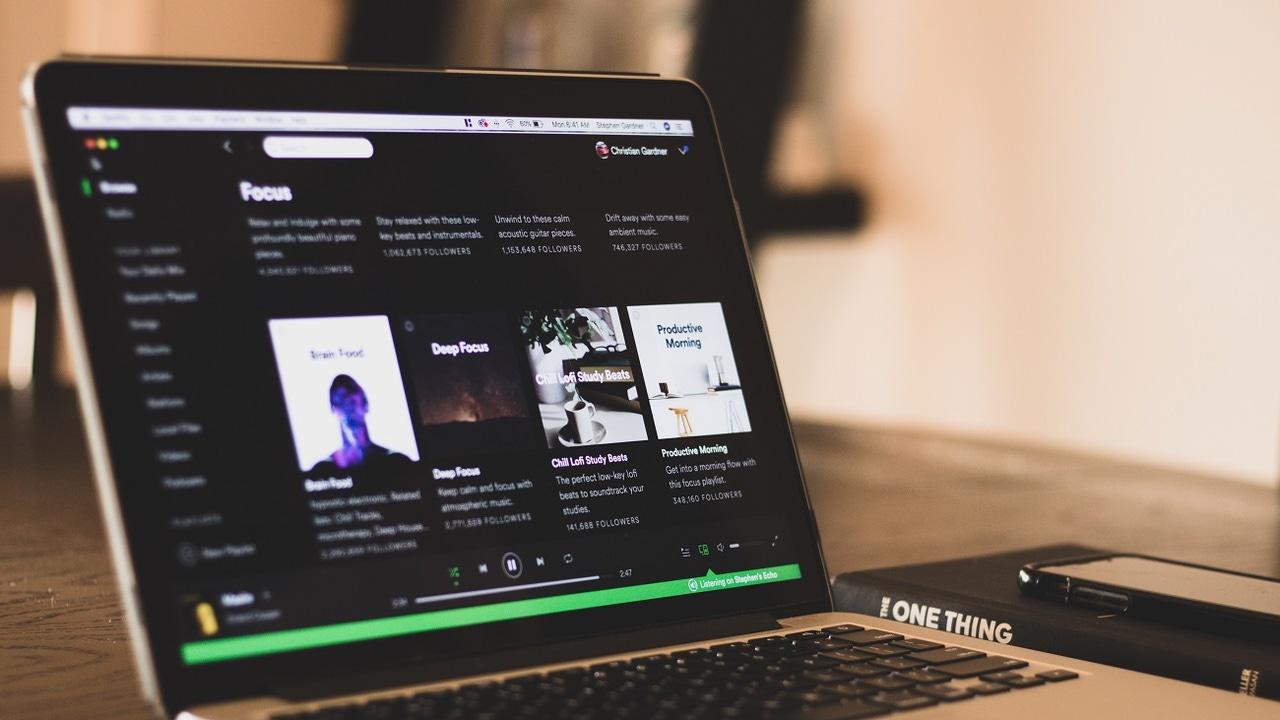
ถ้าคุณชอบเปิดเพลงฟังที่บ้านและชอบเป็นดีเจแบบฉับพลันในงานสังสรรค์ต่างๆ การเรียนรู้การใช้คีย์ลัดสำหรับดีเจในบ้านบน Spotify สำหรับ Windows จะเปลี่ยนวิธีการเป็นดีเจของคุณไปอย่างสิ้นเชิงคุณไม่ต้องพึ่งพาเมาส์อีกต่อไป คุณเลื่อนดูรายการและแทร็กต่างๆ ด้วยความเร็วเต็มที่ และทุกอย่างฟังดูราบรื่นขึ้นมาก ราวกับว่าคุณมีจอยควบคุมอยู่ตรงหน้า
ข่าวดีก็คือ Spotify บน Windows (รวมถึงบน Mac และเบราว์เซอร์) มีคีย์ลัดมากมายที่ออกแบบมาเพื่อจุดประสงค์นั้นโดยเฉพาะข้ามเพลง เพิ่มหรือลดระดับเสียง สุ่มเล่น เล่นซ้ำ เลือกดูเพลงในคลัง หรือใช้ฟังก์ชันค้นหาแบบเรียลไทม์ และถ้าคุณเพิ่มฟังก์ชันเหล่านั้นเข้าไปอีก เล่นกล ด้วยเครื่องมืออย่าง PowerToys หรือส่วนขยายของเบราว์เซอร์ หรือแม้แต่คำสั่งเสียงจากผู้ช่วยอัจฉริยะ คุณสามารถสร้างบูธส่วนตัวที่ใช้งานได้สะดวกมากด้วยตัวเอง
เหตุใดคีย์ลัดของ Spotify จึงสำคัญอย่างยิ่งสำหรับการเป็นดีเจประจำบ้าน
ไม่ว่าคุณจะเปิดเพลงให้เพื่อนฟัง งานปาร์ตี้ หรือขณะทำงาน สิ่งสุดท้ายที่คุณต้องการคือเสียเวลาไปกับการค้นหาปุ่มต่างๆ ด้วยเมาส์ในหน้าจอ Spotifyทุกวินาทีที่คุณใช้ในการหยุดเพลงหรือข้ามไปยังเพลงถัดไปนั้นสังเกตได้ และอาจทำให้บรรยากาศโดยรวมดูหม่นหมองลงได้
ด้วยการกดปุ่มที่ถูกต้อง คุณสามารถควบคุมเกือบทุกอย่างบน Spotify ได้โดยไม่ต้องละมือออกจากแป้นพิมพ์เล่น หยุดชั่วคราว เปลี่ยนเพลง ปรับระดับเสียง เข้าเพลย์ลิสต์เฉพาะ หรือสลับไปมาระหว่างส่วนต่างๆ ของแอป ครบครันทุกอย่างที่คุณต้องการเพื่อรู้สึกเหมือนเป็นดีเจประจำบ้าน โดยไม่จำเป็นต้องมีอุปกรณ์ระดับมืออาชีพ
นอกจากนี้ ทางลัดไม่ได้มีไว้แค่สำหรับการขอคำแนะนำในงานปาร์ตี้เท่านั้นหากคุณทำงาน เล่นเกม หรือท่องเว็บขณะที่ Spotify กำลังเล่นอยู่เบื้องหลัง การสามารถหยุดเพลงหรือเปลี่ยนเพลงด้วยการแตะเพียงครั้งเดียวเป็นสิ่งที่สะดวกสบายอย่างมาก
อย่างไรก็ตาม สิ่งสำคัญคือต้องเข้าใจประเด็นสำคัญข้อหนึ่ง: แอป Spotify บนระบบ Windows ไม่มีปุ่มลัดส่วนกลางที่สามารถกำหนดค่าใหม่ได้ภายในแอปโดยตรงกล่าวอีกนัยหนึ่งคือ การใช้งานคีย์ลัดหลายๆ แบบจะใช้ได้ก็ต่อเมื่อหน้าต่าง Spotify เปิดใช้งานอยู่เท่านั้น และในขณะนี้ คุณไม่สามารถเปลี่ยนคีย์ลัดเหล่านั้นได้จากตัวเลือกภายในของแอปพลิเคชัน
คีย์ลัดพื้นฐานของ Spotify สำหรับ Windows: ควบคุมได้อย่างสมบูรณ์โดยไม่ต้องใช้เมาส์
หากคุณใช้ Spotify บน Windows (ไม่ว่าจะเป็นแอปพลิเคชันบนเดสก์ท็อปหรือเวอร์ชันเว็บ) คุณมีชุดทางลัดมากมายที่ออกแบบมาเพื่อจัดการเพลง เพลย์ลิสต์ และการนำทางเหมาะอย่างยิ่งสำหรับการเคลื่อนย้ายไปมาอย่างรวดเร็วขณะเป็นดีเจอยู่ที่บ้านโดยไม่ทำให้เรื่องยุ่งยากขึ้น
เริ่มต้นด้วย จำไว้ว่า หากคุณกด Shift + ? Spotify จะแสดงรายการทางลัดของตัวเองภายในเครื่อง ในแอปหลายเวอร์ชัน แต่ด้านล่างนี้คือชุดคำสั่งผสมที่ใช้งานได้บ่อยและมีประโยชน์ที่สุดใน Windows และ ลินุกซ์.
การจัดการรายการ ข้อความ และสิ่งของอย่างรวดเร็ว
ในโหมดดีเจประจำบ้าน คุณอาจต้องการสร้างเพลย์ลิสต์ใหม่หรือเรียงลำดับเพลงใหม่ได้ทันที สำหรับเรื่องนั้น การตั้งค่าการตัดต่อแบบคลาสสิกนั้นเหมาะกับคุณอย่างลงตัว ภายใน Spotify:
- สร้างเพลย์ลิสต์ใหม่: Ctrl + N
- ตัดองค์ประกอบที่เลือก (ตัวอย่างเช่น หัวข้อในรายการ): Ctrl + X
- สำเนาCtrl + C
- คัดลอกลิงก์ทางเลือก (ลิงก์พิเศษไปยังเพลงหรือเพลย์ลิสต์): Ctrl + Alt + C
- วาง: Ctrl + V
- เอาออก เบาะแสหรือองค์ประกอบ: ลบกุญแจ
- เลือกทั้งหมด (ตัวอย่างเช่น เพลงทั้งหมดในรายการ): Ctrl + A
ด้วยคำสั่งเหล่านี้ การสร้างหรือจัดเรียงเพลย์ลิสต์ใหม่สำหรับการฟังเพลงที่บ้านนั้นมีประสิทธิภาพมากกว่ามากคุณสามารถเลือกเพลงหลายเพลงพร้อมกัน คัดลอกไปยังเพลย์ลิสต์อื่น หรือลบเพลงที่ไม่ต้องการออกได้โดยไม่ต้องลากเมาส์
ระบบควบคุมการเล่นเพลงสำหรับดีเจประจำบ้าน
สิ่งสำคัญที่สุดในการทำให้ปาร์ตี้สนุกสนานยิ่งขึ้นโดยใช้ Spotify คือการควบคุมการเล่นเพลง นี่คือปุ่มที่คุณจะใช้ตลอดเวลาขณะที่คุณทำหน้าที่เป็นดีเจประจำบ้าน:
- เล่นหรือหยุดชั่วคราว เพลงปัจจุบัน: spacebar
- เล่นแทร็กซ้ำหรือเปิดใช้งานโหมดเล่นซ้ำCtrl + R
- เปิด/ปิดโหมดสุ่มเล่นCtrl + S
- พิซซ่า siguienteCtrl + ลูกศรขวา
- แทร็กก่อนหน้า: Ctrl + ลูกศรซ้าย
- เล่นแถวที่เลือก (หัวข้อที่ไฮไลต์): บทนำ (ป้อน)
ปุ่มเว้นวรรคมีความสำคัญเพราะ ฟังก์ชันนี้ช่วยให้คุณหยุดและเล่นเพลงต่อได้ทันทีเหมาะอย่างยิ่งเมื่อคุณต้องการตัดต่อภาพอย่างฉับพลัน พูดคุยกับผู้คน หรือเปลี่ยนสภาพแวดล้อมโดยไม่ต้องค้นหาปุ่มบนอินเทอร์เฟซ
ส่วนการกดปุ่ม Ctrl + R และ Ctrl + S นั้น... เหมาะอย่างยิ่งสำหรับการสลับระหว่างการเล่นแบบควบคุมได้ (เล่นซ้ำ) และการเล่นแบบผสมผสานที่คาดเดาไม่ได้ (สุ่ม)ปริมาณการใช้ไฟประดับจะขึ้นอยู่กับบรรยากาศที่คุณต้องการสร้าง
เพิ่ม ลด และปิดเสียงจากแป้นพิมพ์
อีกส่วนสำคัญสำหรับดีเจประจำบ้านคือ... การควบคุมระดับเสียง. นอกจากนี้ Spotify บน Windows ยังมีทางลัดเฉพาะสำหรับปรับระดับเสียงโดยไม่ต้องผ่านไอคอนลำโพงอีกด้วย:
- เพิ่มระดับเสียงCtrl + ลูกศรขึ้น
- ลดระดับเสียงCtrl + ลูกศรลง
- ปิดเสียงCtrl + Shift + ลูกศรลง
- Volumen al máximoCtrl + Shift + ลูกศรขึ้น
ด้วยกุญแจเหล่านี้ คุณสามารถลดระดับความเข้มของเสียงได้อย่างรวดเร็วหากมีสายเรียกเข้า หากมีคนต้องการพูดคุย หรือหากคุณต้องการเปลี่ยนระดับความเข้มของเสียงและหากคุณต้องการเพิ่มพลังในจังหวะสำคัญ การเพิ่มระดับเสียงด้วยการตั้งค่าสูงสุดนั้นใช้เวลาเพียงไม่กี่มิลลิวินาที
ใช้งานแอปพลิเคชันไปพร้อมๆ กับการเล่นเพลง
ในฐานะดีเจประจำบ้าน คุณอาจสนใจสิ่งนี้ด้วยเช่นกัน ใช้งานแอป Spotify ได้อย่างรวดเร็วเพื่อค้นหาเพลง สำรวจเพลย์ลิสต์ หรือกลับไปยังส่วนก่อนหน้าสำหรับเรื่องนั้น คุณมีตัวเลือกดังต่อไปนี้:
- เปิดกล่องตัวกรอง (ในรายการและเพลง): Ctrl + F
- ไปที่ช่องค้นหาโดยตรงCtrl + L
- กลับไปยังหน้าจอก่อนหน้า: Alt + ลูกศรซ้าย
- ไปยังหน้าจอถัดไป: Alt + ลูกศรขวา
- การตั้งค่าแบบเปิด จาก Spotify: Ctrl + P
- เปิดความช่วยเหลือ: F1
- ออกจากระบบผู้ใช้งานปัจจุบัน: Ctrl + Shift + W
- ปิดแอพ:Alt+F4
การกดปุ่ม Ctrl + L พร้อมกันนั้นมีประโยชน์อย่างยิ่งในโหมดดีเจเต็มรูปแบบ เพราะว่า มันจะพาคุณตรงไปยังเครื่องมือค้นหาเพื่อค้นหาเพลง ศิลปิน หรือเพลย์ลิสต์ได้อย่างรวดเร็วมันเร็วกว่าการใช้เมาส์มาก โดยเฉพาะถ้าคุณรู้แล้วว่าต้องการพิมพ์อะไร
ทางลัด Spotify ขั้นสูงอื่นๆ สำหรับพีซีที่จะช่วยให้คุณใช้งานได้อย่างมืออาชีพ
นอกเหนือจากฟังก์ชันการตัดต่อและการเล่นแบบคลาสสิกแล้ว โปรแกรม Spotify บนเดสก์ท็อปยังมีทางลัดอื่นๆ ที่อาจไม่เป็นที่รู้จักมากนัก แต่มีประสิทธิภาพมากเช่นกันทั้งบน Windows และ Mac ฟังก์ชันเหล่านี้ช่วยให้คุณสลับไปมาระหว่างส่วนต่างๆ เช่น คลังหนังสือ หน้าแรก หรือรายการที่ติดดาว โดยไม่ต้องใช้เมาส์
ทางลัดการนำทางอย่างรวดเร็วตามหมวดหมู่
มีชุดคำสั่งผสมหลายแบบที่ใช้ Alt + Shift + ปุ่มต่างๆ กัน ฟังก์ชันนี้จะนำคุณไปยังส่วนต่างๆ ของแอปโดยตรงฟังก์ชันเหล่านี้มีประโยชน์มากเมื่อคุณต้องจัดการเพลย์ลิสต์จำนวนมาก หรือต้องการเปลี่ยนบริบทในทันที:
- ไปที่ห้องสมุดของคุณAlt + Shift + 0
- เปิดเพลย์ลิสต์Alt + Shift + 1
- ไปที่พอดแคสต์Alt + Shift + 2
- ไปที่หน้าศิลปินAlt + Shift + 3
- ไปที่อัลบั้มAlt + Shift + 4
- ไปที่หน้าหนังสือเสียงAlt + Shift + 5
- กลับสู่หน้าแรกAlt + Shift + H
นอกจากนี้ยังมีทางลัดไปยังส่วนต่างๆ ที่เฉพาะเจาะจงในบัญชีของคุณและคำแนะนำ ซึ่งเหมาะอย่างยิ่งสำหรับการค้นพบหัวข้อใหม่ๆ ในขณะที่คุณกำลังคลิกดูสิ่งต่างๆ:
- ไปที่ส่วนการเล่น (กำลังเล่นอะไรอยู่): Alt + Shift + J
- เปิดเพลงที่คุณชอบAlt + Shift + S
- ไปที่พิเศษสำหรับคุณ: Alt + Shift + M
- ไปที่ข่าว: Alt + Shift + N
- เปิดแผนภูมิAlt + Shift + C
- ไปที่คิวเล่นAlt + Shift + Q
ด้วยทางลัดแบบนี้ คุณสามารถเรียกดูเซสชัน การค้นพบ และรายการโปรดของคุณได้เกือบจะในทันทีเหมาะอย่างยิ่งหากคุณต้องการด้นสดกับเพลงใหม่ๆ หรือผสมผสานเพลงยอดนิยมกับเพลงโปรดของคุณ
ทางลัดสำหรับส่วนติดต่อผู้ใช้และแถบด้านข้าง
นอกเหนือจากดนตรีแล้ว ยังมีการผสมผสานที่เน้นด้านอินเทอร์เฟซอีกด้วย ฟังก์ชันเหล่านี้ช่วยให้คุณเปิดเมนู เปลี่ยนมุมมอง และแสดงหรือซ่อนแผงควบคุมได้ โดยไม่ต้องยกมือออกจากแป้นพิมพ์:
- เปิดเมนูบริบท ขององค์ประกอบที่เลือก: Alt + J
- สลับระหว่างมุมมองการตรวจวัดเสียงและแถบด้านข้างAlt + Shift + R
- แสดงหรือซ่อนแถบด้านข้าง "คลังหนังสือของคุณ": Alt + Shift + L
รายละเอียดเหล่านี้จะสังเกตเห็นได้ชัดเจนเมื่อคุณเตรียมการสำหรับเซสชั่นหนึ่งๆ การสลับไปมาระหว่างมุมมองการเล่นกับคิว หรือกับคลังเพลงอย่างรวดเร็ว ช่วยให้คุณตอบสนองได้ฉับไว ขึ้นอยู่กับความต้องการของสภาพแวดล้อม
ปุ่มลัดเคอร์เซอร์เพื่อการควบคุมที่แม่นยำยิ่งขึ้น
บางแอปพลิเคชัน Spotify อนุญาตให้คุณใช้ปุ่มลูกศรบนแป้นพิมพ์เพื่อดำเนินการต่างๆ กับเพลงได้อย่างรวดเร็ว ขึ้นอยู่กับบริบท คุณสามารถใช้ปุ่มลูกศรเพื่อเลื่อนไปมาหรือทำการเปลี่ยนแปลงในไลบรารี/คิวได้:
- ก่อน: ลูกศรขึ้น
- ดังต่อไปนี้: ลูกศรลง
- เพิ่มในห้องสมุดลูกศรซ้าย
- เพิ่มในคิว: ลูกศรขวา
ทางลัดเหล่านี้มีประโยชน์มากเมื่อ คุณกำลังเรียกดูเพลย์ลิสต์และต้องการย้ายเพลงไปยังคิวเล่นโดยไม่ต้องคลิกภายในเวลาเพียงไม่กี่วินาที คุณก็สามารถเตรียมพร้อมสำหรับครึ่งหนึ่งของเซสชั่นได้แล้ว
ทางลัด Spotify บน Mac: คล้ายกัน แต่เปลี่ยนปุ่ม Command แทน
หากนอกจากจะใช้พีซีระบบ Windows แล้ว คุณยังใช้ Mac หรือแชร์รายการกับผู้ที่ใช้ macOS ด้วย การรู้เรื่องนี้เป็นสิ่งที่มีประโยชน์ เทียบเท่ากับทางลัดเหล่านี้ ในโลกของแอปเปิลโครงสร้างคล้ายกันมาก ยกเว้นว่าในกรณีส่วนใหญ่จะใช้ปุ่ม Command แทนปุ่ม Ctrl
บนเครื่อง Mac การแก้ไขขั้นพื้นฐานจะใช้หลักการที่คล้ายคลึงกัน: การกด Command + N, X, C, V หรือ A ยังคงสามารถสร้าง ตัด คัดลอก วาง และเลือกทั้งหมดได้นอกจากนี้ ยังสามารถใช้ปุ่ม Alt (Option) และ Control ร่วมกันเพื่อใช้งานฟังก์ชันขั้นสูงได้อีกด้วย
ทางลัดสำหรับการแก้ไขและการจัดการบน Mac
- สร้างเพลย์ลิสต์คำสั่ง + N
- ตัดคอมเมนต์ + เอ็กซ์
- สำเนาคอมมานด์ + ซี
- คัดลอกลิงก์ทางเลือกคอมมานด์ + อัลต์ + ซี
- วางคำสั่ง + V
- เอาออก: ลบ หรือ แบ็คสเปซ
- เลือกทั้งหมดคำสั่ง + A
หลักการทำงานแทบจะเหมือนกับที่คุณใช้ในระบบอยู่แล้ว เพียงแต่ว่า นำไปใช้กับเพลย์ลิสต์ เพลง และองค์ประกอบอื่นๆ ของ Spotify.
การเล่นและการปรับระดับเสียงบน Mac
เช่นเดียวกับใน Windows บนเครื่อง Mac คุณมีทางลัดที่ใช้งานง่ายสำหรับการจัดการเพลง:
- เล่น / หยุดชั่วคราว: สเปซบาร์
- เล่นเพลงซ้ำคอมเมนต์ + อาร์
- สุ่มคำสั่ง + S
- เพลงต่อไปปุ่ม Ctrl + Command + ลูกศรขวา
- เพลงก่อนหน้าปุ่ม Ctrl + Command + ลูกศรซ้าย
- เพิ่มระดับเสียงปุ่ม Command + ลูกศรขึ้น
- ลดระดับเสียงปุ่ม Command + ลูกศรลง
- ความเงียบCommand + Shift + ลูกศรลง
- ปริมาณสูงสุด: Command + Shift + ลูกศรขึ้น
ด้วยการผสมผสานเหล่านี้ ลักษณะการคลิกบนเครื่อง Mac นั้นแทบจะเหมือนกับบนเครื่อง Windows ทุกประการมีเพียงปุ่มตัวดัดแปลงบางปุ่มเท่านั้นที่เปลี่ยนแปลง
การนำทาง ความช่วยเหลือ และหน้าต่างต่างๆ บน Mac
- เปิดความช่วยเหลือCommand + Shift + ?
- กรองเพลงและเพลย์ลิสต์คอมเมนต์ + เอฟ
- เลือกช่องค้นหา: Command + Alt + F หรือ Command + L
- กลับไปยังหน้าจอก่อนหน้าCommand + Alt + ลูกศรซ้าย หรือ Command +
- เล่นองค์ประกอบที่เลือก: Enter
- การตั้งค่า: คำสั่ง + ,
- ปิดเซสชันคอมมานด์ + ชิฟต์ + ดับเบิลยู
- ออกจากระบบ Spotifyคำสั่ง + Q
สำหรับระบบปฏิบัติการ Windows นั้น Spotify บน Mac ให้ความเคารพต่อระบบปฏิบัติการดังกล่าว การผสมผสานฟังก์ชันทั่วไปของ macOS สำหรับการจัดการอินเทอร์เฟซ:
- ซ่อนหน้าต่างปัจจุบันคำสั่ง + H
- ซ่อนส่วนที่เหลือ ปพลิเคชันคอมเมนต์ + อัลต์ + เอช
- ปิดหน้าต่างคำสั่ง + W
- ลดคำสั่ง + M
- คืนค่าหน้าต่างที่ย่อขนาดคอมเมนต์ + อัลต์ + 1
ทั้งหมดนี้ทำให้ การใช้งาน Spotify ขณะทำงาน เล่นเกม หรือท่องเว็บบน Mac ควรจะราบรื่นเหมือนกับการใช้งานบน Windowsแม้ว่าวิธีการเข้าถึงแต่ละชุดค่าผสมจะแตกต่างกันเล็กน้อยก็ตาม
วิธีสร้างปุ่มมัลติมีเดียของคุณเองด้วย PowerToys ใน Windows
หนึ่งในปัญหาใหญ่ที่สุดสำหรับดีเจสมัครเล่นที่ใช้ระบบปฏิบัติการ Windows คือ คีย์บอร์ดบางรุ่นไม่มีปุ่มมัลติมีเดียโดยเฉพาะ (เล่น หยุดชั่วคราว ถัดไป ปรับระดับเสียง ฯลฯ) และที่แย่ไปกว่านั้น Spotify ยังไม่มีปุ่มลัดแบบกำหนดค่าใหม่ได้ทั่วโลกที่ใช้งานได้แม้ในขณะที่แอปทำงานอยู่เบื้องหลัง
เพื่อแก้ปัญหานี้ ผู้ใช้หลายคนจึงใช้วิธีที่ได้ผลดีวิธีหนึ่ง: ใช้ PowerToys เพื่อกำหนดฟังก์ชันใหม่ให้กับปุ่มบนแป้นตัวเลขหรือปุ่มอื่นๆ ให้เป็นฟังก์ชันมัลติมีเดียนี่คือวิธีเปลี่ยนคีย์บอร์ดธรรมดาให้กลายเป็นตัวควบคุมเสมือนสำหรับ Spotify
สิ่งที่คุณต้องติดตั้ง
กระบวนการนี้ง่าย สิ่งที่คุณต้องทำก็คือติดตั้ง ของเล่นไมโครซอฟต์พาวเวอร์ บน Windows 10 หรือ 11 ของคุณจากนั้นใช้โปรแกรมจัดการแป้นพิมพ์ของคุณเพื่อกำหนดฟังก์ชันการทำงานของปุ่มใหม่:
- ติดตั้ง PowerToys สำหรับ Windows.
- เปิด PowerToys แล้วไปที่ส่วนนั้น ตัวจัดการแป้นพิมพ์.
- จากที่นั่น, คุณสามารถกำหนดฟังก์ชันมัลติมีเดียให้กับปุ่มใดก็ได้ตามต้องการ (เล่น/หยุดชั่วคราว, ถัดไป, ก่อนหน้า, เพิ่มระดับเสียง, ลดระดับเสียง...)
ด้วยวิธีนี้ แม้ว่าคีย์บอร์ดของคุณจะไม่มีปุ่มมัลติมีเดียแบบกายภาพ คุณก็สามารถ "สร้าง" ปุ่มเหล่านั้นขึ้นมาเองได้โดยใช้ปุ่มที่คุณไม่ค่อยได้ใช้เช่น แป้นพิมพ์ตัวเลขบางส่วน
ตัวอย่างการตั้งค่าทั่วไปสำหรับ Spotify
การจัดเตรียมอุปกรณ์ดีเจที่บ้านอย่างสะดวกสบายโดยใช้แป้นพิมพ์ตัวเลข อาจมีลักษณะดังนี้:
- เล่น / หยุดชั่วคราว = ปุ่มหยุดชั่วคราว
- แทร็กถัดไป = * ปุ่มบนแป้นตัวเลข
- แทร็กก่อนหน้า = / ปุ่มบนแป้นตัวเลข
- เพิ่มระดับเสียง = + ปุ่มบนแป้นตัวเลข
- ลดระดับเสียง = ปุ่ม – บนแป้นตัวเลข
ด้วยสิ่งแบบนี้ ขณะทำงานหรือท่องเว็บ คุณสามารถควบคุม Spotify ด้วยมือเดียวโดยใช้แป้นพิมพ์ตัวเลขได้โดยไม่ต้องสลับหน้าต่างหรือใช้การผสมผสานที่ซับซ้อนกว่าเดิม
อย่างไรก็ตาม ต้องยอมรับข้อจำกัดที่สำคัญประการหนึ่ง: แอป Spotify บนระบบ Windows ยังไม่มีฟังก์ชันการตั้งค่าทางลัดแบบทั่วโลกที่สามารถกำหนดค่าได้จากภายในแอปโดยตรงเทคนิคเหล่านี้เกี่ยวกับการใช้ PowerToys หรือปุ่มมัลติมีเดีย ขึ้นอยู่กับระบบและ... ฮาร์ดแวร์ไม่ได้มาจากแอปพลิเคชัน
ส่วนขยายเบราว์เซอร์สำหรับ Spotify Web: ปุ่มลัดที่ปรับแต่งได้
หากคุณใช้งานผ่านเว็บเบราว์เซอร์เป็นหลัก แทนที่จะใช้แอปพลิเคชันบนเดสก์ท็อป คุณอาจสนใจโซลูชันเฉพาะสำหรับ Spotify Web มีส่วนเสริมที่เพิ่มปุ่มลัดแบบกำหนดเองให้กับเวอร์ชันเว็บของโปรแกรมเล่นวิดีโอมีประโยชน์มากหากคุณใช้ในขณะที่เปิดแท็บหลายแท็บอยู่
สองชื่อที่รู้จักกันดีที่สุดคือ:
- ปุ่มลัดสำหรับ Spotify Web Player สำหรับ Google Chrome.
- ปุ่มลัด Spotify สำหรับมอซซิลา ไฟร์ฟอกซ์
สามารถดาวน์โหลดทั้งสองอย่างได้ ดาวน์โหลดได้ฟรีจาก Chrome Web Store และหน้าส่วนเสริมอย่างเป็นทางการของ Firefoxเมื่อติดตั้งเสร็จแล้ว แอปจะเพิ่มปุ่มลัดสำหรับหยุดเล่น ข้ามเพลง หรือปรับระดับเสียงโดยไม่ต้องแตะแท็บ Spotify
วิธีตั้งค่าปุ่มลัดในเบราว์เซอร์
ในการกำหนดค่าการตั้งค่าของคุณเอง กระบวนการทั่วไปใน Chrome และ Firefox จะคล้ายคลึงกัน: ไปที่ส่วนขยาย แล้วเข้าไปที่ส่วนทางลัดหรือชุดปุ่มลัด.
- เปิดเพจ ส่วนขยายหรือปลั๊กอิน เบราว์เซอร์
- ค้นหาส่วน แป้นพิมพ์ลัด o คีย์ผสม.
- ค้นหาส่วนขยาย Spotify ที่คุณติดตั้งไว้
- สำหรับแต่ละการกระทำที่มีให้เลือก (เล่น หยุดชั่วคราว ถัดไป ก่อนหน้า เพิ่ม/ลดระดับเสียง) กดปุ่มผสมที่คุณต้องการเชื่อมโยง.
จากที่นั่น, คุณสามารถควบคุมโปรแกรมเล่นเว็บ Spotify ได้จากแท็บใดก็ได้แม้ว่าคุณจะไม่ได้มองเห็นโปรแกรมเล่นเพลงก็ตาม นี่เป็นวิธีที่สะดวกมากในการเป็นดีเจประจำบ้านจากเบราว์เซอร์ของคุณในขณะที่คุณทำงานหรือเรียนหนังสือ
เหตุใดทางลัดบางอย่างของ Spotify จึงใช้งานไม่ได้ตามที่คาดหวัง
เป็นเรื่องปกติที่ผู้ใช้บางรายจะรู้สึกหงุดหงิดเพราะ ทางลัดของ Spotify บางอันใช้งานได้ แต่บางอันก็ใช้งานไม่ได้หรือเพราะว่าการตั้งค่าที่ควรจะเป็นการใช้งานทั่วโลกจะตอบสนองก็ต่อเมื่อหน้าต่างนั้นเปิดใช้งานอยู่เท่านั้น
คำอธิบายหลักคือว่า บนระบบ Windows ไม่มีทางลัด Spotify ที่ใช้งานได้ทั่วทั้งระบบและสามารถกำหนดค่าได้ภายในแอปอย่างแท้จริงโดยปกติแล้ว ปุ่มควบคุมที่ใช้งานได้จะมีเพียงปุ่มมัลติมีเดียบนแป้นพิมพ์เท่านั้น (บางครั้งอาจใช้ร่วมกับปุ่ม Fn)
หากคุณใช้บ่อยๆ เอฟเอ็น + เดอะ ปุ่มฟังก์ชั่น หรือใช้มัลติมีเดียเพื่อเล่น หยุดชั่วคราว หรือข้ามไปยังเพลงถัดไปนั่นอาจใช้งานได้ดีสำหรับคุณ เพราะเป็นคำสั่งของระบบ แต่คำสั่งอื่นๆ ที่ใช้ภายใน Spotify นั้น... แอปพลิเคชันเหล่านี้ขึ้นอยู่กับว่าหน้าต่างแอปพลิเคชันเปิดใช้งานอยู่หรือไม่.
สำหรับเครื่อง Mac สถานการณ์จะแตกต่างออกไปเล็กน้อย: โดยปกติแล้ว ปุ่มควบคุมการเล่นมักจะเชื่อมโยงกับ iTunes/Music เป็นค่าเริ่มต้นหากคุณต้องการให้แอปตอบสนองต่อ Spotify คุณมักจะต้องปิดใช้งานกระบวนการ iTunes Helper หรือลบออกจากแอปที่เริ่มต้นพร้อมกับระบบ เพื่อไม่ให้แอปนั้นดักจับการควบคุมเหล่านั้นก่อนที่ Spotify จะเริ่มทำงาน
ในระยะสั้น หากระบบหรือทางลัดของเบราว์เซอร์ใช้ชุดปุ่มลัดเฉพาะอยู่แล้ว Spotify จะไม่สามารถใช้งานได้อย่างอิสระนั่นเป็นเหตุผลที่ส่วนขยาย, PowerToys หรือการตั้งค่าเล็กๆ น้อยๆ ใน macOS จึงมีประโยชน์อย่างมากสำหรับการปรับแต่งพฤติกรรมอย่างละเอียด
ควบคุม Spotify ด้วยเสียงของคุณ: อีกหนึ่ง "ทางลัด" ที่สมบูรณ์แบบสำหรับดีเจประจำบ้าน
เมื่อคุณลุกออกจากแป้นพิมพ์ เช่น เพราะคุณอยู่ในครัว ดูแลคนอื่น หรือนอนเล่นบนโซฟา การใช้คีย์ลัดไม่สะดวกอีกต่อไปแล้วในกรณีเหล่านั้น วิธีที่ดีที่สุดสำหรับดีเจประจำบ้านของคุณคือการใช้คำสั่งเสียง
วันนี้ Spotify สามารถทำงานร่วมกับผู้ช่วยเสมือนจริงหลักๆ ได้ค่อนข้างดีGoogle Assistant, Siri, Bixby และ Alexa ด้วยอุปกรณ์เหล่านี้ คุณสามารถขอเพลง ข้ามเพลง หยุดชั่วคราว ปรับระดับเสียง หรือเลือกเพลย์ลิสต์ได้โดยไม่ต้องแตะต้องอะไรเลย
คำสั่งเสียงผ่าน Google Assistant
Google Assistant ทำงานร่วมกับ อุปกรณ์ Androidลำโพง Google Home/Nest และอุปกรณ์อื่นๆ ที่ใช้งานร่วมกันได้อย่างไรก็ตาม สำหรับลำโพงอัจฉริยะ คุณต้องเชื่อมโยงบัญชี Spotify ของคุณกับแอป Google Home อย่างถูกต้องเสียก่อน
เมื่อตั้งค่าเสร็จแล้ว เพียงแค่พูดว่า "ตกลง Google" แล้วป้อนคำสั่งต่างๆ ดังนี้:
- ขอเพลง ศิลปิน หรืออัลบั้มที่ต้องการโดยเฉพาะ: "ใส่".
- เลือกฟังเพลงตามประเภทดนตรี อารมณ์ หรือกิจกรรม: “เปิดเพลงหน่อยสิ”
- เล่นแบบสุ่ม อัลบั้ม ประเภทเพลง หรือเพลย์ลิสต์: “เล่นแบบสุ่ม”
- หยุดสิ่งที่กำลังเล่นอยู่: “หยุดเพลงชั่วคราว”
- กลับไปเล่นต่อ: “เล่นเพลงต่อ” หรือ “เล่นเพลงต่อ”
- หยุดโดยสิ้นเชิง“เพื่อดนตรี”
- รู้ว่ากำลังเล่นอะไรอยู่: “กำลังเล่นอะไรอยู่?” หรือ “เพลงอะไรกำลังเล่นอยู่?”
- ปรับระดับเสียง: “ปรับระดับเสียงเป็น 5” หรือ “ปรับระดับเสียงขึ้นไปที่ 60%”
- ส่งเพลงไปยังอุปกรณ์ที่ระบุ: “เล่นเพลง Spotify บน ”.
ด้วยสิ่งนี้, คุณยังสามารถเป็นดีเจของงานปาร์ตี้ได้แม้จะอยู่คนละฝั่งของห้องก็ตามโดยไม่ต้องเข้าใกล้คอมพิวเตอร์เลย
การใช้ Siri ในการจัดการ Spotify
หากคุณใช้งานอยู่ภายในระบบนิเวศของ Apple Siri ก็สามารถใช้งานร่วมกับ Spotify ได้เช่นกัน คุณต้องการ iPhone, iPad หรือ iPod Touch พร้อมด้วย iOS 13 หรือเวอร์ชันที่ใหม่กว่า หรือ Apple Watch ที่ใช้ watchOS 6 หรือเวอร์ชันที่ใหม่กว่าอย่าลืมว่าคำสั่งหลายคำสั่งต้องลงท้ายด้วย "on Spotify" เพื่อไม่ให้ระบบพยายามใช้ Apple Music
ตัวอย่างเช่น คุณสามารถพูดว่า:
- “เฮ้ Siri เล่น Spotify หน่อย”.
- “เฮ้ Siri เพิ่มเสียง Spotify หน่อย”.
- “เฮ้ Siri เปิดเพลงที่ฉันฟังประจำวันใน Spotify หน่อย”.
- “เฮ้ Siri ฉันกำลังฟังอะไรอยู่บน Spotify?”.
ด้วย Siri คุณสามารถ ควบคุมทั้งเพลงและพอดแคสต์ รายการเพลงยอดนิยม อัลบั้มเฉพาะ หรือเพลย์ลิสต์ที่กำหนดเองได้และในระหว่างการเล่น คุณยังสามารถสั่งให้มันกดไลค์เพลงหรือบอกชื่อศิลปินได้อีกด้วย
บิกซ์บี้และโทรศัพท์มือถือซัมซุง
สำหรับโทรศัพท์และอุปกรณ์ Samsung นอกจากนี้ Bixby ยังสามารถใช้ควบคุม Spotify ด้วยเสียงได้อีกด้วยในบางรุ่นจะมีปุ่มทางกายภาพเฉพาะสำหรับ Bixby ในขณะที่บางรุ่น คุณสามารถกำหนดค่าปุ่มล็อคด้านข้างได้จาก การตั้งค่า > คุณสมบัติขั้นสูง > ปุ่มด้านข้าง > กดค้างไว้ > เปิดใช้งาน Bixby
เมื่อเปิดใช้งานแล้ว ให้กดปุ่มค้างไว้แล้วพูดอะไรบางอย่างเช่น:
- “เปิดเพลง”.
- “มาฟังรายการค้นพบประจำสัปดาห์ของฉันกัน”.
หาก Spotify ยังไม่มีสิทธิ์ที่จำเป็น แอปจะขอข้อมูลเหล่านี้จากคุณในครั้งแรกที่คุณลองใช้คำสั่งเหล่านี้ตั้งแต่นั้นมา ทุกอย่างก็ราบรื่นขึ้นมาก
Alexa และลำโพงอัจฉริยะที่ใช้งานร่วมกันได้
สุดท้ายนี้ หากคุณมี Amazon Echo, Echo Dot, Fire Stick หรือแม้แต่ลำโพง Sonos ที่มี Alexa อยู่ในห้องนั่งเล่นของคุณ คุณสามารถเปลี่ยนพวกมันให้เป็นศูนย์บัญชาการสำหรับ Spotify ได้.
ข้อกำหนดหลักๆ คือ เชื่อมต่อบัญชี Spotify ของคุณกับ Alexa จากแอปอย่างเป็นทางการ หากคุณตั้งค่า Spotify เป็นโปรแกรมเล่นเพลงเริ่มต้น (การตั้งค่า > เพลง > เลือกบริการเพลงเริ่มต้น > Spotify) คุณก็ไม่จำเป็นต้องเพิ่มคำว่า "บน Spotify" ต่อท้ายประโยคอีกต่อไป
จากตรงนั้นคุณสามารถสั่งซื้อได้:
- ศิลปินและอัลบั้มที่ระบุ: “อเล็กซ่า เล่นเพลงจาก...”
- เพลย์ลิสต์และรายการยอดนิยม: “อเล็กซ่า เล่นเพลย์ลิสต์ของฉัน” หรือ “เล่นลิสต์เพลงฮิตของ...”
- เพิ่ม/ลดระดับเสียง: “อเล็กซ่า เพิ่มเสียงหน่อย” หรือ “ตั้งระดับเสียงไว้ที่ 3”
- การควบคุมพื้นฐานเช่น “Alexa หยุดชั่วคราว”, “Alexa เล่นเพลงถัดไป” เป็นต้น
ด้วยสิ่งนี้, ดีเจประจำบ้านของคุณสามารถขยาย "มิกเซอร์คอนโซล" ของตนเองให้เหนือกว่าแค่คีย์บอร์ดและเมาส์ได้รวมถึงการใช้เสียงเป็นเครื่องมือหลักด้วย
ด้วยการผสานรวมทรัพยากรทั้งหมดเหล่านี้เข้าด้วยกัน ไม่ว่าจะเป็นปุ่มลัดบนแป้นพิมพ์ของ Windows และ Mac การกำหนดค่าปุ่มใหม่ด้วย PowerToys ส่วนขยายของเบราว์เซอร์ และการควบคุมด้วยเสียงผ่านผู้ช่วยอัจฉริยะ— คุณสามารถเปลี่ยน Spotify ให้กลายเป็นบูธดีเจประจำบ้านได้อย่างแท้จริง โดยไม่ต้องเสียเงินมากมายหรือยุ่งยากกับอุปกรณ์ระดับมืออาชีพคุณแค่ต้องเรียนรู้การผสมผสานที่คุณใช้บ่อยที่สุด ปรับอุปกรณ์ให้เข้ากับความชอบของคุณ แล้วปล่อยให้เพลย์ลิสต์และคำแนะนำของ Spotify ทำงานที่เหลือในขณะที่คุณสร้างบรรยากาศ

นักเขียนผู้หลงใหลเกี่ยวกับโลกแห่งไบต์และเทคโนโลยีโดยทั่วไป ฉันชอบแบ่งปันความรู้ผ่านการเขียน และนั่นคือสิ่งที่ฉันจะทำในบล็อกนี้ เพื่อแสดงให้คุณเห็นสิ่งที่น่าสนใจที่สุดเกี่ยวกับอุปกรณ์ ซอฟต์แวร์ ฮาร์ดแวร์ แนวโน้มทางเทคโนโลยี และอื่นๆ เป้าหมายของฉันคือการช่วยคุณนำทางโลกดิจิทัลด้วยวิธีที่เรียบง่ายและสนุกสนาน