- ระบบปฏิบัติการ Windows มีเครื่องมือจัดการดิสก์ในตัวที่มีประโยชน์ แต่มีข้อจำกัดสำหรับงานขั้นสูง เช่น การซ่อมแซมและการปรับขนาดพาร์ติชั่น
- ผู้ให้บริการซอฟต์แวร์จากภายนอก เช่น EaseUS, MiniTool, AOMEI หรือ NIUBI ขยายฟังก์ชันการทำงานด้วยการเพิ่มฟังก์ชันการโคลน การย้ายข้อมูล การกู้คืน และการปกป้องข้อมูลที่ดียิ่งขึ้น
- เครื่องมือขั้นสูงอย่าง GParted หรือ Cute Partition Manager นั้นทรงพลัง แต่เหมาะสำหรับผู้ใช้ที่มีประสบการณ์และสภาพแวดล้อมเฉพาะทางเท่านั้น
- ก่อนทำการแก้ไขพาร์ติชั่น จำเป็นอย่างยิ่งที่จะต้องสำรองข้อมูลและเลือกใช้ซอฟต์แวร์ที่เหมาะสมเพื่อลดความเสี่ยงในการสูญเสียข้อมูล
หากแล็ปท็อปหรือคอมพิวเตอร์ตั้งโต๊ะของคุณมี ฮาร์ดไดรฟ์ขนาด 1 TB, 2 TB หรือใหญ่กว่านั้น จะทำให้ Windows เริ่มทำงานติดขัดมักจะมีสาเหตุที่ชัดเจนอยู่เสมอ นั่นก็คือพาร์ติชั่นระบบ (ไดรฟ์ C: ที่ขึ้นชื่อเรื่องปัญหา) กำลังจะเต็ม การจัดการพื้นที่ดิสก์อย่างมีประสิทธิภาพจึงไม่ใช่แค่เรื่องของผู้เชี่ยวชาญด้านเทคโนโลยีอีกต่อไป แต่เป็นสิ่งที่จำเป็นอย่างยิ่งหากคุณต้องการให้คอมพิวเตอร์ของคุณยังคงทำงานได้เหมือนใหม่และใช้ประโยชน์จากทุกกิกะไบต์ที่มีอยู่ให้คุ้มค่าที่สุด
ระบบ Windows รุ่นปัจจุบันนำเสนอ โปรแกรมจัดการดิสก์แบบครบวงจร ที่สามารถสร้าง ลบ และฟอร์แมตพาร์ติชั่นได้แต่เมื่อคุณต้องการทำสิ่งต่างๆ ที่ซับซ้อนมากขึ้น (เช่น ขยายไดรฟ์ C: โดยไม่สูญเสียข้อมูล ย้ายพาร์ติชั่น กู้คืนไดรฟ์ที่ถูกลบ ฯลฯ) คุณจะพบกับข้อจำกัดของมัน นั่นคือเหตุผลที่ต้องใช้โปรแกรมจัดการพาร์ติชั่นจากผู้พัฒนาภายนอก: เครื่องมือฟรีหรือแบบเสียเงินที่จะทำให้ชีวิตง่ายขึ้นและที่สำคัญที่สุดคือปลอดภัยยิ่งขึ้น
โปรแกรมจัดการดิสก์คืออะไร และเหตุใดจึงมีความสำคัญต่อการซ่อมแซมพาร์ติชั่น?
โปรแกรมจัดการดิสก์คือ โปรแกรมที่ช่วยให้คุณสร้าง ลบ ปรับขนาด ย้าย รวม และฟอร์แมตพาร์ติชันได้ บนฮาร์ดไดรฟ์, SSD, ไดรฟ์ USB, การ์ด SD และแม้แต่ RAID array กล่าวอีกนัยหนึ่งคือ มันควบคุมวิธีการแบ่งพื้นที่ดิสก์ทางกายภาพออกเป็น "ส่วนย่อยเชิงตรรกะ" ที่ Windows ใช้จัดเก็บระบบ โปรแกรม และข้อมูล
ด้วยโปรแกรมจัดการพาร์ติชั่นที่มีประสิทธิภาพ คุณจะสามารถ แก้ไขปัญหาทั่วไป เช่น พื้นที่ไม่เพียงพอในไดรฟ์ C:, ดิสก์ที่มีพาร์ติชั่นซ่อนไว้จากโรงงาน หรือไดรฟ์ที่ไม่สามารถเข้าถึงได้ หลังจากเกิดข้อผิดพลาด โปรแกรมนี้ยังช่วยคุณแปลงดิสก์ระหว่าง MBR และ GPT จัดเรียงพาร์ติชั่นเพื่อปรับปรุงประสิทธิภาพของ SSD หรือกู้คืนพาร์ติชั่นที่ดูเหมือนจะสูญหายไปได้
ผู้จัดการที่บูรณาการเข้ากับระบบ เช่น การจัดการดิสก์ของ Windows 11/10/8/7โปรแกรมเหล่านี้ครอบคลุมพื้นฐานต่างๆ เช่น การสร้างวอลุ่ม การฟอร์แมต การเปลี่ยนตัวอักษรไดรฟ์ หรือการเริ่มต้นใช้งานดิสก์ใหม่ อย่างไรก็ตาม หากคุณต้องการดำเนินการโดยไม่ลบข้อมูล ทำงานกับพาร์ติชั่นพิเศษ ย้ายระบบไปยังดิสก์อื่น หรือโคลนไดรฟ์ทั้งหมด โดยทั่วไปแล้วควรใช้โปรแกรมจัดการดิสก์จากผู้ผลิตรายอื่นที่มีความเชี่ยวชาญ
โปรดทราบว่า การดำเนินการใดๆ กับพาร์ติชั่นมีความเสี่ยงต่อข้อมูลของคุณไฟฟ้าดับในเวลาที่ไม่เหมาะสม โปรแกรมขัดข้อง หรือการขาดสมาธิขณะใช้เมาส์ อาจทำให้คุณสูญเสียไฟล์สำคัญได้ ดังนั้น ก่อนที่คุณจะเริ่มแก้ไขพาร์ติชั่นด้วยเครื่องมือใดๆ กฎที่ชัดเจนก็คือ: สร้างและตรวจสอบข้อมูลสำรองก่อนเสมอ
การจัดการดิสก์ของ Windows 10/11: ตัวจัดการดิสก์แบบดั้งเดิม
ระบบปฏิบัติการ Windows ได้รวมเอา คอนโซลการจัดการดิสก์ซึ่งทำหน้าที่เป็นตัวจัดการพาร์ติชั่นพื้นฐานโปรแกรมนี้สามารถใช้งานได้ใน Windows 11, 10, 8, 7 และในเวอร์ชันเซิร์ฟเวอร์ เช่น Windows Server 2003 โดยจะปรากฏเป็นส่วนเสริม MMC ภายใน "การจัดการคอมพิวเตอร์"
ด้วยเครื่องมือนี้คุณสามารถ สร้างและลบพาร์ติชั่น ฟอร์แมตไดรฟ์ในรูปแบบไฟล์ FAT, FAT32 หรือ NTFSเปลี่ยนตัวอักษรไดรฟ์และเส้นทาง ทำเครื่องหมายพาร์ติชันเป็นพาร์ติชันที่ใช้งานอยู่ เริ่มต้นดิสก์ใหม่ และแปลงดิสก์พื้นฐานเป็นดิสก์ไดนามิก (และในทางกลับกัน โดยต้องลบวอลุ่มไดนามิกออกก่อน)
บนดิสก์ที่ใช้รูปแบบ MBR จะช่วยให้คุณสามารถ กำหนดพาร์ติชันหลักได้สูงสุดสี่พาร์ติชัน หรือพาร์ติชันหลักสามพาร์ติชันและพาร์ติชันขยายหนึ่งพาร์ติชันที่มีหน่วยตรรกะหลายหน่วยบนดิสก์ที่มีพาร์ติชั่นแบบ GPT สามารถสร้างพาร์ติชั่นหลักได้มากถึง 128 พาร์ติชั่นโดยไม่จำเป็นต้องใช้พาร์ติชั่นเสริม ซึ่งมีประโยชน์มากสำหรับดิสก์ขนาดใหญ่และการกำหนดค่าสมัยใหม่
โปรแกรมจัดการดิสก์รองรับทั้งสองอย่าง ดิสก์พื้นฐาน (แบบแบ่งพาร์ติชั่น) ในขณะที่ ดิสก์แบบไดนามิก (แบบเน้นปริมาตร)ในกรณีหลังนี้ สามารถสร้างวอลุ่มแบบกระจาย แบ่งส่วน และทนต่อความเสียหายได้อย่างง่ายดาย เช่น วอลุ่มแบบมิเรอร์หรือ RAID-5 แม้ว่าการรองรับจะจำกัดเฉพาะ Windows เดสก์ท็อปและเซิร์ฟเวอร์บางรุ่นก็ตาม
วิธีเปิดการจัดการดิสก์ใน Windows
มีหลายวิธีในการเข้าถึงสิ่งนี้ได้อย่างรวดเร็ว โปรแกรมจัดการดิสก์ที่รวมอยู่ใน Windows โดยไม่ต้องติดตั้งอะไรเลย:
- กดปุ่ม Run (Win + R): กด Windows + R พิมพ์ diskmgmt.msc และยืนยันด้วยการกดยอมรับ
- จากปุ่มเริ่มคลิกขวาที่ปุ่ม Start แล้วเลือก “Disk Management” หรือไปที่ “Computer Management” แล้วเลือก “Disk Management”
- จากเครื่องมือค้นหาในแถบค้นหา พิมพ์ "การจัดการดิสก์" แล้วเปิดตัวเลือก "สร้างและฟอร์แมตพาร์ติชั่นฮาร์ดไดรฟ์"
หน้าต่างแสดงให้เห็น มุมมองแบบกราฟิกและมุมมองแบบรายการของดิสก์และพาร์ติชั่นทั้งหมดของคุณจากเมนู "มุมมอง" คุณสามารถเลือกสิ่งที่จะแสดงที่ด้านบนและด้านล่างได้ การคลิกขวาบนดิสก์หรือวอลุ่มจะแสดงการดำเนินการทั้งหมดที่มีอยู่ การดำเนินการที่ไม่สามารถใช้งานได้ในบริบทนั้นจะแสดงเป็นสีเทาและถูกปิดใช้งาน
เมื่อเข้าไปข้างในแล้ว ก็เป็นไปได้ สร้างพาร์ติชั่นใหม่หรือไดรฟ์เชิงตรรกะจากพื้นที่ที่ยังไม่ได้จัดสรรกำหนดตัวอักษรไดรฟ์ ฟอร์แมตวอลุ่ม ย่อหรือขยายพาร์ติชั่นพื้นฐาน (โดยต้องมีพื้นที่ว่างต่อเนื่องทางด้านขวา) — ดูวิธีการได้ที่นี่ ปรับขนาดพาร์ติชั่นใน Windows 11— และในเวอร์ชันเซิร์ฟเวอร์เก่า ให้กำหนดค่าวอลุ่มไดนามิกขั้นสูง
การจัดการดิสก์ขั้นพื้นฐานและแบบไดนามิก: การดำเนินการทั่วไป
สำหรับดิสก์พื้นฐาน โปรแกรมจัดการดิสก์จะช่วยให้คุณสามารถ สร้างพาร์ติชั่นหลัก พาร์ติชั่นเสริม และไดรฟ์ลอจิกควรเคารพข้อจำกัดของประเภทดิสก์ (MBR หรือ GPT) เสมอ ในการสร้างพาร์ติชั่นใหม่ เพียงคลิกขวาที่พื้นที่ที่ยังไม่ได้จัดสรร แล้วทำตามขั้นตอนในตัวช่วยสร้าง: เลือกประเภทพาร์ติชั่น ขนาดเป็นเมกะไบต์ ตัวอักษรไดรฟ์ และรูปแบบ
การฟอร์แมตพาร์ติชั่นหรือไดรฟ์ตรรกะก็ง่ายเช่นกัน: คลิกขวาที่ไดรฟ์ แล้วเลือก “ฟอร์แมต”คุณเลือกประเภทระบบไฟล์ ขนาดหน่วยการจัดสรร และป้ายกำกับ จากนั้นยืนยันโดยรับทราบว่าเนื้อหาทั้งหมดในพาร์ติชันนั้นจะถูกลบออก
ถ้าคุณต้องการ ลบพาร์ติชั่นเนื่องจากคุณไม่ต้องการใช้งานอีกต่อไปนอกจากนี้ คุณยังสามารถดำเนินการนี้ได้จากเมนูบริบท โดยเลือก "ลบพาร์ติชั่น" หรือ "ลบไดรฟ์เชิงตรรกะ" พื้นที่ที่เหลือจะถูกทำเครื่องหมายเป็น "ไม่ได้จัดสรร" เพื่อให้คุณสามารถสร้างพาร์ติชั่นใหม่หรือขยายพาร์ติชั่นที่มีอยู่บนดิสก์เดียวกันได้
กำลังแปลง ตั้งแต่ดิสก์พื้นฐานไปจนถึงดิสก์ไดนามิก สามารถทำได้โดยการคลิกขวาที่ส่วนหัวของดิสก์แล้วเลือก "แปลงเป็นดิสก์ไดนามิก" โปรดจำไว้ว่าพาร์ติชั่นจะกลายเป็นวอลุ่มแบบธรรมดา และหากต้องการกลับไปใช้ดิสก์แบบพื้นฐาน คุณจะต้องลบวอลุ่มไดนามิกทั้งหมดก่อน ซึ่งจะทำให้ข้อมูลสูญหายหากคุณไม่ได้สำรองข้อมูลไว้
สามารถสร้างดิสก์แบบไดนามิกได้ ปริมาณแบบง่ายและแบบกระจายโดยใช้ตัวช่วยที่คล้ายกันระบุว่าดิสก์ใดบ้างที่เกี่ยวข้องและขนาดของวอลุ่มจะเป็นเท่าใด นอกจากนี้ยังสามารถขยายวอลุ่มบางส่วนได้โดยการเพิ่มพื้นที่ว่างที่ไม่ได้จัดสรรบนดิสก์เพิ่มเติม โดยต้องอยู่ภายใต้ข้อจำกัดของเวอร์ชัน Windows ที่คุณใช้งานอยู่เสมอ
สถานะการจัดการดิสก์และการแก้ไขปัญหา
คอนโซลการจัดการดิสก์แสดงผล สถานะข้อมูลเกี่ยวกับดิสก์และไดรฟ์ ซึ่งช่วยให้ตรวจพบปัญหาได้อย่างรวดเร็ว ดิสก์ที่ "ออนไลน์" หมายความว่าสามารถเข้าถึงและทำงานได้อย่างถูกต้อง ส่วนไดรฟ์ที่ "ปกติ" หมายความว่าไม่พบปัญหาใดๆ
หากดิสก์แบบไดนามิกปรากฏเป็นดังนี้ “ข้อผิดพลาดออนไลน์”โดยทั่วไปแล้ว ปัญหาเหล่านี้มักเกิดจากข้อผิดพลาดในการรับส่งข้อมูล ในหลายกรณี การคลิกขวาที่ดิสก์แล้วเลือก "เปิดใช้งานดิสก์อีกครั้ง" จะช่วยให้กลับมาใช้งานได้ตามปกติ แต่ก็ควรตรวจสอบสายเคเบิล ตัวควบคุม และสภาพทางกายภาพของไดรฟ์ด้วยเช่นกัน
เมื่อเครื่องมือแสดงดิสก์เป็น “ไม่มีการเชื่อมต่อ” หรือ “หายไป”โดยปกติแล้วข้อความนี้บ่งชี้ว่าดิสก์ไม่ตอบสนอง ปิดอยู่ หรือถูกตัดการเชื่อมต่อชั่วคราว ขอแนะนำให้ตรวจสอบการเชื่อมต่อและแหล่งจ่ายไฟ และเมื่อทุกอย่างทำงานได้อย่างถูกต้องแล้ว ให้คลิก "เปิดใช้งานดิสก์อีกครั้ง"
เพื่อทราบสถานะที่เป็นไปได้ทั้งหมดของดิสก์และวอลุ่ม ระบบช่วยเหลือการจัดการดิสก์ที่มีมาให้ในตัวประกอบด้วยคำอธิบายโดยละเอียดสามารถเปิดได้จากเมนู "การดำเนินการ" โดยเลือกตัวเลือก "ความช่วยเหลือ" ซึ่งจะมีคำอธิบายเกี่ยวกับงานจัดการพื้นที่จัดเก็บข้อมูลทั่วไปหลายอย่างอยู่ด้วย
โปรแกรมจัดการพาร์ติชั่นฟรีที่ดีที่สุดสำหรับการซ่อมแซมพาร์ติชั่นใน Windows
นอกเหนือจากเครื่องมือของ Microsoft แล้ว ยังมีตัวเลือกที่ดีอีกมากมาย โปรแกรมจัดการพาร์ติชั่นฟรีสำหรับ Windows 11/10/8/7 สิ่งเหล่านี้ช่วยเพิ่มขีดความสามารถในการใช้งานดิสก์ของคุณได้อย่างมาก ส่วนใหญ่จะช่วยให้คุณสร้าง ลบ และปรับขนาดพาร์ติชั่นได้โดยไม่ต้องลบข้อมูล แต่บางรุ่นยังเพิ่มฟังก์ชันการโคลน การย้ายระบบปฏิบัติการ การกู้คืนพาร์ติชั่นที่สูญหาย การจัดเรียงข้อมูล 4K สำหรับ SSD และคุณสมบัติอื่นๆ อีกมากมาย
ในทางปฏิบัติ ผู้จัดการจากภายนอกเหล่านี้ มันใช้งานง่ายกว่าคอนโซลของ Windows ดั้งเดิมโปรแกรมเหล่านี้มีตัวช่วยแนะนำการใช้งาน และที่สำคัญที่สุดคือมีการผสานรวมกลไกการปกป้องข้อมูลขั้นสูงยิ่งขึ้น ด้านล่างนี้คือภาพรวมโดยละเอียดของเครื่องมือที่โดดเด่นที่สุดและสิ่งที่แต่ละเครื่องมือมีให้
EaseUS Partition Master: โปรแกรมจัดการพาร์ติชั่นแบบครบวงจร
EaseUS Partition Master เป็นหนึ่งในโปรแกรมจัดการพาร์ติชั่น เป็นที่รู้จักดีที่สุดและมีฟีเจอร์เพิ่มเติมในเวอร์ชันฟรีสำหรับ Windows 11/10/8.1/8/7ผลิตภัณฑ์นี้วางจำหน่ายในตลาดมานานกว่าทศวรรษ และมีผู้ใช้งานนับล้านคนใช้ในการจัดการฮาร์ดไดรฟ์, SSD และสื่อจัดเก็บข้อมูลอื่นๆ
จุดแข็งของมันอยู่ที่... โปรแกรมนี้ช่วยให้คุณสามารถปรับขนาด ย้าย สร้าง ลบ ฟอร์แมต และตรวจสอบพาร์ติชั่นได้โดยไม่สูญเสียข้อมูลโดยต้องเป็นไปตามเงื่อนไขที่โปรแกรมอนุญาต อินเทอร์เฟซใช้งานง่ายมาก เพียงแค่เลือกพาร์ติชั่นบนแผนที่ดิสก์แล้วลากขอบเพื่อปรับขนาด และสามารถดูตัวอย่างการเปลี่ยนแปลงทั้งหมดก่อนที่จะบันทึกได้
นอกเหนือจากฟังก์ชันพื้นฐานแล้ว เวอร์ชันฟรียังมีฟังก์ชันเพิ่มเติมดังนี้ การจัดเรียงภาพ 4K สำหรับ SSD การโคลนพาร์ติชั่นหรือดิสก์ และคุณสมบัติการจัดรูปแบบขั้นสูงตัวเลือกทางเทคนิคขั้นสูง เช่น การแปลงดิสก์ MBR เป็น GPT หรือการทำงานระหว่างดิสก์พื้นฐานและดิสก์ไดนามิก จะมีอยู่ในเวอร์ชันที่ต้องชำระเงิน
ในทางกลับกัน การดำเนินการบางอย่างบนพาร์ติชั่นของระบบ เช่น ขยาย C: ขณะใช้งานอาจจำเป็นต้องรีสตาร์ทคอมพิวเตอร์เพื่อให้โปรแกรมทำการเปลี่ยนแปลงเสร็จสมบูรณ์นอกระบบ Windows ถึงกระนั้น ก็ยังคงเป็นหนึ่งในตัวเลือกที่สมดุลที่สุดในแง่ของประสิทธิภาพและความง่ายในการใช้งาน
เกี่ยวกับการดาวน์โหลดนั้น เวอร์ชันฟรีมีขนาดประมาณ 30-35 MBเวอร์ชัน Pro แบบเสียเงินจะเพิ่มฟีเจอร์เพิ่มเติมในราคาประมาณ 40 ดอลลาร์ ซึ่งเหมาะสำหรับผู้ใช้ขั้นสูงและสภาพแวดล้อมการทำงานระดับมืออาชีพ
MiniTool Partition Wizard: ครบครันและใช้งานง่ายมาก
MiniTool Partition Wizard ได้รับชื่อเสียงที่สมควรได้รับในฐานะโปรแกรมจัดการพาร์ติชั่นที่มีประสิทธิภาพ หนึ่งในโปรแกรมจัดการพาร์ติชั่นที่ดีที่สุดสำหรับผู้ใช้ตามบ้านเวอร์ชันฟรีของโปรแกรมนี้มีฟังก์ชันการทำงานพื้นฐาน (การจัดรูปแบบ การลบ การย้าย การปรับขนาด การแบ่ง การรวม และการคัดลอกพาร์ติชัน) พร้อมด้วยยูทิลิตี้เสริมที่น่าสนใจอีกมากมาย
ด้วยโปรแกรมนี้คุณสามารถ ตรวจสอบระบบไฟล์เพื่อหาข้อผิดพลาด และทำการทดสอบพื้นผิวดิสก์ เพื่อตรวจจับเซกเตอร์เสีย ลบพาร์ติชั่นอย่างปลอดภัยโดยใช้วิธีการต่างๆ และจัดเรียงพาร์ติชั่นเพื่อเพิ่มประสิทธิภาพของ SSD ให้เหมาะสมที่สุด
หนึ่งในคุณสมบัติที่สำคัญคือความสามารถในการ ย้ายระบบปฏิบัติการไปยังดิสก์อื่นตัวอย่างเช่น เมื่อคุณเปลี่ยนจาก HDD เป็น SSD และตัวเลือกในการกู้คืนพาร์ติชั่นที่ถูกลบหรือสูญหาย จะมีประโยชน์มากเมื่อคุณไปยุ่งเกี่ยวกับสิ่งที่ไม่ควรยุ่งในโปรแกรมจัดการดิสก์
อินเทอร์เฟซใช้งานง่าย และการเปลี่ยนแปลงจะไม่แสดงผลทันที รายการเหล่านี้จะปรากฏขึ้นในขั้นต้นในรูปแบบของการดำเนินการที่รอดำเนินการ ซึ่งคุณสามารถตรวจสอบได้ จากนั้นคำสั่งทั้งหมดจะถูกดำเนินการพร้อมกัน วิธีนี้ช่วยลดความเสี่ยงในการเกิดข้อผิดพลาดและทำให้คุณสามารถยกเลิกคำสั่งได้ก่อนที่จะมีการบันทึกข้อมูลลงดิสก์
AOMEI Partition Assistant: สำหรับผู้ที่ต้องการก้าวไปอีกขั้น
AOMEI Partition Assistant Standard เป็นอีกหนึ่งเครื่องมือที่ได้รับความนิยมอย่างมาก แม้ในเวอร์ชันฟรี ก็ยังมีตัวเลือกมากกว่าที่ผู้จัดการธุรกิจหลายคนต้องการโปรแกรมนี้เหมาะสำหรับผู้ใช้ขั้นสูงมากกว่า แต่ถ้าฝึกฝนสักหน่อยก็จะใช้งานได้คล่องขึ้น
หน้าที่ของมันรวมถึง สร้างสื่อบูตสำหรับ Windows เพื่อจัดการพาร์ติชั่นโดยไม่ต้องเริ่มระบบ ย้ายระบบปฏิบัติการไปยังดิสก์อื่น แปลงดิสก์ และลบข้อมูลทั้งหมดจากพาร์ติชั่นหรือไดรฟ์ทั้งหมดอย่างปลอดภัย
ยังช่วยให้ การทำงานกับดิสก์ขนาดใหญ่ การสร้างพาร์ติชั่นหลักมากกว่าสี่พาร์ติชั่นในบางการตั้งค่า และสามารถใช้พื้นที่ที่ไม่ได้จัดสรรเกิน 2 เทราไบต์โดยไม่สูญเสียข้อมูล หากฮาร์ดแวร์และประเภทของดิสก์เอื้ออำนวย
โปรแกรม AOMEI Partition Assistant ให้ความสำคัญเป็นพิเศษกับเรื่องความปลอดภัย รวมถึงคุณสมบัติต่างๆ สำหรับ... ลบข้อมูลใน SSD/HDD อย่างปลอดภัย หรือ ทำความสะอาดแผ่นดิสก์ให้สะอาดหมดจดก่อนนำไปขายลดความเสี่ยงจากการรั่วไหลของข้อมูลส่วนบุคคลให้น้อยที่สุด
Macrorit Disk Partition Expert: โปรแกรมขนาดเล็กและมีเวอร์ชันพกพา
โปรแกรม Macrorit Disk Partition Expert โดดเด่นในด้านต่างๆ ดังนี้ อินเทอร์เฟซที่เรียบง่าย ไม่มีลูกเล่นหรือเมนูที่รกตานี่จึงเป็นตัวเลือกที่สะดวกมากหากคุณต้องการอะไรที่เรียบง่ายแต่มีประสิทธิภาพ มันช่วยให้คุณสามารถขยาย สร้าง และจัดรูปแบบพาร์ติชั่น แก้ไขคำเตือนพื้นที่ดิสก์เหลือน้อย และจัดการทั้งดิสก์ MBR และ GPT ได้
ตามที่ผู้พัฒนาแจ้งมา ฟีเจอร์มากกว่าครึ่งหนึ่งของแอปพลิเคชันนี้พร้อมใช้งานแล้ว โดยไม่เสียค่าใช้จ่ายใดๆ รวมถึงการดำเนินการย้ายระบบและการจัดการพาร์ติชั่นขั้นพื้นฐานสำหรับการใช้งานในครัวเรือน โดยทั่วไปแล้วก็เพียงพอแล้ว
หนึ่งในคุณลักษณะที่โดดเด่นของมันคือ... เวอร์ชันพกพา ซึ่งคุณสามารถเรียกใช้งานได้จากไดรฟ์ USB โดยไม่ต้องติดตั้งอะไรเลย บนพีซี วิธีนี้เหมาะสำหรับช่างเทคนิคหรือใครก็ตามที่ไม่ต้องการติดตั้งโปรแกรมถาวรลงในระบบ
หนึ่งในข้อเสียคือข้อเท็จจริงที่ว่า ไม่รองรับดิสก์แบบไดนามิกดังนั้น หากคุณใช้งานกับการกำหนดค่าประเภทนี้ คุณจะต้องหันไปใช้โซลูชันอื่น อย่างไรก็ตาม มันรองรับฮาร์ดไดรฟ์ขนาดใหญ่มากถึง 16 TB โดยใช้ทรัพยากรค่อนข้างต่ำ
Paragon Partition Manager: โซลูชันที่น่าเชื่อถือและเชี่ยวชาญ
Paragon Partition Manager คือโปรแกรมจัดการพาร์ติชั่น เครื่องมือที่มีประสบการณ์มายาวนานและมีชื่อเสียงที่ดี ทั้งในสภาพแวดล้อมที่บ้านและที่ทำงาน เวอร์ชันฟรีสำหรับ Windows 10 มีชุดยูทิลิตี้ที่ออกแบบมาเพื่อให้การจัดการพาร์ติชั่นเป็นเรื่องง่ายขึ้น
ด้วยเวอร์ชันฟรี คุณสามารถ ดำเนินการแบ่งพาร์ติชั่นขั้นพื้นฐาน รวมถึงฟังก์ชันการสำรองข้อมูลและกู้คืนข้อมูลครอบคลุมความต้องการส่วนใหญ่ของผู้ใช้ทั่วไป จุดเด่นสำคัญอยู่ที่การผสานการแบ่งพาร์ติชันเข้ากับการรักษาความปลอดภัยของข้อมูล
หนึ่งในคุณสมบัติที่น่าสนใจคือ ความเป็นไปได้ของ แปลงพาร์ติชั่น NTFS เป็น HFS+ และในทางกลับกัน โดยไม่ต้องฟอร์แมตใหม่สิ่งนี้มีประโยชน์มากหากคุณทำงานกับดิสก์ที่สลับใช้งานระหว่าง Windows และ macOS นอกจากนี้ยังช่วยให้ แปลงพาร์ติชั่น FAT32 เป็น NTFS ในบางกรณี
ข้อเสียที่ไม่ค่อยดีนักก็คือ... ฟังก์ชันขั้นสูงหลายอย่างถูกล็อกไว้ ในเวอร์ชันฟรี (เช่น งานทำความสะอาดดิสก์บางอย่าง หรือการย้ายข้อมูลที่ซับซ้อน) และในการใช้งานนั้น คุณต้องลงทะเบียนและรับหมายเลขซีเรียล ซึ่งผู้ใช้บางรายมองว่าค่อนข้างยุ่งยาก
GParted และ Cute Partition Manager: สำหรับผู้ใช้ขั้นสูง
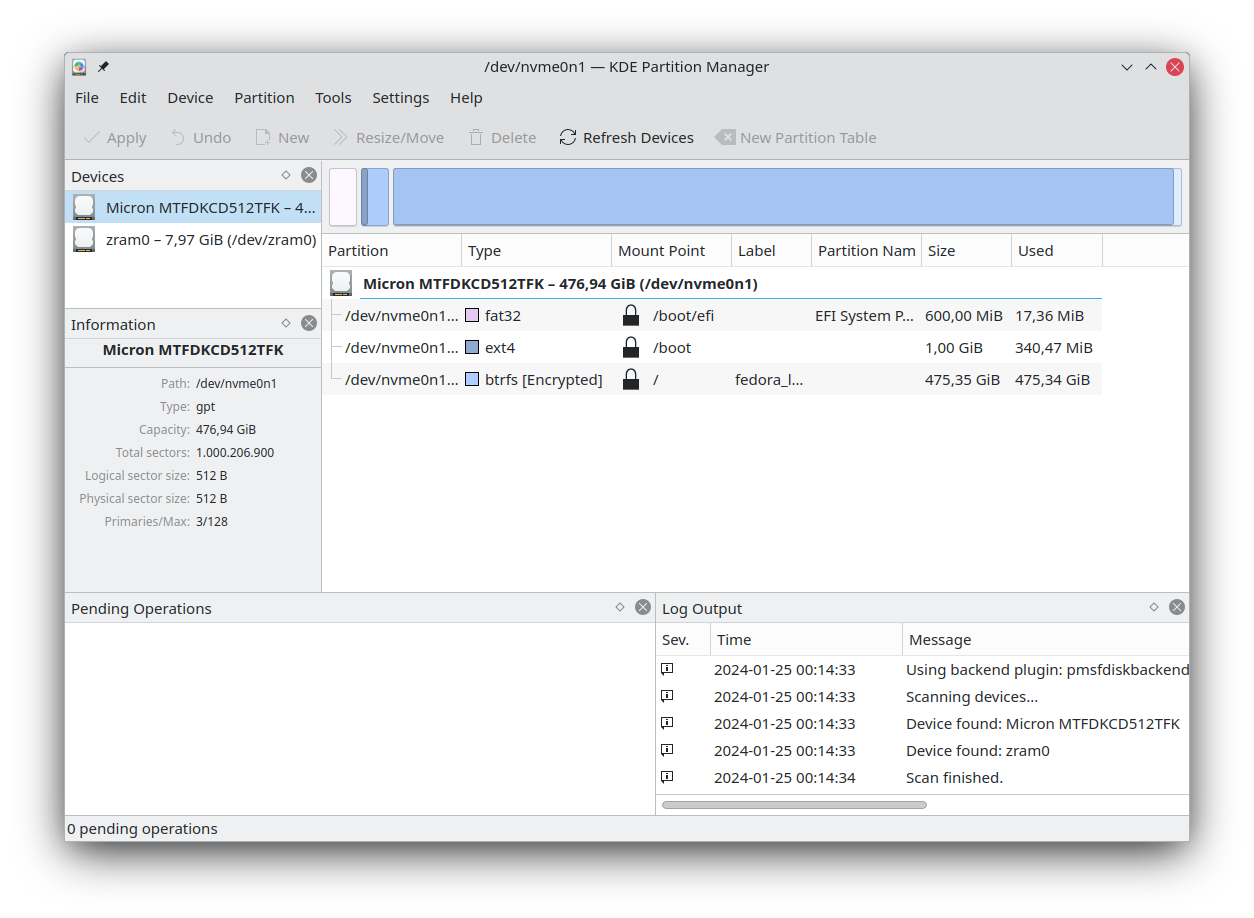
GParted เป็นหนึ่งในโปรแกรมโอเพนซอร์สที่ทรงอิทธิพลที่สุดตัวหนึ่ง มันเป็นโปรแกรมที่... โปรแกรมแก้ไขพาร์ติชั่นที่มีประสิทธิภาพสูงมาก ออกแบบมาเพื่อใช้งานในสภาพแวดล้อม Linux โดยเฉพาะแต่คุณสามารถใช้งานได้กับคอมพิวเตอร์ระบบ Windows และ Mac โดยบูตจาก USB หรือแผ่นซีดีที่สามารถบูตได้
เมื่อดำเนินการจากสื่อภายนอก ไม่จำเป็นต้องติดตั้งระบบปฏิบัติการ โปรแกรมจะทำงานกับดิสก์นั้น และโดยปกติแล้วไม่จำเป็นต้องรีสตาร์ทเพื่อใช้การเปลี่ยนแปลง เนื่องจาก GParted เองเป็นสภาพแวดล้อมที่ใช้ในการบูตคอมพิวเตอร์
โปรแกรมนี้ใช้งานได้ฟรีโดยสมบูรณ์และรองรับการแบ่งพาร์ติชั่นได้เกือบทุกอย่างที่คุณนึกออก ตัวอย่างเช่น คุณสามารถ สร้างตารางพาร์ติชันใหม่ใน GPartedมันฟรีโดยสมบูรณ์และรองรับการแบ่งพาร์ติชั่นได้แทบทุกอย่างที่คุณนึกออก แต่ อินเทอร์เฟซของมันค่อนข้างล้าสมัยและเห็นได้ชัดว่าออกแบบมาสำหรับผู้ใช้ที่มีความเชี่ยวชาญในระดับหนึ่งนอกจากนี้ ยังไม่รองรับดิสก์แบบไดนามิกหรือฟังก์ชันเฉพาะบางอย่าง เช่น การย้ายระบบปฏิบัติการระหว่าง MBR และ GPT
ในทางกลับกัน Cute Partition Manager เป็นยูทิลิตี้อีกตัวหนึ่งที่ทำงานจากอุปกรณ์บูตได้ และ มันทำงานด้วยอินเทอร์เฟซแบบข้อความ ควบคุมด้วยแป้นพิมพ์เท่านั้นโปรแกรมนี้ช่วยให้คุณเปลี่ยนระบบไฟล์ สร้าง จัดการ และลบพาร์ติชั่นได้ แต่ขาดส่วนติดต่อผู้ใช้แบบกราฟิก และไม่มีฟังก์ชันการคัดลอก/ย้ายข้อมูลที่ทันสมัย
ข้อดีของมันคือ ขนาดไฟล์ดาวน์โหลดเล็กมาก เมื่อเทียบกับ GParted แล้ว โปรแกรมนี้สามารถช่วยได้มากสำหรับเครื่องคอมพิวเตอร์ที่เก่ามากหรือมีทรัพยากรจำกัด อย่างไรก็ตาม แนะนำสำหรับผู้ใช้ขั้นสูง เนื่องจากต้องป้อนขนาดพาร์ติชั่นที่แน่นอนและไม่มีตัวช่วยในการมองเห็น
โปรแกรมจัดการพาร์ติชั่นแบบแอคทีฟและโปรแกรมจัดการดิสก์อะโครนิส
Active Partition Manager เป็นแอปพลิเคชันฟรีที่ออกแบบมาสำหรับผู้ที่ต้องการใช้งานโปรแกรมจัดการพาร์ติชั่น (Partition Manager) จัดการอุปกรณ์จัดเก็บข้อมูลและพาร์ติชั่นได้อย่างง่ายดายด้วยโปรแกรมนี้ คุณสามารถสร้าง ลบ ฟอร์แมต และเปลี่ยนชื่อพาร์ติชั่นได้โดยไม่ต้องรีสตาร์ทระบบในกรณีส่วนใหญ่
อินเทอร์เฟซใช้งานง่ายและรองรับการใช้งานหลากหลาย การดำเนินการแบ่งพาร์ติชันที่พบบ่อยที่สุดนอกจากนี้ ยังมีฟังก์ชันในการย้อนกลับการเปลี่ยนแปลงบางอย่างได้ด้วยระบบสำรองข้อมูลภายใน ซึ่งช่วยให้มั่นใจได้มากขึ้นเมื่อทำการแก้ไขข้อมูลในดิสก์
อย่างไรก็ตาม มันก็มีข้อจำกัดบางประการ: โปรแกรมนี้ไม่อนุญาตให้คัดลอกหรือโคลนพาร์ติชั่นทั้งหมดการขยายพาร์ติชั่นระบบอาจไม่ได้ผลในทุกกรณี ดังนั้นจึงควรตรวจสอบอย่างละเอียดก่อนดำเนินการต่อ
ในทางกลับกัน Acronis Disk Director คือ... ผู้ช่วยฝ่ายขายที่ออกแบบมาสำหรับผู้ใช้ที่เพิ่งเริ่มต้นใช้งานด้านนี้ แต่ต้องการเครื่องมือที่มีประสิทธิภาพประกอบด้วยเครื่องมือแบ่งพาร์ติชั่น การโคลนดิสก์ การกู้คืนวอลุ่ม และการจัดการพาร์ติชั่นขั้นสูง พร้อมรองรับดิสก์ 4K โดยตรง
จุดเด่นหลักของที่นี่คือ อินเทอร์เฟซที่ใช้งานง่ายมาก และความสามารถในการคัดลอกฮาร์ดไดรฟ์ไปยังเครื่องสำรอง ใช้งานได้ค่อนข้างง่าย อย่างไรก็ตาม แอปนี้ให้ทดลองใช้ฟรีเพียง 30 วันเท่านั้น หลังจากนั้นจะต้องซื้อใบอนุญาต ทำให้เหมาะสำหรับมืออาชีพมากกว่าการใช้งานเป็นโปรแกรมจัดการงานทั่วไปฟรีๆ นอกจากนี้ คุณยังสามารถ แก้ไขปัญหาการบูตด้วย bootrec.exe เมื่อการโคลนหรือการกู้คืนไม่สามารถแก้ไขปัญหาการเริ่มต้นระบบล้มเหลวได้
โปรแกรมแก้ไขพาร์ติชั่น NIUBI: ความปลอดภัยและความเร็วคือจุดเด่น
ในบรรดาโปรแกรมจัดการพาร์ติชั่นสมัยใหม่ NIUBI Partition Editor ได้สร้างจุดเด่นให้กับตัวเองด้วยคุณสมบัติเด่นหลายประการ การผสมผสานระหว่างการปกป้องข้อมูลขั้นสูงและความเร็วในการดำเนินงานมีเวอร์ชันใช้งานฟรีสำหรับใช้ในบ้านบนระบบปฏิบัติการ Windows 11/10/8/7/Vista/XP ทั้งแบบ 32 บิตและ 64 บิต
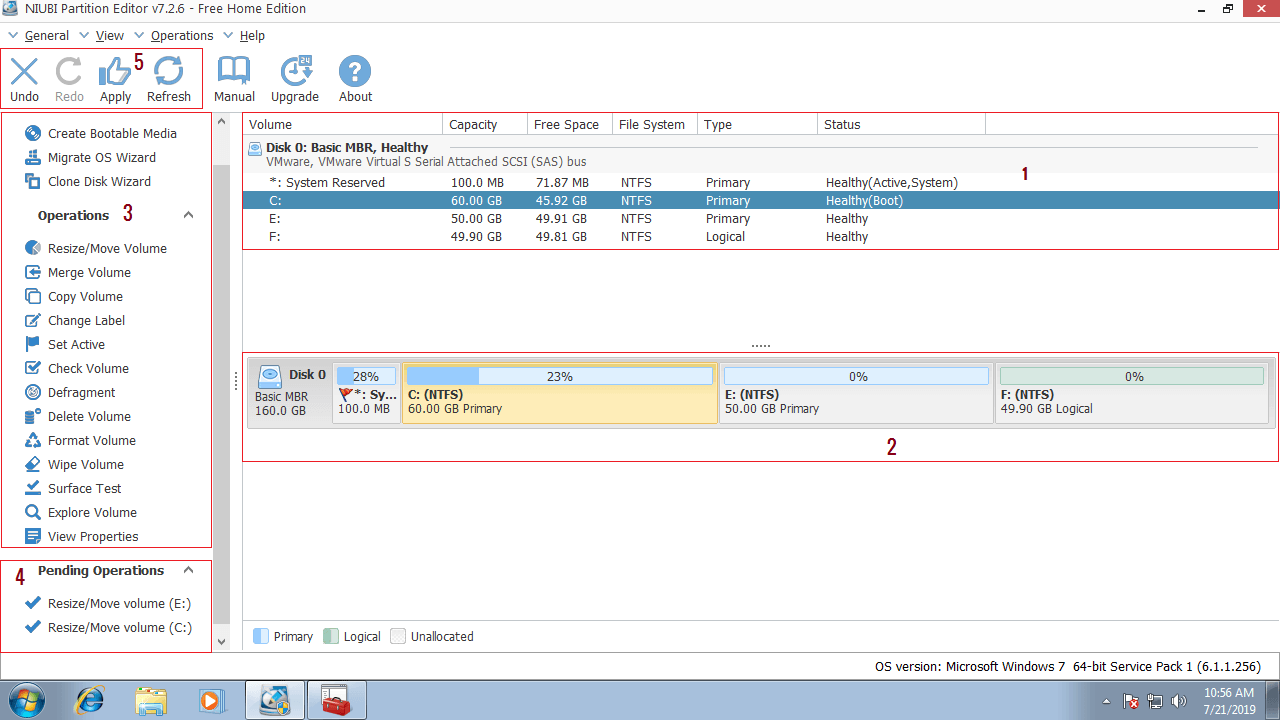
อินเทอร์เฟซของมันแสดงผลสี่โซน: ข้อมูลโดยละเอียดสำหรับแต่ละพาร์ติชัน อุปกรณ์ที่เชื่อมต่อทั้งหมดพร้อมแผนผังพาร์ติชันรวมถึงการดำเนินการต่างๆ ที่มีให้สำหรับรายการที่เลือก และส่วนสำหรับใช้ ยกเลิก หรือทำซ้ำการเปลี่ยนแปลงที่รอดำเนินการ
การดำเนินการต่างๆ นั้นทำในรูปแบบที่มองเห็นได้ชัดเจน การลากและวางลงบนแผนที่ดิสก์หากคุณไม่แน่ใจว่าแต่ละฟังก์ชันทำอะไร เครื่องมือนี้มีวิดีโอแนะนำและระบบช่วยเหลือในตัวเพื่อหลีกเลี่ยงข้อผิดพลาด เมื่อเทียบกับโปรแกรมจัดการดิสก์แบบดั้งเดิมแล้ว เครื่องมือนี้สามารถปรับขนาด ย้าย รวม โคลน แปลง จัดเรียงข้อมูล หรือซ่อนพาร์ติชั่นได้อย่างยืดหยุ่นกว่ามาก
หนึ่งในคุณสมบัติที่เป็นเอกลักษณ์คือ ฟังก์ชันของ การย้อนกลับใน 1 วินาทีซึ่งสามารถคืนค่าระบบให้กลับสู่สถานะเดิมได้หากตรวจพบปัญหาใดๆ ระหว่างการทำงาน ช่วยลดความเสี่ยงต่อความเสียหายของระบบหรือการสูญเสียข้อมูล (อย่างไรก็ตาม เทคโนโลยีนี้ในเวอร์ชันฟรีมีข้อจำกัดเมื่อเทียบกับเวอร์ชันเสียเงิน)
รวมถึง โหมดเสมือนจริง เพื่อให้การดำเนินการทั้งหมดถูกทำเครื่องหมายว่ารอดำเนินการ จนกว่าคุณจะยืนยันรวมถึงการยกเลิกงานที่กำลังทำงานอยู่ได้อย่างปลอดภัย การโคลนแบบ "ร้อน" โดยไม่ต้องรีสตาร์ท Windows และการปรับขนาดแบบร้อนข้ามพาร์ติชั่นหลายรายการ ทั้งหมดนี้ด้วยอัลกอริธึมการเคลื่อนย้ายไฟล์ที่ได้รับการปรับให้เหมาะสม ซึ่งเร็วกว่าเครื่องมืออื่นๆ ระหว่าง 30% ถึง 300%
ฉบับฟรีคือ สะอาด 100% ไม่มีโฆษณาหรือปลั๊กอินโปรแกรมนี้มีฟีเจอร์เกือบทั้งหมดเหมือนกับเวอร์ชันเชิงพาณิชย์ ยกเว้นฟีเจอร์การย้อนกลับแบบเต็มรูปแบบในหนึ่งวินาทีและการสร้างสื่อบูตได้ นอกจากนี้ยังให้บริการสนับสนุนทางแชทสดตลอด 24 ชั่วโมง และการช่วยเหลือระยะไกล ซึ่งเป็นเรื่องที่ไม่ค่อยพบในซอฟต์แวร์ฟรี
ปกป้องข้อมูลของคุณ: การสำรองข้อมูลและแนวทางปฏิบัติที่ดีที่สุด
ไม่ว่าคุณจะเลือกใช้เครื่องมือใดก็ตาม มีกฎข้อหนึ่งที่ไม่เปลี่ยนแปลง: การแก้ไขพาร์ติชั่นมีความเสี่ยงต่อข้อมูลของคุณเสมอตารางพาร์ติชั่นเสียหาย ข้อผิดพลาดในการเลือกดิสก์ ไฟฟ้าดับในเวลาที่ไม่เหมาะสม... และคุณอาจสูญเสียรูปภาพ เอกสาร หรือโปรเจกต์สำคัญไปได้
ดังนั้น ก่อนที่คุณจะรีบขยายไดรฟ์ C: รวมไดรฟ์ หรือแปลงดิสก์ ขอแนะนำให้พิจารณาอย่างรอบคอบก่อน ทำการสำรองข้อมูลไฟล์สำคัญทั้งหมดลงในฮาร์ดดิสก์ภายนอก, NAS หรือในระบบคลาวด์ตามหลักการแล้ว คุณควรลองใช้ขั้นตอนที่ไม่รุนแรงก่อน และอ่านคำแนะนำแต่ละข้อที่โปรแกรมนำเสนออย่างละเอียดถี่ถ้วน
หากคุณต้องการจัดการพาร์ติชั่นบนคอมพิวเตอร์แบบ dual-boot หรือ multi-boot ที่มีระบบปฏิบัติการต่างๆ เช่น ระบบปฏิบัติการ Windows XP, Windows Me, Windows 98 หรือแม้แต่ MS-DOSโปรดจำไว้ว่าระบบเก่าเหล่านี้ไม่สามารถเข้าถึงดิสก์แบบไดนามิกได้ ในกรณีเช่นนี้ วิธีที่ปลอดภัยที่สุดคือการใช้ดิสก์แบบพื้นฐานเพื่อหลีกเลี่ยงการสูญเสียความเข้ากันได้
เมื่อสิ่งที่คุณกำลังมองหาคือ กู้คืนพาร์ติชั่นที่ถูกลบ หรือซ่อมแซมพาร์ติชั่นหลังจากเกิดข้อผิดพลาดขอแนะนำให้ใช้โปรแกรมจัดการข้อมูลที่มีฟังก์ชันการกู้คืนโดยเฉพาะ และหากเป็นไปได้ ให้ดำเนินการจากสื่อบูตเพื่อหลีกเลี่ยงการเขียนข้อมูลใดๆ ลงในดิสก์ที่ได้รับผลกระทบจนกว่าข้อมูลจะปลอดภัย
ในท้ายที่สุด การผสมผสานของ การสำรองข้อมูลที่ดี การเลือกโปรแกรมจัดการดิสก์ที่เหมาะสม และความอดทนในการอ่านขั้นตอนต่างๆ นี่คือสิ่งที่ทำให้การปรับพาร์ติชั่นประสบความสำเร็จหรือกลายเป็นเรื่องน่าตกใจที่คุณจะเสียใจในภายหลัง

นักเขียนผู้หลงใหลเกี่ยวกับโลกแห่งไบต์และเทคโนโลยีโดยทั่วไป ฉันชอบแบ่งปันความรู้ผ่านการเขียน และนั่นคือสิ่งที่ฉันจะทำในบล็อกนี้ เพื่อแสดงให้คุณเห็นสิ่งที่น่าสนใจที่สุดเกี่ยวกับอุปกรณ์ ซอฟต์แวร์ ฮาร์ดแวร์ แนวโน้มทางเทคโนโลยี และอื่นๆ เป้าหมายของฉันคือการช่วยคุณนำทางโลกดิจิทัลด้วยวิธีที่เรียบง่ายและสนุกสนาน