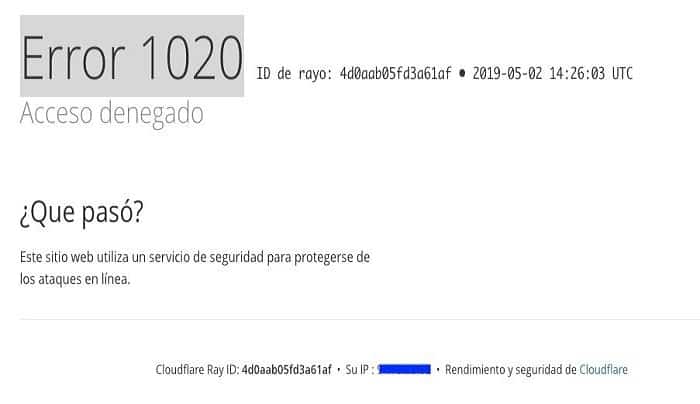
ข้อผิดพลาด Cloudflare 1020 (การเข้าถึงถูกปฏิเสธ)มักเกิดขึ้นเมื่อผู้ใช้พยายามเข้าถึงเว็บไซต์บางแห่งผ่านทางเบราว์เซอร์ โดยปกติจะเกิดขึ้นเมื่อคำขอเชื่อมต่อดูเหมือนจะเป็นภัยคุกคามต่อเว็บไซต์
ข้อผิดพลาด 1020 กับ Cloudflare คืออะไร
รหัสข้อผิดพลาด 1020 เฉพาะกับ Cloudflare นี้เกิดขึ้นเกือบเฉพาะบนหน้าเว็บที่ใช้ Cloudflare CDN เพื่อเพิ่มประสิทธิภาพเว็บไซต์และอำนวยความสะดวกในการรักษาความปลอดภัยมากขึ้น
โดยพื้นฐานแล้ว เมื่อผู้ใช้เห็นข้อผิดพลาด 1020 นั่นเป็นเพราะที่อยู่ IP ถูกบล็อกเนื่องจากปัญหาด้านความปลอดภัยที่ตรวจพบโดย Cloudflare CDN แม้ว่าข้อกังวลส่วนใหญ่จะสมเหตุสมผล แต่ก็มีบางสถานการณ์ที่ที่อยู่ IP ถูกบล็อกแม้ว่าจะไม่ได้เป็นภัยคุกคามใดๆ ก็ตาม
หลังจากตรวจสอบปัญหานี้อย่างละเอียดและดูรายงานผู้ใช้หลายฉบับแล้ว ปรากฎว่ามีสาเหตุหลายประการที่อาจทำให้เกิดรหัสข้อผิดพลาดนี้ผิดพลาดได้:
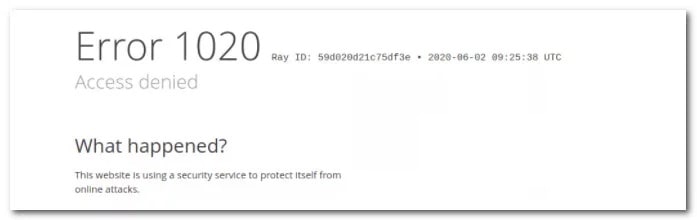
- การละเมิดกฎไฟร์วอลล์- หากคุณประสบปัญหานี้ในฐานะผู้ใช้ทั่วไปที่พยายามเข้าชมเว็บไซต์ คุณอาจเห็นรหัสข้อผิดพลาดเนื่องจากเว็บเซิร์ฟเวอร์ระบุว่ามีการละเมิดกฎไฟร์วอลล์ ในกรณีนี้ คุณต้องปฏิบัติตามขั้นตอนการแก้ไขปัญหาต่างๆ เพื่อระบุและแก้ไขปัญหา
- ช่วง IP ถูกบล็อก– อีกสาเหตุหนึ่งที่อาจทำให้เกิดรหัสข้อผิดพลาดนี้คือเมื่อช่วง IP ที่คอมพิวเตอร์ของคุณใช้เมื่อพยายามเข้าถึงเว็บเซิร์ฟเวอร์ถูกทำเครื่องหมายในการตั้งค่า CDN ภายในว่าเป็นความเสี่ยงด้านความปลอดภัยที่อาจเกิดขึ้นและถูกบล็อกในภายหลัง
- ความขัดแย้งของคุกกี้ Cloudflare- เนื่องจาก Cloudflare ใช้คุกกี้ที่จัดเก็บไว้ในคอมพิวเตอร์ของคุณเพื่อจัดเก็บข้อมูลเกี่ยวกับการสื่อสารกับไซต์ คุณจึงอาจคาดหวังความขัดแย้งบางประการเกี่ยวกับการใช้ไฟล์คุกกี้เหล่านี้ ในบางสถานการณ์ ผู้ใช้อาจไม่สามารถเข้าถึงได้ ในกรณีนี้ ตรวจสอบให้แน่ใจว่าได้เปิดใช้งานการใช้คุกกี้ และการล้างแคชคุกกี้ควรจะเพียงพอที่จะแก้ไขปัญหาได้
หมายเหตุ : สถานการณ์ต่างๆ ที่กล่าวมาข้างต้นนั้นตั้งอยู่บนสมมติฐานว่าเหตุการณ์ที่เกิดขึ้นในเครื่องคอมพิวเตอร์ของผู้ใช้งานรบกวนการทำงานของ Cloudflare CDN และทำให้เกิดข้อผิดพลาด 1020 ที่ผิดพลาด บทความนี้ไม่ได้กล่าวถึงปัญหาด้านความปลอดภัยที่แท้จริง
วิธีแก้ไขข้อผิดพลาด Cloudflare 1020
เมื่อคุณคุ้นเคยกับสถานการณ์ทั้งหมดที่อาจเป็นสาเหตุให้เกิดข้อผิดพลาด Cloudflare 1020 เนื่องจากเกิดขึ้นในท้องถิ่นแล้ว ต่อไปนี้คือวิธีแก้ไขจำนวนหนึ่งที่ผู้ใช้ที่ได้รับผลกระทบรายอื่นได้ใช้เพื่อแก้ไขปัญหานี้สำเร็จแล้ว:
1.- ตรวจสอบให้แน่ใจว่าเบราว์เซอร์ของคุณอนุญาตให้ใช้คุกกี้
สิ่งสำคัญคือต้องเข้าใจว่า Cloudflare อาศัยคุกกี้เพื่อปรับแต่งคุณสมบัติความปลอดภัยบางอย่างบนไซต์ที่เปิดใช้งาน ซึ่งช่วยให้บริการ CDN ของ Cloudflare สามารถมอบประสบการณ์ที่รวดเร็ว เป็นส่วนตัว และตรงประเด็นแก่ผู้เยี่ยมชมได้
นี่เป็นฟีเจอร์ที่ดีมาก ตราบใดที่มันไม่ไปปิดกั้นการเข้าถึงเว็บไซต์สำหรับผู้ใช้บางรายที่ใช้เบราว์เซอร์ที่บล็อกคุกกี้อยู่แล้ว
ในกรณีส่วนใหญ่ การใช้คุกกี้จะถูกบล็อกโดย 2 สถานการณ์ยอดนิยม:
- เบราว์เซอร์ของคุณได้รับการกำหนดค่าไม่ให้อนุญาตคุกกี้
- คุณได้ติดตั้งส่วนขยายหรือปลั๊กอินที่บล็อกคุกกี้บางตัว
วิธีแก้ไขจะแตกต่างกันไปตามสถานการณ์ที่คุณพบ แต่เพื่อให้ทุกอย่างง่ายขึ้นสำหรับคุณ เราได้สร้างคำแนะนำย่อยสองข้อแยกกันซึ่งจะช่วยคุณจัดการกับปัญหาเกี่ยวกับคุกกี้ที่ทำให้เกิดข้อผิดพลาด 1020:
เปิดใช้งานคุกกี้ในเบราว์เซอร์ของคุณ
เนื่องจากสถานการณ์นี้เกิดขึ้นเกือบเฉพาะกับ Mozilla Firefox และGoogle Chrome (รวมถึงเบราว์เซอร์อื่นๆ ที่ใช้ Chromium เป็นพื้นฐาน) เราจึงได้จัดทำคู่มือย่อยสองส่วนที่จะแนะนำขั้นตอนการเปิดใช้งานคุกกี้และข้อมูลคุกกี้ในเบราว์เซอร์ทั้งสอง
เปิดใช้งานคุกกี้ใน Google Chrome
- เปิด Google Chrome แล้วคลิกปุ่มการกระทำ (มุมบนขวา) ของหน้าจอ
- จากนั้นในเมนูบริบทที่เพิ่งปรากฏขึ้นให้คลิก องค์ประกอบ
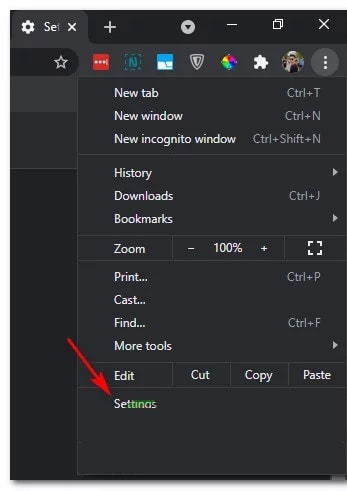
- เมื่อคุณอยู่ในเมนูแล้ว องค์ประกอบให้คลิกแท็บ ความเป็นส่วนตัวและความปลอดภัย จากเมนูแนวตั้งในส่วนด้านซ้ายของหน้าจอ
- หลังจากนี้ในแท็บ ความเป็นส่วนตัว y ความปลอดภัย, debes hacer คลิก en คุกกี้และข้อมูลอื่น ๆ ของไซต์.
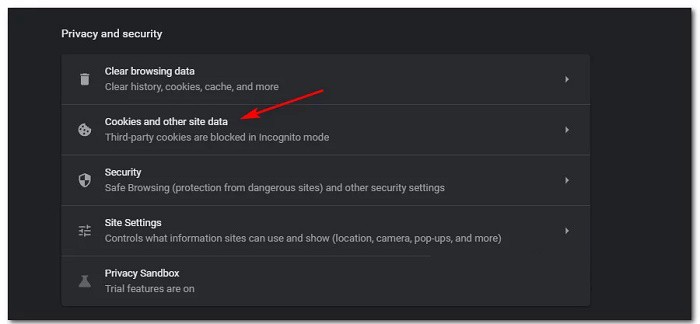
- เมื่อคุณจัดการเพื่อเข้าสู่เมนู คุกกี้ และข้อมูลไซต์อื่นๆ ให้ตรวจสอบว่าสวิตช์เปิดอยู่หรือไม่ การกำหนดค่าทั่วไป
- หากกำหนดค่าปัจจุบันไว้เป็น บล็อกคุกกี้ของบุคคลที่สาม o บล็อกคุกกี้ทั้งหมดให้เลื่อนคันโยกไปที่ อนุญาตคุกกี้ทั้งหมด.
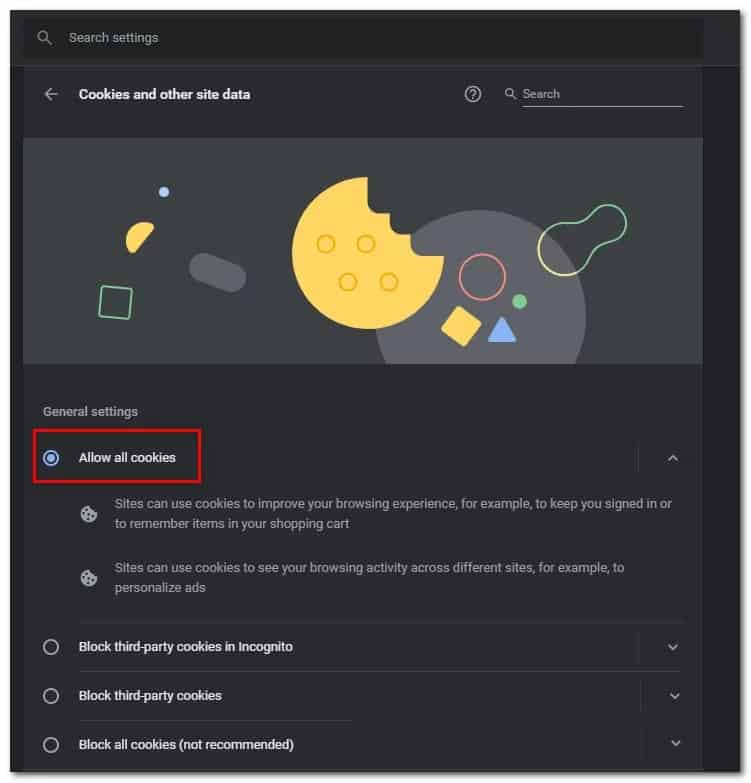
- หลังจากเปลี่ยนการตั้งค่าคุกกี้แล้ว ให้รีสตาร์ทเบราว์เซอร์แล้วโหลดหน้าที่ป้องกัน Cloudflare ซึ่งก่อนหน้านี้ทำให้เกิดข้อผิดพลาด 1020 อีกครั้งเพื่อดูว่าปัญหาได้รับการแก้ไขแล้วหรือไม่
การเปิดใช้งานคุกกี้ใน Mozilla Firefox
- เปิด Mozilla Firefox แล้วคลิกปุ่มการกระทำที่มุมขวาบนของหน้าจอ
- ถัดไปในเมนูบริบทที่เพิ่งปรากฏขึ้นคุณต้องคลิก ตัวเลือก
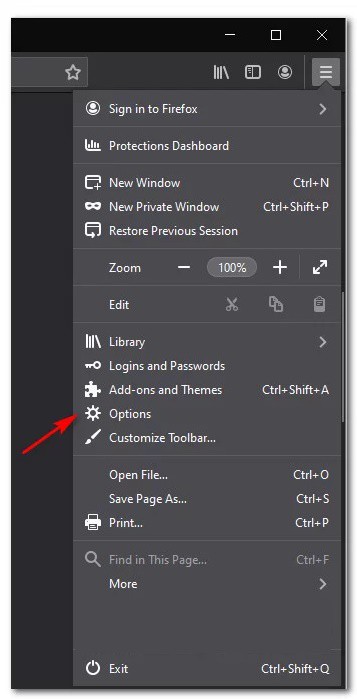
- เมื่อคุณอยู่ในเมนูแล้ว ตัวเลือกให้ใช้เมนูทางด้านซ้ายเพื่อคลิก ความเป็นส่วนตัวและความปลอดภัย.
- หลังจากนี้คุณต้องไปที่แท็บ ความเป็นส่วนตัว เดล เบราว์เซอร์ และตรวจสอบให้แน่ใจว่าได้ตั้งค่าการสลับที่เกี่ยวข้องของคุณเป็น มาตรฐาน.
- รีสตาร์ทเบราว์เซอร์และดูว่าปัญหาได้รับการแก้ไขในครั้งถัดไปที่คุณเปิดเบราว์เซอร์และเข้าถึงเว็บไซต์เดียวกับที่ Cloudflare ใช้หรือไม่
2.- ปิดใช้งานส่วนขยายการบล็อกคุกกี้
แม้ว่าเบราว์เซอร์ของคุณได้รับการกำหนดค่าให้ยอมรับเนื้อหาคุกกี้ คุณยังอาจเห็นส่วนขยายหรือส่วนเสริมของบุคคลที่สามที่บล็อกคุกกี้ที่ถือว่าล่วงล้ำ สิ่งนี้เป็นจริงสำหรับทั้ง Mozilla Firefox และ Google Chrome
ต่อไปนี้เป็นรายชื่อส่วนขยาย Chromeและส่วนเสริม Mozilla Firefox บางส่วนที่อาจบล็อกคุกกี้และทำให้เกิดข้อผิดพลาด 1020 กับ Cloudflare:
- แหล่งกำเนิด uBlock (กูเกิลโครม,มอซซิลาไฟร์ฟอกซ์)
- Badger ความเป็นส่วนตัว (กูเกิลโครม,มอซซิลาไฟร์ฟอกซ์)
- ผี (กูเกิลโครม,มอซซิลาไฟร์ฟอกซ์)
- ปลด (กูเกิลโครม)
- ปิดการใช้งานคุกกี้ (มอซิลลา ไฟร์ฟอกซ์)
- การลบคุกกี้โดยอัตโนมัติ (มอซิลลา ไฟร์ฟอกซ์)
- คุกกี้โบร (มอซิลลา ไฟร์ฟอกซ์)
- NoScript (มอซิลลา ไฟร์ฟอกซ์)
หากคุณใช้ส่วนขยาย/ส่วนเสริมใดๆ ข้างต้นใน Mozilla Firefox หรือ Google Chrome (หรือส่วนเสริมหรือส่วนขยายที่คล้ายกัน) ให้ปฏิบัติตามคำแนะนำย่อยด้านล่างเพื่อป้องกันไม่ให้เกิดข้อผิดพลาด 1020 กับ Cloudflare:
ปิดการใช้งานส่วนขยายที่มีปัญหาใน Google Chrome
- เริ่มต้นด้วยการเปิดเบราว์เซอร์ของคุณ Google Chrome และตรวจสอบให้แน่ใจว่าได้อัปเดตเป็นเวอร์ชันล่าสุดแล้ว
- จากนั้นคลิกที่ ปุ่มการกระทำ ที่คุณเห็นในส่วนขวาบนของหน้าจอ
- ใช้เมนูบริบทที่เพิ่งปรากฏขึ้นเพื่อนำทางไป เครื่องมือเพิ่มเติม > ส่วนขยาย และเปิดแท็บส่วนขยาย Google Chrome.
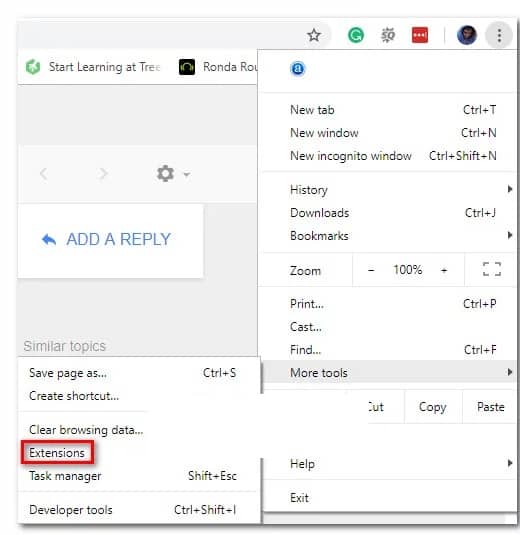
- เมื่อคุณจัดการให้อยู่ในเมนูแล้ว ส่วนต่อขยายที่เลื่อนลงไปตามรายการส่วนขยายที่ติดตั้งและค้นหาส่วนขยายที่เป็นปัญหาที่คุณสงสัยว่าทำให้เกิดข้อผิดพลาด 1020 กับ Cloudflare
- หลังจากที่คุณพบส่วนขยายที่คุณสงสัยว่าอาจทำให้เกิดปัญหา เพียงคลิกสวิตช์ที่เกี่ยวข้องกับส่วนขยายที่เป็นปัญหาเพื่อปิดใช้งาน
หมายเหตุ:หากคุณไม่ต้องการใช้งานส่วนขยายนี้ คุณสามารถถอนการติดตั้งได้โดยสมบูรณ์โดยคลิก ปุ่ม "ลบ"ที่อยู่ทางด้านซ้ายของปุ่มเปิด/ปิดส่วนขยาย
- หลังจากปิดใช้งานส่วนขยายแล้ว ให้รีสตาร์ทเบราว์เซอร์ Chrome ของคุณ เข้าถึงเว็บไซต์เดิมที่แสดงข้อผิดพลาด 1020 ก่อนหน้านี้
ปิดการใช้งานส่วนขยายที่มีปัญหาใน Mozilla Firefox
- เปิด Firefox แล้วคลิกปุ่มการกระทำที่มุมขวาบนของหน้าจอ
- ในเมนูที่เพิ่งปรากฏขึ้น คุณจะคลิก เติมเต็ม จากรายการตัวเลือกที่มี
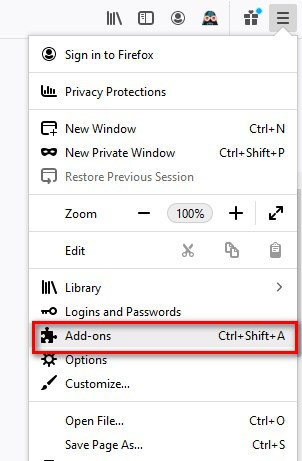
- เมื่อคุณอยู่ในแท็บแล้ว เติมเต็มคุณต้องคลิก ส่วนต่อขยายที่ ภายในเมนูด้านซ้าย
- จากนั้น ปิดการใช้งานการสลับที่เกี่ยวข้องกับปลั๊กอินที่มีปัญหาซึ่งอาจขัดขวางไม่ให้เบราว์เซอร์ของคุณยอมรับคุกกี้
หมายเหตุ:คุณสามารถถอนการติดตั้งส่วนเสริมได้อย่างสมบูรณ์หากคุณไม่ต้องการใช้งาน โดยคลิกปุ่มการกระทำที่อยู่ใกล้กับตัวเลือกการปิดใช้งาน แล้วคลิกลบ
- รีสตาร์ทเบราว์เซอร์ Firefox ของคุณและยอมรับหน้าเว็บที่มีการป้องกัน Cloudflare เดียวกันกับที่ทำให้เกิดข้อผิดพลาด 1020 ก่อนหน้านี้
หากไม่มีการแก้ไขคุกกี้ที่เป็นไปได้ใดที่มีประสิทธิภาพหรือใช้ได้กับคุณ โปรดลองการแก้ไขครั้งต่อไปด้านล่าง
3.- ล้างแคชเบราว์เซอร์ของคุณ
โปรดทราบว่าคุณอาจพบข้อผิดพลาดนี้ได้แม้ในกรณีที่เว็บเซิร์ฟเวอร์ไม่แสดงข้อผิดพลาดนั้นอีกต่อไปแล้ว เนื่องจาก อาจมีการแคช (บันทึก) ข้อผิดพลาดนี้ไว้ในเครื่องและเบราว์เซอร์ของคุณจะเรียกใช้ข้อผิดพลาดนี้ทุกครั้งที่คุณเข้าถึง
หากคุณพบข้อผิดพลาดนี้อย่างถูกต้องตามกฎหมายมาก่อน การเข้าไปที่การตั้งค่าเบราว์เซอร์ของคุณและล้างข้อมูลแคชและคุกกี้ทั้งหมดอาจช่วยได้
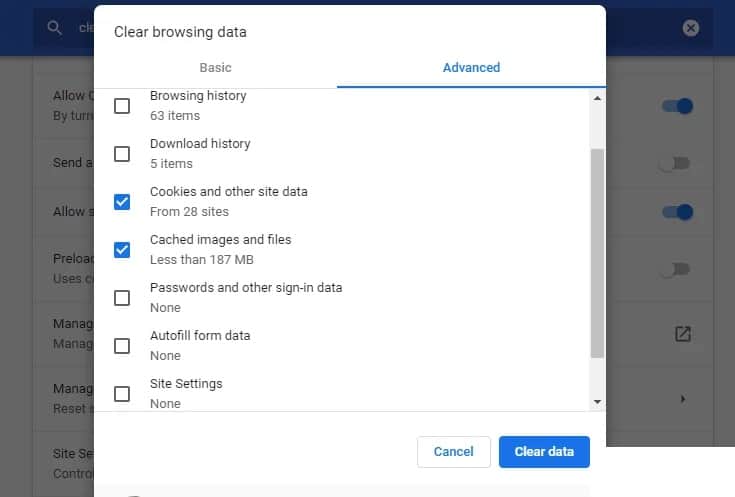
อย่างไรก็ตาม คำแนะนำที่แน่นอนในการดำเนินการนี้จะแตกต่างกันไปขึ้นอยู่กับเบราว์เซอร์ที่คุณใช้ สำหรับเบราว์เซอร์บางรุ่น คุณจะสามารถเลือกลบข้อมูลเพื่อลบเฉพาะเว็บไซต์ที่ได้รับผลกระทบจากข้อผิดพลาด 1020
4.- ติดต่อเจ้าของเว็บไซต์
หากวิธีการข้างต้นทั้งหมดไม่สามารถแก้ไขปัญหาได้ และคุณยังคงพบปัญหานี้ในทุกเบราว์เซอร์ที่คุณลองใช้ปัญหาดังกล่าวอาจเกี่ยวข้องกับการละเมิดกฎไฟร์วอลล์
ตอนนี้สิ่งนี้จะเฉพาะเจาะจงกับเว็บไซต์ที่เป็นปัญหาโดยสมบูรณ์ เนื่องจากเจ้าของไซต์น่าจะตั้งค่ากฎไฟร์วอลล์แบบกำหนดเองที่ป้องกันไม่ให้คุณเยี่ยมชมเว็บไซต์
ในกรณีนี้ วิธีเดียวที่จะแก้ไขข้อผิดพลาดหน้าจอ 1020 ได้คือติดต่อผู้ดูแลระบบเว็บไซต์และขอให้พวกเขาตรวจสอบบันทึกไฟร์วอลล์และเพิ่มที่อยู่ IP ของคุณลงในรายการที่อนุญาต
คำแนะนำ : โดยปกติคุณสามารถค้นหาข้อมูลการติดต่อได้จาก หน้า "ติดต่อเรา"ซึ่งเว็บไซต์ส่วนใหญ่จะมีให้
หากวิธีดังกล่าวไม่ได้ผลและคุณไม่สามารถติดต่อผ่านหน้าติดต่อได้ คุณควรทำการค้นหาข้อมูล Whois เพื่อค้นหาเจ้าของโดเมนและข้อมูลติดต่อของพวกเขา คุณสามารถใช้ บริการ WHOIS-DomainToolsเพื่อค้นหาข้อมูลนี้ได้

ฉันชื่อ Javier Chirinos และฉันหลงใหลในเทคโนโลยี ตราบใดที่ฉันจำได้ ฉันชอบคอมพิวเตอร์และวิดีโอเกม และงานอดิเรกนั้นก็กลายเป็นงาน
ฉันเผยแพร่เกี่ยวกับเทคโนโลยีและอุปกรณ์บนอินเทอร์เน็ตมานานกว่า 15 ปีโดยเฉพาะใน mundobytesด้วย.
ฉันยังเป็นผู้เชี่ยวชาญด้านการสื่อสารและการตลาดออนไลน์ และมีความรู้เกี่ยวกับการพัฒนา WordPress
ความคิดเห็นถูกปิด