- ข้อผิดพลาด 0x803f7001 มักเกิดจากการเปลี่ยนแปลงใน ฮาร์ดแวร์ หรือใบอนุญาตที่ไม่เข้ากัน
- มีหลายวิธีที่ถูกกฎหมายและปลอดภัยในการเปิดใช้งาน หน้าต่าง 11 ไม่มีภาวะแทรกซ้อน
- คีย์ทั่วไปมีไว้เพื่อการทดสอบเท่านั้น แต่คุณต้องมีใบอนุญาตที่ถูกต้องจึงจะใช้งานถาวรได้
- หลีกเลี่ยงความเสี่ยงโดยการซื้อใบอนุญาตจากร้านค้าอย่างเป็นทางการเท่านั้นและเชื่อมโยงบัญชี Microsoft ของคุณ
การเปิดใช้งานWindows 11 อาจเป็นเรื่องยากลำบากสำหรับผู้ใช้หลายคน โดยเฉพาะอย่างยิ่งเมื่อเกิดข้อผิดพลาด 0x803f7001 ที่ระบุว่าไม่พบใบอนุญาตที่ถูกต้อง ความล้มเหลวนี้มักก่อให้เกิดความสงสัย ความสับสน และแม้กระทั่งความรู้สึกว่าระบบปฏิบัติการจะไม่สามารถใช้งานได้อีกต่อไป แต่ปัญหาดังกล่าวไม่ได้แก้ไขไม่ได้ มีวิธีการและขั้นตอนหลายอย่างที่สามารถแก้ไขได้อย่างมีประสิทธิภาพ
บทความนี้จะอธิบายรายละเอียดข้อมูลสำคัญทั้งหมดที่คุณจำเป็นต้องเข้าใจว่าทำไมข้อผิดพลาดนี้จึงเกิดขึ้น สาเหตุหลัก และที่สำคัญที่สุดคือวิธีการเปิดใช้งาน Windows 11 อย่างถูกต้องเราจะวิเคราะห์ทั้งขั้นตอนอัตโนมัติและด้วยตนเอง ความแตกต่างระหว่างประเภทใบอนุญาต และทางเลือกอื่นหากคุณไม่มีรหัสผลิตภัณฑ์ที่ถูกต้อง นอกจากนี้เรายังจะตอบคำถามที่พบบ่อย ข้อจำกัดที่อาจเกิดขึ้น ตัวเลือกทางกฎหมายในการขอรับใบอนุญาต และเคล็ดลับในการหลีกเลี่ยงการหลอกลวงเมื่อซื้อรหัสผลิตภัณฑ์ เตรียมพร้อมที่จะไขข้อสงสัยทั้งหมดของคุณและเปิดใช้งานระบบของคุณได้อย่างสมบูรณ์แบบ!
เหตุใดฉันจึงได้รับข้อผิดพลาด 0x803f7001 ใน Windows 11
ข้อผิดพลาด 0x803f7001 เป็นหนึ่งในรหัสข้อผิดพลาดที่พบบ่อยที่สุดเกี่ยวกับการเปิดใช้งาน Windows ทั้งใน Windows 10 และ Windows 11ข้อความนี้โดยพื้นฐานแล้วบ่งชี้ว่า เมื่อพยายามเปิดใช้งานระบบปฏิบัติการไม่พบใบอนุญาตดิจิทัลที่ถูกต้องหรือรหัสผลิตภัณฑ์ที่ถูกต้องซึ่งเชื่อมโยงกับฮาร์ดแวร์ของคอมพิวเตอร์ กล่าวโดยง่ายคือ Windows ของคุณไม่สามารถเปิดใช้งานได้เนื่องจากขาดสิทธิ์ที่จำเป็น
สาเหตุที่เกิดข้อผิดพลาดนี้มีความหลากหลาย:
- นี่คือการติดตั้ง Windows 11 ครั้งแรกบนคอมพิวเตอร์เครื่องนั้น และไม่ได้เพิ่มรหัสผลิตภัณฑ์ที่ถูกต้อง
- มีการเปลี่ยนแปลงฮาร์ดแวร์หลักเกิดขึ้น บนคอมพิวเตอร์ เช่น การเปลี่ยนเมนบอร์ด ซึ่งทำให้ใบอนุญาตที่เชื่อมโยงกับฮาร์ดแวร์เดิมหยุดทำงาน
- มีการติดตั้ง Windows รุ่นที่ไม่ถูกต้องใหม่แตกต่างจากที่สอดคล้องกับใบอนุญาตดิจิทัลของคุณ
- คอมพิวเตอร์นี้ซื้อมาโดยมีการติดตั้ง Windows ไว้ล่วงหน้า แต่รหัสนั้นไม่ได้รวมอยู่ในขั้นตอนการผลิตอย่างถูกต้อง.
- ผู้ใช้มีรหัสที่ไม่ถูกต้อง อาจเป็นเพราะรหัสหมดอายุ ถูกใช้บนอุปกรณ์หลายเครื่อง หรือมาจากใบอนุญาตประเภทอื่น.
สถานการณ์แต่ละอย่างมีวิธีแก้ไขของตัวเองซึ่งเราจะมาเจาะลึกรายละเอียดเพิ่มเติมในหัวข้อต่อไป
สาเหตุที่พบบ่อยที่สุดของข้อผิดพลาด 0x803f7001: วิเคราะห์กรณีของคุณ
การเปิดใช้งาน Windows 11 ล้มเหลวและการแสดงรหัสข้อผิดพลาดนี้อาจเกี่ยวข้องกับสถานการณ์ต่างๆ ขึ้นอยู่กับประวัติการใช้งานคอมพิวเตอร์และแหล่งที่มาของใบอนุญาตจึงเป็นสิ่งสำคัญที่จะต้องระบุว่าสถานการณ์ใดตรงกับกรณีของคุณก่อนที่จะเลือกกระบวนการเปิดใช้งานที่เหมาะสมที่สุด
- การติดตั้งครั้งแรกโดยไม่ต้องใช้คีย์: เมื่อคุณติดตั้ง Windows 11 เป็นครั้งแรกบนคอมพิวเตอร์ใหม่หรือคอมพิวเตอร์ที่ฟอร์แมตแล้ว และคุณไม่ได้ป้อนรหัสผลิตภัณฑ์ที่ถูกต้องระหว่างการติดตั้ง ตัวช่วยสร้างจะให้คุณเลื่อนการเปิดใช้งานออกไป อย่างไรก็ตาม หลังจากผ่านไประยะหนึ่งหรือหลังจากการอัปเดตสองสามครั้ง ระบบจะต้องใช้ใบอนุญาตที่ถูกต้องเพื่อให้ทำงานตามปกติต่อไป
- การเปลี่ยนแปลงฮาร์ดแวร์ที่สำคัญ: หากคุณเปลี่ยนเมนบอร์ด โปรเซสเซอร์ หรือส่วนประกอบสำคัญ ใบอนุญาตที่เชื่อมโยงไว้ก่อนหน้านี้จะถือเป็นโมฆะ เนื่องจากระบบจะระบุอุปกรณ์ว่า "แตกต่างกัน" สิ่งนี้มักเกิดขึ้นกับอุปกรณ์ที่มีใบอนุญาต OEM ซึ่งเชื่อมโยงกับฮาร์ดแวร์เฉพาะ
- การติดตั้งใหม่ผิดพลาด: หากคุณเลือกรุ่นอื่นเมื่อติดตั้ง Windows ใหม่ (เช่น Pro แทน Home) แต่ใบอนุญาตดิจิทัลของคุณสอดคล้องกับรุ่นก่อนหน้า ระบบจะไม่สามารถเปิดใช้งานการติดตั้งได้
- คีย์ที่ใช้ซ้ำหรือไม่ถูกต้อง: ผู้ใช้บางรายพยายามใช้คีย์เก่า ราคาถูก หรือรหัสที่น่าสงสัย ซึ่งบ่อยครั้งส่งผลให้เกิดข้อผิดพลาดในการเปิดใช้งาน เช่น 0x803f7001
- ความผิดพลาดจากการผลิต: ในคอมพิวเตอร์ที่ซื้อพร้อมติดตั้ง Windows ไว้ล่วงหน้า ข้อผิดพลาดอาจทำให้ไม่สามารถใส่คีย์ลงในฮาร์ดแวร์ (UEFI) ได้อย่างถูกต้อง ส่งผลให้เกิดข้อผิดพลาด
การระบุสาเหตุของปัญหาจะทำให้คุณทราบได้ง่ายขึ้นว่าควรเริ่มต้นแก้ไขปัญหาจากที่ใด
ขั้นตอนสำคัญในการเปิดใช้งาน Windows 11 หลังจากข้อผิดพลาด 0x803f7001
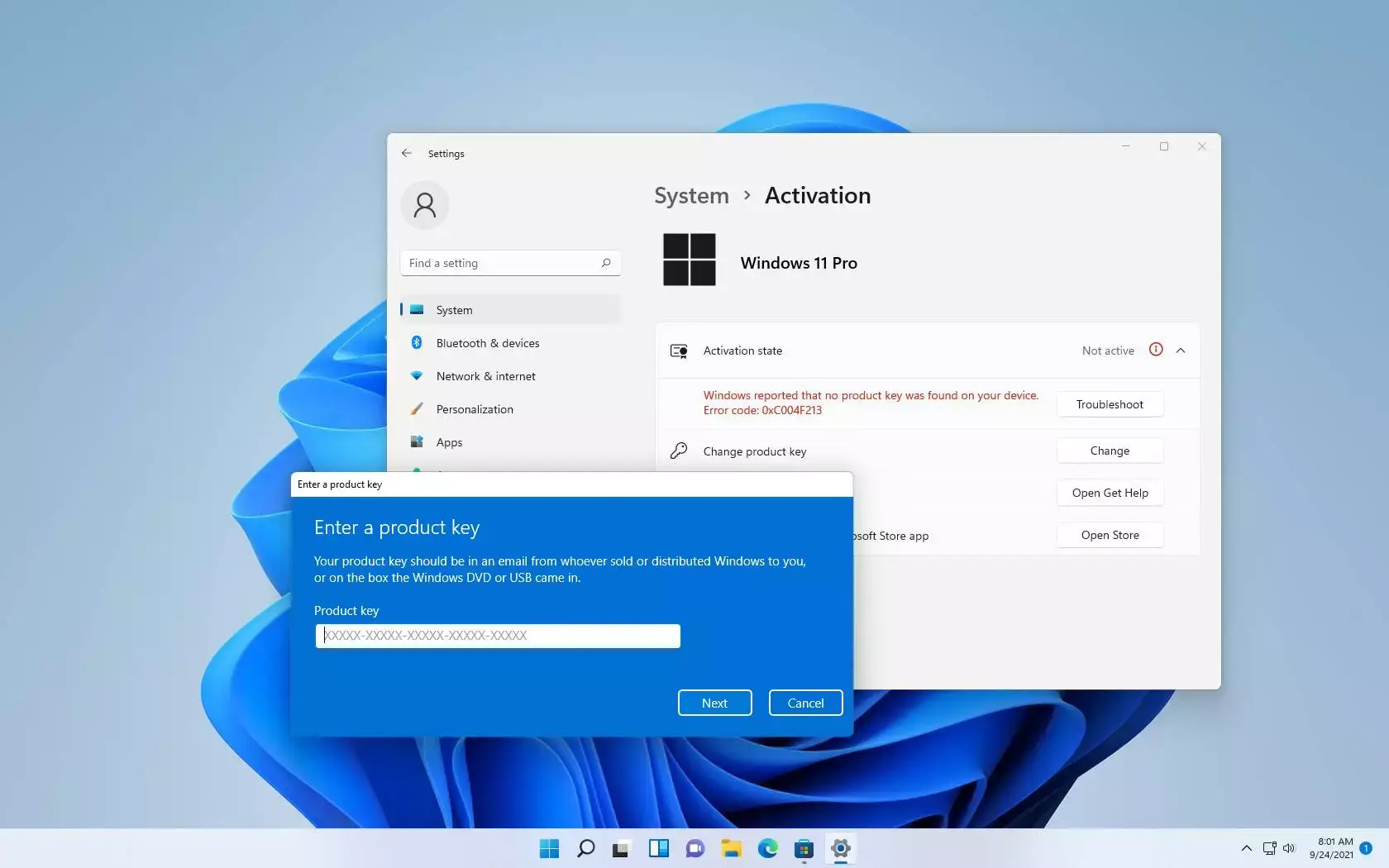
ขั้นตอนการเปิดใช้งาน Windows 11 อาจแตกต่างกันไปขึ้นอยู่กับสาเหตุของข้อผิดพลาด แต่มีขั้นตอนทั่วไปที่แนะนำโดยทั้ง Microsoft และเว็บไซต์เฉพาะทางด้านล่างนี้ เราได้นำเสนอวิธีการที่ครบถ้วนและยืดหยุ่นซึ่งคุณควรปรับใช้ให้เข้ากับสถานการณ์เฉพาะของคุณ:
- ไปที่การตั้งค่าระบบคลิกปุ่มเริ่ม จากนั้นเลือก “การตั้งค่า” จากนั้นเลือก “การอัปเดตและความปลอดภัย” แล้วเลือก “การเปิดใช้งาน” ที่นี่ คุณสามารถดูสถานะใบอนุญาตปัจจุบันของคุณและเข้าถึงตัวเลือกที่เกี่ยวข้องได้
- กรอกรหัสผลิตภัณฑ์ที่ถูกต้องหากคุณมีรหัสผลิตภัณฑ์ 25 อักขระ ให้เลือก “เปลี่ยนรหัสผลิตภัณฑ์” และป้อนรหัสนั้น สิ่งสำคัญคือต้องแน่ใจว่ารหัสนั้นสอดคล้องกับ Windows 11 รุ่นเฉพาะที่คุณติดตั้ง
- ซื้อใบอนุญาตดิจิทัลหากคุณไม่มีรหัสที่ถูกต้อง ให้เลือกตัวเลือก "ไปที่ Microsoft Store" จากเมนูการเปิดใช้งาน และทำตามขั้นตอนเพื่อซื้อใบอนุญาตดิจิทัลอย่างเป็นทางการ วิธีนี้จะช่วยให้เปิดใช้งานได้ทันทีและราบรื่น
- ใช้เครื่องมือแก้ไขปัญหาการเปิดใช้งานบนหน้าจอการเปิดใช้งานจะมีเครื่องมืออัตโนมัติที่เรียกว่า "แก้ไขปัญหา" ซึ่งตรวจหาข้อผิดพลาดทั่วไป และในหลายๆ กรณี สามารถแก้ไขได้โดยไม่ต้องดำเนินการด้วยตนเอง หากข้อผิดพลาดยังคงอยู่หลังจากใช้งานแล้ว โดยปกติเครื่องมือจะแสดงลิงก์สำหรับเปิดใช้งาน Windows อีกครั้งหลังจากเปลี่ยนฮาร์ดแวร์
- การโอนใบอนุญาตหลังจากเปลี่ยนฮาร์ดแวร์หากคุณเคยเป็นเจ้าของเดิมและเปลี่ยนเมนบอร์ด คุณสามารถลองโอนใบอนุญาตได้ตราบใดที่ใบอนุญาตนั้นเชื่อมโยงกับบัญชี Microsoft ของคุณ ลงชื่อเข้าใช้ด้วยบัญชีเดียวกันและทำตามขั้นตอนการเปิดใช้งานพิเศษหลังจากเปลี่ยนฮาร์ดแวร์ของคุณ
ประเภทใบอนุญาต Windows มีความแตกต่างกันอย่างไร?
หนึ่งในแง่มุมที่สำคัญที่สุดของการทำความเข้าใจการเปิดใช้งาน Windows 11 (และหลีกเลี่ยงข้อผิดพลาดเช่น 0x803f7001) คือการระบุประเภทของใบอนุญาตที่คุณใช้ด้านล่างนี้ เราจะอธิบายประเภทที่พบบ่อยที่สุดและลักษณะเฉพาะของแต่ละประเภท:
- ใบอนุญาต OEM: นี่คือเฟิร์มแวร์ที่ติดตั้งล่วงหน้าในคอมพิวเตอร์ใหม่ส่วนใหญ่จากโรงงาน เฟิร์มแวร์นี้เกี่ยวข้องกับฮาร์ดแวร์เฉพาะ โดยปกติคือเมนบอร์ด และจะ "หยุดทำงาน" หากมีการเปลี่ยนแปลงฮาร์ดแวร์หลัก ไม่สามารถโอนไปยังคอมพิวเตอร์เครื่องอื่นได้ตามกฎหมาย
- ใบอนุญาตการขายปลีก: สามารถซื้อแยกกันได้ในร้านค้าอย่างเป็นทางการ เป็นของส่วนตัวและสามารถโอนไปยังคอมพิวเตอร์เครื่องอื่นได้ แม้ว่าจะเปิดใช้งานได้ครั้งละเครื่องเท่านั้น หากคุณเปลี่ยนพีซี คุณสามารถปิดใช้งานใบอนุญาตบนเครื่องเก่าและเปิดใช้งานบนเครื่องใหม่ได้
- ใบอนุญาตดิจิทัล: คุณจะได้รับรหัสผลิตภัณฑ์เมื่ออัปเกรดจาก Windows 7/8.1 เป็น 10 หรือ 11 หรือเมื่อซื้อ Windows จาก Microsoft Store โดยปกติรหัสผลิตภัณฑ์จะเชื่อมโยงกับบัญชี Microsoft ของคุณโดยอัตโนมัติ ช่วยให้เปิดใช้งานโดยอัตโนมัติหลังจากติดตั้งใหม่หรือเปลี่ยนฮาร์ดแวร์เล็กน้อย เพียงลงชื่อเข้าใช้
- ใบอนุญาตแบบเล่ม: สิ่งเหล่านี้ได้รับการออกแบบมาสำหรับธุรกิจ โดยแจกจ่ายผ่านข้อตกลงขององค์กรและสามารถทำงานกับเครื่องคอมพิวเตอร์หลายสิบหรือหลายร้อยเครื่องในเวลาเดียวกัน โดยมักจะต้องพึ่งพาเซิร์ฟเวอร์การเปิดใช้งาน KMS และอาจทำให้เกิดข้อผิดพลาดได้หากใช้งานบนคอมพิวเตอร์ที่บ้าน
การทราบประเภทใบอนุญาตที่คุณมีนั้นถือเป็นสิ่งสำคัญในการปฏิบัติตามขั้นตอนการเปิดใช้งานที่ถูกต้อง และหลีกเลี่ยงการเสียเวลาในการแก้ปัญหาที่อาจใช้ได้กับกรณีอื่นเท่านั้น
วิธีตรวจสอบว่า Windows 11 ของคุณเปิดใช้งานแล้วหรือไม่
ก่อนที่จะเริ่มใช้วิธีแก้ปัญหาที่ซับซ้อน สิ่งสำคัญคือต้องตรวจสอบสถานะการเปิดใช้งานปัจจุบันของ Windows 11 ของคุณก่อน โดยทำตามขั้นตอนต่อไปนี้:
- คลิกขวาที่ปุ่มเริ่มและเลือก "การตั้งค่า"
- ในเมนู ไปที่ “ระบบ” จากนั้น “การเปิดใช้งาน”
- ที่นี่คุณจะเห็นข้อความแจ้งให้ทราบว่า Windows ของคุณเปิดใช้งานแล้วหรือไม่ และมีใบอนุญาตประเภทใด (ดิจิทัล ดิจิทัลเชื่อมโยงกับบัญชี Microsoft พร้อมรหัสผลิตภัณฑ์ ฯลฯ)
หากระบบได้รับการเปิดใช้งานอย่างถูกต้อง คุณไม่จำเป็นต้องทำอะไรเพิ่มเติม แต่หากคุณเห็นข้อความเช่น "Windows ยังไม่ได้เปิดใช้งาน" "ป้อนรหัสผลิตภัณฑ์" "ไม่พบใบอนุญาต" หรือข้อความที่น่ากลัวอย่าง "0x803f7001" คุณจะต้องดำเนินการแก้ไข
คำแนะนำทีละขั้นตอนสำหรับการเปิดใช้งาน Windows 11
ขั้นตอนการเปิดใช้งานจะแตกต่างกันไปขึ้นอยู่กับระยะปัจจุบันของคุณ:
ระหว่างการติดตั้งครั้งแรก
หากคุณมีรหัสผลิตภัณฑ์อยู่กับตัวคุณสามารถป้อนรหัสลงในตัวช่วยติดตั้งได้ ระบบจะเปิดใช้งานโดยอัตโนมัติหลังจากเชื่อมต่ออินเทอร์เน็ตแล้ว
หากคุณไม่มีรหัสผลิตภัณฑ์ระหว่างการติดตั้ง คุณสามารถข้ามขั้นตอนนี้ได้โดยเลือก "ฉันไม่มีรหัสผลิตภัณฑ์" เมื่อคุณเข้าสู่หน้าเดสก์ท็อปแล้ว คุณสามารถป้อนรหัสได้ในภายหลังจากตัวเลือกการตั้งค่า ภายใต้ "ระบบ > การเปิดใช้งาน"
ระบบได้รับการติดตั้งแล้ว แต่ยังไม่ได้เปิดใช้งาน
หลังจากติดตั้ง Windows 11โดยไม่มีคีย์ คุณสามารถดำเนินการเปิดใช้งานได้หลายวิธี:
- จากการตั้งค่า: ไปที่ “ระบบ > การเปิดใช้งาน” คลิก “เปลี่ยนรหัสผลิตภัณฑ์” และป้อนรหัส 25 อักขระของคุณ
- การเชื่อมโยงกับบัญชี Microsoft:หากคุณลงชื่อเข้าใช้ด้วยบัญชี Microsoft การเปิดใช้งานอาจเสร็จสมบูรณ์โดยอัตโนมัติหากคุณมีใบอนุญาตดิจิทัลที่เกี่ยวข้อง
- ซื้อตรง:หากคุณไม่มีรหัส คุณสามารถไปที่ Microsoft Store จากเมนูและซื้อใบอนุญาตใหม่ได้
เมื่อป้อนรหัสที่ถูกต้องแล้ว Windows ก็จะเปิดใช้งานได้เต็มรูปแบบ
การเปิดใช้งานพรอมต์คำสั่ง (CMD)
คุณสามารถเปิดใช้งาน Windows 11 โดยใช้ พรอมต์ คำสั่งซึ่งมีประโยชน์อย่างยิ่งเมื่อคุณประสบปัญหาเกี่ยวกับอินเทอร์เฟซแบบกราฟิก
- เปิดเมนูเริ่มต้น พิมพ์ “CMD” และเรียกใช้คอนโซลในฐานะผู้ดูแลระบบ
- เขียนคำสั่ง
slmgr /ipk XXXX-XXXX-XXXX-XXXX-XXXXโดยที่ X หมายถึงรหัสที่ถูกต้องของคุณ - กด Enter และรอให้ระบบดำเนินการตามคำขอ หากทุกอย่างถูกต้องหลังจากรีบูต Windows จะถูกเปิดใช้งาน
วิธีนี้มักใช้ในสภาพแวดล้อมที่มีการใช้เซิร์ฟเวอร์การเปิดใช้งาน KMS หรือเพื่อแก้ไขปัญหาที่ซับซ้อน
การเชื่อมโยงใบอนุญาตดิจิทัลของคุณกับบัญชี Microsoft ของคุณ: ประโยชน์และวิธีการดำเนินการ
หนึ่งในวิธีที่ดีที่สุดในการหลีกเลี่ยงปัญหาการเปิดใช้งาน โดยเฉพาะอย่างยิ่งเมื่อติดตั้งระบบใหม่หรือหลังจากเปลี่ยนฮาร์ดแวร์ คือการเชื่อมโยงใบอนุญาตดิจิทัลของ Windows 11 กับบัญชี Microsoft ของคุณ ด้วยวิธีนี้ ครั้งต่อไปที่คุณติดตั้งระบบบนคอมพิวเตอร์เครื่องเดิม คุณเพียงแค่เข้าสู่ระบบ ระบบก็จะตรวจจับใบอนุญาตของคุณและเปิดใช้งานโดยอัตโนมัติ
เพื่อดำเนินการเชื่อมโยง:
- ไปที่การตั้งค่า > ระบบ > การเปิดใช้งาน
- ตรวจสอบว่าข้อความ "Windows ได้รับการเปิดใช้งานด้วยใบอนุญาตดิจิทัลที่เชื่อมโยงกับบัญชี Microsoft ของคุณ" ปรากฏขึ้น หากไม่เป็นเช่นนั้น ให้ลงชื่อเข้าใช้ด้วยบัญชี Microsoft ของคุณ
- ตั้งแต่วินาทีนั้นเป็นต้นมา การติดตั้งใหม่ทุกครั้งบนคอมพิวเตอร์เครื่องนั้น จะใช้คีย์ที่เชื่อมโยงกับบัญชีของคุณโดยอัตโนมัติ
ตัวเลือกนี้ช่วยเพิ่มความปลอดภัย ความสะดวกสบาย และป้องกันการสูญเสียใบอนุญาตอันเนื่องมาจากการเปลี่ยนแปลงฮาร์ดแวร์หรือการฟอร์แมตโดยไม่ได้ตั้งใจ
จะทำอย่างไรหากคุณเปลี่ยนฮาร์ดแวร์หรือติดตั้ง Windows ใหม่?
สาเหตุหนึ่งที่พบบ่อยที่สุดของข้อผิดพลาด 0x803f7001 คือการเปลี่ยนส่วนประกอบสำคัญ โดยเฉพาะเมนบอร์ด ขั้นตอนจะแตกต่างกันไปขึ้นอยู่กับประเภทของใบอนุญาต
- ใบอนุญาต OEM: ติดอยู่ที่ฮาร์ดแวร์เดิม หากคุณเปลี่ยนเมนบอร์ด คุณจะสูญเสียสิทธิ์การใช้งานในทางเทคนิคและจะต้องซื้อใหม่ คุณสามารถลองขอความช่วยเหลือทางโทรศัพท์จาก Microsoft ได้หากคุณมีเหตุผลอันสมควร (เช่น RMA เนื่องจากข้อบกพร่อง) แต่จะไม่สามารถใช้งานได้เสมอไป
- ใบอนุญาตการขายปลีก: คุณสามารถถ่ายโอนได้หลังจากเปลี่ยนฮาร์ดแวร์ ปิดใช้งานบนคอมพิวเตอร์เครื่องเก่า (หากเป็นไปได้ โดยใช้
slmgr /upkyslmgr /cpky) และเปิดใช้งานในอันใหม่ - ใบอนุญาตดิจิทัลเชื่อมโยง: หากบัญชี Microsoft ของคุณเชื่อมโยงกับใบอนุญาตของคุณ หลังจากเปลี่ยนฮาร์ดแวร์แล้ว คุณเพียงแค่ต้องลงชื่อเข้าใช้ และภายใต้ "แก้ไขปัญหาการเปิดใช้งาน" ให้เลือกตัวเลือกเพื่อเปิดใช้งานอีกครั้งหลังจากเปลี่ยนฮาร์ดแวร์ คุณอาจต้องดำเนินการตรวจสอบเพิ่มเติมหรือติดต่อฝ่ายสนับสนุนของ Microsoft
หากคุณติดตั้ง Windows เวอร์ชันอื่นใหม่ (เช่น Windows 11 Pro แทนที่จะเป็น Home) และรหัสหรือใบอนุญาตดิจิทัลของคุณตรงกับเวอร์ชันก่อนหน้า ระบบจะไม่เปิดใช้งานการติดตั้งใหม่ วิธีที่ดีที่สุดในกรณีนี้คือติดตั้งเวอร์ชันที่ถูกต้องใหม่หรือซื้อรหัสใหม่
วิธีการโอนใบอนุญาต Windows หลังจากเปลี่ยนฮาร์ดแวร์
ไมโครซอฟต์มีวิธีการที่ยอดเยี่ยมสำหรับการโอนย้ายใบอนุญาตหลังจากทำการดัดแปลงฮาร์ดแวร์ครั้งใหญ่โดยมีขั้นตอนดังนี้:
- ลงชื่อเข้าใช้ด้วยบัญชี Microsoft เดียวกัน ก่อน ที่จะทำให้เกิดการเปลี่ยนแปลง
- หลังจากการเปลี่ยนแปลง ไปที่การตั้งค่า > การอัปเดตและความปลอดภัย > การเปิดใช้งาน > แก้ไขปัญหา
- หากระบบตรวจพบการเปลี่ยนแปลงและบัญชีของคุณตรงกัน คุณจะเห็นลิงก์เพื่อเปิดใช้งานอีกครั้งหลังจากเปลี่ยนฮาร์ดแวร์ เลือกและทำตามคำแนะนำ
หากระบบไม่สามารถแก้ไขปัญหาได้โดยอัตโนมัติ คุณจะต้องแสดงหลักฐานการเป็นเจ้าของหรือติดต่อฝ่ายสนับสนุนด้านเทคนิค
รหัสข้อผิดพลาดทั่วไปที่เกี่ยวข้องกับการเปิดใช้งาน Windows: รายการและวิธีแก้ไข
ข้อผิดพลาด 0x803f7001 เป็นเพียงหนึ่งในหลาย ๆ ข้อผิดพลาดที่อาจเกิดขึ้นระหว่างขั้นตอนการเปิดใช้งาน ด้านล่างนี้เป็นข้อผิดพลาดที่พบบ่อยที่สุดบางส่วนและสาเหตุ:
- 0xC004F211: บ่งชี้ว่าฮาร์ดแวร์มีการเปลี่ยนแปลง (เช่น เปลี่ยนเมนบอร์ด)
- 0xC004F213: ไม่พบรหัสผลิตภัณฑ์บนอุปกรณ์
- 0xC004F212: รหัสผลิตภัณฑ์ไม่เข้ากันกับรุ่นที่ติดตั้ง
- 0x800704cF: ไม่พบใบอนุญาตที่ถูกต้อง จำเป็นต้องใช้รหัสที่ถูกต้อง
- 0xC004C003: รหัสผลิตภัณฑ์ไม่ถูกต้องหรือถูกใช้บนอุปกรณ์หลายเครื่อง
- 0xC004F034: มีการป้อนรหัสที่ไม่ถูกต้องหรือรหัสสำหรับเวอร์ชันอื่น
- 0xC004C008: คีย์นี้ถูกใช้กับอุปกรณ์อื่นแล้วและเกินขีดจำกัดการเปิดใช้งาน
- 0xC004C020: มีการใช้สิทธิ์ใช้งานแบบ Volume บนอุปกรณ์มากเกินไป
- 0x80072F8F: ปัญหาวันที่ เวลา หรือการเชื่อมต่ออินเตอร์เน็ต
- 0xC004E003: ไฟล์ระบบที่ถูกปรับเปลี่ยนโดยซอฟต์แวร์ของบุคคลที่สาม
- 0x80004005: ข้อผิดพลาดทั่วไป ลองแก้ไขปัญหาจากการตั้งค่า
- 0x87e10bc6: เซิร์ฟเวอร์การเปิดใช้งานล้มเหลว โปรดลองอีกครั้งในภายหลัง
- 0x80070652: ส่วนประกอบการอัปเดตเสียหายหรือการเชื่อมต่อเครือข่ายไม่ดี
ในกรณีส่วนใหญ่ การป้อนรหัสที่ถูกต้อง การซื้อใบอนุญาตดิจิทัล หรือการใช้เครื่องมือแก้ปัญหา จะทำให้คุณสามารถเปิดใช้งาน Windows 11 ได้โดยไม่มีปัญหาใดๆ
จะเกิดอะไรขึ้นหากคุณใช้รหัสผลิตภัณฑ์ทั่วไปหรือหมดอายุ?
ไมโครซอฟต์มีคีย์ทั่วไปสำหรับติดตั้งและทดสอบ Windows แต่คีย์เหล่านี้ไม่อนุญาตให้ใช้งานระบบอย่างถาวรใช้ได้เฉพาะสำหรับการทดสอบหรือในระหว่างที่รอรับคีย์ถาวรเท่านั้น
- Windows 11 Home: TX9XD-98N7V-6WMQ6-BX7FG-H8Q99
- วินโดวส์ 11 โปร: VK7JG-NPHTM-C97JM-9MPGT-3V66T
การป้อนรหัสทั่วไปจะทำให้ระบบเปิดใช้งานชั่วคราว (เป็นเวอร์ชันทดลองใช้) หลังจากช่วงเวลาดังกล่าวหมดลง ข้อจำกัดจะมีผลใช้บังคับจนกว่าคุณจะซื้อใบอนุญาตแบบถาวร
ข้อจำกัดของ Windows 11 หากไม่ได้เปิดใช้งาน: คุณทำอะไรได้และทำอะไรไม่ได้บ้าง?
ตรงกันข้ามกับความเชื่อของหลายคนWindows 11 ยังคงสามารถใช้งานได้โดยไม่ต้องเปิดใช้งาน แต่มีข้อจำกัดบางประการ :
- คุณจะไม่สามารถเปลี่ยนวอลล์เปเปอร์หรือปรับแต่งรูปลักษณ์ได้
- ตัวเลือกการตั้งค่าบางอย่างจะถูกล็อค
- ลายน้ำและคำเตือนจะปรากฏเพื่อเตือนคุณว่าระบบไม่ได้รับการเปิดใช้งาน
- ไม่สามารถปรับแต่งได้ ล็อคหน้าจอ และเมนูเริ่มต้น
- ข้อจำกัดของการตั้งค่าแถบงานขั้นสูง
ทุกอย่างอื่นๆ เช่น การใช้งานในชีวิตประจำวัน การติดตั้งโปรแกรม และการท่องเว็บ จะทำงานได้อย่างราบรื่น แม้จะมีการแจ้งเตือนให้ซื้อใบอนุญาตอยู่ตลอดเวลาก็ตาม
เป็นไปได้ไหมที่จะใช้คีย์เดียวกันกับอุปกรณ์หลายเครื่อง?
มีข้อจำกัดที่เข้มงวดในการใช้รหัสผลิตภัณฑ์บนคอมพิวเตอร์หลายเครื่องพร้อมกัน โดยปกติแล้วแต่ละใบอนุญาตจะใช้ได้สำหรับอุปกรณ์เพียงเครื่องเดียว หากคุณพยายามเปิดใช้งานบนคอมพิวเตอร์เครื่องที่สอง ใบอนุญาตเดิมมักจะถูกปิดใช้งานหรือหยุดทำงาน ใบอนุญาตแบบ Volume License ซึ่งมีไว้สำหรับธุรกิจเท่านั้นที่อนุญาตให้ใช้งานบนคอมพิวเตอร์หลายเครื่องได้ แต่การใช้งานนอกสภาพแวดล้อมทางธุรกิจอาจทำให้ Microsoft บล็อกการใช้งานได้
ใบอนุญาตแบบขายปลีกสามารถโอนย้ายจากคอมพิวเตอร์เครื่องหนึ่งไปยังอีกเครื่องหนึ่งได้ แต่ไม่สามารถใช้งานพร้อมกันบนสองเครื่องได้หากคุณมีคีย์ OEM คุณจะไม่สามารถนำกลับมาใช้ใหม่ได้หากคุณเปลี่ยนคอมพิวเตอร์
ฉันสามารถใช้ Windows 11 โดยไม่ต้องมีใบอนุญาตได้หรือไม่?
คุณสามารถใช้ Windows 11 ได้โดยไม่ต้องมีใบอนุญาต แต่คุณจะถูกจำกัดด้านรูปลักษณ์และการปรับแต่งไมโครซอฟต์อนุญาตให้ใช้งานระบบได้เกือบเต็มที่ แต่มีข้อจำกัดที่ในระยะยาวจะสร้างความรำคาญ โดยเฉพาะอย่างยิ่งด้านรูปลักษณ์
หากคุณต้องการหลีกเลี่ยงการซื้อลิценส์และต้องการทดลองใช้ระบบแบบเต็มรูปแบบ คุณสามารถเข้าร่วมโปรแกรม Windows Insider เพื่อดาวน์โหลดเวอร์ชันเบต้า หรือใช้เวอร์ชัน Enterprise รุ่นทดลองบนเครื่องเสมือนที่ Microsoft จัดหาให้ (ซึ่งจะหมดอายุหลังจาก 90 วัน) วิธีนี้ถูกกฎหมายและมีประโยชน์หากคุณต้องการใช้งานชั่วคราวหรือเพื่อการทดสอบเท่านั้น

นักเขียนผู้หลงใหลเกี่ยวกับโลกแห่งไบต์และเทคโนโลยีโดยทั่วไป ฉันชอบแบ่งปันความรู้ผ่านการเขียน และนั่นคือสิ่งที่ฉันจะทำในบล็อกนี้ เพื่อแสดงให้คุณเห็นสิ่งที่น่าสนใจที่สุดเกี่ยวกับอุปกรณ์ ซอฟต์แวร์ ฮาร์ดแวร์ แนวโน้มทางเทคโนโลยี และอื่นๆ เป้าหมายของฉันคือการช่วยคุณนำทางโลกดิจิทัลด้วยวิธีที่เรียบง่ายและสนุกสนาน
ดัชนี
- 1 เหตุใดฉันจึงได้รับข้อผิดพลาด 0x803f7001 ใน Windows 11
- 2 สาเหตุที่พบบ่อยที่สุดของข้อผิดพลาด 0x803f7001: วิเคราะห์กรณีของคุณ
- 3 ขั้นตอนสำคัญในการเปิดใช้งาน Windows 11 หลังจากข้อผิดพลาด 0x803f7001
- 4 ประเภทใบอนุญาต Windows มีความแตกต่างกันอย่างไร?
- 5 วิธีตรวจสอบว่า Windows 11 ของคุณเปิดใช้งานแล้วหรือไม่
- 6 คำแนะนำทีละขั้นตอนสำหรับการเปิดใช้งาน Windows 11
- 7 การเชื่อมโยงใบอนุญาตดิจิทัลของคุณกับบัญชี Microsoft ของคุณ: ประโยชน์และวิธีการดำเนินการ
- 8 จะทำอย่างไรหากคุณเปลี่ยนฮาร์ดแวร์หรือติดตั้ง Windows ใหม่?
- 9 วิธีการโอนใบอนุญาต Windows หลังจากเปลี่ยนฮาร์ดแวร์
- 10 รหัสข้อผิดพลาดทั่วไปที่เกี่ยวข้องกับการเปิดใช้งาน Windows: รายการและวิธีแก้ไข
- 11 จะเกิดอะไรขึ้นหากคุณใช้รหัสผลิตภัณฑ์ทั่วไปหรือหมดอายุ?
- 12 ข้อจำกัดของ Windows 11 หากไม่ได้เปิดใช้งาน: คุณทำอะไรได้และทำอะไรไม่ได้บ้าง?
- 13 เป็นไปได้ไหมที่จะใช้คีย์เดียวกันกับอุปกรณ์หลายเครื่อง?
- 14 ฉันสามารถใช้ Windows 11 โดยไม่ต้องมีใบอนุญาตได้หรือไม่?