- Affinity by Canva นำเสนอการแก้ไขฟรีและเวิร์กโฟลว์ที่ไม่ทำลายล้างอันทรงพลัง กำเนิดAI มันยังคงอยู่เป็นการชำระเงินเพิ่มเติม
- Photoshop ยังคงรักษาความได้เปรียบในด้านฟีเจอร์ขั้นสูง ระบบนิเวศ และรูปแบบสำหรับวิดีโอ/3D/SVG
- Affinity โดดเด่นในด้านประสิทธิภาพ การส่งออกเลเยอร์ และความเข้ากันได้กับ PSD ทำให้เหมาะอย่างยิ่งสำหรับอุปกรณ์ขนาดเล็ก
- รูปแบบและสถานะของระบบนิเวศกำลังเปลี่ยนแปลง: เวอร์ชันคลาสสิกยังคงดาวน์โหลดได้โดยไม่ต้องมีการอัปเดตในอนาคต
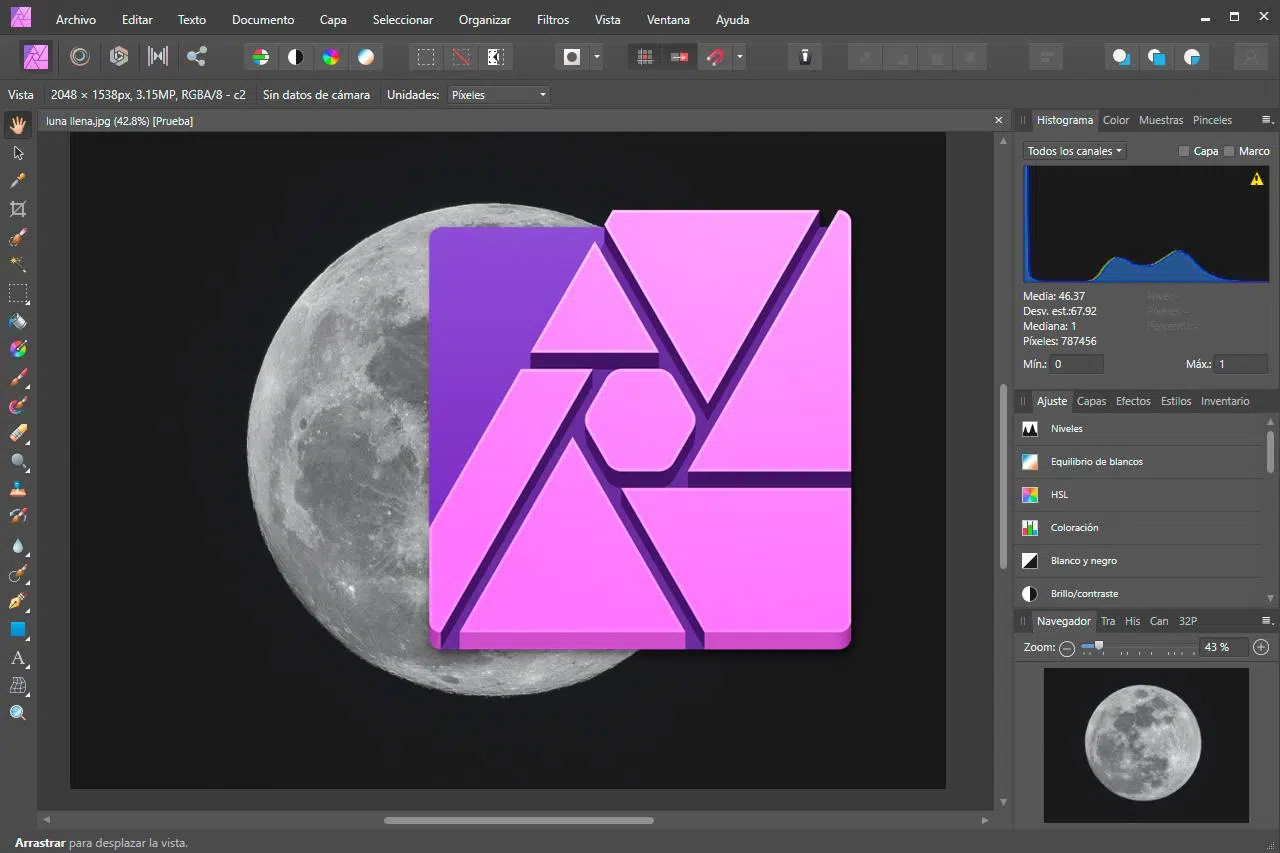
หากคุณสงสัยว่า Affinity สามารถแข่งขันกับ Photoshop ได้หรือไม่ คุณมาถูกที่แล้ว: ที่นี่คุณจะได้พบกับคู่มือเปรียบเทียบที่ครบถ้วนและใช้งานได้จริง โดยอิงจากสิ่งที่ได้มีการพูดคุยและทดสอบกันมาแล้วในอุตสาหกรรมสร้างสรรค์จุดประสงค์คือเพื่อช่วยให้คุณตัดสินใจได้อย่างถูกต้องว่าเครื่องมือใดเหมาะสม กับ งานถ่ายภาพ หรือออกแบบ ของคุณ มากที่สุด โดยไม่ต้องผูกมัดตัวเองกับการสมัครใช้งานที่ไม่จำเป็น
ในช่วงไม่กี่เดือนที่ผ่านมา Affinity ได้เปลี่ยนจาก "ทางเลือกที่น่าสนใจ" มาเป็นโปรแกรมแก้ไขภาพหลักสำหรับหลายๆ คนด้วยการเปลี่ยนแปลงรูปแบบการใช้งาน Affinity by Canva ประสิทธิภาพที่ได้รับการปรับปรุง และวิธีการแก้ไขที่ไม่ทำลายไฟล์ต้นฉบับ ทำให้ช่างภาพ นักออกแบบ และศิลปินดิจิทัลจำนวนมากขึ้นเรื่อยๆ หันมาใช้ หรืออย่างน้อยก็ลองใช้งานอย่างจริงจัง
Affinity Photo คืออะไรในปัจจุบัน และเหตุใดจึงเทียบชั้นกับ Photoshop ได้
Affinity Photo เป็นส่วนหนึ่งของชุดโปรแกรม Affinity (ร่วมกับ Designer และPublisher ) และได้รับการยอมรับว่าเป็นตัวเลือกที่แข็งแกร่งที่สุดนอกระบบนิเวศของ Adobeสำหรับการตกแต่งและรวมภาพถ่าย มีคุณสมบัติเด่นมากมาย เช่น เครื่องมือแปรงขั้นสูง รองรับไฟล์ RAW, HDR , การแก้ไขภาพ 360 องศา และเวิร์กโฟลว์ที่ไม่ทำลายไฟล์ต้นฉบับที่ได้รับการปรับปรุงอย่างดี รวมถึงความเข้ากันได้กับการเปิดและส่งออกเป็นไฟล์ .PSD ซึ่งเป็นคุณสมบัติสำคัญสำหรับการทำงานร่วมกับผู้ใช้ Photoshop
ในขณะเดียวกัน Photoshop ยังคงเป็นมาตรฐานของอุตสาหกรรม ด้วยฟีเจอร์มากมาย การผสานรวมกับ Creative Cloud และ เครื่องมือ AIและ 3D ที่พัฒนาอย่างต่อเนื่อง โดยรวมแล้ว Photoshop มีตัวเลือกและระบบนิเวศที่กว้างขวางกว่า แต่พลังนั้นก็มาพร้อมกับต้นทุนและความซับซ้อนที่เพิ่มขึ้น
การกำหนดราคาและใบอนุญาต: การซื้อครั้งเดียว การสมัครสมาชิก และ Affinity by Canva
โดยปกติแล้ว Affinity เป็นทางเลือกแบบ "จ่ายครั้งเดียว" แทนโมเดลการสมัครสมาชิกของ Adobe ในขณะที่ Photoshop ให้บริการโดยคิดค่าบริการรายเดือน (แผนราคาประมาณ 12-26 ยูโร) Affinity ได้รับความนิยมเนื่องจากใบอนุญาตใช้งานครั้งเดียวราคาไม่แพง นอกจากนี้ยังมีการจัดโปรโมชั่นที่น่าสนใจ เช่นแอปiPad ให้ใช้งาน "ฟรี" เมื่อลงทะเบียน โดยมีขั้นตอนเฉพาะในแต่ละแอป
หลังจากที่ Canva เข้าซื้อกิจการ Serif (Affinity) ในปี 2024 ชุดโปรแกรมดังกล่าวก็ได้ก้าวไปอีกขั้นด้วยAffinity by Canva ซึ่งใช้งานได้ฟรีเมื่อมีบัญชีผู้ใช้และรวมฟังก์ชัน Photo, Designer และ Publisher ไว้ในแอปพลิเคชันเดียว ฟีเจอร์ AI ทั่วไป เช่น Generative Fill, Expand & Edit และการลบพื้นหลัง จะปลดล็อกได้เมื่อสมัครสมาชิก Canva ทำให้ฟังก์ชันการแก้ไขหลักๆ สามารถใช้งานได้ฟรี
เวอร์ชันก่อนหน้า v1 และ v2 จะยังคงสามารถดาวน์โหลดได้สำหรับผู้ที่ซื้อไปแล้วแต่จะไม่ได้รับการอัปเดตในอนาคตการเปลี่ยนแปลงนี้ก่อให้เกิดการถกเถียงในหมู่ผู้ใช้ที่ภักดีต่อเวอร์ชันคลาสสิก ซึ่งเกรงว่าจะสูญเสียความเข้ากันได้ในระยะยาวกับ macOS หรือWindows เวอร์ชันใหม่กว่า หากพวกเขาไม่อัปเกรดเป็นรุ่นใหม่
การติดตั้งและการตั้งค่าเริ่มต้น: ความเรียบง่ายเทียบกับระบบนิเวศ
สำหรับ Affinity การติดตั้งนั้นง่ายดาย: ซื้อ/เปิดใช้งาน ดาวน์โหลดและเริ่มแก้ไขได้เลย ไม่ต้องทำขั้นตอนเพิ่มเติมใดๆ ส่วนใน Photoshop นั้น กระบวนการจะเกี่ยวข้องกับการสร้าง Adobe ID และใช้ Creative Cloud เป็นตัวจัดการการดาวน์โหลดและการอัปเดต ซึ่งเป็นกระบวนการที่ยาวกว่า แต่ก็จะช่วยให้เข้าถึงการซิงโครไนซ์ ฟอนต์ และบริการอื่นๆ ของ Adobe ได้ หากคุณใช้งานระบบนิเวศของพวกเขาอยู่
อินเทอร์เฟซและเส้นโค้งการเรียนรู้
อินเทอร์เฟซของ Affinity ชวนให้นึกถึง Photoshop แต่ดูสะอาดตาและเรียบง่ายกว่าตั้งแต่เริ่มต้นการออกแบบนั้นเป็นประโยชน์สำหรับผู้เริ่มต้นและช่วยให้ปรับแต่งแผงและเครื่องมือได้อย่างรวดเร็ว "Personas" (พื้นที่ทำงาน) แบ่งงานหลักและกำหนดบริบท โดยเก็บเฉพาะสิ่งที่จำเป็นไว้ให้พร้อมใช้งานเท่านั้น
ในทางกลับกัน Photoshop มีตัวเลือกและแผงควบคุมมากกว่า เนื่องจากมีขอบเขตการใช้งานที่กว้างกว่าถึงแม้จะดูน่าประทับใจในตอนแรก แต่ก็สามารถปรับแต่งได้อย่างมากและมีข้อดีอย่างแท้จริงหากคุณนำไปใช้ร่วมกับแอปพลิเคชันอื่นๆ ของ Adobe เช่น Illustrator หรือ Lightroom ในขั้นตอนการทำงานประจำวันของคุณ
คุณสมบัติหลัก: การเลือก เลเยอร์ การผสมผสาน HDR 360 และอื่นๆ
โดยพื้นฐานแล้ว Photoshop ยังคงมีข้อได้เปรียบอยู่หลายประการ ได้แก่โหมดการผสมผสานที่หลากหลายกว่า การเลือกขั้นสูง วัตถุอัจฉริยะ แอนิเมชัน 3 มิติ ความเข้ากันได้กับปลั๊กอินที่หลากหลาย และความสามารถในการส่งออกที่มุ่งเน้นไปยังอุตสาหกรรมต่างๆ (วิดีโอ 3 มิติ SVG) มันเปรียบเสมือนมีดพับอเนกประสงค์ขนาดใหญ่ของสวิส
Affinity ก็ไม่ด้อยไปกว่าโปรแกรมอื่นในด้านการถ่ายภาพเช่นกัน เพราะมีแปรงที่ปรับแต่งได้การประมวลผล HDR การแก้ไขภาพ 360 องศา การรองรับไฟล์ RAW และฟิลเตอร์สดแบบไม่ทำลายไฟล์ต้นฉบับที่สามารถใช้เป็นเลเยอร์ปรับแต่งได้ จึงเพียงพอต่อขั้นตอนการรีทัชและคอมโพสิตภาพหลายๆ แบบ
มีสองประเด็นสำคัญที่ควรคำนึงถึง: Affinity มีโหมดการผสมสีแบบปกติ (Multiply, Screen, Overlay ฯลฯ) แต่ขาดโหมดพิเศษบางอย่างที่มีใน Photoshopและวิธีการทำงานแบบ "ไม่ใช้สมาร์ทออบเจ็กต์" ของมันถูกชดเชยด้วยการประมวลผลแบบไม่ทำลายข้อมูลโดยค่าเริ่มต้นเมื่อปรับขนาดและใช้ฟิลเตอร์แบบเรียลไทม์
ผลการดำเนินงาน ทรัพยากร และการส่งออก
Affinity โดดเด่นในด้านประสิทธิภาพแม้ในระบบที่มีสเปคไม่สูงมากนัก: เอ็นจิ้นของมันใช้ประโยชน์จากซีพียูแบบมัลติคอร์และ การเร่งความเร็วฮาร์ดแวร์เพื่อให้การทำงานราบรื่น มีให้ใช้งานสำหรับ Windows และmacOSและทำงานได้ดีมากแม้จะมี RAM น้อยหรือการ์ดจอระดับกลาง
โปรแกรม Photoshop ต้องการพลังการประมวลผลที่มากกว่าเพื่อแลกกับพลังการประมวลผลที่เพิ่มขึ้นโครงการขนาดใหญ่จะต้องการ RAM มากขึ้นและ GPU ที่มีประสิทธิภาพสูงแม้ว่าจะมีการปรับปรุงประสิทธิภาพอยู่บ่อยครั้งก็ตาม หากคุณทำงานกับไฟล์ขนาดใหญ่หรือกระบวนการทำงานที่ซับซ้อน คุณจะคุ้มค่ากับการลงทุนนี้
สำหรับการส่งออกไฟล์ Affinity สามารถบันทึกเป็นไฟล์ .PSD และส่งออกเลเยอร์แต่ละชั้นได้โดยตรงซึ่งเป็นคุณสมบัติที่มีประโยชน์มากและไม่ค่อยพบใน Photoshop ในทางกลับกัน Adobe โดดเด่นในด้านรูปแบบวิดีโอ 3 มิติ และเวกเตอร์ขั้นสูง เช่น SVG ซึ่งเป็นมาตรฐานในอุตสาหกรรมสร้างสรรค์เฉพาะด้าน
Affinity People: อินเทอร์เฟซพื้นที่ทำงาน
Affinity จัดระเบียบขั้นตอนการทำงานเป็น "Persona" หรือสภาพแวดล้อมต่างๆ เช่น การพัฒนาภาพ การถ่ายภาพ การส่งออก และอื่นๆแต่ละ Persona จะปรับแผงควบคุมและเครื่องมือให้เหมาะสมกับประเภทของงานเพื่อให้เกิดความมุ่งเน้นและความเร็วในการทำงาน เป็นวิธีที่ใช้งานง่ายมากในการเปลี่ยนจากขั้นตอนหนึ่งไปยังอีกขั้นตอนหนึ่งโดยไม่หลงทาง
ในหน้า Develop หากคุณนำเข้าไฟล์ RAW คุณจะเข้าถึงแผงที่มีเครื่องมือสำคัญสำหรับการเตรียมภาพพื้นฐานได้ทันทีคุณยังสามารถใช้กับไฟล์ JPEG/TIFF ได้เช่นกัน แต่ระดับความละเอียดในการแก้ไขจะไม่เท่ากับไฟล์ RAW เมื่อเสร็จแล้ว ให้คลิก Develop เพื่อกลับไปยังสภาพแวดล้อมการแก้ไขหลัก
เปิดเผยใน Affinity: แผงและการตั้งค่าที่จำเป็น
- แผงพื้นฐาน: การเปิดรับแสง จุดดำ ความสว่าง และการปรับปรุง (ความคมชัด ความชัดเจน ความอิ่มตัว และความเข้มข้น) รวมสมดุลสีขาวเพื่อแก้ไขการบิดเบือนสี และโปรไฟล์ ICC เพื่อควบคุมการจัดการสีเอาท์พุต
- แผงเลนส์: การแก้ไขความผิดเพี้ยนทางเรขาคณิต ความคลาดเคลื่อนของสี รัศมีสีม่วง และขอบภาพเลนส์ (ก่อนหรือหลังการตัด) เป็นจุดที่จะตั้งค่าออปติกให้เป็น "ศูนย์"
- แผงรายละเอียด: โฟกัสขอบละเอียด การลดความสว่างและสัญญาณรบกวนของสี และถ้าคุณกำลังมองหาสิ่งนี้ ให้เพิ่มเกรน/เสียงพร้อมการควบคุม
- แผงโทนสี: เส้นโค้งเพื่อความแม่นยำของโทนสี สีดำและสีขาวและโทนสีแยก เพื่อ “วาด” แสงและเงาด้วยเฉดสีที่เสริมกัน
- แผงซ้อนทับ: ปรับแต่งเฉพาะจุดด้วยแปรงหรือการไล่ระดับสี ช่วยให้คุณสามารถแก้ไขเฉพาะจุดที่จำเป็นเท่านั้นพร้อมด้วยการควบคุมความทึบและมาสก์บนแต่ละโอเวอร์เลย์
การแก้ไขภาพใน Persona: เครื่องมือปฏิบัติที่ฟังดูคุ้นเคย
ตัดภาพ (แบบไม่ทำลายภาพต้นฉบับ), หมุนภาพ และจัดแนวภาพให้ตรงโดยใช้ตารางจัดองค์ประกอบภาพ (กฎสามส่วน, เกลียวทองคำ, เส้นทแยงมุม) คุณสามารถจัดองค์ประกอบภาพใหม่ได้โดยไม่ต้องกังวลว่าจะเสียระยะขอบและย้อนกลับไปแก้ไขได้เมื่อต้องการ
การปรับแต่งภาพและการลบจุดบกพร่อง: โคลน ฟื้นฟู แก้ไข ซ่อมแซม และลบจุดบกพร่องได้ด้วยการคลิกเพียงครั้งเดียวผลลัพธ์ที่ได้ดูเป็นธรรมชาติ และสามารถควบคุมขนาด ความแข็ง และความทึบได้อย่างแม่นยำเพื่อปรับแต่งภาพบุคคลหรือผลิตภัณฑ์ให้สวยงาม ยิ่งขึ้น
การเลือกอย่างรวดเร็ว: แปรงเลือกและเครื่องมือเลือกแบบไหลลื่น (ไม้กายสิทธิ์) รวมถึงกรอบสี่เหลี่ยม/วงรี/คอลัมน์/แถว และการเลือกแบบอิสระการเลือกพื้นที่เฉพาะสำหรับการปรับแต่งใช้เวลาเพียงไม่กี่วินาทีพร้อมค่าความคลาดเคลื่อนที่ปรับได้
เลเยอร์ มาสก์ และเลเยอร์ปรับแต่ง: เหมือนกับใน Photoshop แต่มีลำดับชั้นที่ยืดหยุ่นกว่ามากใน Affinity ฟิลเตอร์แบบเรียลไทม์จะถูกซ้อนเป็นเลเยอร์ปรับแต่งแบบไม่ทำลายข้อมูลเดิม ช่วยเพิ่มการควบคุมความคิดสร้างสรรค์ได้อย่างมากโดยไม่ทำลายประวัติการทำงาน
การบันทึกและการส่งออก: โปรเจ็กต์จะถูกบันทึกเป็นไฟล์ .afphoto ส่วนการส่งออกจะทำได้ผ่านทาง ไฟล์ > ส่งออก หรือในตัวเลือกการส่งออก (Export Persona)สำหรับการส่งออกหลายรูปแบบตามประเภท ขนาด และประเภทไฟล์ นอกจากนี้ คุณยังสามารถตั้งค่าการบันทึกอัตโนมัติเป็นระยะได้ใน การตั้งค่า > ประสิทธิภาพ (Preferences > Performance)
ตัวอย่างการรีทัชพื้นฐานทีละขั้นตอน
- สมดุลสีขาวและโทนสีกลาง: ใช้ขอบเขต RGB ระบุจุดสีขาวและปรับด้วยเลเยอร์ปรับสมดุลสีขาวจนกว่าช่องจะตรงกัน สำหรับผิวหนัง ให้ใช้เวกเตอร์สโคปและเลื่อนไปที่เส้นอ้างอิงด้วยเส้นโค้ง เพื่อตอกย้ำโทนเสียง
- คอนทราสต์พื้นฐาน: ใช้ไฮไลท์/เงาเพื่อกู้คืนข้อมูลและให้เนื้อหาแก่รูปภาพ เป็นการ "จับคู่" ครั้งแรกของคอนทราสต์อ่อนๆ ก่อนจัดแต่งทรง ภาพ
- อุณหภูมิสี: เพิ่มความอบอุ่นหรือความเย็นตามรูปลักษณ์ที่คุณต้องการด้วย “อุณหภูมิสี” ความอบอุ่นเล็กน้อยมักจะเหมาะกับการถ่ายภาพบุคคลและฉากกลางแจ้ง.
- สีสันสร้างสรรค์: ด้วยการแก้ไขแบบเลือกสี ไฮไลท์และเงาเพื่อให้ได้ลุควินเทจหรือแบบภาพยนตร์ การปรับแต่งอย่างละเอียดนี้จะเพิ่มสีสันโดยไม่ทำลายความสมดุลโดยรวม.
- เส้นโค้งสุดท้าย: คอนทราสต์ระดับจุลภาคและการยึดสีดำ/สีขาวด้วยเส้นโค้งรูปตัว S ที่เรียบเนียนมาก นี่คือวิธีกำหนดตัวละครโดยไม่ทำให้เงาเบลอหรือไฮไลท์สว่างเกินไป.
- โฟกัสของวัตถุ: สร้าง Gaussian Blur Live Filter พร้อมมาสก์เพื่อดึงความสนใจ ทาสีหน้ากากเพื่อทำให้วัตถุคมชัดขึ้นและทำให้สภาพแวดล้อมดูนุ่มนวลขึ้น.
- Vignette: สร้างเลเยอร์เติมสีดำและ "เปิด" ด้วยหน้ากากจากวัตถุเพื่อทำให้ขอบมืดลง ใช้แบบแนบเนียนเพียงเพื่อดึงความสนใจไม่มีอุโมงค์
การเปรียบเทียบโดยตรง: จุดแข็งและจุดอ่อน
- การชำระเงินและการติดตั้ง: Affinity เป็นคำพ้องความหมายกับการซื้อครั้งเดียว/ง่ายๆ และตอนนี้เพิ่มการเข้าถึงฟรีด้วย Affinity by Canva (AI เสริมโดยการสมัครสมาชิก) Photoshop ต้องมีการสมัครใช้งาน Creative Cloud และ Creative Cloudเพื่อเป็นการตอบแทน มันเสนอบริการและการซิงโครไนซ์ระบบนิเวศของ Adobe
- อินเทอร์เฟซ: Photoshop มีความเสถียรและ "ทนทาน" แต่มีความหนาแน่น Affinity มีน้ำหนักเบากว่าและเป็นแบบโมดูลาร์ด้วย Personas ของมันซึ่งจะช่วยป้องกันไม่ให้คุณรู้สึกหนักใจเกินไป หากคุณมาจาก Adobe คุณจะปรับตัวได้อย่างรวดเร็วในทั้งสองทาง
- เลเยอร์และการปรับแต่ง: ลำดับชั้นของ Affinity มีความยืดหยุ่นมาก (หลัก/รอง การตัด หน้ากาก) และฟิลเตอร์สดก็เป็นข้อดี Photoshop นำเสนอการแก้ไขเลเยอร์ที่แข็งแกร่งเท่าเทียมกัน ด้วยข้อได้เปรียบในทางปฏิบัติหากคุณใช้สมาร์ทอ็อบเจ็กต์และไลบรารี
- วัตถุอัจฉริยะและการปรับขนาด: Photoshop เป็นผู้นำในการแก้ไขเนื้อหาอัจฉริยะและเวิร์กโฟลว์ "วัตถุอัจฉริยะ" Affinity ชดเชยด้วยการแก้ไขแบบไม่ทำลายตามค่าเริ่มต้นเมื่อทำการแปลง และมุ่งเน้นการใช้ฟิลเตอร์สดอย่างชัดเจน
- เวกเตอร์และรูปแบบ: ที่เก็บข้อมูลมักให้ความสำคัญกับ Adobe AI/EPS ซึ่งเป็นประโยชน์ต่อ Photoshop/Illustrator Affinity เปิด EPS/PSD แต่จุดแข็งอยู่ที่กราฟิกเวกเตอร์ล้วนๆ นักออกแบบ และการทำงานร่วมกันได้ภายในชุดของตัวเอง
สถานะระบบนิเวศ: Affinity by Canva และ “Creative OS”
Canva ได้ประกาศเปิดตัว “ระบบปฏิบัติการสร้างสรรค์” (Creative Operating System) ซึ่งเป็นการอัปเดตครั้งใหญ่ที่ผสานรวม AI เข้ากับขั้นตอนการทำงานด้านการออกแบบ และขยายเครื่องมือต่างๆเช่น โปรแกรมตัดต่อวิดีโอ 2.0, เครื่องมือสร้าง อีเมล , แบบฟอร์ม และ Canva Sheets โดย Affinity by Canva เวอร์ชันใหม่ก็รวมอยู่ในแพ็กเกจนี้ด้วย
ฟีเจอร์ใหม่ ๆ ได้แก่: “เทมเพลตการออกแบบ” ที่สามารถเรียกใช้ร่วมกับ @Canva เพื่อขอคำแนะนำและข้อเสนอแนะ, ผู้ช่วยออกแบบที่ขับเคลื่อนด้วย AI ในทุกขั้นตอนของเวิร์กโฟลว์ , แคมเปญการตลาดแบบบูรณาการ และตัวเชื่อมต่อสไตล์ “Canva Code” ในสเปรดชีต
Affinity by Canva ผสานรวมฟีเจอร์ภาพถ่าย ออกแบบ และเผยแพร่ไว้ในแอปเดียว พร้อมเพิ่มโหมดเฉพาะสำหรับการปรับสีและการจัดองค์ประกอบฟีเจอร์ AI สร้างภาพอัตโนมัติจะเชื่อมโยงกับการสมัครสมาชิก Canva ในขณะที่ฟังก์ชันการแก้ไขหลักนั้นใช้งานได้ฟรี
ข้อตกลง iPad และสัญญาณการเปลี่ยนแปลง
มีการสังเกตการณ์ในช่วงหนึ่งที่แอป Affinity Photo/Designer/Publisher สำหรับ iPad อนุญาตให้ผู้ใช้ "ซื้อ" ใบอนุญาตได้ในราคา 0 ยูโรจากภายในแอปหลังจากล็อกอินและยอมรับการทดลองใช้งาน 7 วัน (โดยไม่ต้องสมัครสมาชิกจริงใน App Store) จากนั้นจึงลงทะเบียนแอปในบัญชี Affinity
บริบทดังกล่าวได้ก่อให้เกิดคำถามมากมาย: ช่อง YouTube ของ Serif ถูกปิดตัวลงร้านค้าปลั๊กอินถูกลบออก ฟอรัมถูกตั้งค่าเป็นแบบอ่านอย่างเดียว และข้อมูลอ้างอิงเว็บไซต์เก่าๆ ถูกซ่อนไว้ไม่ให้เห็น นอกจากนี้ยังมีการประกาศจัดงานอีเวนต์ภายใต้สโลแกน "อิสรภาพในการสร้างสรรค์อย่างแท้จริง" และมีการลบ แอป Mac ออก จาก App Store บางภูมิภาค เป็นการชั่วคราว
ทั้งหมดนี้สอดคล้องกับการเปลี่ยนแปลงไปสู่ Affinity by Canva และการเปลี่ยนผ่านผลิตภัณฑ์สำหรับผู้ใช้ทั่วไป สิ่งสำคัญคือเวอร์ชัน v1/v2 ยังคงสามารถเข้าถึงได้หากซื้อไว้ แม้ว่าจะไม่มีการอัปเดตในอนาคต และแอปเวอร์ชันฟรีใหม่นี้มี AI ให้เลือกใช้เพิ่มเติม
ความเข้ากันได้และการทำงานร่วมกันกับ Photoshop
หากคุณต้องพึ่งพาเพื่อนร่วมงานหรือลูกค้าที่ใช้ Adobe การผสานการทำงานอย่างราบรื่นจึงเป็นสิ่งสำคัญAffinity สามารถเปิดและบันทึกไฟล์ PSD ได้อย่างน่าเชื่อถือช่วยให้คุณสามารถย้ายโปรเจ็กต์ระหว่างแพลตฟอร์ม หรือแก้ไขรายละเอียดขั้นสุดท้ายใน Photoshop ได้หากจำเป็น
นอกจากนี้ ความสามารถของ Affinity ในการส่งออกเลเยอร์โดยตรงช่วยให้การสร้างชิ้นงานสำหรับเว็บ/แอป หรือกราฟิกเคลื่อนไหวทำได้ง่ายขึ้นในขณะที่ Photoshop ยังคงเป็นมาตรฐานสำหรับการส่งออกเป็นไฟล์ SVG และเวิร์กโฟลว์ 3 มิติ/วิดีโอเฉพาะอุตสาหกรรม
ครีเอเตอร์หลายคนแนะนำให้ตั้งค่า Adobe เป็นโปรแกรมแก้ไขข้อความเริ่มต้นเป็นเวลาหนึ่งสัปดาห์หากคุณไม่รู้สึกคิดถึงอะไรเกี่ยวกับ Adobe เลยในช่วงเวลานั้น คุณอาจจะพบมาตรฐานใหม่ของคุณแล้วและหากคุณต้องการ AI ขั้นสูงหรือบริการคลาวด์ คุณสามารถเสริมด้วยการสมัครใช้งาน Canva หรือใช้แผนพื้นฐานของ Adobe ต่อไปได้
ด้วยนวัตกรรมต่างๆ ที่อยู่รอบข้าง และการมุ่งเน้นไปที่ประสิทธิภาพ ไม่ใช่การทำลายล้าง รวมถึงความเข้ากันได้Affinity จึงได้รับชื่อเสียงอย่างแท้จริงในฐานะทางเลือกแทน Photoshopเครื่องมือแต่ละอย่างมีจุดเด่นของตัวเอง: หากคุณเป็นส่วนหนึ่งของระบบนิเวศของ Adobe อยู่แล้วและใช้ประโยชน์จากการบูรณาการอย่างเต็มที่ คุณจะดีใจที่ยังคงใช้ Adobe ต่อไป; หากคุณกำลังมองหาความประหยัด ความเร็ว และประสบการณ์ที่ตรงไปตรงมาโดยไม่สูญเสียความสามารถในการจัดการไฟล์ PSD ปัจจุบัน Affinity by Canva เป็นตัวเลือกที่ทรงพลังมาก

นักเขียนผู้หลงใหลเกี่ยวกับโลกแห่งไบต์และเทคโนโลยีโดยทั่วไป ฉันชอบแบ่งปันความรู้ผ่านการเขียน และนั่นคือสิ่งที่ฉันจะทำในบล็อกนี้ เพื่อแสดงให้คุณเห็นสิ่งที่น่าสนใจที่สุดเกี่ยวกับอุปกรณ์ ซอฟต์แวร์ ฮาร์ดแวร์ แนวโน้มทางเทคโนโลยี และอื่นๆ เป้าหมายของฉันคือการช่วยคุณนำทางโลกดิจิทัลด้วยวิธีที่เรียบง่ายและสนุกสนาน