- ชุดมินิ ปพลิเคชัน สำหรับ หน้าต่าง 11: ผู้คน การค้นหาไฟล์ และปฏิทิน
- การปรับใช้อัตโนมัติตามช่องทาง (เบต้าและตัวอย่าง) และการควบคุมของผู้ดูแลระบบ
- การเข้าถึงอย่างรวดเร็ว: ค้นหาผู้ติดต่อ ค้นหาเอกสาร และเข้าร่วมการประชุม
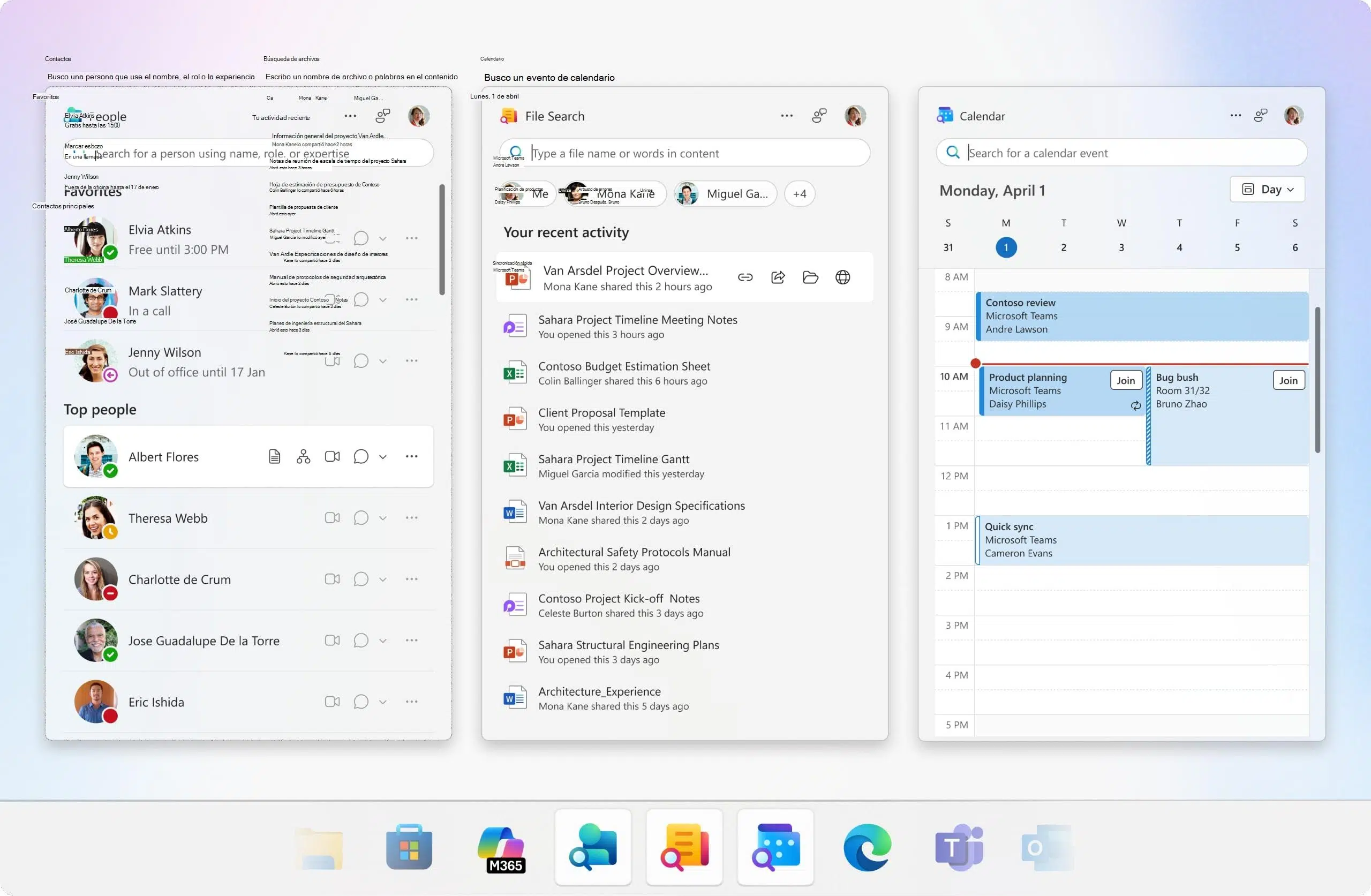
Microsoft 365 Companionsคือชุดแอปขนาดเล็กที่ออกแบบมาเพื่อให้คุณเข้าถึงสิ่งจำเป็นในการทำงานได้อย่างสะดวก สบายจาก แถบงานของWindows 11แทนที่จะต้องสลับไปมาระหว่างหน้าต่างหรือเสียสมาธิจากการทำงาน แอปขนาดเล็กเหล่านี้ช่วยให้คุณตรวจสอบรายชื่อติดต่อ ค้นหาเอกสาร หรือดูปฏิทินได้โดยไม่ต้องละสายตาจากหน้าจอ ทั้งหมดนี้ขับเคลื่อนโดยMicrosoft Graph เพื่อให้ได้ ผลลัพธ์ที่รวดเร็วและตรงกับบริบท
ชุดโปรแกรมนี้เริ่มต้นด้วยสามโปรแกรมหลักได้แก่ รายชื่อบุคคล การค้นหาไฟล์ และปฏิทินเป้าหมายหลักคือการลดความยุ่งยากในการทำงานประจำวันเช่น การค้นหาเพื่อนร่วมงาน การดูตัวอย่างไฟล์ หรือการเข้าร่วมการประชุมช่วยประหยัดเวลาและทำให้คุณมีสมาธิมากขึ้นด้านล่างนี้ เราจะอธิบายรายละเอียดเกี่ยวกับสิ่งที่แต่ละโปรแกรมประกอบด้วย วิธีการติดตั้งใช้งาน ใครบ้างที่จะได้รับโปรแกรมเหล่านี้ สิ่งที่คุณจะเห็นในทีมของคุณ และวิธีการกำหนดค่าให้ตรงกับความต้องการของคุณ
Microsoft 365 Companions คืออะไร และมีส่วนประกอบอะไรบ้าง?
Microsoft 365 Companionsคือชุดแอปพลิเคชันขนาดเล็กที่ทำงานร่วมกับแพ็คเกจ Microsoft 365 ของคุณ เพื่อสร้างทางลัดจากแถบงานของ Windows 11 แนวคิดคือคุณไม่จำเป็นต้องเปิดแอปพลิเคชันแบบเต็มเพื่อดูข้อมูลที่ต้องการอย่างรวดเร็วทุกอย่างจะแสดงในหน้าต่างขนาดเล็ก พร้อมข้อมูลที่เป็นประโยชน์ที่สุดอยู่ใกล้มือคุณ
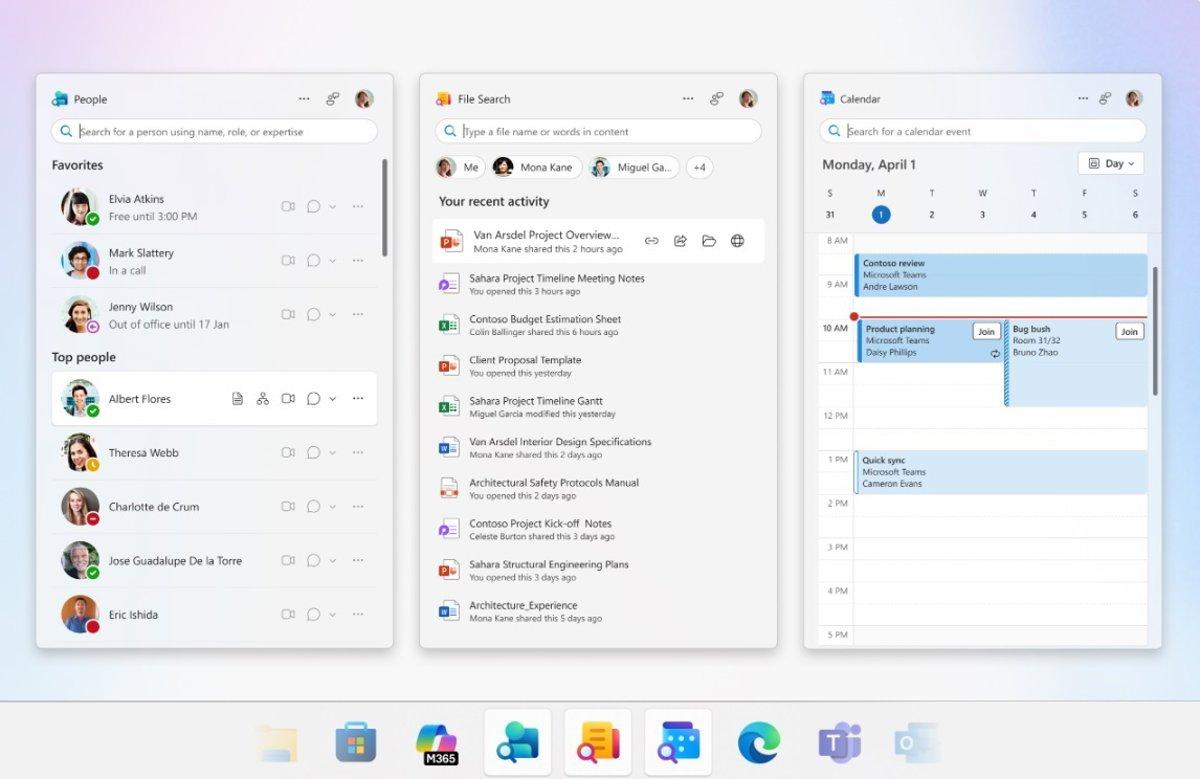
แอปพลิเคชันทั้งสามที่รวมอยู่ในขั้นตอนนี้ ได้แก่ แอปพลิเคชันรายชื่อบุคคล แอปพลิเคชันค้นหาไฟล์ และแอปพลิเคชันปฏิทินแต่ละแอปพลิเคชันแก้ปัญหาเฉพาะด้านได้แก่ การค้นหาตำแหน่งบุคคลในองค์กรของคุณและติดต่อสื่อสารกับพวกเขาได้ในเวลาไม่กี่วินาที การค้นหาและแชร์ไฟล์ล่าสุดโดยไม่ต้องเปิดแอปพลิเคชันอื่น และการควบคุมกิจกรรมของคุณด้วยการดำเนินการทันที เช่น การเข้าร่วมการประชุม
โดยปกติแล้วหลังจากการติดตั้ง แอปพลิเคชันเสริมทั้งสามตัวจะเริ่มต้นทำงานโดยอัตโนมัติพร้อมกับระบบ หากคุณต้องการกำหนดเวลาในการเปิดใช้งานเอง คุณสามารถปิดการเริ่มต้นอัตโนมัตินี้ได้ง่ายๆ จากการตั้งค่าของแต่ละแอปพลิเคชัน ตามที่อธิบายไว้ด้านล่าง
ประสบการณ์การใช้งานได้รับการปรับให้เหมาะสมที่สุดสำหรับ Windows 11บนคอมพิวเตอร์เดสก์ท็อป ในขณะนี้ยังไม่มีเวอร์ชันสำหรับ Windows 10 หรืออุปกรณ์พกพา และ Microsoft เน้นย้ำว่ามินิแอปเหล่านี้ได้รับการออกแบบมาเพื่อใช้ประโยชน์จากสภาพแวดล้อมและประสิทธิภาพของระบบเวอร์ชันล่าสุดอย่างเต็มที่
แอปและคุณสมบัติหลักที่รวมอยู่
แต่ละแอปพลิเคชันจะจัดการงานประจำวันซ้ำๆ ด้วยอินเทอร์เฟซที่เรียบง่ายและปุ่มลัดที่ชัดเจน ด้านล่างนี้ เราจะอธิบายรายละเอียดทุกสิ่งที่คุณสามารถทำได้ด้วยแอปพลิเคชัน รายชื่อผู้ติดต่อ การค้นหาไฟล์ และปฏิทิน รวมถึง ตัวเลือกและ เคล็ดลับ ต่างๆ
ผู้คน: ค้นหา พบปะ และติดต่อ
แอป People ช่วยให้คุณค้นหาบุคคลใดก็ได้ในองค์กรของคุณได้อย่างรวดเร็วและดูข้อมูลที่เป็นประโยชน์เกี่ยวกับโปรไฟล์ของพวกเขาโดยไม่ต้องเปิดแอปอื่น เหมาะอย่างยิ่งเมื่อคุณต้องการหมายเลขโทรศัพท์ ตำแหน่งงาน หรือเพื่อยืนยันว่าพวกเขาร่วมงานกับใครบ้าง
- การค้นหาคำสำคัญขั้นสูง:กรอกชื่อ ตำแหน่ง สถานที่ แผนก โปรเจ็กต์ หรือทักษะของคุณ และแอปจะแสดงผลการจับคู่ที่เกี่ยวข้องจากไดเร็กทอรีขององค์กรของคุณ
- โปรไฟล์ที่สมบูรณ์เมื่อคุณเลือกบุคคล คุณจะเห็นบทบาท ข้อมูลการติดต่อ และรายละเอียดเพิ่มเติมที่ช่วยให้คุณเข้าใจบริบทของพวกเขาภายในบริษัท
- แผนภูมิองค์กรที่สามารถนำทางได้:เลื่อนเมาส์ไปเหนือรายชื่อติดต่อและเลือก "นำทางไปยังแผนผังองค์กร" เพื่อนำทางผ่านโครงสร้างลำดับชั้นในทันที
- รายการโปรดที่อยู่ใกล้แค่เอื้อม:จากเมนูตัวเลือกเพิ่มเติม คุณสามารถ "เพิ่มไปยังรายการโปรด" เพื่อเก็บรายชื่อผู้ติดต่อที่ใช้งานบ่อยที่สุดไว้ใกล้ตัว (และลบรายชื่อผู้ติดต่อเหล่านั้นออกจากรายการโปรดเมื่อคุณไม่ต้องการใช้อีกต่อไป)
- ความพร้อมใช้งานและบริบทป้ายจะบอกคุณว่ามีใครว่างหรือไม่ การวางเมาส์เหนือรูปภาพจะแสดงรายละเอียดต่างๆ เช่น เวลาทำงาน เขตเวลา หรือสถานที่ทำงาน
- การดำเนินการด่วนด้วย Teams และอีเมล- ส่งข้อความด่วนใน Teams เริ่มการสนทนาทางวิดีโอ หรือเขียนอีเมลโดยตรงจากผู้ติดต่อ โดยไม่ต้องเปิดหน้าต่างอื่นๆ ที่ยุ่งยาก
กล่าวโดยสรุป แอป People รวบรวมข้อมูลจากเพื่อนร่วมงานของคุณไว้ในที่เดียวและทำให้การสื่อสาร (แชท โทร หรืออีเมล) ทำได้ง่ายดายเพียงแค่คลิกเดียว พร้อมทั้งโครงสร้างขององค์กรที่แสดงให้เห็นอยู่เสมอเพื่อเป็นแนวทางให้คุณ
การค้นหาไฟล์: ค้นหา กรอง ดูตัวอย่าง และแชร์
โปรแกรมค้นหาไฟล์จะรวบรวมเอกสารและผลการค้นหาล่าสุดของคุณไว้ในแผงขนาดเล็ก ช่วยลดความจำเป็นในการเปิดเบราว์เซอร์หรือโปรแกรมไคลเอ็นต์บนเดสก์ท็อปเพื่อค้นหาสิ่งต่างๆ นอกจากนี้ยังใช้งานร่วมกับบริการหลักๆ ในระบบนิเวศของ Microsoft 365 ได้อีกด้วย
- การค้นหาแบบรวม บน OneDrive SharePointTeams, Outlook และบริการอื่นๆ ที่เชื่อมต่อกับบัญชี Microsoft 365 ของคุณ คุณสามารถค้นหาตามชื่อไฟล์หรือแม้แต่ตาม เนื้อหา.
- เริ่มต้นอย่างรวดเร็ว ด้วยไฟล์ที่ใช้ล่าสุดบนหน้าหลัก เหมาะสำหรับการเริ่มต่อจากจุดที่คุณค้างไว้
- ฟิลเตอร์อันทรงพลัง ตามบุคคลและประเภทความสัมพันธ์: รวมข้อมูลติดต่อเข้ากับคำอธิบาย เช่น “สร้างแล้ว” “แชร์แล้ว” “แก้ไขแล้ว” หรือ "@กล่าวถึงแล้ว" เพื่อจำกัดผลลัพธ์ของคุณ
- ดูตัวอย่างทันที โดยเลื่อนเมาส์ไปเหนือแล้วเลือก “ดูตัวอย่าง” โดยไม่ต้องเปิดแอปเต็มรูปแบบเพียงเพื่อดูเท่านั้น
- แบ่งปันภายในไม่กี่วินาที จากเมนูการดำเนินการเพิ่มเติม แชร์โดยตรงหรือสร้าง "คัดลอกลิงก์" เพื่อวางที่ใดก็ได้ที่คุณต้องการ
- การตั้งค่าการเปิด:ใน การตั้งค่า > การกำหนดลักษณะไฟล์ คุณสามารถเลือกได้ว่าจะเปิดตามค่าเริ่มต้นใน “เดสก์ท็อป” (ค่าเริ่มต้น) หรือใน “Explorer”
จุดเด่นของมันอยู่ที่การผสมผสานระหว่างบริบท ตัวกรอง และการแสดงตัวอย่างเมื่อคุณคุ้นเคยแล้ว คุณจะหลีกเลี่ยงการเปิดแอปหรือแท็บหลายๆ แท็บ คุณสามารถค้นหา ตรวจสอบ แชร์ และทำสิ่งที่คุณกำลังทำอยู่ได้โดยไม่เสียสมาธิ
ปฏิทิน: จัดการกิจกรรมของคุณ เข้าร่วมการประชุม และค้นหาการนัดหมาย
โปรแกรมเสริมปฏิทินจะแสดงกำหนดการของ Microsoft 365 ในมุมมองขนาดกะทัดรัดที่เปิดจากแถบงาน พร้อมปุ่มควบคุมที่จำเป็นสำหรับการใช้งานประจำวัน
- การปรึกษาและควบคุม ของกิจกรรมที่จะเกิดขึ้นจากปฏิทิน Microsoft 365 ของคุณในมุมมองที่รวดเร็วและชัดเจนเพียงมุมมองเดียว
- เข้าสู่การประชุม ด้วยการคลิกเพียงครั้งเดียวโดยตรงจากมุมมอง โดยไม่ต้องเปิดไคลเอนต์แบบเต็ม
- มุมมองรายวันหรือกำหนดการ:สลับระหว่างมุมมองรายวันหรือรายการสรุปตามที่คุณต้องการ
- ค้นหาการประชุม และการดำเนินการด่วน เช่น การแก้ไข การสนทนากับผู้เข้าร่วมประชุม หรือการคัดลอกลิงก์การประชุม
- รายละเอียดการนัดหมายแต่ละครั้ง:โดยการเลือกนี้ คุณจะสามารถดูข้อมูลที่เกี่ยวข้องทั้งหมดได้อย่างรวดเร็ว
- การค้นหาที่เกี่ยวข้องกับทีม:ค้นหาตามผู้จัดงาน ผู้เข้าร่วม หรือหัวข้อ เพื่อค้นหาหัวข้อที่ต้องการได้อย่างรวดเร็ว
หัวใจสำคัญของ Calendar คือการหลีกเลี่ยงการสลับบริบท : การค้นหา การกรอง และการเชื่อมต่อข้อมูลอยู่ในอินเทอร์เฟซที่ไม่รบกวนสมาธิของคุณ
ความพร้อมใช้งาน ความต้องการ และขอบเขต
Microsoft 365 Companions อยู่ในขั้นตอนเบต้าและกำลังทยอยเปิดให้ใช้งาน ในขณะนี้ การเข้าถึงถูกจำกัดเฉพาะผู้ดูแลระบบที่เลือกให้องค์กรของตนเข้าร่วมในประสบการณ์ทดลองใช้งานนี้เท่านั้น
แอปพลิเคชันเหล่านี้ใช้งาน ได้เฉพาะบน Windows 11 สำหรับคอมพิวเตอร์เดสก์ท็อปเท่านั้น : แอปเหล่านี้ได้รับการออกแบบมาสำหรับระบบนี้และไม่มีเวอร์ชันสำหรับ Windows 10 นอกจากนี้ ไมโครซอฟต์ยังระบุว่า Windows 10 กำลังจะหมดระยะเวลาการสนับสนุนและประสิทธิภาพการทำงานก็ลดลงเมื่อเทียบกับรุ่นก่อนหน้า
ในขณะนี้ยังไม่มีเวอร์ชันสำหรับมือถือทางบริษัทได้ยืนยันว่าแอปขนาดเล็กเหล่านี้เน้นใช้งานบนเดสก์ท็อปเป็นหลัก เนื่องจากแถบงานทำให้เข้าถึงได้ง่าย
ข้อกำหนดและการสมัครสมาชิก : แอปเหล่านี้ทำงานร่วมกับสภาพแวดล้อม Microsoft 365 ของคุณ คุณสมบัติบางอย่างอาจต้องใช้การสมัครสมาชิกแบบส่วนบุคคลหรือแบบครอบครัวตามที่ระบุไว้ในหมายเหตุของผลิตภัณฑ์ นอกจากนี้ Microsoft ยังประกาศว่าCopilotที่มีการปกป้องข้อมูลระดับองค์กรนั้นพร้อมใช้งานสำหรับนักศึกษาวิทยาลัยและผู้ใหญ่ที่มีอายุ 18 ปีขึ้นไปที่มีบัญชีการศึกษา แม้ในเวอร์ชันฟรีก็ตาม อย่างไรก็ตาม ฟังก์ชันนี้ไม่ได้เป็นส่วนหนึ่งของ Companions
ตารางการดำเนินการและการปรับใช้
การติดตั้งจะดำเนินการโดยอัตโนมัติสำหรับผู้ใช้ที่มีสิทธิ์และเป็นส่วนหนึ่งของกระบวนการอัปเกรด Microsoft 365 เมื่อองค์กรและช่องทางการอัปเกรดของคุณพร้อมแล้ว แพ็กเกจ Companions จะถูกติดตั้งโดยไม่ต้องมีการแทรกแซงใดๆ
ไมโครซอฟต์ได้ประกาศกำหนดการวางจำหน่ายแล้ว โดย จะเปิดให้ใช้งานบนBeta Channel ตั้งแต่ วันที่ 1 เมษายน 2025และบนPreview Channelตั้งแต่วันที่ 5 มิถุนายน 2025เป็นต้นไป หากบริษัทของคุณเข้าร่วมในช่องทางเหล่านี้ คุณจะเห็นแอปพลิเคชันเปิดตัวตามกำหนดการ
ใครบ้างที่สามารถรับแอปเหล่านี้ได้:แอปเหล่านี้มีให้สำหรับผู้ใช้ที่มีสิทธิ์ในระบบนิเวศของ Microsoft ผู้ดูแลระบบสามารถตรวจสอบรายชื่อรหัสผลิตภัณฑ์ที่รองรับโดยใช้เครื่องมือการติดตั้ง Office (Click-to-Run) เพื่อ ตรวจสอบว่าแผนและรุ่นของคุณมีสิทธิ์หรือไม่
หลังจากติดตั้งเสร็จแล้ว : แอปรายชื่อผู้ติดต่อ การค้นหาไฟล์ และปฏิทินจะเปิดใช้งานโดยอัตโนมัติเมื่อ Windows เริ่มทำงาน คุณจึงสามารถใช้งานได้ตลอดเวลา นอกจากนี้ คุณยังสามารถปิดใช้งานฟังก์ชันนี้ได้ในการตั้งค่าของแต่ละแอปหากต้องการ
เพื่อให้ใช้งานได้ง่ายขึ้นคุณสามารถตรึงไอคอนไว้ที่แถบงานได้โดยคลิกขวาแล้วเลือก "ตรึงไว้ที่แถบงาน" ผู้ดูแลระบบยังสามารถจัดการการตั้งค่านี้จากส่วนกลางได้อีกด้วย
การควบคุม การตั้งค่า และวิธีการยกเลิก
ผู้ดูแลระบบสามารถป้องกันการติดตั้งอัตโนมัติจากศูนย์การจัดการแอป Microsoft 365 ได้โดยทำตามขั้นตอนง่ายๆ สองสามขั้นตอนใน การตั้งค่าส่วนบุคคลของอุปกรณ์ > การตั้งค่า > แอปสมัยใหม่
- เข้าสู่ระบบ ในศูนย์การจัดการแอป Microsoft 365 พร้อมสิทธิ์ผู้ดูแลระบบ
- เรียกดู การปรับแต่งอุปกรณ์ > การตั้งค่า > แอปสมัยใหม่
- เลือก “แอปเสริม Microsoft 365 (ตัวอย่าง)” และยกเลิกการเลือก “เปิดใช้งานการติดตั้งอัตโนมัติ”
ผู้ใช้แต่ละคนสามารถปรับแต่งประสบการณ์การใช้งานในแต่ละแอปได้โดยการปิดการเริ่มต้นอัตโนมัติจากตัวเลือกการตั้งค่าภายใน
เพื่อให้ไอคอนเหล่านี้ปรากฏอยู่เสมอคุณสามารถตรึงไอคอนเหล่านั้นไว้ที่แถบงานได้โดยคลิกขวาที่ไอคอนแล้วเลือก "ตรึงไว้ที่แถบงาน" ผู้ดูแลระบบยังสามารถจัดการการตั้งค่านี้จากส่วนกลางได้อีกด้วย
เพื่อส่งข้อเสนอแนะ : ไมโครซอฟต์ได้เพิ่มปุ่มที่มุมบนขวาของแต่ละแอป ถัดจากตัวจัดการบัญชี เพื่ออำนวยความสะดวกในการเสนอแนะและปรับปรุง
การอัปเดตและความแตกต่างเมื่อเทียบกับ Word หรือ Excel
แอปขนาดเล็กเหล่านี้ได้รับการอัปเดตเป็นประจำด้วยฟีเจอร์ใหม่และการปรับปรุงต่างๆ ไมโครซอฟต์เดินหน้าอย่างรวดเร็วเพื่อนำข้อเสนอแนะมาปรับปรุงประสบการณ์การใช้งานให้ดียิ่งขึ้น
กระบวนการอัปเดตสำหรับเพื่อนร่วมงานเหล่านี้เป็นอิสระจากแอปพลิเคชันแบบดั้งเดิม เช่นWordหรือ Excel และจะได้รับการจัดการด้วยรอบการทำงานที่แตกต่างกันภายในระบบนิเวศของ Microsoft 365
ไมโครซอฟต์ส่งเสริมความโปร่งใสและชุมชน : คุณสามารถเข้าร่วมศูนย์กลางชุมชน ของไมโครซอฟต์ เพื่อรับทราบข้อมูลเกี่ยวกับฟีเจอร์ใหม่ ๆ ถามคำถาม และติดตามประกาศที่เกี่ยวข้องได้
ในการใช้งานประจำวันคุณจะสังเกตเห็นการปรับปรุงเล็กๆ น้อยๆ อยู่บ่อยครั้ง ตั้งแต่การเปลี่ยนแปลงส่วนติดต่อผู้ใช้ ไปจนถึงตัวกรองใหม่ๆ หรือทางลัดที่ช่วยลดความยุ่งยากของงานที่ทำซ้ำๆ
Microsoft 365 Companions นำสิ่งที่สำคัญที่สุดมาไว้บนแถบงานของคุณ : รายชื่อผู้ติดต่อ เอกสาร และปฏิทิน สามารถเข้าถึงได้อย่างรวดเร็ว พร้อมการดำเนินการทันที เช่น การส่งข้อความ การดูตัวอย่างไฟล์ หรือการเข้าร่วมการประชุม ด้วยการเปิดตัวผ่านช่องทางต่างๆ (เบต้าตั้งแต่ 1 เมษายน 2568, พรีเซนเทชั่นตั้งแต่ 5 มิถุนายน 2568) การตั้งค่าสำหรับผู้ดูแลระบบ และการมุ่งเน้นไปที่ Windows 11 แอปขนาดเล็กเหล่านี้ช่วยให้การทำงานมีประสิทธิภาพมากขึ้นด้วยการคลิกเพียงไม่กี่ครั้ง ในที่ที่คุณทำงานอยู่เป็นประจำ: บนเดสก์ท็อปของคุณ


นักเขียนผู้หลงใหลเกี่ยวกับโลกแห่งไบต์และเทคโนโลยีโดยทั่วไป ฉันชอบแบ่งปันความรู้ผ่านการเขียน และนั่นคือสิ่งที่ฉันจะทำในบล็อกนี้ เพื่อแสดงให้คุณเห็นสิ่งที่น่าสนใจที่สุดเกี่ยวกับอุปกรณ์ ซอฟต์แวร์ ฮาร์ดแวร์ แนวโน้มทางเทคโนโลยี และอื่นๆ เป้าหมายของฉันคือการช่วยคุณนำทางโลกดิจิทัลด้วยวิธีที่เรียบง่ายและสนุกสนาน