- Wayland เป็นเซิร์ฟเวอร์กราฟิกที่ทันสมัยและมีประสิทธิภาพ แต่ก็อาจทำให้แอปพลิเคชันที่ออกแบบมาสำหรับ X11 รุ่นเก่าเกิดความไม่เสถียรได้
- เพื่อหลีกเลี่ยงข้อผิดพลาด คุณสามารถเปลี่ยนเซสชันไปใช้ Xorg ได้จากเมนูการตั้งค่าในหน้าจอเข้าสู่ระบบ
- คำสั่ง echo $XDG_SESSION_TYPE ช่วยให้คุณตรวจสอบได้แบบเรียลไทม์ว่าเซิร์ฟเวอร์กราฟิกใดกำลังทำงานอยู่ในระบบ
- เทคโนโลยี XWayland ทำหน้าที่เป็นชั้นความเข้ากันได้เพื่อให้สามารถเรียกใช้ซอฟต์แวร์รุ่นเก่าในสภาพแวดล้อม Wayland ได้
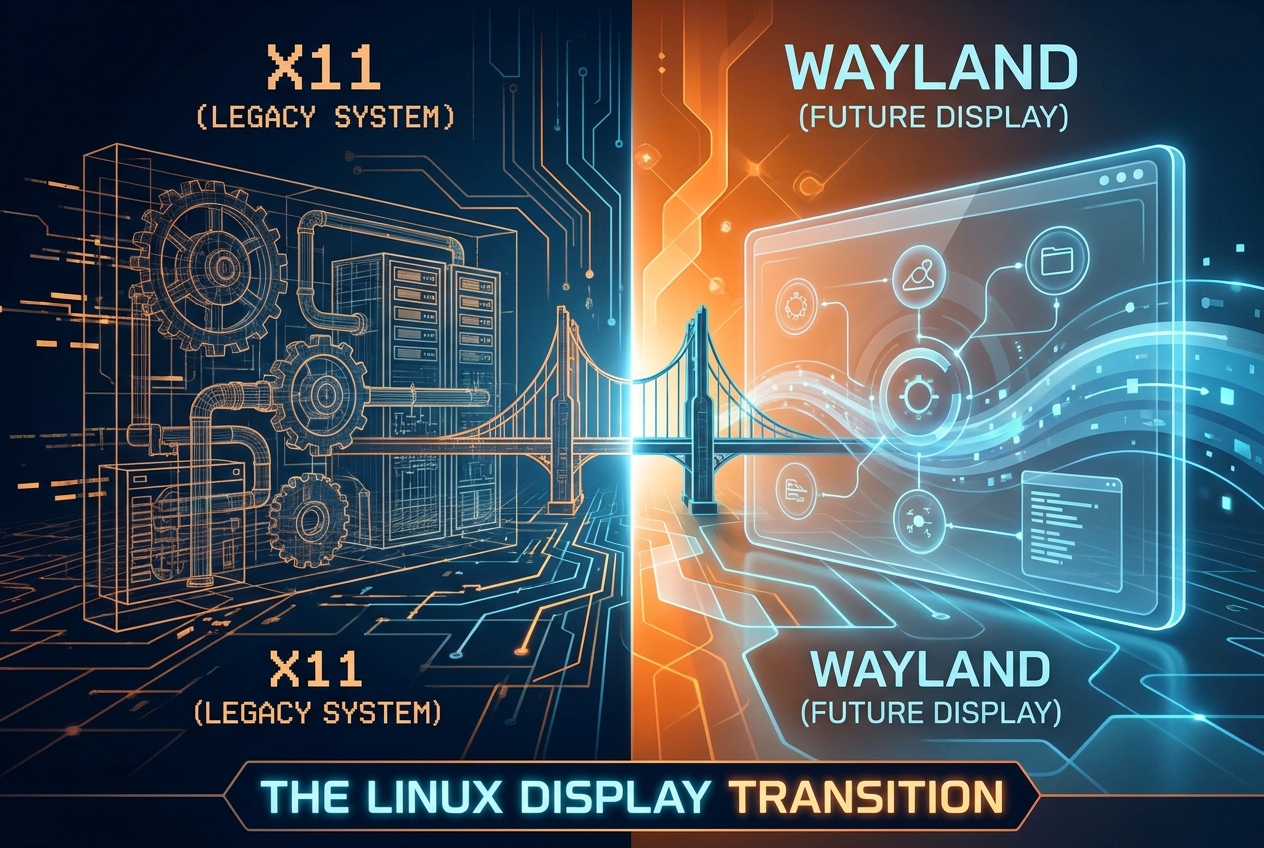
หากคุณเคยรู้สึกว่าคอมพิวเตอร์ของคุณทำงานผิดปกติ หรือบางแอปพลิเคชันปิดตัวลงโดยไม่แจ้งเตือนเมื่อคุณเปลี่ยนสภาพแวดล้อมเดสก์ท็อป คุณไม่ใช่คนเดียวที่ประสบปัญหานี้ การเปลี่ยนผ่านระหว่างX11 และ Waylandเป็นหนึ่งในปัญหาที่พบบ่อยที่สุดสำหรับผู้ใช้ Linux โดยเฉพาะอย่างยิ่งเพราะถึงแม้ Wayland จะดูมีอนาคต แต่ก็ยังมีข้อบกพร่องอยู่บ้าง
ความจริงก็คือ การเปลี่ยนจากเซิร์ฟเวอร์กราฟิกหนึ่งไปอีกเซิร์ฟเวอร์หนึ่งไม่ได้หมายถึงแค่การเปลี่ยนชื่อเท่านั้น แต่เป็นการเปลี่ยนสถาปัตยกรรมของการแสดงผลหน้าต่างบนหน้าจอของคุณ นั่นเป็นเหตุผลว่าทำไมโปรแกรมบางโปรแกรมที่ออกแบบมาสำหรับ Xorg เมื่อหลายปีก่อนจึงทำงานได้ไม่ดีกับมาตรฐานใหม่ ทำให้เกิดการขัดข้องที่ไม่คาดคิดหรือความผิดพลาดทางภาพที่ทำให้เรารู้สึกหงุดหงิด

ทำความเข้าใจการต่อสู้ระหว่าง Xorg และ Wayland

เพื่อเริ่มต้นแก้ไขปัญหา เราต้องรู้ก่อนว่าเราอยู่จุดไหน X11 (หรือ Xorg) เป็นระบบที่เก่าแก่ที่สุดในตระกูลนี้ มีมานานเกือบสี่ทศวรรษแล้ว และถึงแม้จะมีความแข็งแกร่ง แต่ก็มีโค้ดที่ล้าสมัยและใช้งานยากในทางกลับกัน Wayland เป็นระบบทดแทนที่ทันสมัยกว่า มีน้ำหนักเบากว่า ปลอดภัยกว่า และมีประสิทธิภาพมากกว่า แต่เนื่องจากเป็นระบบใหม่กว่า จึงไม่ใช่ทุกแอปพลิเคชันที่จะสามารถปรับตัวได้อย่างราบรื่น
ในระบบปฏิบัติการอย่าง Ubuntu มักพบว่ามีการติดตั้งทั้งสองระบบไว้ด้วยกัน ปัญหาเกิดขึ้นเมื่อ Wayland ถูกเปิดใช้งานโดยค่าเริ่มต้น และเครื่องมือทำงานบางอย่างของคุณไม่เข้ากันได้อย่างสมบูรณ์ทำให้เกิดข้อผิดพลาดร้ายแรงหรือการปิดเซสชันอย่างกะทันหัน ข่าวดีก็คือ ในกรณีส่วนใหญ่ คุณไม่จำเป็นต้องติดตั้งอะไรใหม่หรือแก้ไขโค้ดที่ซับซ้อนใดๆ
วิธีเปลี่ยนเซิร์ฟเวอร์กราฟิกเพื่อหลีกเลี่ยงข้อผิดพลาด

หากคุณสังเกตเห็นว่าระบบของคุณเริ่มไม่เสถียร วิธีแก้ไขที่เร็วที่สุดคือการกลับไปใช้ Xorg ซึ่งมีความน่าเชื่อถือกว่า คุณไม่จำเป็นต้องเข้าเทอร์มินัลเพื่อทำเช่นนี้ กระบวนการนี้ค่อนข้างใช้งานง่ายจากหน้าจอเข้าสู่ระบบ:
- ออกจากระบบในเซสชันผู้ใช้ปัจจุบันของคุณเพื่อกลับไปยังหน้าจอเข้าสู่ระบบ
- ก่อนพิมพ์รหัสผ่าน โปรดมองหา... ไอคอนการตั้งค่า (ซึ่งโดยปกติจะเป็นรูปเฟืองเล็กๆ หรือโลโก้ของดิสทริบิวชัน) โดยทั่วไปจะอยู่มุมล่างขวา
- คลิกที่นั่นแล้วเลือกตัวเลือกที่ระบุว่า Ubuntu กับ Xorg หรือ X11
- ป้อนรหัสผ่านของคุณและเข้าสู่ระบบตามปกติ
ด้วยวิธีนี้ คุณจะได้โหลดเดสก์ท็อปทับบน Xorg ซึ่งจะทำให้โปรแกรมที่มีปัญหาซึ่งเคยทำให้ระบบล่มใน Wayland กลับมาใช้งานได้อีกครั้ง เพื่อให้ทำงานได้โดยไม่ก่อให้เกิดปัญหาหากคุณไม่แน่ใจว่ากำลังใช้เซิร์ฟเวอร์ใดอยู่ คุณสามารถเปิดเทอร์มินัลและเรียกใช้คำสั่งได้ echo $XDG_SESSION_TYPEถ้าคำตอบคือ "x11" แสดงว่าคุณอยู่ในพื้นที่ปลอดภัย แต่ถ้าคำตอบคือ "wayland" แสดงว่าคุณกำลังใช้เทคโนโลยีสมัยใหม่

อนาคตที่หลีกเลี่ยงไม่ได้: การอำลา X11
แม้ว่าการเปลี่ยนไปใช้ Xorg จะเป็นทางออกในตอนนี้ แต่แนวโน้มก็ชัดเจน: X11 กำลังจะหมดบทบาทแล้ว โครงการใหญ่ๆ อย่างKDE Plasmaได้กำหนดกรอบเวลาสำหรับการเลิกใช้ระบบเก่าแล้ว อันที่จริง คาดว่า Plasma เวอร์ชันล่าสุดจะเริ่มลบการสนับสนุน X11 ดั้งเดิมออกไป เพื่อมุ่งเน้นความพยายามทั้งหมดไปที่การปรับปรุง Wayland ให้เหมาะสมที่สุด
นี่อาจฟังดูน่าตกใจหากคุณใช้ซอฟต์แวร์รุ่นเก่า แต่มีเทคโนโลยีที่เรียกว่าXWaylandเทคโนโลยีนี้ช่วยให้แอปพลิเคชันที่ออกแบบมาสำหรับ X11 โดยเฉพาะสามารถทำงานต่อไปได้ในเซสชัน Wayland โดยที่ผู้ใช้ไม่สังเกตเห็นความแตกต่าง มันอาจไม่สมบูรณ์แบบ และสคริปต์บางตัวอาจทำให้เกิดปัญหาได้ แต่เป็นวิธีแก้ปัญหาเพื่อป้องกันไม่ให้สิ่งใดล้าสมัยคล้ายกับการปรับปรุงความเข้ากันได้กับวิดีโอเกมรุ่นเก่าโดยใช้ Wine
การย้ายระบบครั้งใหญ่เป็นสิ่งที่สมเหตุสมผล เพราะการดูแลโครงสร้างพื้นฐานสองระบบที่ทำงานคู่ขนานกันนั้นเป็นภาระสำหรับนักพัฒนา การกำจัด X11 จะช่วยลดการใช้หน่วยความจำและปรับปรุงประสิทธิภาพโดยรวมของระบบได้อย่างมาก หากมีเวลา คุณควรทดสอบเวอร์ชันล่าสุดของสภาพแวดล้อมเดสก์ท็อปของคุณและรายงานข้อบกพร่องใด ๆเพื่อช่วยให้การเปลี่ยนผ่านครั้งสุดท้ายราบรื่นที่สุดสำหรับทุกคน
การแก้ไขปัญหาการหยุดทำงานโดยไม่คาดคิดนั้นเกี่ยวข้องกับการทำความเข้าใจว่า Wayland คือหนทางข้างหน้า แต่ Xorg ยังคงเป็นสิ่งจำเป็นในฐานะระบบสำรองในระหว่างที่ซอฟต์แวร์กำลังปรับตัว การรู้วิธีสลับระหว่างสองระบบจากหน้าจอเข้าสู่ระบบและการใช้ XWayland จะช่วยให้คุณเพลิดเพลินกับระบบที่เสถียรโดยไม่สูญเสียประสิทธิภาพที่มาจากการลบโค้ดเก่าออกไปทั้งหมด

นักเขียนผู้หลงใหลเกี่ยวกับโลกแห่งไบต์และเทคโนโลยีโดยทั่วไป ฉันชอบแบ่งปันความรู้ผ่านการเขียน และนั่นคือสิ่งที่ฉันจะทำในบล็อกนี้ เพื่อแสดงให้คุณเห็นสิ่งที่น่าสนใจที่สุดเกี่ยวกับอุปกรณ์ ซอฟต์แวร์ ฮาร์ดแวร์ แนวโน้มทางเทคโนโลยี และอื่นๆ เป้าหมายของฉันคือการช่วยคุณนำทางโลกดิจิทัลด้วยวิธีที่เรียบง่ายและสนุกสนาน