ปัญหาที่ รูปภาพใน WhatsAppไม่แสดงในแกลเลอรีบน โทรศัพท์ Androidมักเกี่ยวข้องกับการปิดใช้งานตัวเลือกการแสดงสื่อของ WhatsApp ในอุปกรณ์ของคุณ
รูปภาพ WhatsApp ไม่แสดงในแกลเลอรี
ตามค่าเริ่มต้น WhatsApp จะดาวน์โหลดและบันทึกรูปภาพจากการแชท WhatsApp ลงในแกลเลอรีรูปภาพในโทรศัพท์มือถือ Android ของคุณเป็นประจำ
เพื่อให้แน่ใจว่าคุณมีสำเนารูปภาพ WhatsApp ที่ได้รับทั้งหมดในเครื่องของคุณ และคุณจะสามารถป้อนรูปภาพเหล่านี้ได้ แม้ว่าแชทที่มีรูปภาพจะถูกลบไปแล้วก็ตาม
หากคุณไม่เห็นรูปภาพ WhatsApp ที่ได้รับในโทรศัพท์มือถือ Android ของคุณ ปัญหาจะได้รับการแก้ไขโดยการเปิดใช้งานตัวเลือกเพื่อชี้ให้เห็น WhatsApp Media ที่ดาวน์โหลดมาในแกลเลอรีรูปภาพ
หากไม่ควรแสดงรูปภาพ WhatsApp ที่ส่งแล้วในแกลเลอรีรูปภาพ คุณจะต้องแก้ไขโฟลเดอร์สื่อ 'WhatsApp Despatched' ในเครื่องของคุณ
1. รูปภาพ WhatsApp ที่ได้รับไม่แสดงบนโทรศัพท์มือถือ Android
ปฏิบัติตามขั้นตอนด้านล่างเพื่อแก้ไขปัญหารูปภาพ WhatsApp ที่ดาวน์โหลดหรือได้รับไม่แสดงในแกลเลอรีรูปภาพของ Android
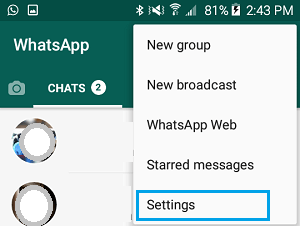
1.เปิดWhatsApp > แตะที่ไอคอนเมนู 3 จุดแล้วเลือก ตัวเลือก "การตั้งค่า"จากเมนูแบบเลื่อนลง
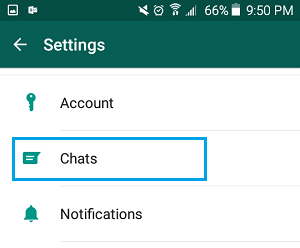
2.บนหน้าจอการตั้งค่า WhatsApp ให้แตะที่ตัวเลือก"แชท "
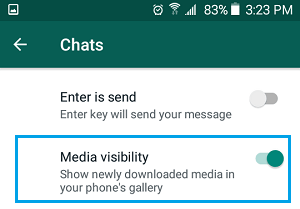
3.บนหน้าจอแสดงผลแชท ให้เลื่อนแถบเลื่อนถัดจาก " การมองเห็นสื่อ"ไปที่ตำแหน่ง"เปิด "
4.รีสตาร์ทโทรศัพท์มือถือของคุณเพื่อใช้งานการเปลี่ยนแปลงนี้
หลังจากนี้ คุณจะสามารถดูรูปภาพ WhatsApp ที่ได้รับทั้งหมดภายในแอปรูปภาพบนโทรศัพท์มือถือ Android ของคุณได้
2. รูปภาพ WhatsApp ที่ส่งไปไม่แสดงในแกลเลอรีรูปภาพของ Android
ปฏิบัติตามขั้นตอนด้านล่างเพื่อดูรูปถ่าย WhatsApp ที่จัดส่งไปภายในแกลเลอรีรูปภาพบนโทรศัพท์มือถือ Android ของคุณ
1.เปิด แอป File Explorerบนโทรศัพท์มือถือ Android ของคุณ
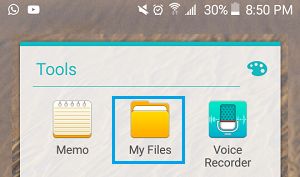
โปรดทราบ:แอป File Explorer ต้องสามารถดาวน์โหลดได้จากเมนู เครื่องมือ > ไฟล์ของฉันหากไม่พบแอปนี้ คุณสามารถดาวน์โหลด แอป ES File ExplorerจากGoogle Play Store ได้
2.บนหน้าจอแสดงผลต่อไปนี้ ให้เลื่อนลงและแตะที่ " พื้นที่จัดเก็บอุปกรณ์ "
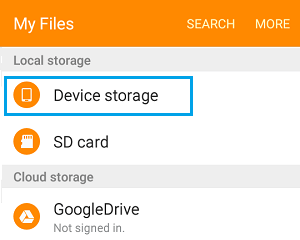
3.จากหน้าจอแสดงพื้นที่จัดเก็บข้อมูลของอุปกรณ์ ให้ไปที่WhatsApp > สื่อ > โฟลเดอร์รูปภาพ WhatsApp
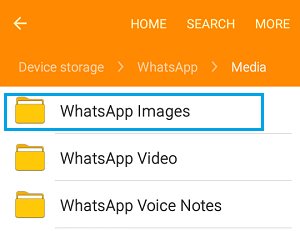
4.ในแอปรูปภาพ WhatsApp ให้แตะที่ โฟลเดอร์ "ส่งแล้ว "
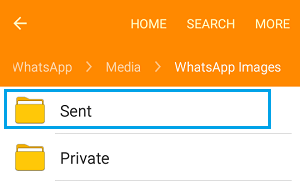
5.ในโฟลเดอร์ที่ส่งแล้ว ให้แตะที่ เพิ่มเติม (หรือไอคอนเมนู 3 จุด) แล้วเลือก ตัวเลือก แก้ไขในเมนูแบบเลื่อนลง
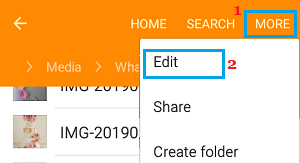
6.ในหน้าจอถัดไป เลื่อนลงไปด้านล่างสุด > เลือก ไฟล์ .nomediaแล้วแตะที่ตัวเลือกลบ
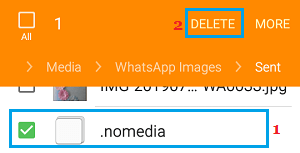
ตอนนี้ เมื่อคุณเปิดแอปรูปภาพ จะเป็นการดีที่สุดที่จะเห็นรูปภาพ WhatsApp ที่จัดส่งไป
- เรียนรู้วิธีใช้ WhatsApp บนพีซีโดยไม่ต้องใช้โทรศัพท์มือถือ
- เพิ่มบุคคลในกลุ่ม WhatsApp โดยไม่บันทึกลงในผู้ติดต่อ

ฉันชื่อ Javier Chirinos และฉันหลงใหลในเทคโนโลยี ตราบใดที่ฉันจำได้ ฉันชอบคอมพิวเตอร์และวิดีโอเกม และงานอดิเรกนั้นก็กลายเป็นงาน
ฉันเผยแพร่เกี่ยวกับเทคโนโลยีและอุปกรณ์บนอินเทอร์เน็ตมานานกว่า 15 ปีโดยเฉพาะใน mundobytesด้วย.
ฉันยังเป็นผู้เชี่ยวชาญด้านการสื่อสารและการตลาดออนไลน์ และมีความรู้เกี่ยวกับการพัฒนา WordPress