- หน้าแรกใหม่จะรวมมุมมองและให้คุณปิดการใช้งาน "แนะนำ" ได้ โดยมีโหมดกริด รายการ และหมวดหมู่ เพื่อการควบคุมที่มากขึ้น
- KB5067036 เพิ่มไอคอนแบตเตอรี่พร้อมสีและเปอร์เซ็นต์ การปรับปรุง Explorer และการเปลี่ยนแปลงการตั้งค่า เช่น "บัญชีของคุณ"
- Copilot+ PC มาพร้อม "คลิกเพื่อทำ" การปรับปรุงการป้อนข้อมูลด้วยเสียง และการดำเนินการด่วนใหม่ๆ ข้อบกพร่องต่างๆ ก็ได้รับการแก้ไข และเพิ่มความเร็วของแถบงาน
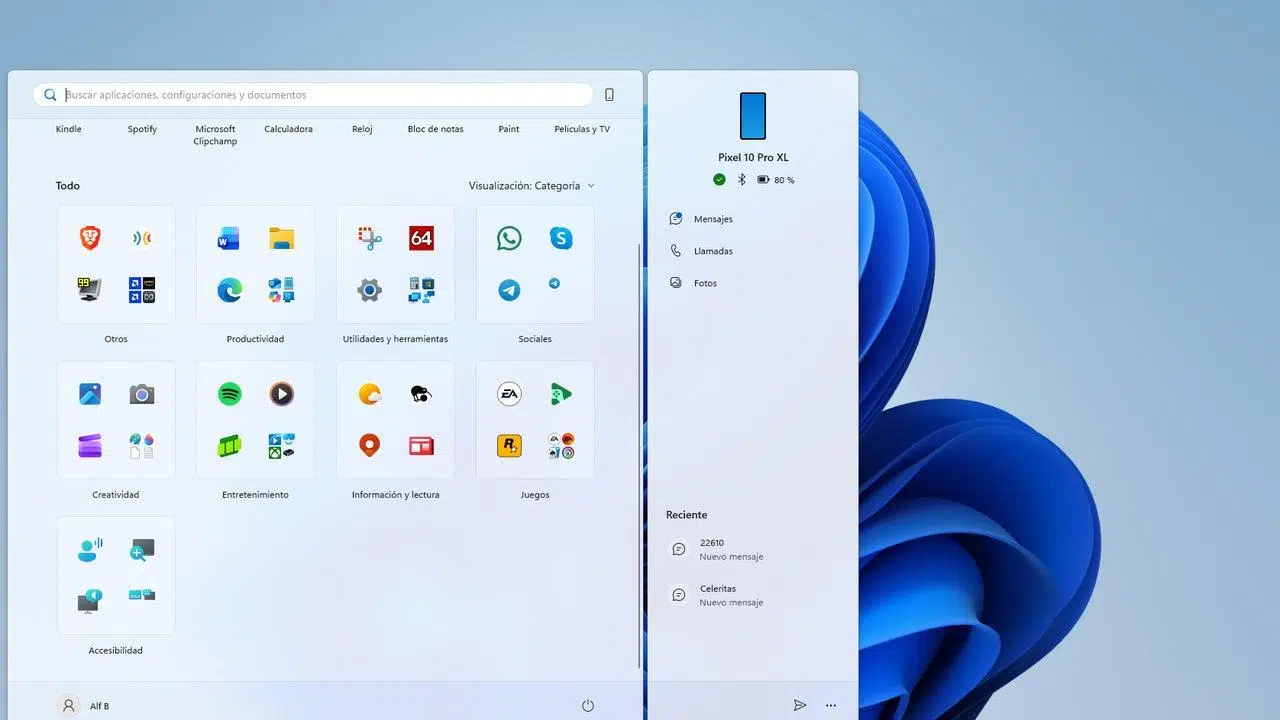
สี่ปีหลังจากการเปิดตัวWindows 11ไมโครซอฟต์ก็ได้เปิดโอกาสให้ผู้ใช้ได้ใช้งานเมนู Start ที่ยืดหยุ่นและคุ้นเคยมากขึ้นเสียทีการอัปเดตสะสม KB5067036 ซึ่งกำลังทยอยปล่อยให้กับเวอร์ชัน 24H2 และ 25H2 นั้น นำมาซึ่งการออกแบบเมนู Start ใหม่ทั้งหมด รวมถึงการเปลี่ยนแปลงที่เห็นได้ชัดอื่นๆ เช่น ตัวบ่งชี้แบตเตอรี่ใหม่บนหน้าจอล็อกและแถบงาน
การอัปเดตอาจมีอยู่ในพีซีของคุณแล้ว แต่เมนู Start ใหม่อาจยังไม่ปรากฏขึ้นเนื่องจากยังคงถูกปิดใช้งานโดยค่าเริ่มต้นไม่ต้องกังวล คุณสามารถเปิดใช้งานได้อย่างปลอดภัยในตอนนี้ด้วย ViVeTool และคุณยังสามารถติดตั้งแพทช์จากแคตตาล็อก Windows Update ได้หากWindows Updateยังไม่เสนอให้ติดตั้ง คู่มือนี้ครอบคลุมข้อกำหนด ขั้นตอนทั้งหมดในการเปิดใช้งาน คุณสมบัติใหม่ที่สำคัญ และเคล็ดลับการใช้งานบางอย่างจากประสบการณ์จริง
มีการเปลี่ยนแปลงอะไรบ้างใน KB5067036: เมนู Start ใหม่และการปรับปรุงที่มองเห็นได้
เมนูหน้าแรกคือจุดเด่นที่สุด: ความแข็งทื่อของส่วนต่างๆ ที่ตายตัวหายไป และทุกอย่างถูกรวมเข้าไว้ในมุมมองที่เลื่อนได้ซึ่งปรับให้เข้ากับขนาดหน้าจอ คุณไม่ต้องพึ่งพา "ปักหมุด" และ "แนะนำ" ในบล็อกแยกกันอีกต่อไป การนำทางไหลลื่นในคอลัมน์เดียวหรือตารางต่อเนื่อง
อีกหนึ่งฟีเจอร์ที่หลายคนรอคอยก็คือความสามารถในการปิดใช้งานส่วน "แนะนำ" ได้เสียทีการทำเช่นนั้นจะช่วยเพิ่มพื้นที่ว่างให้กับแอปของคุณ ทั้งแอปที่ปักหมุดไว้และแอปอื่นๆ ทำให้เมนู Start ดูสะอาดตาขึ้น และในทางปฏิบัติแล้ว การเปิดโปรแกรมก็จะมีประสิทธิภาพมากขึ้นด้วย
สำหรับรายการแอป ทั้งหมด คุณสามารถสลับมุมมองได้สามแบบ ได้แก่ แบบตาราง แบบรายการ และแบบหมวดหมู่ แบบตารางจะจัดเรียงตามตัวอักษร ทำให้ใช้ความกว้างที่มีอยู่ได้อย่างมีประสิทธิภาพมากขึ้น แบบรายการจะจัดเรียงในแนวตั้งแบบคลาสสิก และแบบหมวดหมู่จะจัดกลุ่มแอปตามประเภท ช่วยให้คุณค้นหาแอปที่มีประโยชน์ตามหัวข้อได้ง่ายขึ้น
นอกจากนี้เมื่อคุณเปิดเมนู Start คุณจะเห็นรายการแอปพลิเคชันทั้งหมดโดยไม่ต้องไปที่ "แอปทั้งหมด " การเปลี่ยนแปลงเล็กๆ น้อยๆ นี้ช่วยเพิ่มความเร็วในการเข้าถึงอย่างมาก โดยเฉพาะบนหน้าจอขนาดใหญ่ ที่มุมมองที่ขยายใหญ่ขึ้นช่วยให้คุณ "เห็นข้อมูลมากขึ้นด้วยการคลิกเพียงไม่กี่ครั้ง"
การอัปเดตไม่ได้จำกัดอยู่แค่เมนู Start เท่านั้นฟังก์ชัน AI ใหม่ใน File Explorer ช่วยให้ เข้าถึงเอกสารที่ใช้บ่อยและไฟล์ดาวน์โหลดล่าสุด ได้อย่างรวดเร็ว ช่วยให้คุณเรียกใช้งานสิ่งที่กำลังใช้งานอยู่ได้โดยไม่ต้องค้นหา นอกจากนี้ ปุ่ม Mobile Link ใหม่ยังปรากฏขึ้นถัดจากปุ่มค้นหา ช่วยให้คุณสามารถขยายหรือย่อเนื้อหาของโทรศัพท์ที่เชื่อมต่ออยู่ได้โดยไม่ต้องออกจากหน้าจอหลัก
ในด้านอายุการใช้งานแบตเตอรี่ KB5067036 มาพร้อมไอคอนแบตเตอรี่ที่ออกแบบใหม่ พร้อมตัวบ่งชี้สีและเปอร์เซ็นต์ซึ่งมองเห็นได้ทั้งในแถบงานและบนหน้าจอล็อก สามารถมองเห็นได้ง่ายในทันที และคุณสามารถเปิดใช้งานการแสดงเปอร์เซ็นต์ที่แม่นยำเพื่อการควบคุมระดับแบตเตอรี่ที่ดียิ่งขึ้นได้
ในส่วนการตั้งค่า มีการเปลี่ยนแปลงเล็กน้อยที่น่าสนใจ: "อีเมลและบัญชี" เปลี่ยนชื่อเป็น "บัญชีของคุณ " ซึ่งเป็นชื่อที่เข้าใจง่ายกว่า และสำหรับสภาพแวดล้อมระดับองค์กรที่มีการสมัครใช้งาน อยู่ หน้า Microsoft 365 Copilot ใหม่ จะปรากฏขึ้นในส่วนต้อนรับ
แถบงานได้รับการปรับปรุงใหม่ในส่วนของการแสดงสถานะแบตเตอรี่ โดยไอคอนต่างๆ อ่านง่ายขึ้นด้วยสีที่แสดงสถานะการชาร์จพร้อมทั้งมีการปรับปรุงประสิทธิภาพภายในที่ทำให้การชาร์จเสร็จสิ้นเร็วขึ้นหลังจากปลดล็อกอุปกรณ์
ในด้านความปลอดภัย ระบบได้นำ "การป้องกันผู้ดูแลระบบ" มาใช้ ซึ่งเป็นรูปแบบการอนุญาตขั้นต่ำที่ให้สิทธิ์ระดับสูงเฉพาะเมื่อจำเป็นเท่านั้นแตกต่างจากข้อความแจ้งเตือน UAC แบบดั้งเดิม คุณจะใช้โทเค็นที่ลดขนาดลง และเมื่อดำเนินการงานที่ละเอียดอ่อน ระบบจะแจ้งให้คุณยืนยันตัวตนเพื่อมอบโทเค็นผู้ดูแลระบบเฉพาะให้
ข้อกำหนดและวิธีการตรวจสอบว่าคุณมีบ้านใหม่แล้วหรือไม่
ก่อนที่จะเปิดใช้งานอะไรก็ตาม ควรตรวจสอบก่อนว่าได้ติดตั้งแพทช์บนคอมพิวเตอร์ของคุณแล้วหรือไม่ เปิด เริ่ม > การตั้งค่า > การอัปเดต Windows > ประวัติการอัปเดตหากคุณเห็น KB5067036 อยู่ภายใต้ "การอัปเดตคุณภาพ" แสดงว่าได้ติดตั้งแล้ว และคุณสามารถเปิดใช้งานได้ด้วย ViVeTool
นอกจากนี้ ให้ตรวจสอบหมายเลขเวอร์ชันคุณต้องใช้เวอร์ชัน 26100.7019 หรือ 26200.7019 (24H2/25H2)เพื่อให้การเริ่มต้นระบบแบบใหม่ทำงานได้อย่างถูกต้อง คุณสามารถค้นหาข้อมูลนี้ได้ใน "การตั้งค่า > ระบบ > เกี่ยวกับ" ในส่วนข้อมูลจำเพาะของ Windows
เป็นเรื่องปกติที่อุปกรณ์ทุกเครื่องจะไม่ได้รับฟีเจอร์นี้พร้อมกันไมโครซอฟต์ทยอยเปิดใช้งานฟีเจอร์นี้ทีละน้อย ดังนั้นส่วนประกอบอาจมีอยู่ในระบบของคุณแล้ว แต่ฟีเจอร์อาจยังไม่ทำงาน รอการเปิดใช้งานจากระยะไกล หากคุณไม่ต้องการรอ คุณสามารถเปิดใช้งานได้ทันทีโดยทำตามขั้นตอนในส่วนถัดไป
หาก Windows Update ยังไม่แสดงแพ็กเกจดังกล่าวคุณสามารถดาวน์โหลด KB5067036 จาก Microsoft Update Catalogและดำเนินการติดตั้งด้วยตนเองได้ ไม่ว่าจะผ่านทางออนไลน์หรือบนอิมเมจที่ติดตั้งไว้
วิธีเปิดใช้งานเมนู Start ใหม่ด้วย ViVeTool
วิธีที่ตรงที่สุดในการเปิดใช้งานฟีเจอร์เหล่านี้คือการเปิดใช้งานฟีเจอร์ทดลองใช้ด้วย ViVeToolซึ่งเป็นยูทิลิตี้โอเพนซอร์สที่ออกแบบมาเพื่อเปิดใช้งานฟีเจอร์ที่ซ่อนอยู่บน Windows 10 และ 11 โปรแกรมนี้ใช้งานได้บนระบบ x64 และ ARM และคุณสามารถใช้งานได้ในTerminal , PowerShellหรือCommand Promptด้วยสิทธิ์ผู้ดูแลระบบ
ขั้นแรกดาวน์โหลด ViVeTool จาก GitHubแล้วแตกไฟล์ ZIP ไปยังโฟลเดอร์ที่เข้าถึงได้ง่ายเช่น C:\ViveTools\ หรือ C:\vive\ จากนั้น เปิด พรอมต์ คำสั่งในฐานะผู้ดูแลระบบ และไปยังโฟลเดอร์นั้นโดยใช้คำสั่ง `cd`
CD C:\viveหากต้องการเปิดใช้งานเมนู Start ที่ได้รับการออกแบบใหม่ให้เรียกใช้ตัวระบุหลักคำสั่งพื้นฐานมีดังนี้:
vivetool /enable /id:47205210หากคุณต้องการเปิดใช้งานการปรับปรุงอื่นๆ ที่เกี่ยวข้องซึ่งรวมอยู่ใน KB5067036 ด้วยคุณสามารถเพิ่ม ID เพิ่มเติมได้ (รวมถึงมุมมองและตัวบ่งชี้แบตเตอรี่ใหม่ เป็นต้น):
vivetool /enable /id:47205210,57048231,56328729ผู้ใช้บางรายเลือกใช้แพ็กเกจที่ครอบคลุมมากกว่า โดยใช้ ViVeTool.exe ที่มีตัวระบุหลายตัว ซึ่งมีประโยชน์สำหรับการบังคับใช้การเปลี่ยนแปลงทั้งหมดที่เชื่อมโยงกับแพทช์ :
ViVeTool.exe /enable /id:57048231,47205210,56328729,48433719หากคุณรีบและต้องการให้คอมพิวเตอร์รีสตาร์ทโดยอัตโนมัติหลังจากเปิดใช้งานคุณสามารถใช้คำสั่ง "เปิดใช้งาน" ร่วมกับการรีสตาร์ททันทีได้ (อย่าลืมบันทึกงานของคุณก่อน):
vivetool /enable /id:47205210 && shutdown -r -f -t 0หากต้องการย้อนกลับการเปลี่ยนแปลง ก็ไม่ใช่เรื่องยาก: คุณสามารถปิดใช้งานการเริ่มต้นระบบแบบใหม่ด้วยคำสั่งย้อนกลับแล้วรีสตาร์ท หรือสำหรับผู้ใช้ขั้นสูงสามารถแก้ไขรีจิสทรีของ Windows 11ได้
vivetool /disable /id:47205210 && shutdown -r -f -t 0หลังจากรีสตาร์ทเครื่องแล้ว ให้เปิดเมนู Start คุณจะเห็นเค้าโครงใหม่ที่มีส่วน "ทั้งหมด" ที่สามารถเลื่อนดูได้ ตัวเลือกในการปิดใช้งาน "แนะนำ" และตัวเลือกการแสดงผล (หมวดหมู่ รายการ หรือตาราง)
การติดตั้ง KB5067036 จากแค็ตตาล็อก: วิธีการใช้ DISM และ PowerShell
หากคุณต้องการติดตั้งการอัปเดตด้วยตนเอง หรือต้องการเตรียมคอมพิวเตอร์หลายเครื่องแคตตาล็อกการอัปเดตของ Microsoft ช่วยให้คุณสามารถดาวน์โหลดไฟล์ MSU แต่ละไฟล์ได้มีสองวิธีในการติดตั้ง: ติดตั้งทั้งหมดพร้อมกัน หรือติดตั้งทีละไฟล์ตามลำดับ
วิธีที่ 1 (ทั้งหมดพร้อมกัน): ดาวน์โหลดไฟล์ MSU ทั้งหมดจาก KB5067036 และวางไว้ในโฟลเดอร์เดียวกันเช่น C:\packages\ จากนั้นใช้ DISM เพื่อติดตั้งการอัปเดตเป้าหมาย DISM จะตรวจจับและติดตั้งแพ็กเกจที่จำเป็นจากไดเร็กทอรีนั้นโดยอัตโนมัติ
DISM /Online /Add-Package /PackagePath:c:\packages\Windows11.0-KB5067036-x64.msuหากคุณถนัดใช้ PowerShell มากกว่าคำสั่ง Add-WindowsPackage ก็มีฟังก์ชันการทำงานเดียวกันสำหรับคอมพิวเตอร์ที่กำลังทำงานอยู่:
Add-WindowsPackage -Online -PackagePath "c:\packages\Windows11.0-KB5067036-x64.msu"อีกทางเลือกหนึ่งคือโปรแกรมติดตั้ง Windows Update แบบสแตนด์อโลน (WUSA)ซึ่งสามารถใช้ติดตั้งไฟล์ MSU ที่ดาวน์โหลดมาได้โดยไม่ต้องใช้เครื่องมือเพิ่มเติม
นอกจากนี้ DISM ยังอนุญาตให้แทรกแพ็กเกจเข้าไปในพาธที่เมานต์ไว้เพื่ออัปเดตสื่อการติดตั้งหรือใช้งานกับอิมเมจแบบออฟไลน์ ได้อีกด้วย :
DISM /Image:mountdir /Add-Package /PackagePath:Windows11.0-KB5067036-x64.msuด้วย PowerShell คุณสามารถระบุพาธการเมานต์และป้องกันปัญหาที่ค้างอยู่ได้หากจำเป็นโดยใช้ตัวแก้ไขที่เหมาะสม:
Add-WindowsPackage -Path "c:\offline" -PackagePath "Windows11.0-KB5067036-x64.msu" -PreventPendingวิธีที่ 2 (ติดตั้งทีละตัวตามลำดับ): หากคุณจะติดตั้งทีละตัวโปรดปฏิบัติตามลำดับที่ระบุไว้เพื่อให้การติดตั้งเป็นไปอย่างถูกต้อง เริ่มจากแพ็กเกจก่อนหน้าก่อน แล้วจึงติดตั้ง KB5067036:
- windows11.0-kb5043080-x64_953449672073f8fb99badb4cc6d5d7849b9c83e8.msu
- windows11.0-kb5067036-x64_199ed7806a74fe78e3b0ef4f2073760000f71972.msu
หมายเหตุสำคัญ: เมื่อดาวน์โหลดการอัปเดตแบบไดนามิกที่เกี่ยวข้อง (SafeOS หรือการอัปเดตการติดตั้ง)โปรดตรวจสอบให้แน่ใจว่าเป็นการอัปเดตจากเดือนเดียวกันกับ KB5067036 หากไม่มีเวอร์ชันสำหรับเดือนที่ตรงกัน ให้ใช้เวอร์ชันล่าสุดที่มีอยู่ของแต่ละรายการ
การเปลี่ยนแปลงอื่น ๆ ได้แก่: Copilot+, การค้นหา, การเข้าถึง และประสิทธิภาพ
KB5067036 ไม่ได้มาเพียงลำพัง: มันมาพร้อมกับการอัปเดตสะสมอีกตัวหนึ่งคือ KB5067112 ซึ่งเป็นตัวเลือกเสริมเช่นกัน การอัปเดตทั้งสองนี้จะนำมาซึ่งการปรับปรุงหลายอย่างที่เห็นได้ชัดเจนเป็นพิเศษบนพีซี Copilot+ และในประสบการณ์การใช้งาน Windows 11 โดยรวม
ใน Copilot+ PC มีฟีเจอร์ใหม่ๆ ในการใช้งาน (ดูที่Copilot Labs ): ฟังก์ชัน "คลิกเพื่อทำ" ช่วยให้พิมพ์คำสั่งด่วนสำหรับ Copilot ได้ง่ายขึ้น ช่วยให้คุณสามารถแปลข้อความบนหน้าจอและแปลงหน่วย (อุณหภูมิ ความเร็ว ความยาว พื้นที่ และอื่นๆ) และสามารถเรียกใช้งานได้โดยการกดสองนิ้วค้างไว้ที่ใดก็ได้บนหน้าจอสัมผัส
นอกจากนี้การ์ด "Microsoft 365 Live Person" จะปรากฏอยู่ใน "Click to Do " แล้ว และปัญหาที่ "Click to Do" เริ่มทำงานโดยไม่คาดคิดเมื่อใช้ปุ่ม WINDOWS + P ได้รับการแก้ไขแล้ว
โปรแกรม File Explorer เพิ่มฟังก์ชันที่มีประโยชน์อีกอย่างหนึ่ง: เมื่อคุณเลื่อนเมาส์ไปวางเหนือไฟล์ในมุมมองหน้าแรกของ Explorer ตัวเลือก "ถาม Copilot" จะปรากฏขึ้นพร้อมกับ "เปิดตำแหน่งไฟล์" เป็นการดำเนินการด่วนเพื่อเข้าถึงสิ่งที่คุณต้องการได้โดยตรงยิ่งขึ้น
การป้อนข้อมูลด้วยเสียงได้รับการปรับปรุงเช่นกัน: การแปลงเสียงเป็นข้อความทำได้ราบรื่นและชาญฉลาดขึ้น พร้อมการแก้ไขไวยากรณ์อัตโนมัติและการเข้าถึงด้วยเสียงเพิ่มการรองรับภาษาญี่ปุ่น ตัวแทนการกำหนดค่าเพิ่มการรองรับภาษาฝรั่งเศส และการค้นหาของ Windows ที่ได้รับการปรับปรุงจะขยายไปยังพีซี Copilot+ ทุกเครื่อง
มีการแก้ไขข้อบกพร่องมากมาย เช่นการสลับไปมาระหว่างมุมมองปกติและ "แสดงตัวเลือกเพิ่มเติม" ใน Explorer ที่ไม่คาดคิดได้รับการแก้ไขแล้วปัญหาเกี่ยวกับ Narrator ระหว่างการติดตั้งเมื่อเรียกใช้จากไฟล์ ISO ได้รับการแก้ไขแล้ว และมีการเปลี่ยนแปลงภายในที่ช่วยให้การโหลดแถบงานเร็วขึ้นเมื่อปลดล็อกพีซี
ปรับแต่งหน้าจอหลักใหม่: มุมมอง คำแนะนำ และการสั่งซื้อ
เมื่อเปิดใช้งานด้วย ViVeTool แล้ว คุณสามารถปรับแต่งการทำงานได้จาก การตั้งค่า > การปรับแต่งส่วนบุคคล > หน้าแรกคุณจะเห็นตัวเลือกในการเลือกรูปแบบการแสดงผล "ทั้งหมด" ในรูปแบบหมวดหมู่ ตาราง หรือรายการ และปุ่มสลับเพื่อปิดใช้งาน "แนะนำ" หากคุณต้องการแผงที่เน้นเฉพาะแอปของคุณ
จากการทดสอบอย่างละเอียดเมนู Start ใหม่นั้น มีขนาดใหญ่เกินคาด: มุมมองแนวตั้งใช้พื้นที่หน้าจอส่วนใหญ่และแสดงข้อมูลได้มากขึ้นในคราวเดียวเหมาะอย่างยิ่งหากคุณมักค้นหาแอปตามชื่อหรือต้องการดูหลายแอปพร้อมกัน
โดยค่าเริ่มต้นกลุ่มแอปพลิเคชันจะแสดงสถานะใช้งานได้ และการจัดหมวดหมู่ก็ค่อนข้างดีแม้ว่าบางโปรแกรมจะหายไปจากบางหมวดหมู่ก็ตาม หากคุณใช้มุมมอง "หมวดหมู่" โฟลเดอร์นำทางอาจแสดงขนาดเล็กไปบ้างบนจอภาพบางประเภท
มุมมองแบบ "รายการ" จัดระเบียบสิ่งต่างๆ ได้ดี แต่ทำให้ต้องเลื่อนหน้าจอและมีพื้นที่ว่างมากเกินไปหากคุณเคยใช้ Windows 10 มาก่อน ในทางตรงกันข้าม มุมมองแบบ "ตาราง" เหมาะสมลงตัวกว่ามาก: การเรียงลำดับตามตัวอักษรและการใช้ความกว้างอย่างมีประสิทธิภาพทำให้การนำทางเร็วขึ้นและหลายคนมักเลือกใช้โหมดนี้เพราะความสมดุลระหว่างความหนาแน่นและความง่ายในการอ่าน
หากคุณสลับใช้งานระหว่างแป้นพิมพ์และหน้าจอสัมผัสบ่อยๆหน้าจอหลักแบบใหม่จะตอบสนองได้รวดเร็วอย่างที่คุณต้องการลองใช้ร่วมกับการปิดใช้งาน "แนะนำ" เพื่อให้แอปต่างๆ ดูสะอาดตาและแสดงผลได้ตรงไปตรงมามากขึ้น
ด้วยการอัปเดต KB5067036 Windows 11 จะได้รับเมนู Start ที่ใช้งานได้จริงและปรับแต่งได้มากขึ้นไอคอนแบตเตอรี่ที่ชัดเจนยิ่งขึ้นในทุกส่วนสำคัญ การค้นหาและประสบการณ์การใช้งาน Explorer ที่ตอบสนองได้ดียิ่งขึ้น และรูปแบบการอนุญาตผู้ดูแลระบบที่ปลอดภัยยิ่งขึ้น หากคุณต้องการเพิ่มประสิทธิภาพการทำงานของคุณ การเปิดใช้งานคุณสมบัติเหล่านี้ในตอนนี้จะสร้างความแตกต่างที่เห็นได้ชัดในการใช้งานประจำวันของคุณ


นักเขียนผู้หลงใหลเกี่ยวกับโลกแห่งไบต์และเทคโนโลยีโดยทั่วไป ฉันชอบแบ่งปันความรู้ผ่านการเขียน และนั่นคือสิ่งที่ฉันจะทำในบล็อกนี้ เพื่อแสดงให้คุณเห็นสิ่งที่น่าสนใจที่สุดเกี่ยวกับอุปกรณ์ ซอฟต์แวร์ ฮาร์ดแวร์ แนวโน้มทางเทคโนโลยี และอื่นๆ เป้าหมายของฉันคือการช่วยคุณนำทางโลกดิจิทัลด้วยวิธีที่เรียบง่ายและสนุกสนาน