- หน้าต่าง 11 ช่วยให้คุณสามารถเปลี่ยนไอคอนโฟลเดอร์เพื่อปรับแต่งได้
- ไอคอนที่กำหนดเองสามารถใช้งานได้ในรูปแบบ ICO ดาวน์โหลดหรือสร้างได้
- คุณสามารถปรับเปลี่ยนไอคอนทางลัดและประเภทไฟล์ได้
- Windows 10 อนุญาตให้คุณกำหนดรูปภาพให้กับโฟลเดอร์ ซึ่งเป็นตัวเลือกที่ถูกลบออกไปใน Windows 11

Windows 11 มีตัวเลือกการปรับแต่ง อินเทอร์เฟซ มากมาย และหนึ่งในตัวเลือกที่น่าสนใจที่สุดคือความสามารถในการแก้ไข ดีไซน์ของโฟลเดอร์ซึ่งไม่เพียงแต่จะช่วยปรับปรุงรูปลักษณ์ของระบบปฏิบัติการเท่านั้น แต่ยังช่วยให้การจัดระเบียบง่ายขึ้นด้วยการทำให้โฟลเดอร์บางโฟลเดอร์ระบุได้ง่ายขึ้นด้วยสายตา
หากคุณต้องการเปลี่ยนไอคอนโฟลเดอร์เพื่อให้มีรูปลักษณ์ที่ไม่เหมือนใคร หรือแม้แต่กำหนดรูปภาพเองบทความนี้จะแสดงวิธีการทำทีละขั้นตอน คุณจะได้เรียนรู้เกี่ยวกับตัวเลือกในการแก้ไขไอคอนและการแปลงรูปภาพเป็นรูปแบบ ICO ซึ่งเป็นรูปแบบที่ Windows ใช้ด้วย
วิธีการเปลี่ยนไอคอนโฟลเดอร์ใน Windows 11
หากต้องการเปลี่ยนไอคอนสำหรับโฟลเดอร์ใดๆ ใน Windows 11 ให้ทำตามขั้นตอนเหล่านี้:
- คลิกขวาที่โฟลเดอร์ ที่คุณต้องการปรับเปลี่ยน
- เลือก สรรพคุณ ในเมนูบริบท
- ในหน้าต่างคุณสมบัติ ไปที่แท็บ ปรับแต่ง.
- คลิกปุ่ม เปลี่ยนไอคอน.
- หน้าต่างจะเปิดขึ้นพร้อมชุดไอคอน Windows เริ่มต้น
- หากคุณต้องการใช้ไอคอนใดไอคอนหนึ่ง ให้เลือกไอคอนนั้น หากไม่เป็นเช่นนั้นให้คลิกที่ สำรวจ เพื่อเลือกไฟล์ ICO ที่กำหนดเอง
- หลังจากเลือกไอคอนแล้วให้กด ยอมรับ แล้ว aplicar เพื่อบันทึกการเปลี่ยนแปลง
วิธีการแปลงรูปภาพเป็นไอคอน (ICO)
หากคุณต้องการใช้ไอคอนที่กำหนดเองแทนไอคอนเริ่มต้น คุณจะต้องแปลงรูปภาพเป็นรูปแบบ ICOซึ่งมีหลายวิธีในการทำเช่นนี้:
- การใช้โปรแกรมตัดต่อ:เครื่องมือเช่น Photoshop หรือ GIMP ให้คุณบันทึกภาพในรูปแบบ ICO ได้
- ใช้เครื่องมือออนไลน์แพลตฟอร์มเช่น Convertio หรือ Online Convert ช่วยให้การแปลงรูปภาพเป็น ICO เป็นเรื่องง่ายโดยไม่ต้องติดตั้งซอฟต์แวร์เพิ่มเติม
- ดาวน์โหลดไอคอนสำเร็จรูปเว็บไซต์เช่น Iconfinder และ Flaticon นำเสนอไอคอน ICO ที่พร้อมใช้งาน
แนะนำให้ใช้ ภาพที่มีความละเอียดสูงเพื่อให้ไอคอนดูดี นอกจากนี้ ภาพควรเป็นรูปสี่เหลี่ยมจัตุรัสเพื่อหลีกเลี่ยงการบิดเบี้ยว หากคุณต้องการเรียนรู้เพิ่มเติมเกี่ยวกับการสร้างไอคอน คุณสามารถดูคู่มือของเราเกี่ยวกับการสร้างไอคอนสำหรับ Windowsได้
วิธีการเปลี่ยนรูปภาพของโฟลเดอร์ (เฉพาะ Windows 10)
Windows 10 มีตัวเลือกในการกำหนดรูปภาพเฉพาะให้กับโฟลเดอร์ ช่วยให้ระบุภาพได้ง่ายขึ้น ใน Windows 11 ฟีเจอร์นี้ถูกลบออกไปแล้ว แต่ถ้าคุณยังคงใช้ Windows 10 อยู่ ให้ทำดังนี้:
วิธีที่ 1: จากคุณสมบัติของโฟลเดอร์
- คลิกขวาที่โฟลเดอร์และเลือก สรรพคุณ.
- ในแท็บ ปรับแต่ง, มองหาตัวเลือก โฟลเดอร์รูปภาพ และคลิกที่ เลือกไฟล์.
- เลือกภาพแล้วกด เปิด.
- หากต้องการใช้การเปลี่ยนแปลง ให้กด aplicar แล้ว ยอมรับ.
- หากไม่ทำการอัพเดทอัตโนมัติให้กดปุ่ม F5 เพื่อการฟื้นฟู
วิธีที่ 2: ใช้รูปภาพชื่อ folder.gif
- วางรูปภาพไว้ในโฟลเดอร์แล้วเปลี่ยนชื่อเป็น โฟลเดอร์.gif.
- หากปรากฏคำเตือนเกี่ยวกับการเปลี่ยนชื่อ ให้ยืนยันด้วย ใช่.
- รีเฟรชมุมมองด้วยคีย์ F5 และรูปภาพจะปรากฏในโฟลเดอร์ตัวอย่าง
สร้างไอคอนที่กำหนดเองตั้งแต่เริ่มต้น
หากคุณต้องการออกแบบไอคอนของคุณเองตั้งแต่เริ่มต้น คุณสามารถใช้โปรแกรมเฉพาะทางอย่าง IcoFX ได้ โปรแกรมนี้ช่วยให้คุณสร้างไอคอนที่มีความละเอียดและความโปร่งใส แตกต่างกัน ได้
ขั้นตอนการสร้างไอคอนด้วย IcoFX
- เปิด IcoFX และเลือก ไฟล์ > ใหม่ > ไอคอนใหม่.
- เลือกความละเอียดของ 256 × 256 พิกเซล พร้อมช่องอัลฟาเพื่อให้มีความโปร่งใส
- นำเข้ารูปภาพหรือวาดแบบของคุณเอง
- บันทึกไฟล์ในรูปแบบ ICO
- หากต้องการให้ไอคอนมีขนาดแตกต่างกัน ให้ใช้ตัวเลือก สร้างไอคอน Windows จากรูปภาพ.
- บันทึกไอคอนพร้อมความละเอียดที่จำเป็นทั้งหมด
วิธีการเปลี่ยนไอคอนทางลัดและประเภทไฟล์
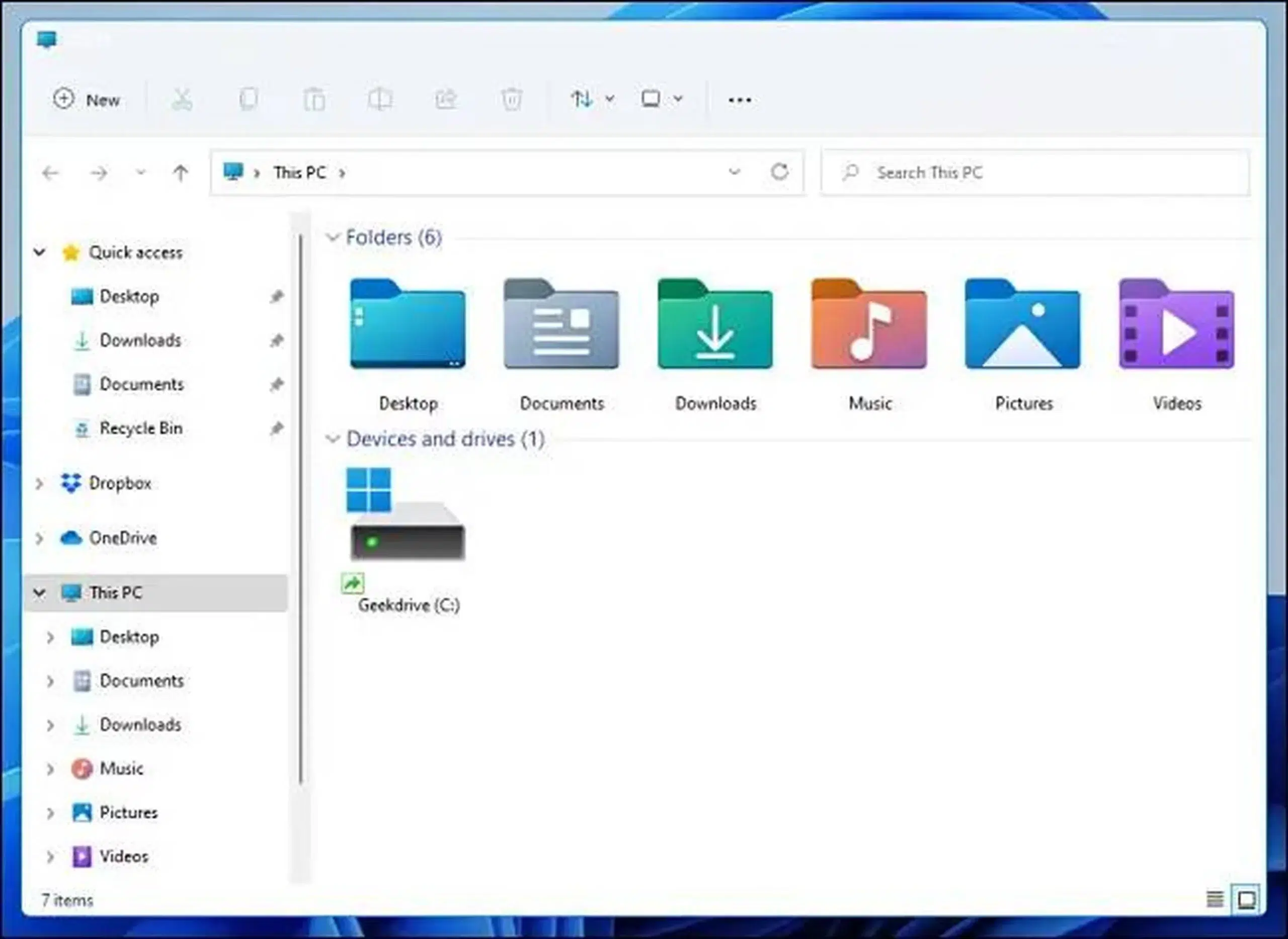
นอกเหนือจากโฟลเดอร์แล้ว คุณยังสามารถปรับแต่งไอคอนทางลัดและประเภทไฟล์ ได้อีกด้วย
เปลี่ยนไอคอนทางลัด
- คลิกขวาที่ทางลัดแล้วเลือก สรรพคุณ.
- ไปที่แท็บ ทางลัด.
- คลิกที่ เปลี่ยนไอคอน และเลือกอันใหม่
- กด ยอมรับ แล้ว aplicar เพื่อบันทึก
เปลี่ยนไอคอนของประเภทไฟล์
หากต้องการเปลี่ยนไอคอนสำหรับรูปแบบไฟล์เฉพาะ (เช่นMP3หรือ JPG) คุณต้องใช้ซอฟต์แวร์เช่น FileTypesMan เครื่องมือนี้ช่วยให้คุณกำหนดไอคอนที่กำหนดเองให้กับประเภทไฟล์ต่างๆ ได้ด้วยตนเอง สำหรับข้อมูลเพิ่มเติมเกี่ยวกับสิทธิ์ที่จำเป็นในการเปลี่ยนแปลงใน Windows 11 โปรดดูบทความนี้เกี่ยวกับสิทธิ์ของผู้ดูแลระบบใน Windows 11
การเปลี่ยนแปลงเหล่านี้ช่วยปรับปรุงการจัดระเบียบภาพของระบบของคุณ และช่วยให้สามารถจัดหมวดหมู่โฟลเดอร์และไฟล์ได้ดียิ่งขึ้น


นักเขียนผู้หลงใหลเกี่ยวกับโลกแห่งไบต์และเทคโนโลยีโดยทั่วไป ฉันชอบแบ่งปันความรู้ผ่านการเขียน และนั่นคือสิ่งที่ฉันจะทำในบล็อกนี้ เพื่อแสดงให้คุณเห็นสิ่งที่น่าสนใจที่สุดเกี่ยวกับอุปกรณ์ ซอฟต์แวร์ ฮาร์ดแวร์ แนวโน้มทางเทคโนโลยี และอื่นๆ เป้าหมายของฉันคือการช่วยคุณนำทางโลกดิจิทัลด้วยวิธีที่เรียบง่ายและสนุกสนาน