
เมื่อไม่นานมานี้ ผู้เล่นไม่สามารถเปิดเกม Warzone จากโปรแกรมของ Blizzard ได้เนื่องจากมีข้อความแสดงข้อผิดพลาด เมื่อพยายามเปิดเกมCall of Duty : Warzone ผู้เล่นจะเห็นข้อความแสดงข้อผิดพลาดว่า “ เกิดข้อผิดพลาดขณะเปิดเกม โปรดตรวจสอบการอัปเดตหรือสแกนและซ่อมแซมเพื่อแก้ไขปัญหานี้ ”
ปัญหานี้อาจเกิดขึ้นเมื่อเกมไม่มีสิทธิ์เพียงพอที่จะเปิดได้อย่างถูกต้อง อย่างไรก็ตาม ตามรายงานของผู้ใช้ ข้อความแสดงข้อผิดพลาดเริ่มปรากฏขึ้นหลังจากที่พวกเขาอัปเดตเกม ดังนั้นจึงอาจบ่งบอกถึงจุดบกพร่องในเกมด้วย โดยไม่คำนึงถึงสาเหตุ ในบทความนี้ เราจะแสดงวิธีแก้ไขข้อความแสดงข้อผิดพลาดที่เป็นปัญหา โปรดอ่านต่อ

วิธีแก้ไขข้อผิดพลาด มีข้อผิดพลาดในการเริ่มเกม?
ปรากฏว่ามีหลายวิธีในการแก้ไขข้อผิดพลาด "เกิดข้อผิดพลาดขณะเริ่มเกม"แม้ว่านี่อาจบ่งชี้ว่าปัญหาเกิดจากหลายสาเหตุ แต่เราก็ไม่แน่ใจนัก เนื่องจากปัญหาเริ่มเกิดขึ้นกับผู้ใช้หลายคนหลังจากอัปเดตเกม อย่างไรก็ตาม สิ่งสำคัญคือต้องระบุสาเหตุต่างๆ ที่มีรายงานว่าทำให้เกิดปัญหาสำหรับผู้ใช้แต่ละราย เพื่อให้คุณสามารถตรวจสอบได้ว่ามีวิธีใดบ้างที่ใช้ได้ผลกับพวกเขา
ประการแรก การอนุญาตที่ไม่เพียงพออาจทำให้เกิดปัญหาได้ ในกรณีนี้ คุณจะต้องรันเกมในฐานะผู้ดูแลระบบ ยิ่งไปกว่านั้น ดูเหมือนว่าปัญหานี้จะเกี่ยวข้องกับตัวเรียกใช้งานสำหรับผู้ใช้ส่วนใหญ่เท่านั้น
ซึ่งหมายความว่าพวกเขาสามารถเปิดเกมได้อย่างถูกต้องโดยไม่ต้องใช้ตัวเรียกใช้งานเฉพาะ ในทางกลับกัน สำหรับผู้ใช้บางราย การมีตัวเลือกการเริ่มต้นระบบดูเหมือนจะทำให้เกิดปัญหาดังกล่าว ดังนั้นจึงเป็นสิ่งที่ควรคำนึงถึงเช่นกัน ที่กล่าวว่าเรามาเริ่มต้นและแสดงวิธีการต่าง ๆ ที่คุณสามารถใช้เพื่อแก้ไขปัญหาตรงหน้า
เรียกใช้ Warzone ในฐานะผู้ดูแลระบบ
สิ่งแรกที่คุณควรทำเมื่อพบข้อความ "เกิดข้อผิดพลาดขณะเริ่มเกม" คือเรียกใช้เกมในฐานะผู้ดูแลระบบ ในหลายกรณี เกมในระบบของคุณอาจไม่สามารถเริ่มต้นได้เนื่องจากมีโปรแกรมจากภายนอกเข้ามาแทรกแซง หรือกระบวนการทำงานเบื้องหลัง เช่น โปรแกรมป้องกันไวรัส ป้องกันไม่ให้เกมเริ่มต้น ในบางกรณี กระบวนการเหล่านี้อาจทำให้Warzoneหยุดทำงาน ได้เช่นกัน
ยิ่งไปกว่านั้น ในกรณีของ Warzone ผู้ใช้หลายคนรายงานว่าพวกเขาสามารถเปิดเกมได้โดยไม่มีปัญหาใด ๆ เมื่อพวกเขาไม่ได้ใช้ตัวเรียกใช้งานเฉพาะของเกม ซึ่งหมายความว่าคุณสามารถเปิดเกมได้โดยตรงจากไดเรกทอรีการติดตั้งโดยไม่ต้องใช้ตัวเรียกใช้งาน ในทำนองเดียวกัน คุณสามารถเรียกใช้ในฐานะผู้ดูแลระบบเพื่อป้องกันไม่ให้กระบวนการเบื้องหลังใดๆ เข้ามารบกวนการทำงานได้ เพื่อให้บรรลุผลอย่างถูกต้อง ฉันขอแนะนำให้คุณทำตามคำแนะนำที่เราจะอธิบายไว้ที่นี่:
- ก่อนอื่นให้เปิด ลูกค้าพายุหิมะ และนำทางไปยัง Warzone
- คลิกที่ ไอคอนล้อเฟือง ที่อยู่ถัดจากปุ่มเล่น
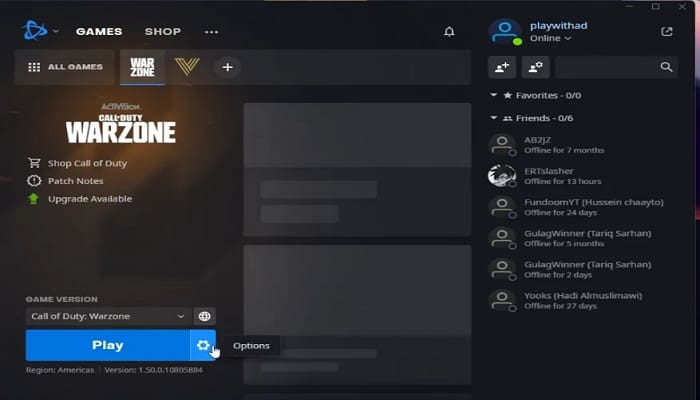
- ในเมนูที่ปรากฏขึ้น ให้เลือกตัวเลือก แสดงใน Explorer.
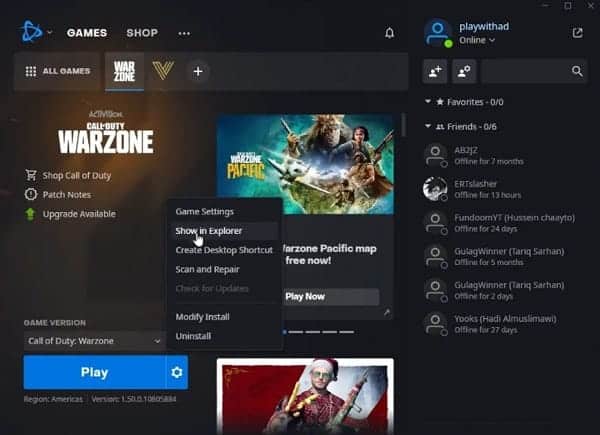
- จะเป็นการเปิดหน้าต่าง File Explorer ตอนนี้, คุณต้องเปิดโฟลเดอร์ที่เรียกว่า การเรียกร้องของสงครามสมัยใหม่หน้าที่.
- ในโฟลเดอร์ ให้ค้นหาไฟล์ ModernWarfare.exe- อย่าใช้ไฟล์ Modern Warfare Launcher เพราะมันจะใช้งานไม่ได้
- คลิกขวาที่ ModernWarfare.exe และในเมนูที่ปรากฏขึ้น ให้เลือกตัวเลือก เรียกใช้ในฐานะผู้ดูแล ที่ให้ไว้.
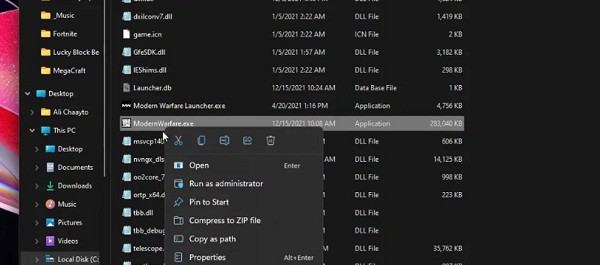
- ดูว่านั่นจะเปิดตัวเกมให้คุณหรือไม่
เปลี่ยนภูมิภาคของเกม
ปรากฎว่าอีกสิ่งหนึ่งที่คุณสามารถทำได้เพื่อแก้ไขปัญหาที่เกิดขึ้นคือการเปลี่ยนภูมิภาคของเกมของคุณ ผู้ใช้หลายคนรายงานว่าหลังจากพบข้อความแสดงข้อผิดพลาดที่เป็นปัญหา พวกเขาสามารถแก้ไขปัญหาได้โดยการเปลี่ยนภูมิภาคของเกม ด้วยการเปลี่ยนภูมิภาค พวกเขาได้รับการอัปเดตใหม่ หลังจากที่เกมสามารถเปิดตัวได้โดยไม่มีปัญหาใดๆ
ดังนั้นคุณควรลองเปลี่ยนภูมิภาคเซิร์ฟเวอร์เพื่อดูว่าเหมาะกับคุณหรือไม่ โดยทำตามคำแนะนำที่เราแสดงให้คุณเห็นทันที:
- ในการเริ่มต้น ให้เปิดไคลเอนต์ Battle.net บนระบบของคุณแล้วไปที่ Warzone
- จากนั้น หากต้องการเปลี่ยนภูมิภาคของคุณ ให้คลิก ไอคอนโลก ที่ให้ไว้เหนือปุ่มเล่น
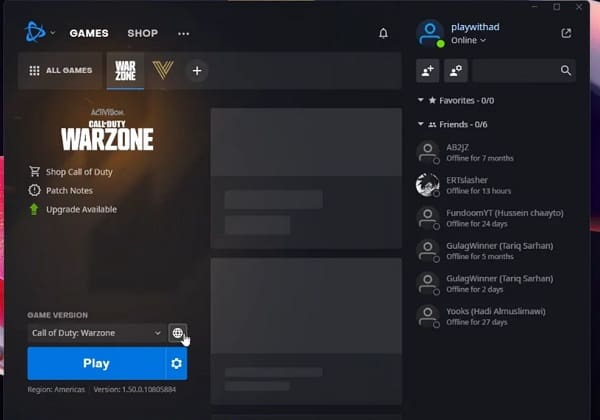
- เมื่อคุณเปลี่ยนภูมิภาคแล้ว ให้ดูว่าสามารถแก้ไขปัญหาข้อผิดพลาดในการเริ่มเกมได้หรือไม่
ลบตัวเลือกการเปิดตัว
หากปัญหายังคงอยู่แม้หลังจากลองใช้วิธีการทั้งสองข้างต้นแล้ว เป็นไปได้ว่าปัญหาอาจเกี่ยวข้องกับตัวเลือกการเปิดเกมที่คุณระบุไว้ ตัวเลือกการเปิดเกม หรือ อาร์กิวเมนต์บรรทัด คำสั่งช่วยให้คุณสามารถเปลี่ยนแปลงพฤติกรรมของเกมหรือคุณสมบัติบางอย่างได้ แม้ว่าสิ่งนี้อาจช่วยได้ในบางกรณี แต่ดูเหมือนว่าการมีตัวเลือกการเปิดเกมจะเป็นสาเหตุของข้อความแสดงข้อผิดพลาดสำหรับผู้ใช้หลายราย
ดังนั้น หากกรณีนี้มีผลกับคุณ ให้ดำเนินการต่อและลบตัวเลือกการเริ่มต้นระบบเพื่อดูว่าสามารถแก้ไขปัญหาให้กับคุณได้หรือไม่ ในการดำเนินการนี้ คุณต้องปฏิบัติตามคำแนะนำแต่ละข้อที่เราจะแจ้งให้คุณทราบทันที:
- ก่อนอื่นให้เริ่มต้นไคลเอนต์ Battle.net บนพีซีของคุณแล้วสลับไปที่แท็บ Warzone.
- ถัดจากปุ่มเล่นคุณต้องคลิกที่ปุ่ม ไอคอนเฟือง ที่ให้ไว้.
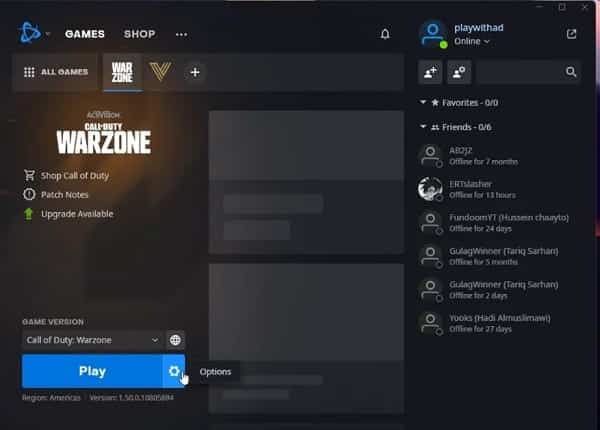
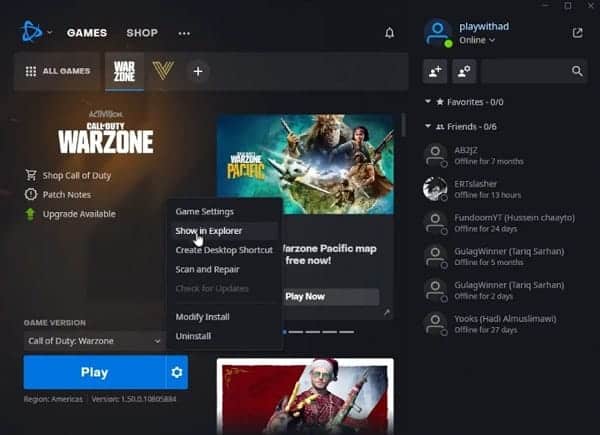
- ในเมนู ให้เลือกตัวเลือก องค์ประกอบ เดล เกม.
- เมื่อคุณไปถึงที่นั่นแล้ว อาร์กิวเมนต์บรรทัดคำสั่งเพิ่มเติมตรวจสอบให้แน่ใจว่าแถบที่ให้มาว่างเปล่า
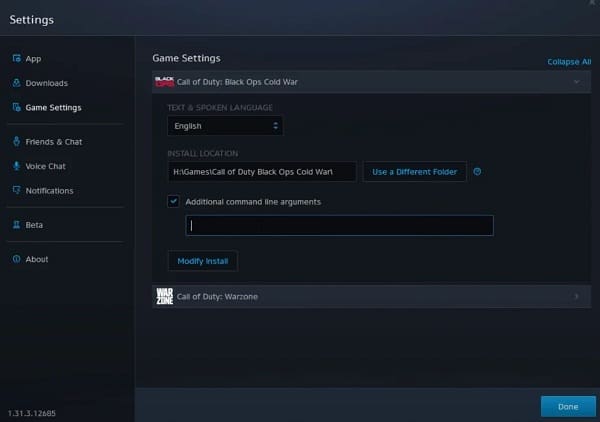
- หรือคุณสามารถยกเลิกการเลือกช่องทำเครื่องหมายได้ อาร์กิวเมนต์บรรทัดคำสั่งเพิ่มเติม.
- เมื่อคุณทำเสร็จแล้วให้คลิกที่ปุ่มเสร็จสิ้นที่ให้ไว้แล้วลองเริ่มเกม
- ดูว่าจะช่วยแก้ปัญหาให้คุณได้หรือไม่
ลบไฟล์แคช
ปรากฏว่าอีกวิธีหนึ่งในการแก้ไขข้อความแสดงข้อผิดพลาดดังกล่าวคือ การล้างแคชของโปรแกรม Blizzard บนระบบของคุณ แคชประกอบด้วยไฟล์ชั่วคราวที่เก็บข้อมูลพื้นฐานเกี่ยวกับการใช้งานแอปพลิเคชันบนพีซีของคุณ เพื่อให้การใช้งานเร็วขึ้น ในบางกรณี เมื่อไฟล์แคชเสียหาย อาจเกิดปัญหาต่างๆ ขึ้นได้
ดังนั้นในสถานการณ์เช่นนี้ คุณจะต้องล้างไฟล์แคช ซึ่งค่อนข้างปลอดภัยเนื่องจากเป็นไฟล์ชั่วคราวอยู่แล้ว ไฟล์จะถูกสร้างขึ้นอีกครั้งหลังจากที่คุณเริ่มไคลเอนต์อีกครั้ง หากต้องการล้างไฟล์แคช ให้ทำตามคำแนะนำด้านล่าง:
- ขั้นแรก ปิดไคลเอนต์ Blizzard บนพีซีของคุณ
- จากนั้นเปิดกล่องโต้ตอบเรียกใช้โดยกดปุ่ม คีย์ Windows + R บนแป้นพิมพ์ของคุณ
- ในกล่องโต้ตอบ วิ่งเขียน % ข้อมูลแอพในเครื่อง% แล้ว กด ที่สำคัญ แนะนำ.
- มองหาโฟลเดอร์ต่างๆ Battle.net o ลมแรงบันเทิง- เมื่อคุณพบพวกมันแล้ว ให้กำจัดพวกมันออกไปเลย
- หลังจากเสร็จสิ้น ให้รีสตาร์ทไคลเอนต์ Battle.net เพื่อดูว่าปัญหายังคงมีอยู่หรือไม่
เปลี่ยนโฟลเดอร์เกม
สุดท้ายนี้ หากวิธีการข้างต้นไม่สามารถแก้ไขปัญหาได้ ท้ายที่สุด คุณจะต้องเปลี่ยนไดเร็กทอรีการติดตั้งเกม เรื่องนี้ได้รับการรายงานโดยผู้ใช้หลายรายที่สามารถแก้ไขปัญหาได้ด้วยตนเองโดยการเปลี่ยนไดเร็กทอรีเกมในระบบของตน
ดังนั้น หากกรณีนี้เกี่ยวข้องกับคุณ คุณสามารถดำเนินการเปลี่ยนไดเร็กทอรีการติดตั้งเกมบนพีซีของคุณได้ จากนั้นดูว่าข้อความแสดงข้อผิดพลาดยังคงปรากฏอยู่หรือไม่

ฉันชื่อ Javier Chirinos และฉันหลงใหลในเทคโนโลยี ตราบใดที่ฉันจำได้ ฉันชอบคอมพิวเตอร์และวิดีโอเกม และงานอดิเรกนั้นก็กลายเป็นงาน
ฉันเผยแพร่เกี่ยวกับเทคโนโลยีและอุปกรณ์บนอินเทอร์เน็ตมานานกว่า 15 ปีโดยเฉพาะใน mundobytesด้วย.
ฉันยังเป็นผู้เชี่ยวชาญด้านการสื่อสารและการตลาดออนไลน์ และมีความรู้เกี่ยวกับการพัฒนา WordPress