
ถึงแม้คุณจะใช้สเปรดชีตอยู่ ก็ไม่ได้หมายความว่าคุณจะใช้สัญลักษณ์อีโมจิใน Excel ไม่ได้ ! อีโมจิสามารถช่วยเพิ่มบุคลิกให้กับสเปรดชีตของคุณ และเป็นภาพที่สนุกสนานเพื่อสื่อสารข้อความของคุณได้ดียิ่งขึ้น คุณยังสามารถใช้อีโมจิกับสูตร Excel บางสูตรได้อีกด้วย ! ในส่วนต่อไปนี้ เราจะบอกวิธีแทรกและใช้อีโมจิในสถานการณ์ต่างๆ
4 วิธีในการแทรกอิโมจิใน Excel
ต่อไปนี้คือวิธีที่คุณสามารถใช้แทรกอิโมจิใน Excel:
1. ใช้ตัวเลือกอิโมจิใน Excel
คอมพิวเตอร์ของคุณน่าจะมีเครื่องมือเลือกอิโมจิในตัว มันใช้งานง่ายสุด ๆ:
ขั้นตอนที่ 1:ขั้นแรก เปิดตัวเลือกอิโมจิของคุณ:
คุณอาจสนใจสิ่งต่อไปนี้ด้วย: ฟังก์ชันจัดอันดับใน Excel พร้อมตัวอย่างสูตร
ขั้นตอนที่ 2:ต่อไป เลือกอิโมจิที่คุณต้องการ
ขั้นตอนที่ 3:กดEnterกดEnterอีกครั้งเพื่อแทรกอิโมจิหลายครั้ง
ขั้นตอนที่ 4:ออกจากตัวเลือกอิโมจิ
2. แทรกอิโมจิใน Excel จากสัญลักษณ์
คุณ สามารถแทรกอิโมจิแบบต่างๆ ใน Excel ได้โดยใช้ ตัวเลือกสัญลักษณ์คุณจะพบตัวเลือกสัญลักษณ์ได้ในแท็บแทรก ใน ส่วน สัญลักษณ์
- ขั้นตอนที่ 1: คลิกเพื่อเปิดตัวเลือก สัญลักษณ์.
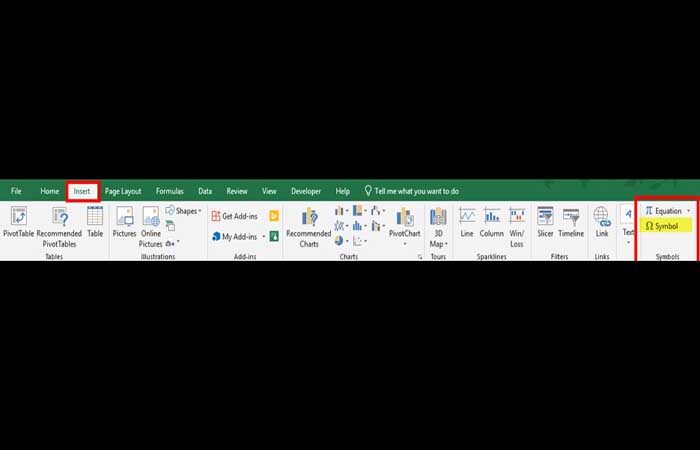
- ขั้นตอนที่ 2: ในแหล่งที่มา ให้เลือก Wingdings โปรดทราบว่า Wingdings2 มีสัญลักษณ์คล้ายอิโมจิที่คุณอาจต้องการลองดู
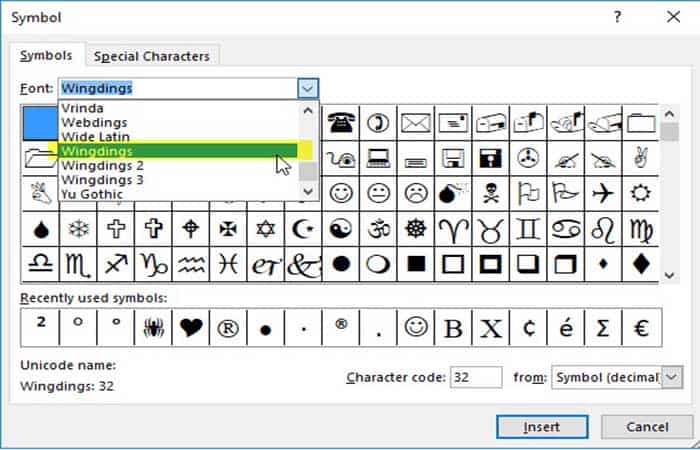
- ขั้นตอนที่ 3: คลิกที่ แทรก เพื่อแทรกลงในสเปรดชีตของคุณ
3. ใช้รหัสแป้นพิมพ์สำรอง
รหัส Alt คือสัญลักษณ์พิเศษ ตัวเลข หรือตัวอักษรที่คุณสามารถแทรกได้โดยการกดปุ่ม Alt และตัวเลขเฉพาะบนแป้นพิมพ์ตัวเลขของแป้นพิมพ์พร้อมกัน
หมายเหตุ:ในการใช้คีย์ลัด Alt ใดๆ คีย์บอร์ดของคุณต้องมีแป้นตัวเลข การใช้ตัวเลขที่ด้านบนของคีย์บอร์ดจะไม่สามารถใช้งานได้
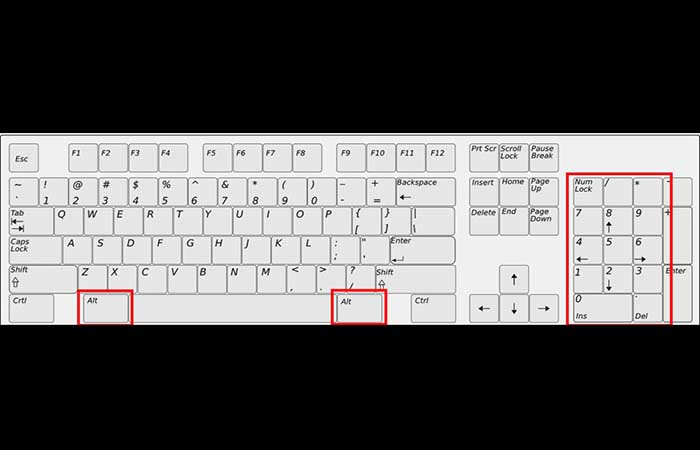
ต่อไปนี้เป็นโค้ด Alt บางส่วนที่คุณสามารถใช้กับอิโมจิได้:
- Alt + 1 :☺
- Alt + 2 :☻
- Alt + 3 : ♥
- Alt + 4 : ♦
- Alt + 5 : ♣
- Alt + 6 : ♥
- Alt + 11: ♂
- Alt + 12:
- Alt + 13: ♪
- Alt + 14: ♫
- Alt + 15: ☼
4. ใส่สัญลักษณ์ไอคอน
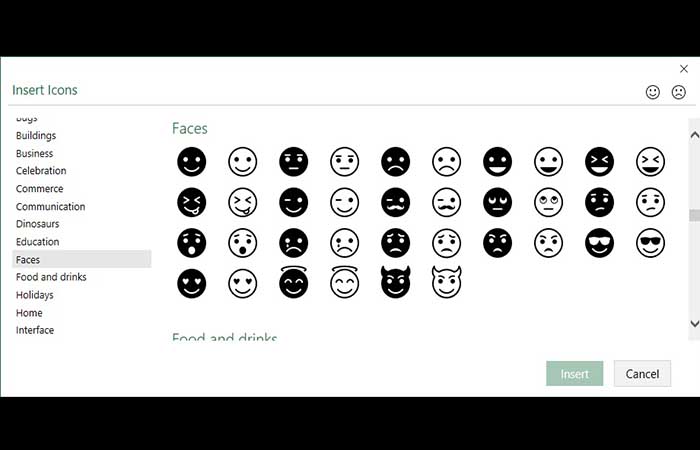
หากคุณใช้ Office 2019 หรือ Office 365 คุณจะมีไอคอนให้เลือกใช้มากมายหลายร้อยแบบสำหรับโปรเจกต์ของคุณ คุณจะพบไอคอนเหล่านี้ได้ที่แท็บ แทรก / ส่วน ภาพประกอบ /ไอคอน
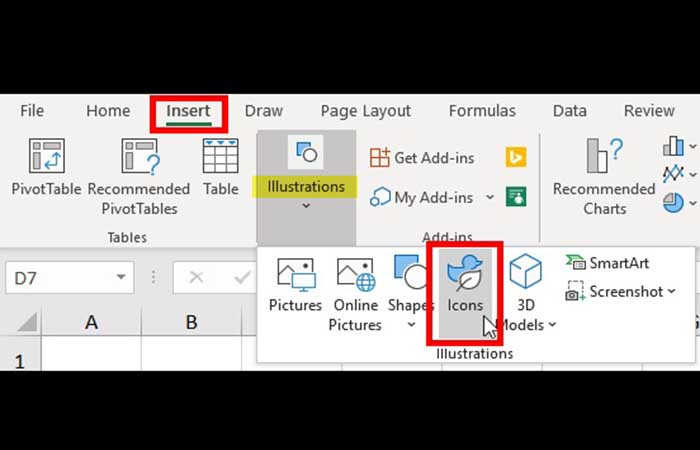
เพียงเลือกไอคอนที่คุณต้องการใช้ แล้วคลิกแทรก จากนั้นคุณสามารถเปลี่ยนสีและขนาดของไอคอนได้เช่นเดียวกับรูปทรงอื่นๆ ใน Excel
ใช้อิโมจิในสูตร Excel
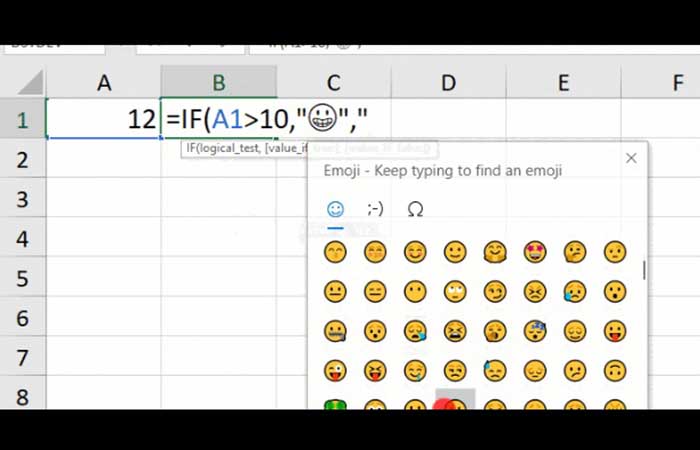
ตอนนี้คุณรู้วิธีต่างๆ ในการแทรกอิโมจิใน Excel แล้ว คุณอาจสงสัยเกี่ยวกับวิธีใหม่ๆ ที่คุณสามารถใช้เพื่อปรับปรุงสเปรดชีตของคุณ วิธีนี้จะใช้ได้กับทุกวิธีในการแทรกอิโมจิที่แสดงไว้ที่นี่ ยกเว้นหากคุณใช้สัญลักษณ์ไอคอน และมันง่ายมาก! สิ่งที่คุณต้องทำคือใส่อิโมจิลงในสูตร โดยต้องแน่ใจว่าใช้เครื่องหมายคำพูดล้อมรอบอิโมจิ
หมายเหตุ:หากคุณใช้ Excel Online คุณอาจต้องแทรกอีโมจิลงในเซลล์อื่นก่อน จากนั้นคัดลอกและวางลงในสูตรของคุณ ตัวอย่างเช่น หากต้องการส่งคืนอีโมจิโดยใช้ ฟังก์ชัน IFคุณสามารถพิมพ์ได้ดังนี้:
= ถ้า (A1> 10, ” ?”, ” ?”)
หมายเหตุ:ในภาพด้านล่าง เราใช้ Excel บนเดสก์ท็อป แต่ถ้าคุณใช้เวอร์ชันออนไลน์ อีโมจิของคุณจะมีสีสัน
ขั้นตอนในการแทรกสัญลักษณ์ Wingdings (ใกล้กับอิโมจิ) ใน Windows 7 หรือรุ่นก่อนหน้า
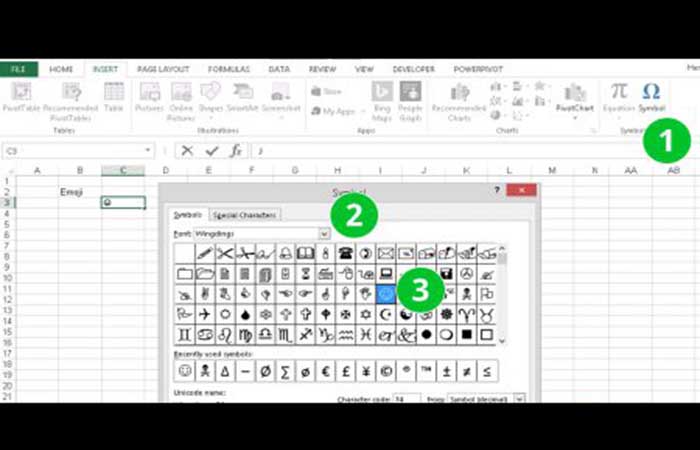
ไม่มีอิโมจิในตัวใน Windows 7 หรือรุ่นก่อนหน้า แต่มีบางอย่างที่คล้ายกัน: คุณสามารถแทรกสัญลักษณ์ Wingdings ได้ พวกมันไม่เหมือนกับอิโมจิที่รู้จักกันดีทุกประการ แต่บางตัวก็คล้ายกัน สิ่งที่จับได้: Wingdings เป็นฟอนต์ที่ติดตั้งไว้ล่วงหน้าบน Windows จริงๆ แล้วมีฟอนต์ Wingdings ที่แตกต่างกัน 3 แบบ: Wingdings 1, 2 และ 3 นี่คือขั้นตอนที่คุณต้องปฏิบัติตาม:
- ขั้นตอนที่ 1: ไปที่แทรกแล้วคลิก สัญลักษณ์ อยู่ทางขวา.
- ขั้นตอนที่ 2: ตั้งค่าแบบอักษรเป็น Wingdings (หรือ Wingdings 2 หรือ 3 ซึ่งมีสัญลักษณ์ต่างกัน)
- ขั้นตอนที่ 3: ดับเบิลคลิกที่สัญลักษณ์ที่คุณต้องการแทรก
- ขั้นตอนที่ 4: โปรดทราบ: เนื่องจาก Wingdings เป็นแบบอักษร จึงต้องติดตั้งบนพีซีหรือ Mac เพื่อแสดงอิโมจิอย่างถูกต้อง
บน Windows 8, Windows 10 หรือใหม่กว่า คุณสามารถใช้อิโมจิในตัวได้
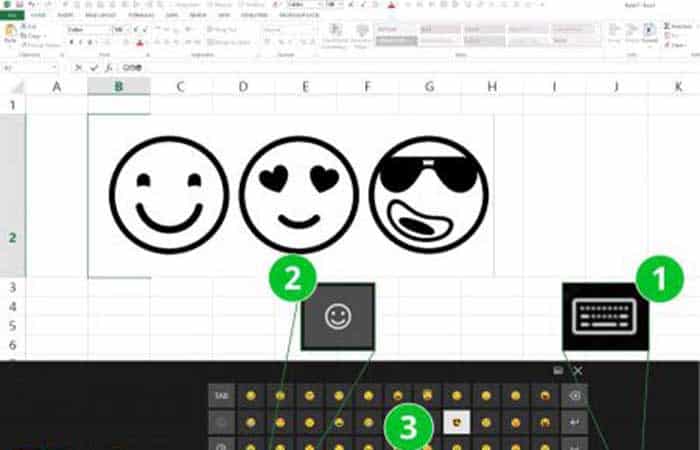
ใน Windows 8 หรือ 10 คุณจะมีอิโมจิทั้งหมดให้เลือกใช้งาน แม้ว่าพวกมันจะดูไม่น่าดึงดูดก็ตาม ตั้งแต่ Windows 8 มีการติดตั้งแป้นพิมพ์เสมือน ด้วยวิธีนี้ คุณสามารถเพิ่มอิโมจิได้อย่างง่ายดาย น่าเสียดายที่พวกเขาดูไม่สวย แต่อย่างน้อยพวกเขาก็อยู่ที่นั่น ปฏิบัติตามขั้นตอนด้านล่าง:
- ขั้นตอนที่ 1: เปิดแป้นพิมพ์บนหน้าจอที่มีสัญลักษณ์เล็กๆ บนทาสก์บาร์
- ขั้นตอนที่ 2: คลิกที่อิโมจิที่ต้องการเพื่อแทรก
อัปเดต: Windows 8 (หรือใหม่กว่า) และ Excel 2016
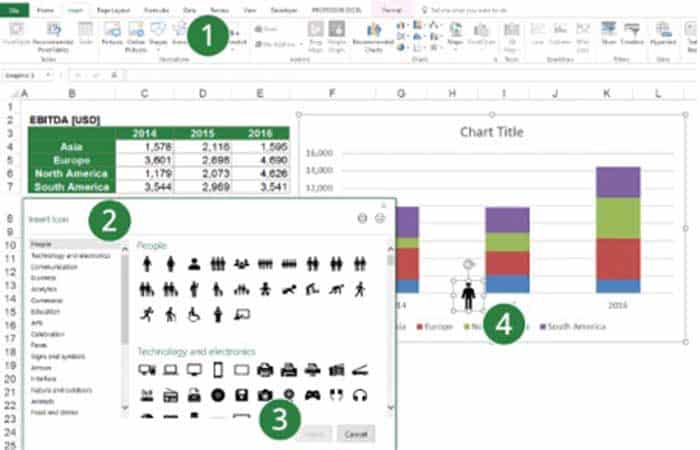
Office 2016 เวอร์ชันล่าสุดมีฟังก์ชันการแทรก "ไอคอน" ไอคอนเหล่านี้คล้ายกับรูปภาพ แต่ดูเหมือนมาจากยุค 90 ตั้งแต่การอัปเดต Office "เดือนพฤศจิกายน 2016" คุณสามารถแทรกไอคอนใน Excelได้แล้ว ย้ำอีกครั้งว่านี่ไม่ใช่ไอคอนอีโมจิ แต่ก็มีให้เลือกหลากหลายกว่า แม้ว่าหน้าตาจะดูค่อนข้างน่าเบื่อก็ตาม อย่างไรก็ตาม คุณอาจจะหาไอคอนที่เหมาะสมเจอ นี่คือขั้นตอนที่คุณต้องทำตาม:
- ขั้นตอนที่ 1: คลิกที่ "ไอคอน» บนเทป แทรก.
- ขั้นตอนที่ 2: เลือกไอคอนที่คุณต้องการ นอกจากนี้ยังสามารถเลือกได้หลายไอคอน
- ขั้นตอนที่ 3: คลิกที่ แทรก- Excel จะดาวน์โหลดและเพิ่มเป็นรูปภาพ
- ขั้นตอนที่ 4: คุณสามารถลากและเปลี่ยนขนาดได้ คุณยังสามารถเพิ่มลงในแผนภูมิของคุณได้
ความคิดเห็นของเรา:มันค่อนข้างน่าผิดหวัง ไอคอนเหล่านั้นดูเหมือน Windows 95 อีกครั้ง และเว้นแต่คุณต้องการพิมพ์ป้ายห้องน้ำ พวกมันก็แทบจะไม่มีประโยชน์อะไรเลย
คุณอาจต้องการทราบเพิ่มเติม: วิธีการใช้งาน Excel ร่วมกับ Word: การนำเข้าข้อมูลจาก Excel ไปยัง Word
อัปเดต: Windows 10 และ Excel 2019 / Office 365
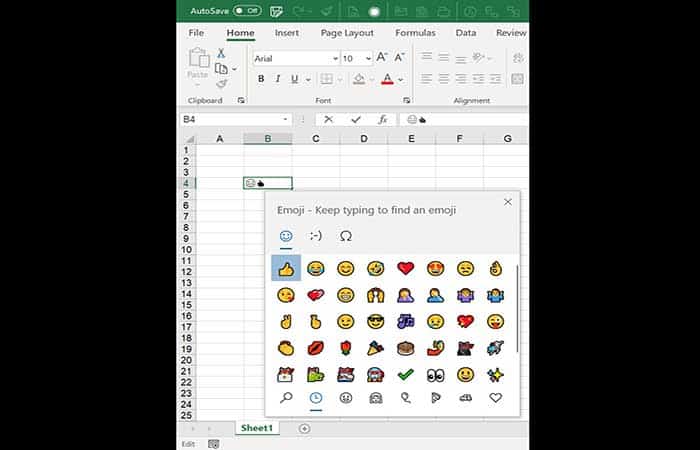
ระบบปฏิบัติการ Windows มี "ตัวเลือกอิโมจิ" คุณสามารถเปิดใช้งานได้โดยกดปุ่มWindows +บนแป้นพิมพ์ อิโมจิอาจจะยังไม่สวยงามนัก แต่ก็ "พัฒนา" ขึ้นมาบ้างแล้ว
คำแนะนำเพื่อผลลัพธ์ที่ดีขึ้นจากอิโมจิใน Excel
คัดลอกอิโมจิจากอินเทอร์เน็ตและวางเป็นรูปภาพใน Excel มันไม่สมบูรณ์แบบ แต่อาจเป็นวิธีที่ดีที่สุด Microsoft ไม่มีการสนับสนุนอิโมจิแบบเนทีฟ ดังนั้นคุณต้องปรับขนาดด้วยตนเอง
คำแนะนำของเรา:เว็บไซต์http://emojipedia.org/มีไฟล์อิโมจิ PNG ที่มีพื้นหลังโปร่งใสและความละเอียดที่เหมาะสม เว็บไซต์อื่นๆ ส่วนใหญ่มีให้เฉพาะในรูปแบบข้อความหรือมีลายน้ำ แต่คุณต้องการในรูปแบบรูปภาพ ดังนั้นโปรดทำตามขั้นตอนด้านล่าง:
- ขั้นตอนที่ 1: ไปที่อิโมจิที่คุณต้องการ เช่น http://emojipedia.org/grinning-face/ คลิกขวาที่การออกแบบที่คุณชื่นชอบ แล้วกดคัดลอกรูปภาพ
- ขั้นตอนที่ 2: สลับไปที่ Excel แล้ววางด้วย Ctrl + v
บน Mac คุณสามารถใช้อิโมจิมาตรฐานทั้งหมดได้
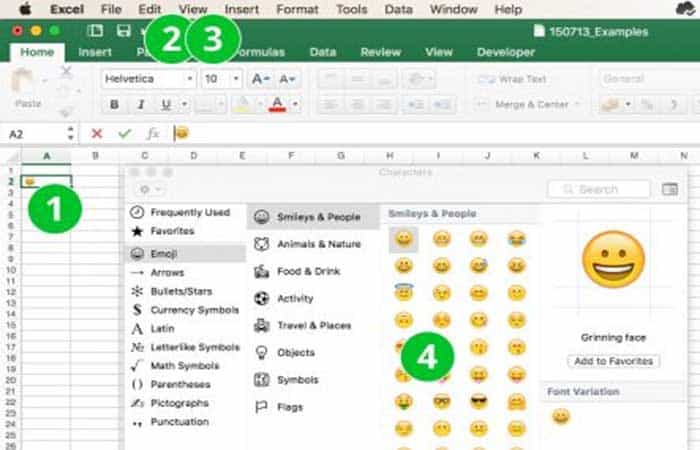
ในกรณีนี้ ผู้ใช้ Mac โชคดี เพราะมีอิโมจิที่สวยงามและใช้งานง่ายให้เลือกใช้ บน Mac คุณสามารถเพิ่มอิโมจิทั้งหมดลงในสเปรดชีต Excel ของคุณได้อย่างง่ายดาย อิโมจิเหล่านั้นยังดูคล้ายกับอิโมจิบนiPhoneและiPad อีกด้วย นี่คือวิธีการ:
- ขั้นตอนที่ 1: ป้อนเซลล์ที่จะพิมพ์ (เช่น โดยการกด FN + F2 บนแป้นพิมพ์หรือดับเบิลคลิก)
- ขั้นตอนที่ 2: คลิกที่ แก้ไข.
- ขั้นตอนที่ 3: คลิกที่อิโมจิและสัญลักษณ์
- ขั้นตอนที่ 4: เลือกและแทรกอิโมจิที่ต้องการโดยดับเบิลคลิก
โปรดทราบว่าอิโมจิอาจดูแตกต่างออกไปใน Windows และ Mac ดังนั้นอิโมจิที่แทรกบน Mac จึงดูแตกต่างออกไปในคอมพิวเตอร์ Windows
วิธีใช้อิโมจิเป็นป้ายกำกับแกนแผนภูมิ
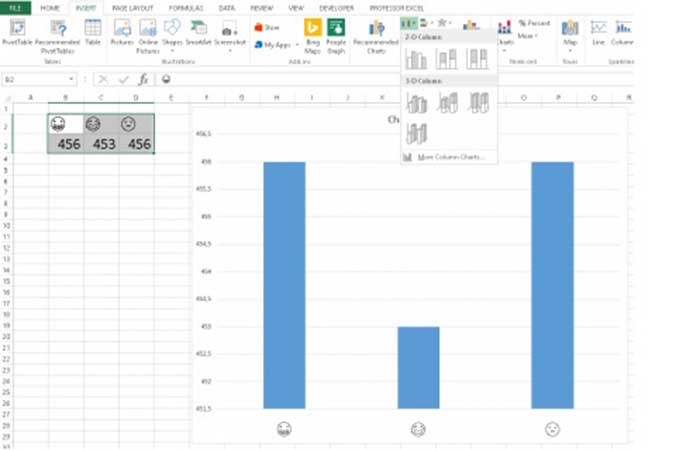
สร้างแผนภูมิตามปกติ แต่แทนที่ชื่อด้วยอิโมจิ ซึ่งทำงานในลักษณะเดียวกับป้ายกำกับแกนแผนภูมิทั่วไป: เตรียมข้อมูลของคุณด้วยชื่อหรือหัวข้อข่าว แต่แทนที่จะใช้คำปกติ ให้ใช้อิโมจิ เมื่อคุณแทรกแผนภูมิ เพียงเลือกช่วงข้อมูลเหมือนเช่นเคย
แทรกสัญลักษณ์พร้อมผังอักขระใน Excel
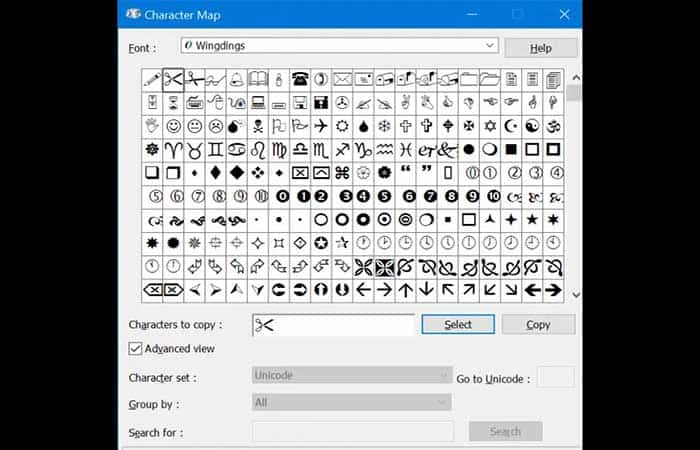
ยูทิลิตี้สัญลักษณ์ทำงานได้ภายใน Excel และแอปพลิเคชัน Office อื่นๆ คุณสามารถใช้ Character Viewer บนพีซี Windows เพื่อรับสัญลักษณ์ที่มีอยู่ในยูทิลิตี้ Symbol นี่คือขั้นตอนที่คุณต้องปฏิบัติตาม:
- ขั้นตอนที่ 1: กดปุ่ม «บันทึก Windows + R» และเปิดตัวบ่งชี้ วิ่ง.
- ขั้นตอนที่ 2: เขียน charmap และกด เข้าสู่ เพื่อเปิดแอปพลิเคชัน แผนที่ตัวละคร.
- ขั้นตอนที่ 3: แก้ไขแบบอักษรเป็น Wingdings o Webdings และค้นหาอิโมจิที่เกี่ยวข้องกับจุดประสงค์ของคุณ
- ขั้นตอนที่ 4: ดับเบิลคลิกที่อิโมจิเพื่อเลือกแล้วกดปุ่ม «สำเนา» เพื่อบันทึกอีโมจิที่คัดลอกไปยัง คลิปบอร์ด.
ตอนนี้คุณสามารถวางอิโมจิที่คุณคัดลอกลงใน Excel และเอกสารอื่นๆ ได้แล้ว นอกจากนี้ยังสามารถเปิดใช้งานคลิปบอร์ดหลายอันใน Windows 10 และคัดลอกอิโมจิต่างๆ ไปยังคลิปบอร์ดเพื่อใช้ในภายหลัง
เวอร์ชันของ Excel Office 365 บน Mac มีตัวเลือกที่คล้ายกันกับ Windows 10 สำหรับการแทรกอิโมจิ โปรดทราบว่า Mac จะแสดงอิโมจิเป็นอักขระสีสันสดใสไม่เหมือนกับ Windows Excel
ตัวเลือกทางลัดรหัสใน Excel บน MAC สำหรับ Emoji
ปุ่มตัวเลือกบน Mac จะคล้ายกับปุ่ม Alt บน Windows หากต้องการ คุณสามารถเปิดใช้งานอินพุตเลขฐานสิบหกแบบ Unicode และใช้ปุ่มตัวเลือกเหล่านี้เป็นปุ่มลัดได้ เช่น ตัวเลือก +263A จะสร้างสัญลักษณ์อีโมจิหน้ายิ้มเป็น ☺
วิธีใช้แป้นพิมพ์ Emojis ใน Excel บน MAC
Mac เสนอแอพดูตัวละครที่เหมือนกับการผสมผสานระหว่างผังตัวอักษรของ Windows และคีย์บอร์ดอิโมจิ ทำตามขั้นตอนด้านล่าง:
- ขั้นตอนที่ 1: คลิกสองครั้งที่เซลล์เพื่อวางเคอร์เซอร์ไว้ข้างใน
- ขั้นตอนที่ 2: ไปที่เมนู «แทรก > สัญลักษณ์» เพื่อว่า ผู้ชมตัวละคร เปิดบนแผนที่
- ขั้นตอนที่ 3: พิมพ์คำสำคัญในช่องค้นหาเพื่อกรองอิโมจิหรือไปที่ส่วน «Emoji» เพื่อค้นหาอิโมจิที่จัดกลุ่มไว้เป็นหมวดหมู่ต่างๆ แล้ว
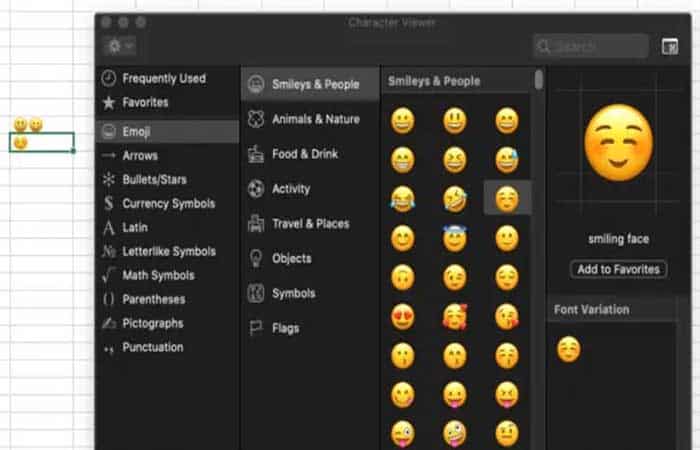
ข้อได้เปรียบบน Mac คือสามารถเลือกรูปแบบแบบอักษรเพื่อเขียนสัญลักษณ์ที่สวยงามได้ (ยกเว้นอิโมจิ) อย่างไรก็ตาม คุณควรพิจารณาว่าจำเป็นต้องแชร์ Excel กับผู้ใช้ Windows หรือไม่ ในกรณีเช่นนี้ Windows Excel จะลบรูปแบบแบบอักษรของ Mac และแสดงอิโมจิในระดับสีเทา
ตัวอย่างการใช้อีโมจิ
เรายกตัวอย่างการใช้อิโมจิใน Excel:
- คุณมีค่าที่สอดคล้องกับคอลัมน์ B3 และ C3
- เปรียบเทียบ B3 และ C3 ให้ส่งคืนเครื่องหมาย ✔ หาก C3 มากกว่า หรือส่งคืนเครื่องหมาย ❌
- แสดงผลใน D3
คุณสามารถใช้สูตรง่ายๆ บน D3 เช่น =IF(B3>C3,E3,F3) โดยการใส่ ✔ ใน E3 และ ❌ ใน F3 คุณสามารถซ่อนคอลัมน์ E และ F เพื่อแสดงเฉพาะคอลัมน์ B, C และ D ที่มีเนื้อหาที่เป็นประโยชน์ได้
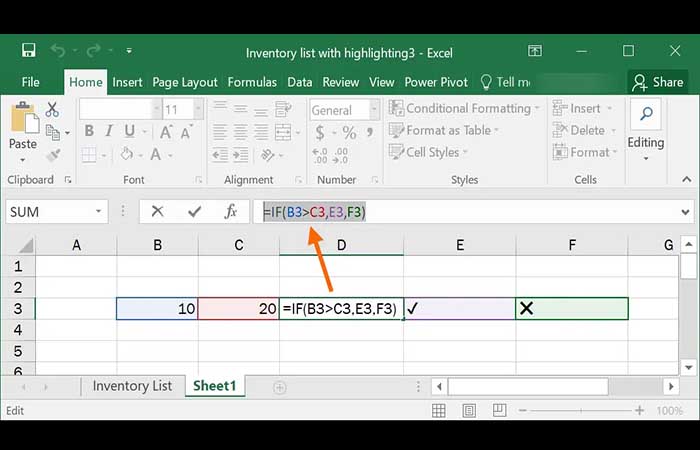
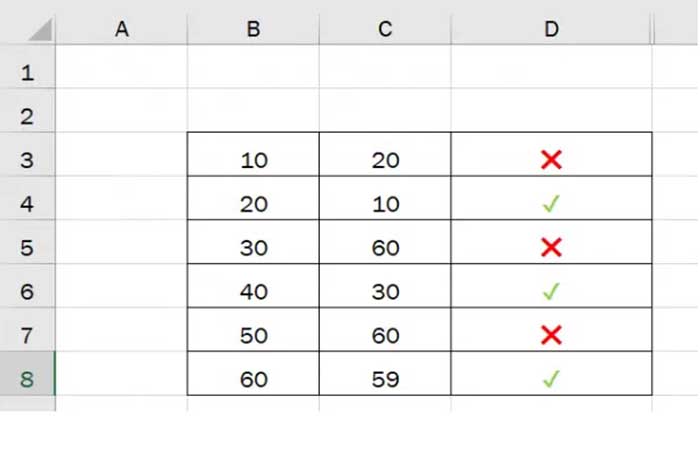
Excel อนุญาตให้คุณใช้อิโมจิในสูตรง่ายๆ เป็นการอ้างอิงเซลล์ โปรดจำไว้ว่าในตัวอย่างนี้ คุณไม่ควรใช้เครื่องหมายโดยตรงหรือทำเครื่องหมายอิโมจิในสูตรที่สอดคล้องกับ D3 คุณต้องเพิ่มลงใน E3 และ F3 และอ้างอิงในสูตร D3 เมื่อคุณใช้การเปรียบเทียบ คุณจะได้ตารางดังต่อไปนี้:
ดูวิธีแก้ไขข้อผิดพลาด "ไม่สามารถเปิดแอปพลิเคชัน Microsoft Excel" บน macOS ได้ที่นี่
ตอนจบของ Pensamientos
พร้อมแล้ว ตอนนี้คุณรู้วิธีแทรกอิโมจิใน Excel แล้ว ในหลายๆ ครั้ง สิ่งเรียบง่ายสามารถให้ผลลัพธ์ที่ดีแก่เราได้ โดยเฉพาะอย่างยิ่งหากเราใช้สิ่งเหล่านั้นอย่างสร้างสรรค์ ในบทช่วยสอนนี้ คุณได้เห็นการใช้ Emojis ใน Excel ในรูปแบบต่างๆ เราหวังว่าเนื้อหานี้จะเป็นประโยชน์กับคุณ คุณสามารถบอกความคิดเห็นและประสบการณ์ของคุณให้เราทราบผ่านทางส่วนความคิดเห็น

ฉันชื่อ Javier Chirinos และฉันหลงใหลในเทคโนโลยี ตราบใดที่ฉันจำได้ ฉันชอบคอมพิวเตอร์และวิดีโอเกม และงานอดิเรกนั้นก็กลายเป็นงาน
ฉันเผยแพร่เกี่ยวกับเทคโนโลยีและอุปกรณ์บนอินเทอร์เน็ตมานานกว่า 15 ปีโดยเฉพาะใน mundobytesด้วย.
ฉันยังเป็นผู้เชี่ยวชาญด้านการสื่อสารและการตลาดออนไลน์ และมีความรู้เกี่ยวกับการพัฒนา WordPress