- หน่วยความจำสแตนด์บายสามารถทำให้ RAM เต็มและทำให้ระบบช้าลงได้หากไม่ได้รับการปลดปล่อยอย่างถูกต้อง
- เครื่องมือเช่น RAMMap ช่วยให้คุณสามารถล้างหน่วยความจำด้วยตนเองอย่างปลอดภัย
- การทำให้กระบวนการเป็นอัตโนมัติด้วยตัวกำหนดเวลางานสามารถทำได้โดยใช้ EmptyStandbyList.exe
- การจัดการ RAM ที่ดีจะช่วยปรับปรุงประสิทธิภาพโดยไม่จำเป็นต้องอัปเกรดฮาร์ดแวร์

บ่อยครั้งที่ ผู้ใช้ Windowsสังเกตเห็นว่าระบบของตนทำงานช้าลงโดยไม่มีสาเหตุชัดเจน แม้จะมี RAM เพียงพอ แต่บางกระบวนการก็ดูเหมือนจะใช้เวลานานกว่าปกติ หรือแม้แต่ประสิทธิภาพในการเล่นเกมก็ลดลงโดยไม่มีคำอธิบาย หนึ่งในสาเหตุที่ไม่ค่อยเป็นที่รู้จักแต่มีอิทธิพลมากที่สุดในกรณีเหล่านี้คือหน่วยความจำ สแตนด์ บาย
การเข้าใจว่าหน่วยความจำสแตนด์บายคืออะไรและวิธีการจัดการหน่วยความจำประเภทนี้ สามารถช่วยเพิ่มประสิทธิภาพโดยรวมของคอมพิวเตอร์ได้อย่างมากหน่วยความจำประเภทนี้อาจสะสมจนถึงจุดที่แม้ว่าพีซีของคุณจะแสดงว่ามี RAM ว่างอยู่ แต่ก็ไม่ได้ถูกใช้งานอย่างมีประสิทธิภาพ โชคดีที่มีวิธีแก้ไขเพื่อเพิ่มพื้นที่ว่างในหน่วยความจำนี้และทำให้ระบบของคุณทำงานได้อย่างราบรื่น
หน่วยความจำสแตนด์บายคืออะไร?
หน่วยความจำสแตนด์บาย โดยพื้นฐานแล้ว คือแคชชนิดหนึ่งที่ระบบปฏิบัติการใช้ในการจัดเก็บข้อมูลจากโปรแกรมที่เพิ่งปิดไปหรือโปรแกรมที่ทำงานอยู่เบื้องหลัง Windows จะเก็บรักษาหน่วยความจำนี้ไว้เพื่อให้หากคุณเปิดโปรแกรมเหล่านั้นขึ้นมาใหม่ โปรแกรมจะโหลดได้เร็วขึ้น อย่างไรก็ตามเมื่อหน่วยความจำประเภทนี้ไม่ได้รับการปล่อยอย่างถูกต้อง อาจทำให้กระบวนการอื่นๆ ไม่สามารถเข้าถึง RAM ได้ส่งผลให้เกิดปัญหาคอขวดและประสิทธิภาพการทำงานลดลง
ทำไมมันถึงกลายเป็นปัญหาได้
โดยทั่วไปแล้ว การใช้หน่วยความจำสแตนด์บายมักไม่ใช่ปัญหาในกรณีส่วนใหญ่ แต่ก็มีบางสถานการณ์ที่Windows ไม่สามารถจัดการการปล่อยหน่วยความจำสแตนด์บายได้อย่างถูกต้องซึ่งทำให้มีการใช้ RAM ผิดปกติ ส่งผลให้ระบบไม่มีทรัพยากรเพียงพอที่จะเปิดแอปพลิเคชันใหม่หรือเล่นเกมได้อย่างราบรื่นผู้ใช้หลายคนสังเกตเห็นว่ารายการหน่วยความจำสแตนด์บายไม่ล้างตัวเองโดยอัตโนมัติ โดยเฉพาะในระบบปฏิบัติการเวอร์ชันล่าสุด ซึ่งนำไปสู่การเต็มของรายการหน่วยความจำสแตนด์บาย
วิธีการตรวจสอบการใช้งานหน่วยความจำสแตนด์บาย
เพื่อตรวจสอบว่าปัญหานี้เกิดขึ้นกับคุณหรือไม่ Windows มีเครื่องมือที่เรียกว่าResource Monitorคุณสามารถเปิดได้จากTask Managerในแท็บ "Performance" หรือพิมพ์ "resource monitor" ลงในแถบค้นหาของระบบโดยตรง เมื่อเปิดแล้ว ให้ไปที่แท็บ "Memory" และตรวจสอบส่วน "Physical Memory" หากบล็อกหน่วยความจำสแตนด์บายใช้ RAM มากเกินไปและระบบทำงานช้า คุณอาจมีปัญหานี้
โซลูชัน: ปล่อยหน่วยความจำสแตนด์บายด้วยตนเองหรืออัตโนมัติ
มีหลายวิธีในการเพิ่มพื้นที่ว่างในหน่วยความจำสแตนด์บายสองวิธีที่พบได้บ่อยที่สุดคือ การใช้เครื่องมืออย่าง RAMMap หรือการทำให้กระบวนการนี้เป็นไปโดยอัตโนมัติด้วย Windows Task Scheduler
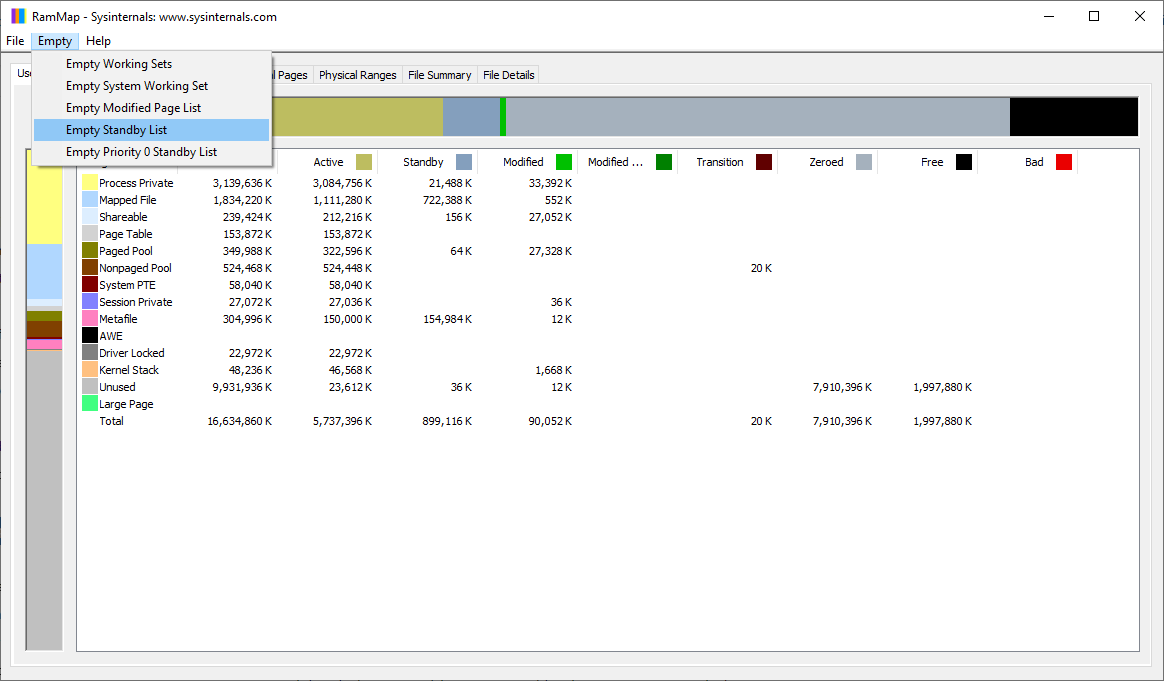
ใช้ RAMMap เพื่อล้างหน่วยความจำสแตนด์บาย
โปรแกรมRAMMapที่พัฒนาโดย Sysinternals (ปัจจุบันเป็นส่วนหนึ่งของ Microsoft) ช่วยให้คุณเห็นภาพการใช้งานหน่วยความจำทางกายภาพในระบบของคุณRAMMap แสดงข้อมูลทางเทคนิค เช่น กระบวนการส่วนตัว หน่วยความจำแบบเพจและแบบไม่เพจ ไฟล์ที่แมป และอื่นๆ อีกมากมายนอกเหนือจากการวิเคราะห์แล้ว คุณสมบัติที่น่าสนใจที่สุดคือฟังก์ชันการล้างข้อมูล คุณสามารถเรียนรู้วิธีการใช้งานได้ในบทความเกี่ยวกับ VMMapนี้
จากเมนู "ล้าง" ด้านบน คุณสามารถเลือก ตัวเลือก " ล้างรายการสแตนด์บาย"ได้ การดำเนินการนี้จะล้างหน่วยความจำประเภทนี้โดยตรงโดยไม่ส่งผลกระทบต่อส่วนประกอบระบบที่สำคัญอื่นๆ เป็นวิธีที่ปลอดภัยและมีประสิทธิภาพหากใช้งานอย่างถูกต้อง
การทำให้กระบวนการอัตโนมัติด้วยตัวกำหนดเวลาการทำงาน
ผู้ใช้บางรายเลือกที่จะตั้งค่าให้ทำการล้างหน่วยความจำสแตนด์บายเป็นระยะโดยอัตโนมัติ โดยใช้โปรแกรมขนาดเล็กชื่อEmptyStandbyList.exeซึ่งสามารถหาได้จากเว็บไซต์ที่น่าเชื่อถือ เช่นwJ32.orgกระบวนการนี้เกี่ยวข้องกับการสร้างงานที่กำหนดเวลาไว้ให้เรียกใช้เครื่องมือนี้เป็นระยะๆ
ขั้นตอนพื้นฐานในการทำให้ระบบอัตโนมัติด้วยตัวกำหนดเวลา:
- ดาวน์โหลดไฟล์ปฏิบัติการ EmptyStandbyList จากเว็บไซต์อย่างเป็นทางการ
- คัดลอกไปยังโฟลเดอร์ภายใน “C:\Windows” หรือตำแหน่งอื่นที่สามารถเข้าถึงได้
- เปิดตัวกำหนดเวลาการทำงานและสร้างงานใหม่
- บนแท็บทั่วไป ให้ป้อนชื่อสำหรับงานและเปิดใช้งานตัวเลือกเรียกใช้ด้วยสิทธิ์ที่สูงกว่า
- ภายใต้ “ทริกเกอร์” ให้เลือก “รายวัน” หรือ “ทุกๆ 5 นาที” และเลือกตัวเลือกการทำซ้ำแบบไม่มีกำหนดตามต้องการ
- ภายใต้ "การดำเนินการ" คลิก "เริ่มโปรแกรม" และเลือกไฟล์ EmptyStandbyList
เมื่อสร้างและเปิดใช้งานงานแล้วระบบจะทำการล้างหน่วยความจำสแตนด์บายโดยอัตโนมัติซึ่งจะช่วยรักษาประสิทธิภาพการทำงานให้เสถียรยิ่งขึ้นตลอดการใช้งาน


นักเขียนผู้หลงใหลเกี่ยวกับโลกแห่งไบต์และเทคโนโลยีโดยทั่วไป ฉันชอบแบ่งปันความรู้ผ่านการเขียน และนั่นคือสิ่งที่ฉันจะทำในบล็อกนี้ เพื่อแสดงให้คุณเห็นสิ่งที่น่าสนใจที่สุดเกี่ยวกับอุปกรณ์ ซอฟต์แวร์ ฮาร์ดแวร์ แนวโน้มทางเทคโนโลยี และอื่นๆ เป้าหมายของฉันคือการช่วยคุณนำทางโลกดิจิทัลด้วยวิธีที่เรียบง่ายและสนุกสนาน