
WhatsAppได้กำหนดเวลาจำกัดสำหรับวิดีโอที่โพสต์เป็นสถานะของคุณแล้ว ตอนนี้คุณสามารถโพสต์คลิปวิดีโอสั้น ๆ หรือวิดีโอที่มีความยาวไม่เกิน 30 วินาทีเท่านั้น วิดีโอหรือรูปภาพที่โพสต์เป็นสถานะของคุณจะหายไปหลังจาก 24 ชั่วโมง
ฟีเจอร์ WhatsApp นี้ช่วยให้คุณแชร์วิดีโอและรูปภาพกับผู้ติดต่อของคุณบน WhatsApp ได้อย่างง่ายดาย อย่างไรก็ตาม การจำกัดเวลา 30 วินาทีสำหรับวิดีโออาจเป็นอุปสรรคต่อการโพสต์วิดีโอที่ยาวขึ้น
คุณอาจต้องการโพสต์วิดีโอที่ยาวกว่า เช่น วิดีโอความยาวหนึ่งนาที ดังนั้นในที่นี้เราจะแสดงวิธีอัปโหลดหรือใส่วิดีโอความยาวลงในสถานะ WhatsApp ของคุณ
คุณอาจสนใจเรื่องต่อไปนี้ด้วย: WhatsApp ใช้งานไม่ได้ สาเหตุ วิธีแก้ไข ทางเลือกอื่น
เหตุผลเบื้องหลังการจำกัดเวลาสำหรับวิดีโอในสถานะ WhatsApp
ก่อนหน้านี้ ผู้ใช้สามารถโพสต์วิดีโอที่มีความยาวตั้งแต่ 90 วินาทีถึง 3 นาทีได้ แต่ตอนนี้ WhatsApp ได้ลดขีดจำกัดนี้เหลือ 30 วินาทีแล้ว น่าผิดหวังใช่ไหม? เหตุผลที่ WhatsApp ลดระยะเวลาลงก็เพื่อป้องกันไม่ให้ผู้คนแชร์ข่าวปลอมและสร้างความตื่นตระหนกในหมู่ผู้ใช้คนอื่นๆอีกเหตุผลหนึ่งสำหรับการลดระยะเวลาจำกัดคือเพื่อลดปริมาณการใช้งานบนโครงสร้างพื้นฐานของเซิร์ฟเวอร์
2 วิธีในการอัปโหลดหรือใส่วิดีโอขนาดยาวในสถานะ Whatsapp
เราแสดงรายการวิธีที่คุณสามารถใช้ในการโพสต์หรืออัปโหลดวิดีโอขนาดยาวบนสถานะ WhatsApp
วิธีที่ 1: ใช้แอปของบุคคลที่สาม
มีแอปของบุคคลที่สามหลายแอปที่คุณสามารถใช้เพื่อครอบตัดวิดีโอที่คุณต้องการโพสต์เป็นสถานะ WhatsApp ของคุณ เราแสดงรายการแอปพลิเคชันหลักที่คุณสามารถใช้เพื่อตัดวิดีโอเป็นคลิปสั้น:
1. วอทส์คัท (แอนดรอยด์)
WhatsCutเป็นแอปที่ยอดเยี่ยมที่คุณสามารถใช้ได้หากต้องการโพสต์วิดีโอที่มีความยาวมากไปยังสถานะ WhatsApp ของคุณแอปนี้ช่วยให้คุณตัดวิดีโอของคุณเป็นคลิปสั้นๆ เพื่อให้คุณสามารถโพสต์คลิปสั้นๆ ทีละคลิปและแชร์วิดีโอฉบับเต็มได้ ทำตามขั้นตอนเหล่านี้เพื่อใช้ WhatsCut และตัดวิดีโอที่มีความยาวของคุณให้เป็นคลิปสั้นๆ ความยาว 30 วินาที:
ขั้นตอนที่ 1:เปิดGoogle Play Storeและติดตั้งแอป WhatsCut บนอุปกรณ์ของคุณ
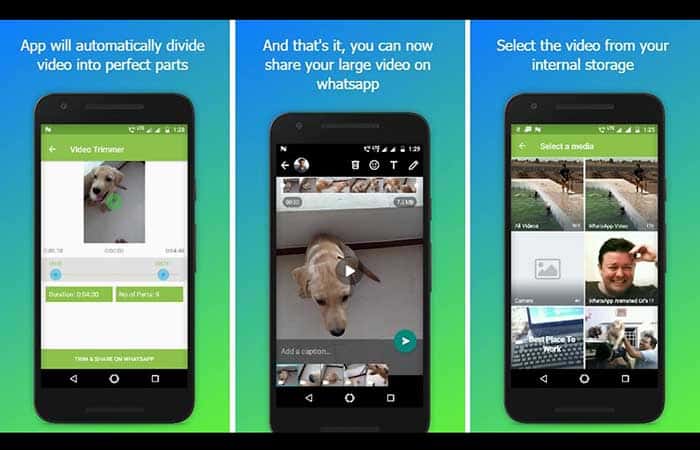
ขั้นตอนที่ 2:หลังจากติดตั้งเสร็จเรียบร้อยแล้ว ให้เปิดใช้งานแอปพลิเคชัน
ขั้นตอนที่ 3:แตะ " ครอบตัดและแชร์บน WhatsApp "
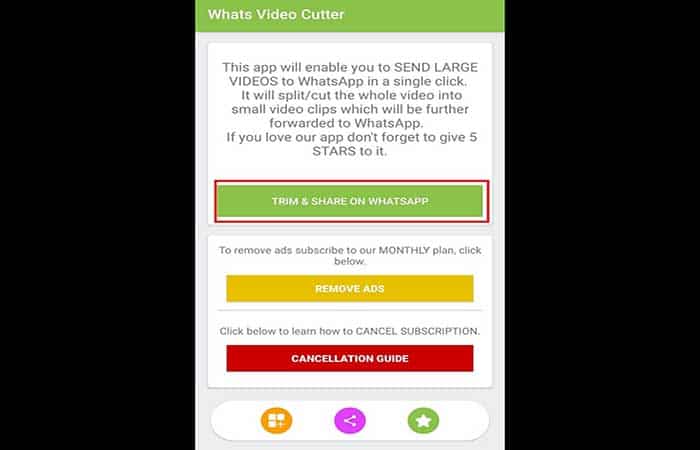
ขั้นตอนที่ 4:ไฟล์สื่อของคุณจะเปิดขึ้น เลือกวิดีโอที่คุณต้องการตัดต่อ
ขั้นตอนที่ 5:หลังจากเลือกวิดีโอแล้ว ให้แตะที่ระยะเวลาด้านล่างวิดีโอ และตั้งค่าขีดจำกัดเป็น 30 หรือ 12 วินาทีสำหรับแต่ละคลิป
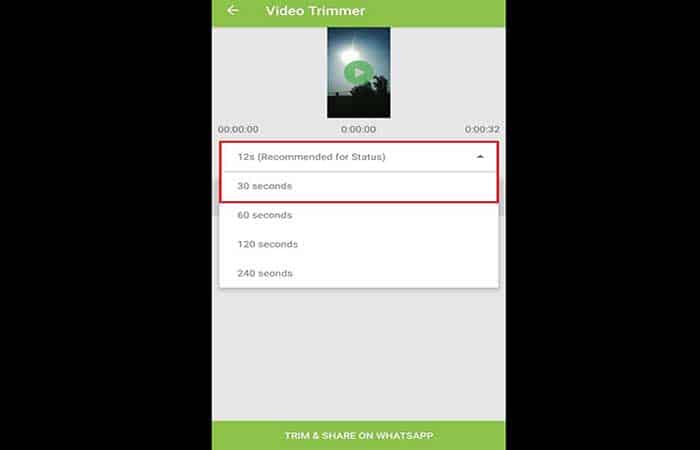
ขั้นตอนที่ 6:สุดท้าย แตะ " ครอบตัดและแชร์บน WhatsApp "
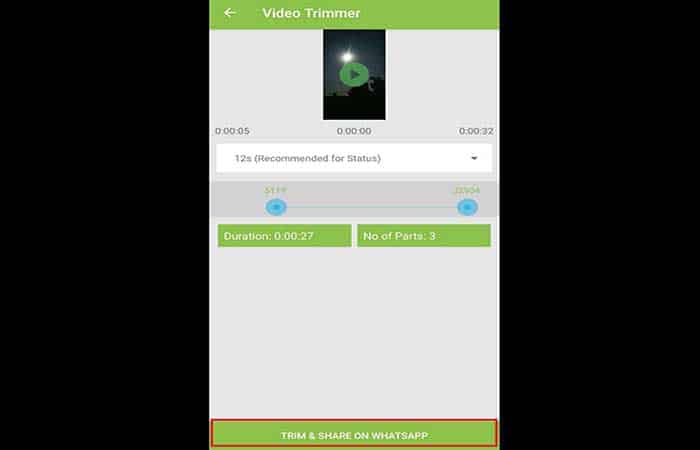
WhatsCut จะตัดวิดีโอขนาดใหญ่ให้เป็นคลิปสั้น ๆ 30 วินาทีโดยอัตโนมัติ และคุณสามารถโพสต์เป็นสถานะ WhatsApp ของคุณได้อย่างง่ายดาย
2. ตัวแยกวิดีโอสำหรับ WhatsApp (Android)
แอป Video Splitter for WhatsAppเป็นแอปทางเลือกที่คุณสามารถใช้เพื่อโพสต์หรืออัปโหลดวิดีโอขนาวยาวไปยังสถานะ WhatsApp ของคุณได้แอปนี้จะตัดวิดีโอเป็นคลิปสั้นๆ ความยาว 30 วินาทีโดยอัตโนมัติ ตัวอย่างเช่น หากคุณต้องการโพสต์วิดีโอ 3 นาที แอปจะตัดวิดีโอออกเป็น 6 ส่วน ส่วนละ 30 วินาที ด้วยวิธีนี้ คุณสามารถแชร์วิดีโอทั้งหมดเป็นสถานะ WhatsApp ของคุณได้
ขั้นตอนที่ 1:ไปที่Google Play Storeและติดตั้งแอป'Video splitter for WhatsApp'บนอุปกรณ์ของคุณ
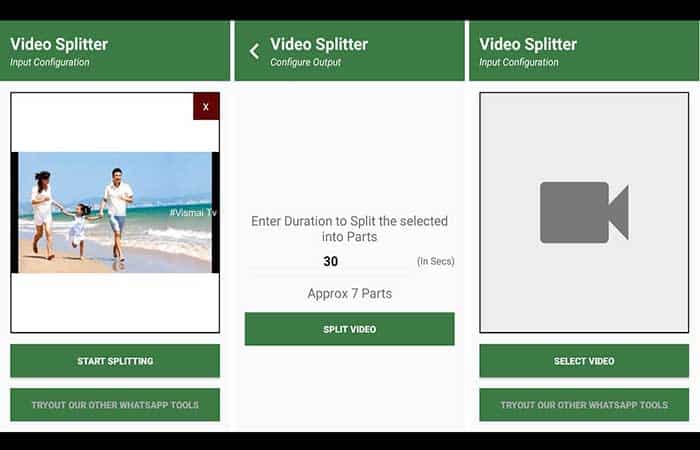
ขั้นตอนที่ 2:หลังจากติดตั้งเสร็จแล้ว ให้เปิดแอปพลิเคชันบนอุปกรณ์ของคุณ
ขั้นตอนที่ 3:อนุญาตให้แอปพลิเคชันเข้าถึงไฟล์มีเดียทั้งหมดของคุณ
ขั้นตอนที่ 4:แตะ"นำเข้าวิดีโอ"และเลือกวิดีโอที่คุณต้องการตัดต่อเพื่อใช้เป็นสถานะ WhatsApp
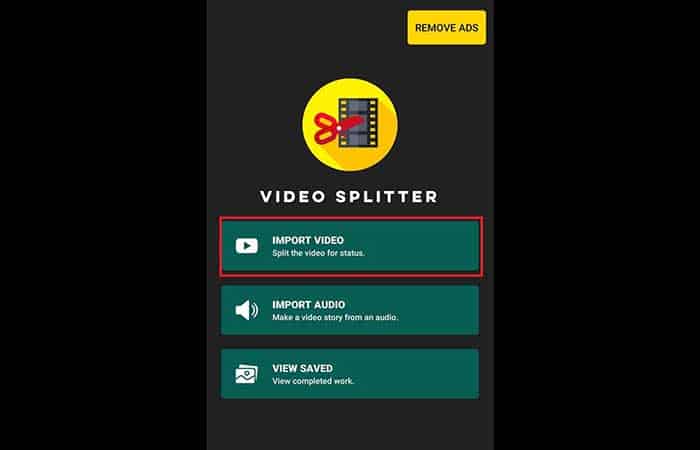
ขั้นตอนที่ 5:ตอนนี้คุณมีตัวเลือกในการแบ่งวิดีโอออกเป็นคลิปสั้นๆ ความยาว 15 วินาทีและ 30 วินาที เลือกคลิป 30 วินาทีเพื่อแบ่งวิดีโอ
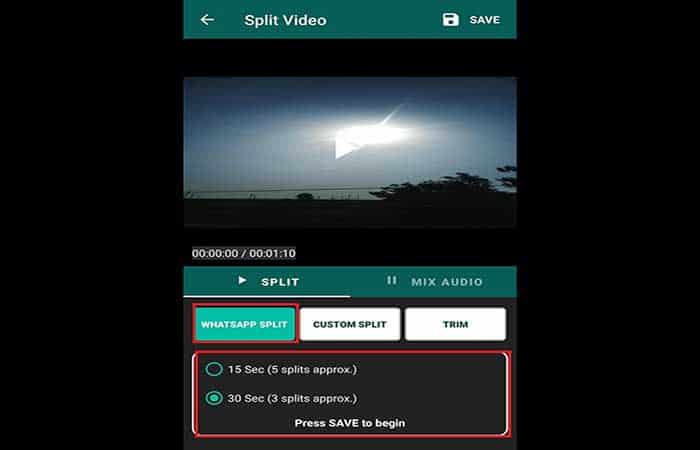
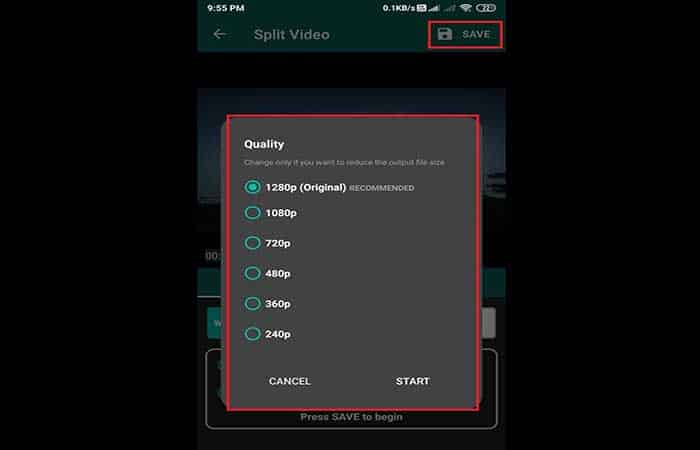
ขั้นตอนที่ 6:คลิก ' บันทึก ' ที่มุมบนขวาของหน้าจอ และเลือกคุณภาพวิดีโอสำหรับคลิป กด ' เริ่ม ' เพื่อเริ่มการแบ่งวิดีโอ
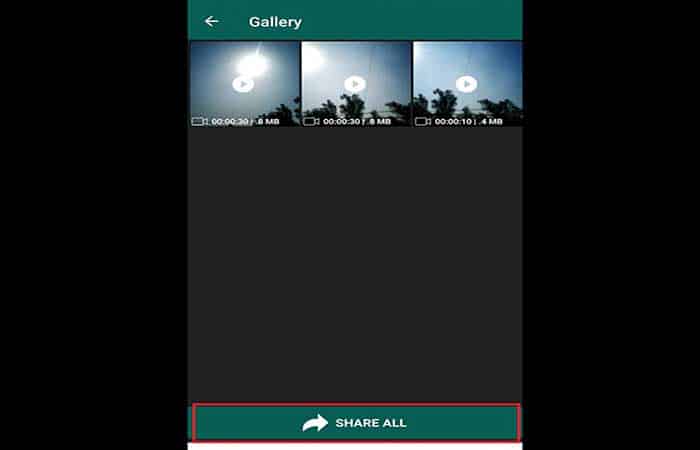
ขั้นตอนที่ 7:แตะ'ดูไฟล์'เพื่อดูคลิปสั้น ๆ ที่แอปได้แบ่งไว้ให้คุณแล้ว
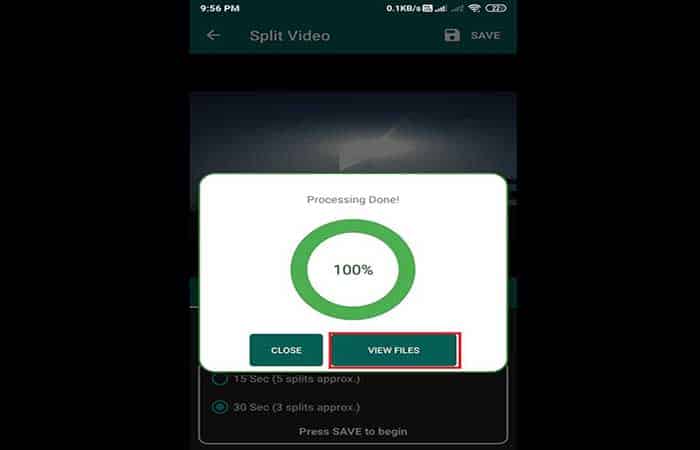
ขั้นตอนที่ 8: สุดท้าย คุณสามารถเลือก ตัวเลือก'แชร์ทั้งหมด'จากด้านล่างเพื่อแชร์คลิปไปยังสถานะ WhatsApp ของคุณได้
คุณอาจสนใจทราบเพิ่มเติม: วิธีแปลงไฟล์เสียง WhatsApp เป็น MP3
3. ตัวแยกวิดีโอ (iOS)
หากคุณใช้ iOSเวอร์ชัน8.0 หรือสูงกว่า คุณสามารถใช้แอป 'Video Splitter' เพื่อตัดไฟล์วิดีโอขนาดใหญ่ของคุณให้เป็นคลิปสั้นๆ ที่สามารถอัปโหลดไปยังสถานะ WhatsApp ได้อย่างง่ายดาย ทำตามขั้นตอนเหล่านี้เพื่อใช้แอป Video Splitter ในการตัดวิดีโอของคุณให้เป็นคลิปสั้นๆ ความยาว 30 วินาที
ขั้นตอนที่ 1:เปิดApple Storeบนอุปกรณ์ของคุณและติดตั้ง แอป 'Video Splitter '
ขั้นตอนที่ 2:หลังจากติดตั้งแอปพลิเคชันแล้ว ให้แตะ'เลือกวิดีโอ '
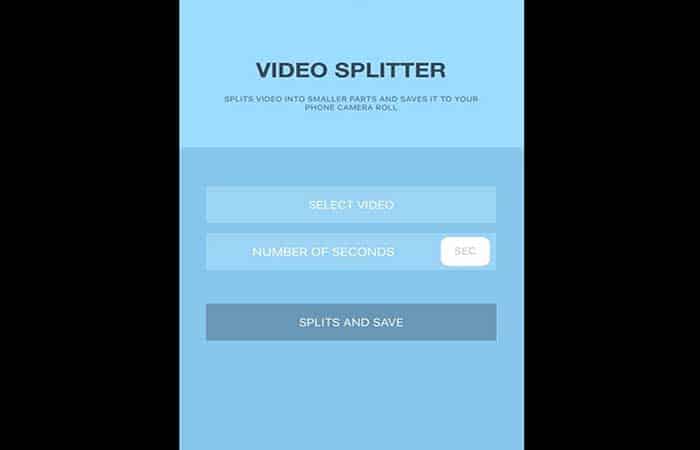
ขั้นตอนที่ 3:เลือกวิดีโอที่คุณต้องการตัดเป็นคลิปสั้นๆ
ขั้นตอนที่ 4:ในการเลือกความยาวของคลิป ให้แตะที่'จำนวนวินาที'แล้วเลือก 30 หรือ 15 วินาที
ขั้นตอนที่ 5:สุดท้าย แตะ " แบ่งและบันทึก " การทำเช่นนี้จะแบ่งวิดีโอของคุณออกเป็นคลิปสั้นๆ ซึ่งคุณสามารถอัปโหลดจากแกลเลอรีของคุณไปยังสถานะ WhatsApp ได้โดยตรงตามลำดับ
วิธีที่ 2: แยกวิดีโอบน WhatsApp โดยไม่ต้องใช้แอพของบุคคลที่สาม
หากคุณไม่ต้องการใช้แอปของบุคคลที่สามเพื่อใส่วิดีโอขนาดยาวในสถานะ Whatsapp คุณสามารถใช้คุณสมบัติแยกของ WhatsApp เพื่อแยกวิดีโอได้ อย่างไรก็ตาม วิธีนี้เหมาะสำหรับวิดีโอที่มีความยาวประมาณ 2-3 นาทีเท่านั้น เนื่องจากวิดีโอที่ยาวกว่านั้นอาจแยกได้ยาก
สำหรับวิดีโอที่มีความยาวเกิน 3 นาที คุณสามารถใช้วิธีแรกได้ วิธีนี้ใช้ได้ทั้งบนอุปกรณ์ iOS และAndroidเนื่องจาก WhatsApp มีฟีเจอร์ตัดแต่งวิดีโอเพื่อจำกัดการโพสต์วิดีโอที่ยาวเกินไป ต่อไปนี้คือขั้นตอนที่คุณควรปฏิบัติตาม:
ขั้นตอนที่ 1:เปิดแอป WhatsApp บนอุปกรณ์ของคุณ
ขั้นตอนที่ 2:ไปที่ ส่วน สถานะแล้วแตะ'สถานะของฉัน '
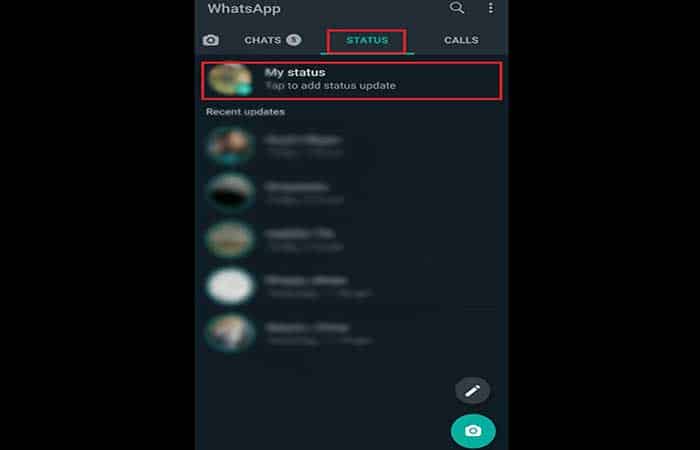
ขั้นตอนที่ 3:เลื่อนขึ้นและเลือกวิดีโอที่คุณต้องการตัดต่อ
ขั้นตอนที่ 4:เลือกส่วนแรกของวิดีโอที่มีความยาวตั้งแต่ 0 ถึง 29 วินาที จากนั้นกด ไอคอน ส่ง (Submit)ที่ด้านล่างเพื่ออัปโหลดคลิปวิดีโอสั้น
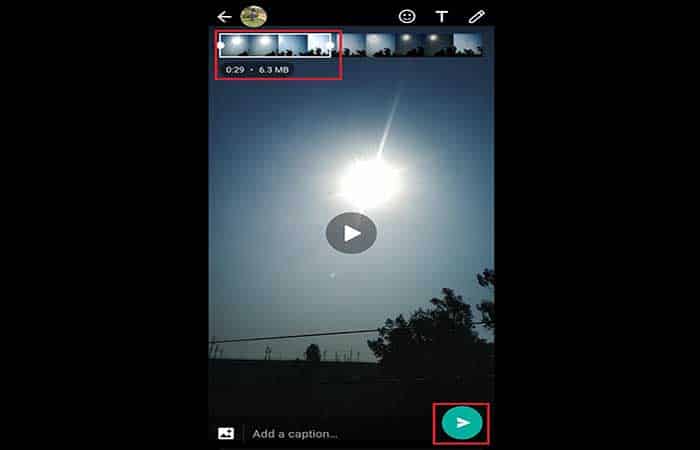
ขั้นตอนที่ 5:กลับไปที่'สถานะของฉัน'และเลือกวิดีโอเดียวกันจากแกลเลอรี
ขั้นตอนที่ 6:สุดท้าย ปรับการตั้งค่าวิดีโอจาก 30 เป็น 59 และทำตามลำดับนี้สำหรับวิดีโอทั้งหมด ด้วยวิธีนี้ คุณจะสามารถโพสต์วิดีโอฉบับเต็มลงในสถานะ WhatsApp ของคุณได้
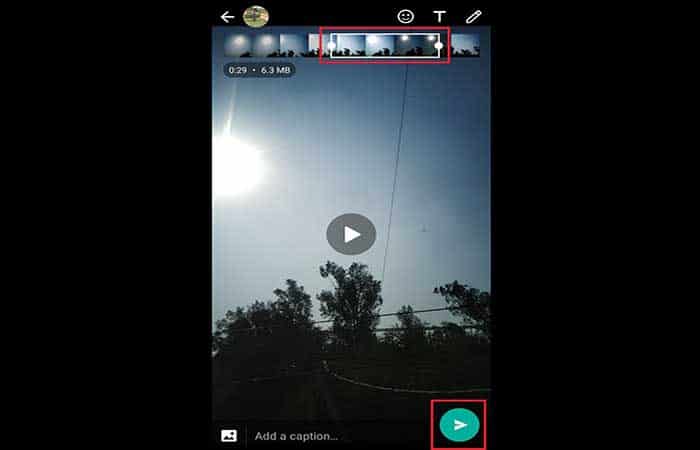
นี่เป็นอีกวิธีหนึ่งในการโพสต์วิดีโอขนาวยาวลงในสถานะ WhatsApp ของคุณอย่างไรก็ตาม คุณควรใช้วิธีนี้สำหรับวิดีโอที่มีความยาวไม่เกิน 2-3 นาที เพราะอาจจะยุ่งยากเล็กน้อยสำหรับวิดีโอที่ยาวเกิน 3 นาที
ตอนจบของ Pensamientos
เราเข้าใจดีว่าคุณสามารถใส่วิดีโอขนาดยาวในสถานะ WhatsApp ของคุณด้วย WhatsApp เวอร์ชันก่อนหน้าได้ แต่เพื่อลดปริมาณการใช้เซิร์ฟเวอร์และป้องกันการแพร่กระจายของข่าวปลอม การจำกัดเวลาจึงลดลงเหลือ 30 วินาที การจำกัดเวลานี้กลายเป็นอุปสรรคสำหรับผู้ใช้ในการโพสต์วิดีโอที่ยาวขึ้น
อย่างไรก็ตาม ในคู่มือนี้ คุณสามารถใช้วิธีการข้างต้นเพื่อโพสต์หรืออัปโหลดวิดีโอขนาดยาวไปยังสถานะของคุณ ได้อย่างง่ายดาย หากคุณพบว่าบทความนี้มีประโยชน์ โปรดแจ้งให้เราทราบในส่วนความคิดเห็น เราหวังว่าแอปเหล่านี้จะช่วยคุณส่งไฟล์วิดีโอขนาดใหญ่ไปยังสถานะ WhatsApp ของคุณบน Android และiPhoneได้

ฉันชื่อ Javier Chirinos และฉันหลงใหลในเทคโนโลยี ตราบใดที่ฉันจำได้ ฉันชอบคอมพิวเตอร์และวิดีโอเกม และงานอดิเรกนั้นก็กลายเป็นงาน
ฉันเผยแพร่เกี่ยวกับเทคโนโลยีและอุปกรณ์บนอินเทอร์เน็ตมานานกว่า 15 ปีโดยเฉพาะใน mundobytesด้วย.
ฉันยังเป็นผู้เชี่ยวชาญด้านการสื่อสารและการตลาดออนไลน์ และมีความรู้เกี่ยวกับการพัฒนา WordPress