- สตรีมเกมพีซีไปยังมือถือด้วยการปรับความละเอียดและการรีเฟรชอัตโนมัติ
- เข้ากันได้กับ อบไอน้ำ, Epic Games และ PC Game Pass ไม่จำเป็นต้องสมัครสมาชิกและมีตัวแปลงสัญญาณ AV1
- รองรับคอนโทรลเลอร์ (Kishi, Bluetooth) และใน iPad คีย์บอร์ด เมาส์ และแทร็กแพด; ระบบสัมผัสแบบ Sensa
- จับคู่บนเครือข่ายเดียวกันและตัวเลือกระยะไกลหากเปิดใช้งาน UPNP
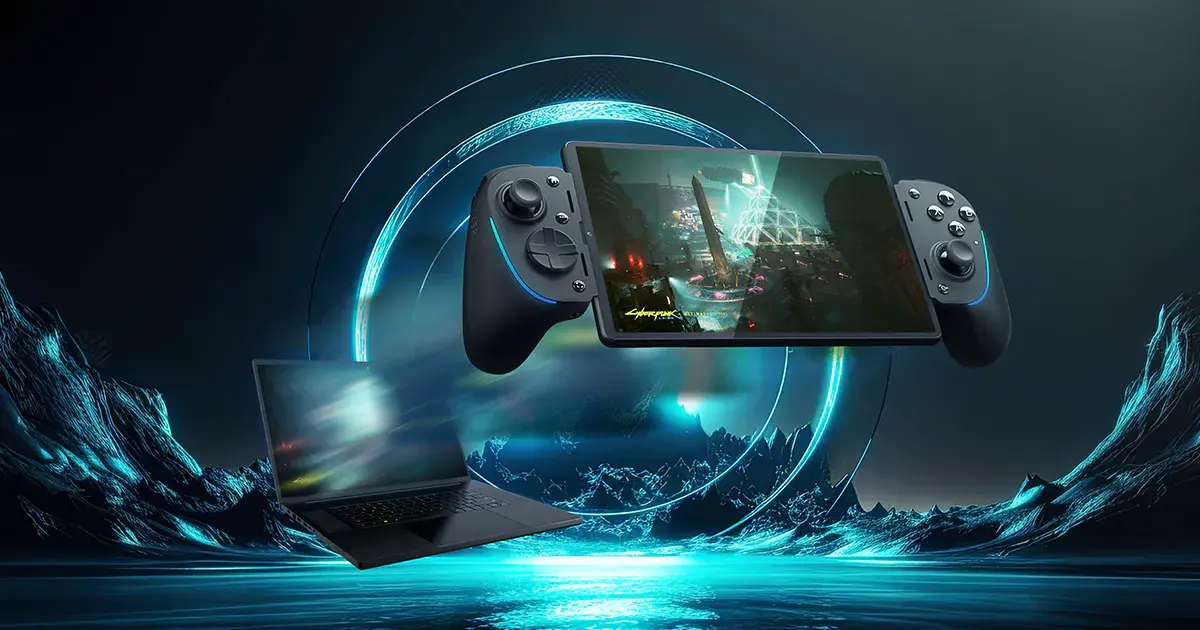
หากคุณต้องการสนุกกับการเล่นเกมพีซีจากความสะดวกสบายบนโซฟาหรือที่ใดก็ได้ในบ้านของคุณRazer PC Remote Play และ Razer Nexus จะช่วยให้ทำได้ง่ายขึ้นการใช้งานร่วมกันนี้จะสตรีมเกมคอมพิวเตอร์ของคุณไปยังโทรศัพท์มือถือหรือแท็บเล็ตด้วยคุณภาพสูง โดยใช้ประโยชน์จากความละเอียดหน้าจอและอัตราการรีเฟรชของอุปกรณ์ได้อย่างเต็มที่ และไม่มีแถบสีดำที่น่ารำคาญปรากฏบนระบบอื่นๆ
ยิ่งไปกว่านั้นการตั้งค่าก็ง่ายอย่างไม่น่าเชื่อ : ติดตั้ง Razer Cortex บนพีซีของคุณ, Razer Nexus และ Razer PC Remote Play บนสมาร์ทโฟน ของคุณ , เข้าสู่ระบบด้วย Razer ID ของคุณ และเปิดใช้งานการโฮสต์ระยะไกล จากนั้น คุณสามารถเรียกดูคลังเกมของคุณ เปิดเกม ปรับแต่งการควบคุม และแม้แต่บันทึกและแชร์การเล่นเกมได้ทั้งหมดจากอุปกรณ์มือถือของคุณ ด้วยอินเทอร์เฟซที่ออกแบบมาเพื่อการเล่นเกมโดยเฉพาะ
Razer PC Remote Play คืออะไร และเหตุใดจึงคุ้มค่า?
Razer PC Remote Play คือแพลตฟอร์มการเล่นเกมระยะไกลของ Razerที่ออกแบบมาเพื่อสตรีมเกมจากพีซีของคุณไปยังโทรศัพท์มือถือ แท็บเล็ต หรือแม้แต่แล็ปท็อปWindowsใช้งานได้กับคอนโทรลเลอร์ Razer Kishi และ คอนโทรลเลอร์ iOSและAndroid อื่นๆ ที่เข้ากันได้ มอบประสบการณ์การ เล่นเกมคุณภาพระดับคอนโซลที่ขับเคลื่อนด้วยคอมพิวเตอร์ของคุณ
ข้อได้เปรียบที่สำคัญที่สุดคือมันจะปรับภาพให้เหมาะสมกับความละเอียดสูงสุดและอัตราการรีเฟรชสูงสุดของอุปกรณ์ของคุณโดยอัตโนมัติซึ่งหมายความว่าภาพที่ได้จะคมชัดและราบรื่นโดยไม่จำกัดอยู่แค่สัดส่วนภาพคงที่ กล่าวอีกนัยหนึ่งคือ บอกลาแถบสีดำบนหน้าจออัลตร้าไวด์หรืออัตราการรีเฟรชสูงไปได้เลย
นอกจากนี้Razer Nexus ยังทำหน้าที่เป็นศูนย์ควบคุมแบบพกพาของคุณคุณสามารถสำรวจและเปิดเกมพีซี ปรับแต่งการควบคุมและปุ่มลัด บันทึกและแชร์คลิป และแม้กระทั่งอัปเดตคอนโทรลเลอร์ที่ใช้งานร่วมกันได้ ทั้งหมดนี้จากแอปเดียวอย่างสะดวกสบาย
ยิ่งไปกว่านั้นเวอร์ชันอย่างเป็นทางการยังได้รับการปรับปรุงจากเวอร์ชันเบต้าที่เปิดตัวในงาน CES 2025ด้วยอินเทอร์เฟซ Razer Cortex สำหรับพีซีที่ได้รับการออกแบบใหม่ การรองรับคอนโทรลเลอร์ที่มากขึ้น ความเข้ากันได้กับตัวแปลงสัญญาณ AV1 เพื่อคุณภาพที่ดีขึ้นและความหน่วงต่ำลง และความเสถียรในการสตรีมโดยรวมที่สูงขึ้น
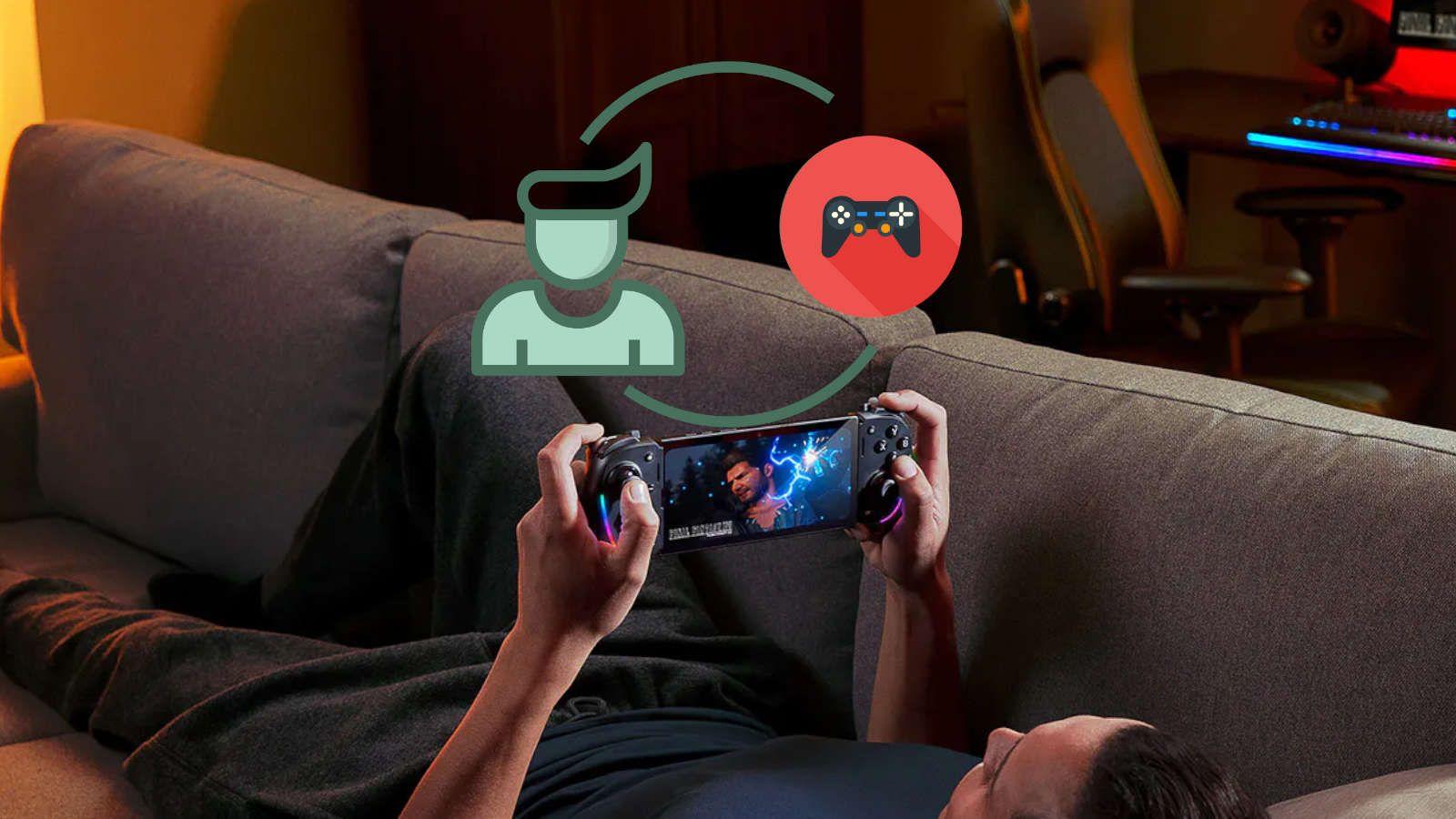
ข้อกำหนด ความเข้ากันได้ และแพลตฟอร์มที่รองรับ
ในแง่ของความเข้ากันได้Razer PC Remote Play สามารถใช้งานร่วมกับคลังเกมจาก Steam, Epic Games, PC Game Pass และอื่นๆดังนั้นจึงไม่จำกัดเฉพาะร้านค้าเกมใดร้านหนึ่งเหมือนกับระบบอื่นๆ ทำให้คุณสามารถเปิดเกมแทบทุกเกมที่ติดตั้งอยู่ในพีซีของคุณได้
สำหรับระบบปฏิบัติการนั้นข้อกำหนดสำหรับอุปกรณ์พกพาจะแตกต่างกันไปตามแหล่งข้อมูลบางแหล่งระบุว่าต้องใช้ Android 12 ขึ้นไป บางแหล่งระบุว่าต้องใช้ Android 14 ขึ้นไป ส่วนสำหรับ iPhone/iPad นั้นระบุว่าต้องใช้ iOS 18/iPadOS สำหรับพีซี มีการอ้างอิงถึงความเข้ากันได้กับ Windows 10 และWindows 11โดยบางแหล่งระบุว่าต้องใช้ Windows 11 23H2 ในทางปฏิบัติ สิ่งสำคัญคือการอัปเดตระบบให้ทันสมัยอยู่เสมอเพื่อให้มั่นใจได้ถึงความเข้ากันได้ที่ดีที่สุด
หากคุณเล่นบน iPad ระบบยังรองรับการใช้งานคีย์บอร์ด เมาส์ และแทร็กแพดซึ่งเปิดโอกาสให้เล่นในรูปแบบอื่น ๆ ที่มีประโยชน์อย่างยิ่งในเกมวางแผนหรือเกมบริหารจัดการ
สำหรับจอยเกมนั้นRazer Kishi (รวมถึง Kishi Ultra และ Kishi V2) เป็นตัวเลือกที่แนะนำแต่คุณสามารถใช้จอยเกมอื่นๆ ที่ใช้งานร่วมกับ iOS หรือ Android ได้ (ดูประเภทของจอยเกม ) หรือแม้แต่จอยเกมบลูทูธอย่างXboxก็ได้ เช่นกัน
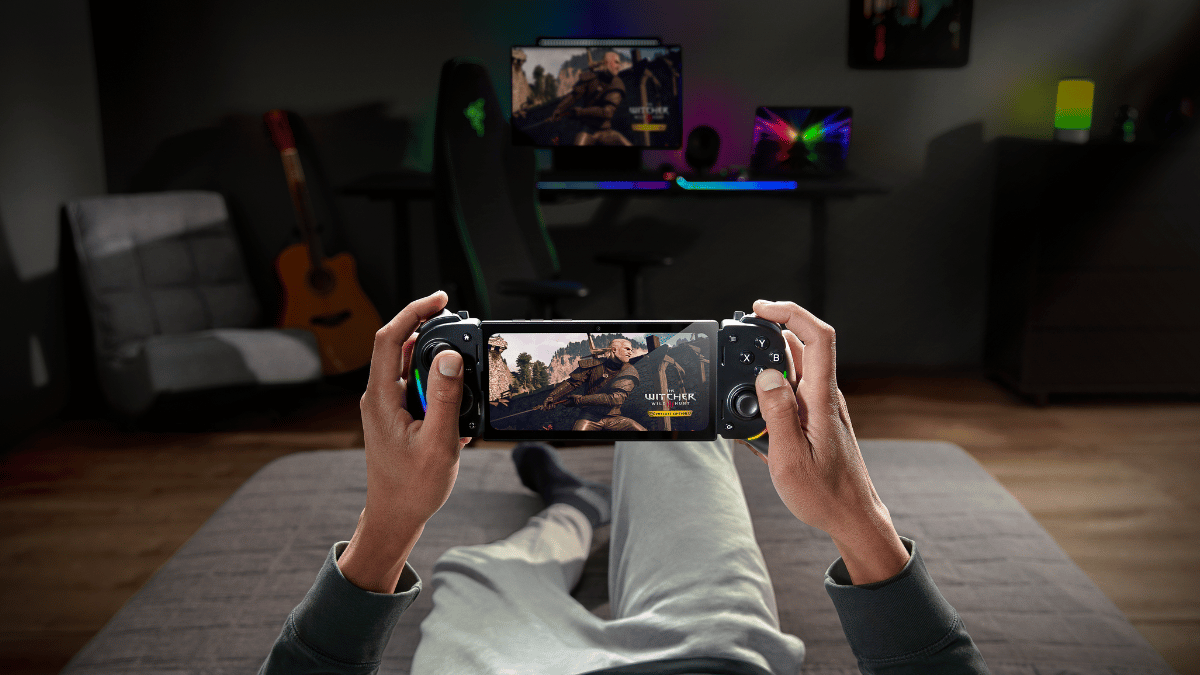
การตั้งค่าพีซี: เปิดใช้งานการโฮสต์เกมระยะไกล
ขั้นตอนแรกคือการเตรียมคอมพิวเตอร์ที่จะทำหน้าที่เป็นโฮสต์ติดตั้ง Razer Cortex สำหรับ Windows และลงชื่อเข้าใช้ด้วย Razer ID ของคุณแอปนี้เป็นตัวเชื่อมที่ช่วยให้คุณสามารถแสดงคลังเกมและสตรีมเกมไปยังอุปกรณ์ต่างๆ ของคุณได้
ภายใน Cortex ให้ค้นหาเมนูตัวเลือกที่มุมบนขวา (ไอคอนจุดสามจุด) เปิดขึ้นมา แล้วคุณจะเห็นส่วน "Remote Play" ไปที่นั่นและเปิดใช้งานตัวเลือก "Remote Play Hosting" เพื่ออนุญาตการสตรีม
เมื่อคุณเปิดใช้งานโฮสติ้งเป็นครั้งแรกระบบจะดาวน์โหลดและติดตั้งส่วนประกอบที่จำเป็นโดยอัตโนมัติ กระบวนการนี้เป็นไปโดยอัตโนมัติ ปล่อยให้มันเสร็จสิ้น และเมื่อเสร็จแล้ว พีซีของคุณก็จะพร้อมให้มือถือตรวจจับได้
ก่อนจะจบ ลองตรวจสอบการตั้งค่าเกมระยะไกลใน Cortexดู ที่นั่นคุณสามารถเปลี่ยนตัวเข้ารหัสวิดีโอ ชื่ออุปกรณ์โฮสต์ และตัวเลือกอื่นๆ ที่ส่งผลต่อประสบการณ์โดยรวม รวมถึงพารามิเตอร์ที่จะช่วยได้หากคุณประสบปัญหาภาพกระตุก หรือต้องการปรับสมดุลระหว่างคุณภาพและความลื่นไหล
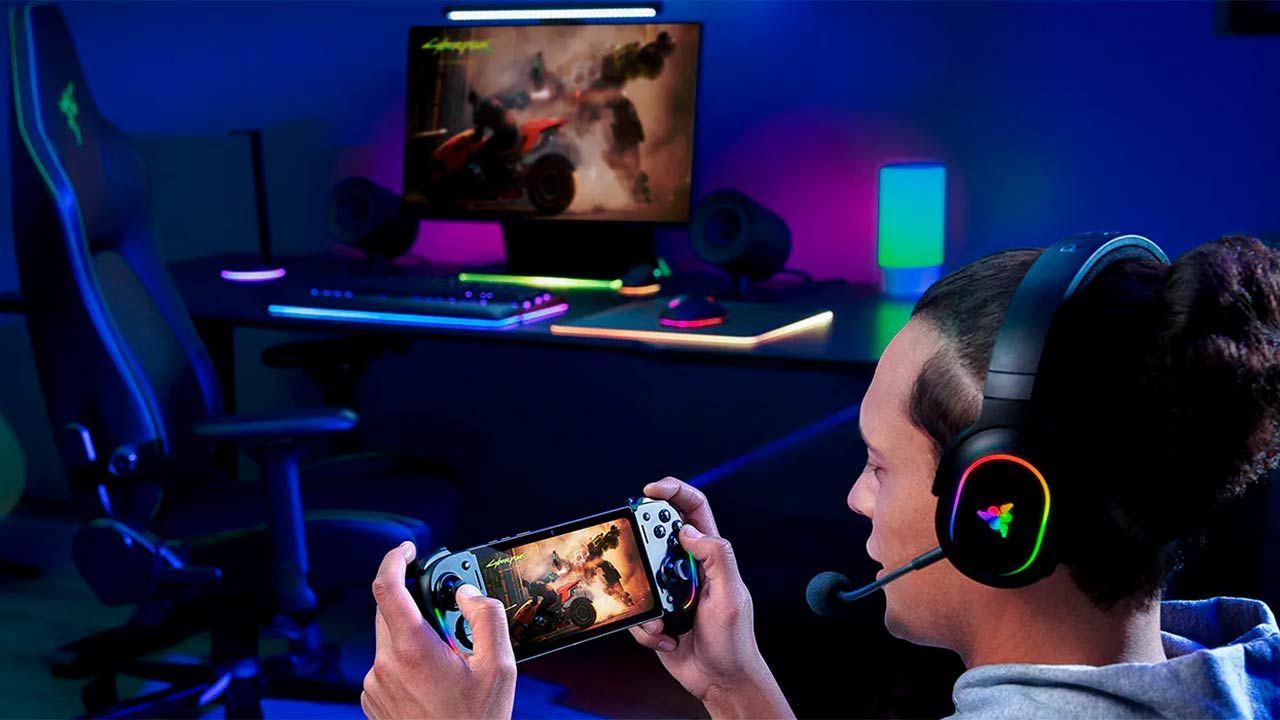
การตั้งค่ามือถือ: Razer Nexus และการเล่นระยะไกลบนพีซี
บนโทรศัพท์หรือแท็บเล็ตของคุณให้ติดตั้งแอปสองตัวได้แก่ Razer Nexus (ศูนย์กลางในการจัดการประสบการณ์การใช้งาน) และ Razer PC Remote Play (แอปที่ใช้จัดการการสตรีม) สามารถดาวน์โหลดได้จาก App Store และGoogle Play
เปิด Razer Nexus แล้วลงชื่อเข้าใช้ด้วย Razer ID ของคุณสิ่งสำคัญคือต้องใช้บัญชีเดียวกันทั้งบนพีซีและอุปกรณ์มือถือ เพื่อการจับคู่ที่รวดเร็วและเชื่อถือได้มากขึ้น และช่วยให้ตรวจจับอุปกรณ์โฮสต์ได้ง่ายขึ้น
ขั้นตอนต่อไป ให้เปิดแอป Razer PC Remote Play สำหรับการตั้งค่าเริ่มต้น คอมพิวเตอร์และอุปกรณ์มือถือของคุณต้องอยู่ในเครือข่ายเดียวกันเพื่อทำการจับคู่ครั้งแรกให้เสร็จสมบูรณ์ คุณจะเห็นคอมพิวเตอร์ของคุณแสดงอยู่ในแอป เลือกคอมพิวเตอร์นั้น และหากจำเป็น ให้ป้อนรหัส PIN ยืนยันที่ปรากฏบนหน้าจอเพื่อเชื่อมต่ออุปกรณ์ทั้งสอง
มีฟังก์ชั่นที่มีประโยชน์มากอย่างหนึ่งบนมือถือ นั่นคือโหมดหน้าจอคุณสามารถสะท้อนหน้าจอพีซีของคุณ หรือเลือกตัวเลือก "อุปกรณ์ที่ปรับให้เหมาะสม" ขอแนะนำให้เลือกตัวเลือกหลัง เพราะจะปรับเกมให้เข้ากับหน้าจอของคุณโดยอัตโนมัติปรับความละเอียดและอัตราการรีเฟรชเพื่อให้ได้ประสบการณ์ที่ดีที่สุดบนโทรศัพท์หรือแท็บเล็ตของคุณ
เมื่อจับคู่เสร็จแล้วคอมพิวเตอร์ของคุณจะพร้อมใช้งานสำหรับการใช้งานครั้งต่อไปและคุณไม่จำเป็นต้องทำการยืนยันซ้ำทุกครั้งที่เชื่อมต่อ (เว้นแต่คุณจะติดตั้งโปรแกรมใหม่หรือเปลี่ยนคอมพิวเตอร์/อุปกรณ์ของคุณ)
วิธีเริ่มเกม: อินเทอร์เฟซแบบคอนโซลและไลบรารีเต็มรูปแบบ
เมื่อทุกอย่างพร้อมแล้ว ให้เปิด Razer PC Remote Play และเลือกคอมพิวเตอร์ของคุณเพื่อเริ่มเซสชันการควบคุมระยะไกลเมื่อเชื่อมต่อแล้ว คุณจะเห็นเดสก์ท็อปของพีซีบนหน้าจอมือถือของคุณ แต่ทางที่ดีควรเปิดใช้งานอินเทอร์เฟซเกมด้วย
ในการทำเช่นนี้ให้เปิด Razer Cortex บนพีซีของคุณจากอุปกรณ์มือถือแล้วแตะไอคอนบัญชีของคุณ ในเมนูแบบเลื่อนลง ให้เลือก "โหมดพกพา" เพื่อเปลี่ยนประสบการณ์การใช้งานให้เป็นมุมมองที่เรียบง่ายและชัดเจนคล้ายกับเครื่องเล่นเกมพกพา
โหมดพกพา (Portable Mode) นี้จะตรวจจับเกมที่ติดตั้งและแอปที่ใช้งานร่วมกันได้ โดยอัตโนมัติ (เช่น Steam หรือแอป Xbox บนพีซี) ช่วยให้คุณเรียกดูคลังเกมของคุณได้โดยไม่ต้องยุ่งยากกับการใช้งานบนเดสก์ท็อป เพียงแค่เลือกเกม เกมก็จะเปิดบนอุปกรณ์มือถือของคุณเหมือนกับที่เล่นบนพีซี
นอกจากนี้ ภายในระบบนิเวศของ Razer Nexus คุณยังสามารถเข้าถึงคุณสมบัติต่างๆ เช่น การปรับแต่งการควบคุมการบันทึกและแชร์คลิปและการจัดการคอนโทรลเลอร์ ทั้งหมดนี้โดยไม่ต้องออกจากโทรศัพท์ของคุณ สำหรับเกมที่รองรับ คุณสามารถกำหนดปุ่มควบคุมใหม่หรือปรับแต่งรูปแบบการควบคุมเพื่อเพิ่มความสะดวกสบายได้อีกด้วย
ในเกมที่มีงบประมาณสูง เช่น เกม RPG โลกเปิด หรือเกมอินดี้ที่เน้นความเร็วและความแม่นยำ คุณภาพของภาพและการตอบสนองมักจะยอดเยี่ยมบนเครือข่ายท้องถิ่นที่ดีอย่างไรก็ตาม เช่นเดียวกับประสบการณ์การเล่นเกมระยะไกลอื่นๆ จะมีค่าความหน่วงเพิ่มขึ้นบ้าง ดังนั้นจึงอาจไม่ใช่ตัวเลือกที่ดีที่สุดสำหรับการเล่นเกมแข่งขันระดับสูง
การควบคุม การสัมผัส และการดื่มด่ำแบบสัมผัส
คุณสามารถเล่นได้ด้วยอุปกรณ์ใดก็ได้ที่คุณถนัดที่สุดRazer แนะนำคอนโทรลเลอร์ Kishi (Kishi Ultra หรือ Kishi V2)ซึ่งจะเปลี่ยนโทรศัพท์ของคุณให้กลายเป็นเครื่องเล่นเกมพกพาได้ นอกจากนี้ คุณยังสามารถใช้คอนโทรลเลอร์ Bluetooth ที่ใช้งานร่วมกับ iOS หรือ Android ได้ เช่น คอนโทรลเลอร์ Xbox และยังคงได้รับประสบการณ์การเล่นที่ยอดเยี่ยมเช่นกัน
หากคุณต้องการ คุณสามารถใช้ระบบควบคุมแบบสัมผัสได้เช่นกันแม้ว่าความแม่นยำและความสะดวกสบายจะแตกต่างกันไปตามแต่ละเกม บน iPad คุณสามารถใช้แป้นพิมพ์ เมาส์ และแทร็กแพดได้ในเกมที่เหมาะสม
ฟีเจอร์พิเศษที่น่าสนใจบน Android ของ Kishi Ultra คือRazer Sensa HD Haptics : ระบบสั่นขั้นสูงที่ซิงโครไนซ์ความรู้สึกกับสิ่งที่เกิดขึ้นบนหน้าจอ (การระเบิด มอเตอร์ การกระแทก) ทำให้ได้รับประสบการณ์การเล่นเกมที่สมจริงมากยิ่งขึ้นเมื่อเกมเอื้ออำนวย
โดยทั่วไปแล้วควรมีจอยเกมไว้ใกล้ตัวเพื่อลดความเมื่อยล้าและเพิ่มความแม่นยำ เกมแอ็กชั่น เกมแข่งรถ และเกมแพลตฟอร์มจะสนุกยิ่งขึ้นเมื่อใช้จอยเกม ในขณะที่เกมวางแผนและเกมบริหารจัดการจะได้รับประโยชน์จากการใช้คีย์บอร์ดและเมาส์บน iPad
คุณภาพของภาพ ตัวแปลงสัญญาณ AV1 และประสิทธิภาพ
หนึ่งในคุณสมบัติทางเทคนิคที่สำคัญของระบบนี้คือแอปจะปรับการส่งสัญญาณให้เข้ากับความละเอียดและอัตราเฟรมสูงสุดของอุปกรณ์ของคุณส่งผลให้ภาพคมชัดมากและภาพเคลื่อนไหวราบรื่น หากการเชื่อมต่อเครือข่ายของคุณเพียงพอ
Razer ได้รวมการรองรับโคเด็กวิดีโอ AV1ซึ่งขึ้นชื่อเรื่องคุณภาพที่ดีกว่าในอัตราบิตเท่าเดิม และมีความหน่วงต่ำกว่าโคเด็กก่อนหน้านี้ ช่วยรักษาความคมชัดของรายละเอียดและความเสถียรในการส่งสัญญาณโดยไม่ทำให้ปริมาณการใช้ข้อมูลเพิ่มขึ้นอย่างรวดเร็ว
ในทางปฏิบัติประสิทธิภาพโดยรวมขึ้นอยู่กับฮาร์ดแวร์ พีซี และเครือข่าย ของคุณ เกมทำงานบนคอมพิวเตอร์ ดังนั้น GPU/CPU ของเครื่องหลักจึงเป็นตัวกำหนดขีดจำกัดของ FPS และคุณภาพในเกม ในขณะที่การสตรีมต้องราบรื่นเพื่อให้คุณเห็นได้อย่างสมบูรณ์แบบบนอุปกรณ์มือถือของคุณ
หากคุณสังเกตเห็นความผันผวนให้ตรวจสอบตัวเข้ารหัสและการตั้งค่าใน Razer Cortexและตรวจสอบให้แน่ใจว่าไม่มีอุปกรณ์อื่นใดที่ทำให้เครือข่ายของคุณทำงานหนักเกินไป โดยปกติแล้วเครือข่ายภายในที่เสถียรก็เพียงพอแล้วสำหรับการใช้งานต่อเนื่องเป็นเวลานานโดยไม่มีการหยุดชะงักที่สังเกตได้
การเล่นที่บ้านและนอกบ้าน: เครือข่ายท้องถิ่น UPNP และข้อควรพิจารณา
การจับคู่ครั้งแรกจำเป็นต้องให้พีซีและอุปกรณ์มือถืออยู่ในเครือข่ายเดียวกันประสบการณ์การใช้งานและคำแนะนำต่างๆ ชี้ให้เห็นว่าการตรวจจับและการใช้งานนั้นมีจุดประสงค์หลักสำหรับเครือข่ายท้องถิ่น ซึ่งความหน่วงแฝงมีน้อยที่สุดและควบคุมได้ทันที
อย่างไรก็ตามยังมีข้อมูลอ้างอิงเกี่ยวกับการเล่นเกมนอกเครือข่ายภายในบ้าน หากเครือข่ายและเราเตอร์ ของคุณ รองรับและเปิดใช้งาน UPnPในกรณีนั้น หลังจากจับคู่ครั้งแรกบนเครือข่ายเดียวกันแล้ว คุณสามารถเชื่อมต่อโดยใช้ข้อมูลมือถือหรือเครือข่าย Wi-Fi อื่นๆ ได้ โปรดจำไว้ว่าประสิทธิภาพอาจลดลงและจะขึ้นอยู่กับคุณภาพของการเชื่อมต่อทั้งสองฝั่งเป็นอย่างมาก
หากเป้าหมายของคุณคือการเล่นเกมเมื่อคุณไม่ได้อยู่ใกล้พีซีและเครือข่ายของคุณไม่รองรับการเข้าถึงระยะไกลคุณมีทางเลือกอื่นคือบริการคลาวด์ เช่น Xbox Game Pass หรือ GeForce NOW ซึ่งรันเกมบนเซิร์ฟเวอร์ภายนอก ต่างจาก Remote Play บริการเหล่านี้มักต้องสมัครสมาชิก และอาจมีความหน่วงสูงกว่า
ภายในบ้านเดียวกันการเล่นเกมระยะไกลมักมีประสิทธิภาพดีกว่าการเล่นเกมบนคลาวด์เนื่องจากเส้นทางการส่งข้อมูลสั้นกว่า อย่างไรก็ตาม ควรคาดหวังความหน่วงเพิ่มขึ้นอีกไม่กี่มิลลิวินาทีเมื่อเทียบกับการเล่นโดยตรงบนพีซีของคุณ ซึ่งอาจสังเกตเห็นได้ในเกมแข่งขันที่ต้องการประสิทธิภาพสูงมาก
ขั้นตอนการตั้งค่าที่แนะนำ (พีซีและมือถือ)
เพื่อให้แน่ใจว่าคุณจะไม่พลาดอะไรไป นี่คือคำแนะนำเชิงปฏิบัติบนพีซีของคุณ : ติดตั้ง Razer Cortex เข้าสู่ระบบ ไปที่เมนูสามจุด เปิด "Remote Play" และเปิดใช้งาน "Remote Play Hosting" อนุญาตให้ติดตั้งส่วนประกอบที่จำเป็นเมื่อได้รับแจ้ง
บนโทรศัพท์มือถือหรือแท็บเล็ตของคุณติดตั้งแอปพลิเคชัน Razer Nexus และ Razer PC Remote Playเข้าสู่ระบบด้วย Razer ID ของคุณ (เช่นเดียวกับบนพีซี) และในครั้งแรกที่ใช้งาน ให้จับคู่ทั้งสองอุปกรณ์ขณะที่อยู่ในเครือข่ายเดียวกัน หากมีรหัส PIN ปรากฏบนหน้าจอ ให้ป้อนรหัสเพื่ออนุญาตการเชื่อมต่อ
ในแอป Remote Play ให้เลือกโหมดการแสดงผล "อุปกรณ์ที่ปรับให้เหมาะสม"เพื่อให้แอปปรับความละเอียดและอัตราการรีเฟรชให้เข้ากับหน้าจอโทรศัพท์ของคุณ ช่วยให้คุณสามารถใช้ประโยชน์จากความสามารถของโทรศัพท์ได้อย่างเต็มที่ ขั้นตอนนี้จะทำให้ภาพคมชัดและลื่นไหลขึ้นอย่างเห็นได้ชัด
สุดท้ายนี้ให้เชื่อมต่อคอนโทรลเลอร์ของคุณ (Kishi หรือคอนโทรลเลอร์อื่นๆ ที่ใช้งานร่วมกันได้) แล้วคุณจะสามารถเปิดเกมจาก "โหมดพกพา" ของ Razer Cortex ซึ่งจะแสดงชื่อเกมและแอปพลิเคชันที่ใช้งานร่วมกันได้ราวกับเป็นเมนูของเครื่องเล่นเกมคอนโซล
เคล็ดลับการใช้งานและการแก้ไขปัญหาทั่วไป
หากพีซีของคุณไม่ปรากฏบนอุปกรณ์มือถือโปรดตรวจสอบให้แน่ใจว่าอุปกรณ์ทั้งสองอยู่ในเครือข่ายเดียวกันระหว่างการจับคู่ครั้งแรกและตรวจสอบว่าเซสชัน Razer ID บนพีซีและมือถือเป็นเซสชันเดียวกัน นอกจากนี้ โปรดตรวจสอบว่า Remote Game Hosting ยังคงเปิดใช้งานอยู่ใน Razer Cortex ด้วย
เมื่อคุณสังเกตเห็นอาการกระตุกที่บ้านให้ตรวจสอบว่าอุปกรณ์อื่นกำลังดาวน์โหลดหรืออัปโหลดข้อมูลอยู่หรือไม่การใช้งานที่หนาแน่นจะส่งผลต่อความราบรื่นในการสตรีม การปรับตัวเข้ารหัสหรือคุณภาพการสตรีมในการตั้งค่า Cortex อาจช่วยได้
หากคุณต้องการเล่นเกมนอกบ้านโปรดตรวจสอบให้แน่ใจว่าเราเตอร์ของคุณรองรับ UPnP และเปิดใช้งานอยู่ผู้ใช้บางรายรายงานว่า หลังจากจับคู่บนเครือข่ายเดียวกันแล้ว คุณสามารถเชื่อมต่อโดยใช้ข้อมูลมือถือหรือเครือข่าย Wi-Fi อื่นๆ ได้เมื่อเปิดใช้งาน UPnP ความเสถียรจะแตกต่างกันไปขึ้นอยู่กับพื้นที่ครอบคลุมสัญญาณ
หากไม่มีคอนโทรลเลอร์ การควบคุมด้วยระบบสัมผัสก็ทำได้ แต่สำหรับการเล่นเกมเป็นเวลานานและเกมที่ต้องการประสิทธิภาพสูง คอนโทรลเลอร์จะเหมาะสมกว่าบน iPad คีย์บอร์ด/เมาส์/แทร็กแพดเป็นทางเลือกที่สะดวกสบายมากสำหรับเกมบางประเภท
ความแตกต่างจากโซลูชันการเล่นเกมระยะไกลหรือบนคลาวด์อื่น ๆ
เมื่อเทียบกับ Steam Remote Play แล้วRazer PC Remote Play ไม่จำกัดคุณอยู่แค่ร้านค้าเดียวคุณสามารถเปิดเกมจาก Steam, Epic Games, PC Game Pass และอื่นๆ ได้ โดยใช้ประโยชน์จากแคตตาล็อกเกมที่คุณติดตั้งไว้โดยไม่ต้องปรับเปลี่ยนคลังเกมของคุณใหม่
ต่างจากการเล่นเกมบนคลาวด์ การ เล่นเกมบนคลาวด์ นั้นคุณเล่นบนพีซีของคุณเองดังนั้นคุณจึงไม่ต้องจ่ายค่าสมัครสมาชิก และบนเครือข่ายภายใน ความหน่วงมักจะต่ำกว่าบริการระยะไกล อย่างไรก็ตาม สำหรับการเล่นนอกบ้าน คลาวด์อาจให้การเข้าถึงที่ง่ายกว่าหากเราเตอร์ของคุณไม่รองรับ UPnP
นอกจากนี้ ด้วยการผสานรวม Nexus คุณจะมีศูนย์กลางแบบครบวงจรสำหรับการเปิดใช้งาน การกำหนดค่า การบันทึก และการแชร์ทำให้คอนโทรลเลอร์ของคุณทันสมัยอยู่เสมอ โดยรวมแล้ว ประสบการณ์การใช้งานบนมือถือได้รับการปรับปรุงให้ดียิ่งขึ้นและออกแบบมาสำหรับหน้าจอสัมผัสที่มีคอนโทรลเลอร์เสียบอยู่
ประสบการณ์ปฏิบัติจริง: สิ่งที่คุณคาดหวังได้
ในเครือข่ายท้องถิ่นภายใต้สภาวะปกติประสบการณ์ที่ได้รับนั้นดีมากภาพคมชัดและการตอบสนองของคอนโทรลเลอร์เป็นธรรมชาติ เกมที่ต้องการกราฟิกสูงดูสวยงามบนหน้าจอมือถือรุ่นใหม่ และเกมอินดี้หรือเกมที่มีการควบคุมที่แม่นยำก็เล่นได้อย่างยอดเยี่ยม
หากคุณขยับตัวออกห่างจากเราเตอร์ หรือมีหลายคนใช้งานเครือข่ายพร้อมกันคุณอาจพบปัญหาแล็กหรือการบีบอัดข้อมูลเป็นบางครั้งมันอาจไม่เหมาะสำหรับการเล่นเกมออนไลน์แบบแข่งขัน แต่ก็เพียงพอสำหรับการเล่นเกมคนเดียวอย่างสะดวกสบายบนโซฟาของคุณ
หัวใจสำคัญคือการใช้ประโยชน์จากโหมด "อุปกรณ์ที่ปรับแต่งแล้ว"และควบคุมเครือข่ายท้องถิ่นให้ดี ด้วยวิธีนี้ ประสบการณ์การใช้งานจะใกล้เคียงกับการใช้เครื่องเล่นเกมพกพา โดยเฉพาะอย่างยิ่งหากคุณใช้ Kishi Ultra ที่รองรับระบบสั่นขั้นสูงบน Android
ด้วยการตั้งค่าที่ง่ายอย่างเหลือเชื่อ การรองรับคอนโทรลเลอร์ที่หลากหลาย การปรับแต่งภาพอัตโนมัติ และคุณสมบัติพิเศษ เช่น การบันทึกและการสั่นแบบขั้นสูงRazer PC Remote Play และ Razer Nexus จะเปลี่ยนคลังเกมพีซีของคุณให้เป็นประสบการณ์พกพาที่น่าประทับใจหากคุณให้ความสำคัญกับการเล่นเกมที่บ้านห่างจากโต๊ะทำงาน และบางครั้งก็เล่นเกมระหว่างเดินทางเมื่อเครือข่ายของคุณรองรับ UPnP นี่คือโซลูชันที่ทรงพลังและไม่ต้องเสียค่าสมัครสมาชิก ซึ่งใช้ประโยชน์จากฮาร์ดแวร์และหน้าจออุปกรณ์พกพาของคุณได้อย่างเต็มที่


นักเขียนผู้หลงใหลเกี่ยวกับโลกแห่งไบต์และเทคโนโลยีโดยทั่วไป ฉันชอบแบ่งปันความรู้ผ่านการเขียน และนั่นคือสิ่งที่ฉันจะทำในบล็อกนี้ เพื่อแสดงให้คุณเห็นสิ่งที่น่าสนใจที่สุดเกี่ยวกับอุปกรณ์ ซอฟต์แวร์ ฮาร์ดแวร์ แนวโน้มทางเทคโนโลยี และอื่นๆ เป้าหมายของฉันคือการช่วยคุณนำทางโลกดิจิทัลด้วยวิธีที่เรียบง่ายและสนุกสนาน