- Power Automate ช่วยให้คุณสามารถจัดการงานและเวิร์กโฟลว์โดยอัตโนมัติโดยไม่ต้องมีความรู้ด้านการเขียนโปรแกรม ทำให้ผู้ใช้และธุรกิจทุกประเภทสามารถเข้าถึงได้
- การบูรณาการกับแอปพลิเคชันและบริการหลายร้อยรายการผ่านตัวเชื่อมต่อทำให้การเชื่อมต่อกับเครื่องมือต่างๆ ในสภาพแวดล้อมมืออาชีพของคุณเป็นเรื่องง่าย
- มีโฟลว์หลายประเภท (คลาวด์ เดสก์ท็อป และกระบวนการทางธุรกิจ) ที่ปรับให้เหมาะกับสถานการณ์ที่แตกต่างกันและความต้องการระบบอัตโนมัติ
- Power Automate เป็นส่วนสำคัญของ Power Platform ที่บูรณาการเข้ากับ Power ได้อย่างลงตัว แอปPower BI และบริการธุรกิจอื่น ๆ
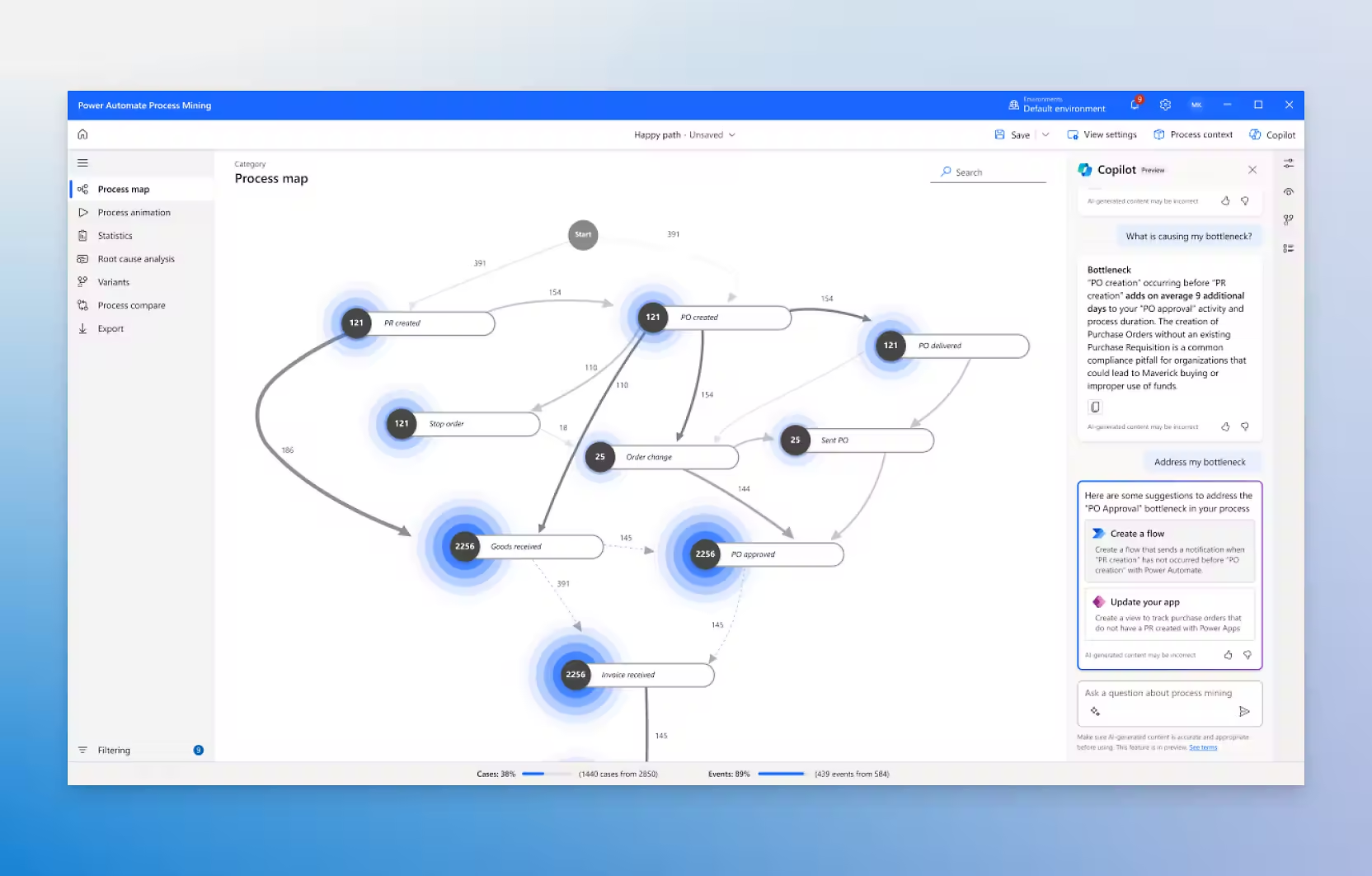
คุณเบื่อกับการทำงานซ้ำซากจำเจทั้งในที่ทำงานหรือการจัดการโครงการส่วนตัวหรือไม่? ในโลกปัจจุบันที่ประสิทธิภาพและการประหยัดเวลาสำคัญกว่าที่เคย เครื่องมืออัตโนมัติจึงกลายเป็นพันธมิตรที่ล้ำค่าสำหรับทั้งธุรกิจและผู้ใช้งานทั่วไปMicrosoft Power Automateเป็นหนึ่งในแพลตฟอร์มที่ทรงพลังที่สุดสำหรับการทำงานอัตโนมัติของกระบวนการและงานต่างๆ โดยไม่จำเป็นต้องมีทักษะการเขียนโปรแกรม ทำให้เป็นโซลูชันที่เหมาะสำหรับผู้ที่ต้องการทำให้ชีวิตประจำวันง่ายขึ้น
ในบทความนี้ ผมจะอธิบายทีละขั้นตอนเกี่ยวกับวิธีการใช้งาน Microsoft Power Automate ประเภทของเวิร์กโฟลว์ต่างๆ ที่มีให้เลือก วิธีการผสานรวมกับเครื่องมืออื่นๆ และทุกสิ่งที่คุณจำเป็นต้องรู้เพื่อใช้ประโยชน์จากมันให้ได้มากที่สุดตั้งแต่เริ่มต้น ผมจะให้คำแนะนำและตัวอย่างที่เป็นประโยชน์เพื่อให้คุณสามารถเริ่มทำการทำงานอัตโนมัติได้ ไม่ว่าจะเป็นจากเว็บ เดสก์ท็อป Windowsหรือโดยการผสานรวมกับแอปพลิเคชันอื่นๆ เช่น Outlook, Excel, Teams, SharePointหรือแม้แต่โซเชียลมีเดีย มาเริ่มกันเลย!
Microsoft Power Automate คืออะไรกันแน่?
Microsoft Power Automate เป็นแอปพลิเคชันใน Power Platform ที่ช่วยให้คุณสร้างเวิร์กโฟลว์อัตโนมัติระหว่างแอปพลิเคชันและบริการต่างๆ ทั้งจาก Microsoft และจากบริษัทอื่นๆจุดเด่นหลักคือช่วยให้ผู้ใช้ทุกคนสามารถทำงานอัตโนมัติได้โดยไม่ต้องมี ความรู้ ด้านการเขียนโปรแกรมเนื่องจากอินเทอร์เฟซเป็นแบบภาพ ใช้งานง่าย และอิงตามตรรกะของการกระทำและตัวกระตุ้น
Power Automate เริ่มต้นจาก Microsoft Flow แต่ได้พัฒนาอย่างรวดเร็วและกลายเป็นส่วนหนึ่งของชุดซอฟต์แวร์ Power Platform เคียงข้าง Power Apps, Power BI และ Power Virtual Agents ในปัจจุบันมันเป็นเครื่องมืออเนกประสงค์อย่างยิ่ง สามารถเชื่อมต่อกับบริการต่างๆ ได้หลายร้อยบริการ และทำงานได้ทุกอย่างตั้งแต่การแจ้งเตือนง่ายๆ ไปจนถึงกระบวนการทางธุรกิจที่ซับซ้อนคุณสามารถใช้มันเพื่อซิงค์ไฟล์ รวบรวมข้อมูล รับการแจ้งเตือน ย้ายข้อมูลระหว่างระบบ จัดการการอนุมัติ ทำงานอัตโนมัติสำหรับงานที่ทำซ้ำๆ และอื่นๆ อีกมากมาย
ข้อดีที่สำคัญที่สุดอย่างหนึ่งคือ วิธีการเขียนโปรแกรมแบบ low-code และคลังเทมเพลตสำเร็จรูปที่ครอบคลุมทำให้ผู้ใช้ทุกคนสามารถเริ่มต้นสร้างเวิร์กโฟลว์ได้ภายในไม่กี่นาที ปรับแต่งตามต้องการ หรือเริ่มต้นใหม่ทั้งหมดสำหรับสถานการณ์ที่เฉพาะเจาะจงมากขึ้น นอกจากนี้ยังผสานรวมเข้ากับMicrosoft 365และWindows 11 อย่างสมบูรณ์ ทำให้เข้าถึงและใช้งานได้ง่ายอย่างเหลือเชื่อในทุกๆ วัน
ฉันสามารถเข้าถึง Power Automate ได้ที่ไหน และฉันต้องมีอะไรบ้าง
ในการเริ่มต้นใช้งาน Power Automate สิ่งที่คุณต้องมีคือที่อยู่อีเมลและเว็บเบราว์เซอร์ที่ทันสมัย แพลตฟอร์มนี้มีให้เลือกใช้งานหลายรูปแบบ:
- จากเว็บเบราว์เซอร์:คุณสามารถสมัครฟรีและเข้าถึง Power Automate ได้ผ่านทางที่อยู่ https://flow.microsoft.com โดยใช้บัญชี Microsoft (ไม่ว่าจะเป็นบัญชีส่วนตัว ธุรกิจ โรงเรียน หรือแม้แต่บัญชีฟรีที่มีคุณลักษณะจำกัด)
- จากแพลตฟอร์มพาวเวอร์Power Automate ถูกรวมเข้ากับ Power Platform จากนั้นคุณยังสามารถเข้าถึง Power Apps และบริการที่เกี่ยวข้องอื่นๆ ได้อีกด้วย
- ใน Windows 10 และ 11Power Automate Desktop สามารถดาวน์โหลดได้ฟรีบน Windows 10 และรวมอยู่ใน Windows 11 ตามค่าเริ่มต้น ซึ่งทำให้สามารถดำเนินการอัตโนมัติได้โดยตรงจากเดสก์ท็อปได้อย่างง่ายดาย ขยายขอบเขตความเป็นไปได้ไปไกลเกินกว่าเว็บ
มีใบอนุญาตหลายประเภท : ใบอนุญาตฟรีช่วยให้คุณทดลองใช้เครื่องมือได้ 90 วัน แต่มีข้อจำกัดเกี่ยวกับการแชร์เวิร์กโฟลว์หรือการใช้ตัวเชื่อมต่อบางอย่าง หากใช้ใบอนุญาต Microsoft 365 หรือใบอนุญาตเฉพาะสำหรับ Power Automate ตัวเลือกการใช้งานก็จะเพิ่มขึ้นอย่างมาก
ใช้เพื่ออะไร และสามารถทำอัตโนมัติอะไรได้บ้าง

Power Automate มีการใช้งานมากมายทั้งในด้านการทำงานและชีวิตส่วนตัวนี่คือตัวอย่างการใช้งานจริงและสถานการณ์ทั่วไปที่เครื่องมือนี้โดดเด่น:
- การแจ้งเตือนอัตโนมัติ:รับการแจ้งเตือนบนมือถือของคุณเมื่อมีอีเมลสำคัญมาถึงหรือเมื่อมีใครแก้ไขไฟล์ใน OneDrive หรือ SharePoint
- ขั้นตอนการอนุมัติ:ทำให้การขอและจัดการการอนุมัติระหว่างพนักงานที่แตกต่างกันเป็นระบบอัตโนมัติโดยไม่ต้องส่งอีเมลทีละคน
- การซิงโครไนซ์และถ่ายโอนไฟล์:ย้ายไฟล์โดยอัตโนมัติจากบริการหนึ่งไปยังอีกบริการหนึ่งหรือสร้างการสำรองข้อมูลปกติ
- การรวบรวมและประมวลผลข้อมูล:ดึงข้อมูลจากแบบฟอร์ม เครือข่ายสังคม หรือ ฐานข้อมูล และรวบรวมไว้ในส่วนที่คุณสนใจ
- การเตือนความจำและการกำหนดวาระอัตโนมัติ:สร้างการนัดหมายและงานโดยอัตโนมัติตามเหตุการณ์ที่แตกต่างกัน
- การทำให้กระบวนการทางธุรกิจที่ซับซ้อนเป็นอัตโนมัติโดยไม่ต้องเขียนโค้ด.
ด้วยการผสานรวมเข้ากับบริการอื่นๆ ของ Power Platform และตัวเชื่อมต่อที่หลากหลายPower Automate จึงสามารถปรับให้เข้ากับทั้งฟรีแลนซ์และบริษัทขนาดใหญ่ที่ต้องการเปลี่ยนผ่านสู่ระบบดิจิทัลและเพิ่มประสิทธิภาพการดำเนินงานประจำวัน
Power Automate เกี่ยวข้องกับเครื่องมือ Microsoft อื่นๆ อย่างไร
Power Automate เป็นส่วนสำคัญของ Power Platformร่วมกับส่วนประกอบอื่นๆ ดังนี้:
- แอพเสริมพลัง:มีประโยชน์มากสำหรับการสร้างแอปธุรกิจแบบกำหนดเองแบบไม่ต้องเขียนโค้ดซึ่งคุณสามารถเชื่อมต่อกับโฟลว์ Power Automate เพื่อเพิ่มการทำงานอัตโนมัติให้กับกระบวนการภายใน
- กำลัง BIการรวมระบบช่วยให้ Power Automate สามารถดำเนินการต่างๆ เพื่อตอบสนองต่อเหตุการณ์ของ Power BI เช่น การรีเฟรชรายงาน หรือการตรวจจับข้อมูลสำคัญบางอย่าง
- ตัวแทนเสมือนพลัง:เพื่อสร้างบอทอัจฉริยะที่สามารถโต้ตอบกับกระแสข้อมูลอัตโนมัติ และตอบสนองหรือดำเนินการตามความต้องการของคุณ
การผสานรวมแบบเนทีฟนี้ทำให้การสร้างโซลูชันที่กำหนดเองซึ่งผสมผสานแอปพลิเคชันส่วนบุคคล ระบบอัตโนมัติ และการวิเคราะห์ข้อมูลเป็นเรื่องง่าย นอกจากนี้ คุณยังสามารถเชื่อมต่อบริการภายนอก เช่น Twitter, Dropbox, GitHub, WordPress, Salesforce และอีกหลายร้อยรายการได้ด้วยตัวเชื่อมต่อที่กำหนดไว้ล่วงหน้ามากมาย
ประเภทของการไหลใน Power Automate และวิธีเลือกประเภทที่เหมาะสม
Power Automate รองรับเวิร์กโฟลว์หลายประเภทที่ปรับให้เข้ากับความต้องการต่างๆ โดยประเภทหลักๆ ได้แก่:
- การไหลของเมฆ:ระบบทำงานบนคลาวด์และช่วยให้คุณสามารถดำเนินกระบวนการต่างๆ ที่เกี่ยวข้องกับแอปพลิเคชันและบริการออนไลน์ได้อย่างอัตโนมัติ สิ่งเหล่านี้จะแบ่งย่อยออกเป็น:
- การไหลอัตโนมัติ:จะเกิดขึ้นจากเหตุการณ์เฉพาะบางอย่าง (เช่น การมาถึงของอีเมล การแก้ไขไฟล์ หรือทวีตที่มีแฮชแท็กเฉพาะ)
- การไหลทันที:สามารถเปิดใช้งานได้ด้วยตนเอง เช่น กดปุ่มในแอปมือถือหรือเดสก์ท็อป เหมาะสำหรับงานที่คุณต้องการรันตามความต้องการ
- การไหลตามกำหนดเวลา: ได้รับการกำหนดค่าให้ทำงานตามตารางเวลาที่แน่นอน (รายวัน รายสัปดาห์ หรือตามวันที่ระบุ) มีประโยชน์สำหรับการรายงาน การส่งอัตโนมัติ ฯลฯ
- กระแสเดสก์ท็อป:ด้วย Power Automate Desktop คุณสามารถทำงานอัตโนมัติได้โดยตรงภายในแอปพลิเคชันเดสก์ท็อป รวมถึงการถ่ายโอนข้อมูลและกระบวนการทางธุรกิจ สิ่งนี้มีประโยชน์อย่างยิ่งสำหรับการทำให้โปรแกรมเก่าๆ หรือกระบวนการด้วยตนเองเป็นแบบอัตโนมัติซึ่งก่อนหน้านี้ต้องมีการแทรกแซงจากมนุษย์
- กระบวนการทางธุรกิจ:สิ่งเหล่านี้จะช่วยให้ผู้ใช้ผ่านกระบวนการทางธุรกิจที่กำหนดไว้ โดยให้แน่ใจว่าปฏิบัติตามขั้นตอนที่ถูกต้องและป้อนข้อมูลที่ถูกต้อง ช่วยลดความจำเป็นในการฝึกอบรมและข้อผิดพลาดในการทำงานซ้ำๆ
การเลือกเวิร์กโฟลว์ที่เหมาะสมนั้นขึ้นอยู่กับวัตถุประสงค์ของคุณและตำแหน่งที่ตั้งของบริการหรือข้อมูลที่คุณจะใช้งานตัวอย่างเช่น หากคุณต้องการทำให้กระบวนการต่างๆ บนเว็บหรือในแอปพลิเคชันออนไลน์เป็นไปโดยอัตโนมัติ ควรเลือกเวิร์กโฟลว์บนคลาวด์ หากกระบวนการของคุณเป็นแบบโลคอล เช่น การสร้างรายงาน Excel จากข้อมูลเว็บไซต์ ให้ใช้เวิร์กโฟลว์บนเดสก์ท็อป และหากคุณต้องการให้ระบบเป็นผู้แนะนำผู้ใช้ เวิร์กโฟลว์กระบวนการทางธุรกิจจะเป็นตัวเลือกที่เหมาะสม
แผงการนำทางและส่วนหลักของ Power Automate

เมื่อคุณเข้าสู่หน้าแรกของ Power Automate คุณจะพบส่วนต่างๆ และเครื่องมือสำคัญหลายอย่างที่จะช่วยให้คุณเริ่มต้นสร้างโฟลว์ได้ :
- แผงการนำทางด้านซ้าย:จากที่นี่ คุณสามารถเข้าถึงหน้าแรก สร้าง (เพื่อออกแบบโฟลว์ใหม่ตั้งแต่เริ่มต้น โดยใช้เทมเพลตหรือด้วยความช่วยเหลือจาก Copilot IA), เทมเพลต (ค้นหาและใช้เทมเพลตสำเร็จรูป), เรียนรู้ (เข้าถึงเอกสารและทรัพยากร), โฟลว์ของฉัน (ดูและแก้ไขโฟลว์ของคุณเองหรือที่แชร์กับคุณ) และตัวเลือกในการปักหมุดส่วนที่คุณชื่นชอบเพื่อให้พร้อมใช้งานเสมอ
- นักแสวงหา- แถบค้นหาที่ด้านบนมีประโยชน์สำหรับการค้นหาโฟลว์ เทมเพลต ตัวเชื่อมต่อ หรือทรัพยากรใดๆ
- ข้อมูลและการกำหนดค่าสภาพแวดล้อม:จากที่นี่ คุณสามารถดูว่าคุณกำลังทำงานในสภาพแวดล้อมใด สลับไปมาระหว่างสภาพแวดล้อมที่แตกต่างกัน (เช่น การพัฒนาและการผลิต) ดูใบอนุญาตของคุณ จัดการภาษา โซนเวลา เชื่อมต่อกับบริการอื่น ฯลฯ
- ผู้ช่วยนักบิน AI: หากบริษัทของคุณได้เปิดใช้งาน ปัญญาประดิษฐ์คุณสามารถสร้างโฟลว์ได้ด้วยความช่วยเหลือของ Copilot ซึ่งจะแนะนำและสร้างระบบอัตโนมัติตามภาษาธรรมชาติ
- เครื่องมือการเรียนรู้ ทรัพยากร และความช่วยเหลือ:โฮมเพจจะนำคุณไปยังโมดูลการฝึกอบรม วิดีโอ ฟอรัมชุมชน การประกาศคุณลักษณะใหม่ และตัวแทนสนับสนุนเสมือนจริงเพื่อตอบคำถามต่างๆ ในขณะที่คุณสร้างโฟลว์ของคุณ
ปรับแต่งแผงนำทางให้เหมาะกับความต้องการของคุณโดยการตรึงหรือยกเลิกการตรึงส่วนที่คุณใช้บ่อยที่สุด นอกจากนี้ คุณยังสามารถจัดระเบียบรายการโปรดของคุณเพื่อให้มองเห็นได้ง่ายและช่วยให้งานประจำวันของคุณง่ายขึ้น
วิธีสร้างโฟลว์แรกของคุณใน Power Automate: ขั้นตอนและแนวคิดสำคัญ
หัวใจสำคัญของ Power Automate คือเวิร์กโฟลว์ในการสร้างเวิร์กโฟลว์ คุณต้องเข้าใจแนวคิดพื้นฐานสามประการนี้:
- ทริกเกอร์: คือเหตุการณ์ที่ทำให้เกิดการไหล อาจเป็นอะไรก็ได้ตั้งแต่การรับอีเมล การแก้ไขไฟล์ การส่งทวีต การกรอกแบบฟอร์ม ฯลฯ
- การปฏิบัติ:นี่คืองานที่โฟลว์ดำเนินการเมื่อเปิดใช้งานแล้ว (การส่งอีเมล การคัดลอกไฟล์ การอัปเดตฐานข้อมูล เป็นต้น)
- สัมพันธ์เมื่อคุณเชื่อมต่อแอปสองแอป (เช่น Outlook และ OneDrive) Power Automate จะต้องใช้ข้อมูลรับรองการเข้าสู่ระบบ สิ่งเหล่านี้ได้รับการจัดการอย่างปลอดภัยและคุณสามารถลบได้ทุกเมื่อที่คุณต้องการ
การสร้างเวิร์กโฟลว์นั้นง่ายดายเพียงแค่เลือกเทมเพลตที่ออกแบบไว้ล่วงหน้า ปรับแต่ง และเปิดใช้งานหรือจะเริ่มต้นใหม่ทั้งหมดสำหรับกรณีเฉพาะเจาะจงก็ได้ เครื่องมือนี้จะแนะนำคุณทีละขั้นตอนผ่านทางอินเทอร์เฟซ โดยแสดงตัวเลือกที่มีให้ในแต่ละขั้นตอนตามบริการหรือตัวเชื่อมต่อที่คุณเลือก
ตัวเชื่อมต่อ: เครื่องมือสำคัญในการผสานรวม
ตัวเชื่อมต่อ (Connector) คือสิ่งที่ช่วยให้ Power Automate สามารถโต้ตอบกับบริการและแอปพลิเคชันต่างๆ ได้ทั้งจาก Microsoft และจากผู้พัฒนาภายนอก ปัจจุบันมีตัวเชื่อมต่อให้เลือกใช้หลายร้อยรายการ ตั้งแต่บริการที่ใช้กันทั่วไป (OneDrive, Outlook, Excel, SharePoint, Teams, Twitter) ไปจนถึงบริการเฉพาะทาง เช่น Salesforce, Mailchimp, GitHub, Dropbox, YouTube และ WordPress ตัวเชื่อมต่อแต่ละตัวสามารถมีทริกเกอร์และแอ็กชันของตัวเองได้
ตัวเชื่อมต่อเหล่านี้สามารถ:
- Estandar: รวมอยู่ในใบอนุญาตส่วนใหญ่
- พรีเมี่ยม: ต้องมีการสมัครสมาชิกเพิ่มเติมหรือใบอนุญาตขั้นสูง
- กำหนดเอง:คุณสามารถสร้างของคุณเองเพื่อรวม API หรือเครื่องมือที่ไม่อยู่ในรายการอย่างเป็นทางการ
การใช้ตัวเชื่อมต่อช่วยให้สร้างเวิร์กโฟลว์ได้ง่าย แม้ในสถานการณ์ที่ซับซ้อนหรือเมื่อทำงานกับโซลูชันที่ปรับแต่งเองทั้งหมดไมโครซอฟต์ขยายผลิตภัณฑ์ของตนอย่างสม่ำเสมอด้วยตัวเชื่อมต่อและเทมเพลตใหม่ๆดังนั้นความเป็นไปได้จึงเพิ่มขึ้นอย่างรวดเร็ว
การจัดการและบริหารจัดการการไหล: ทุกอย่างอยู่ภายใต้การควบคุม
จาก ส่วน"โฟลว์ของฉัน " คุณสามารถดูและแก้ไขโฟลว์ที่คุณสร้างขึ้นหรือที่ได้รับการแชร์กับคุณได้ ที่สำคัญ Power Automate ช่วยให้คุณจัดการเวอร์ชัน แชร์โฟลว์กับทีมของคุณ และกำหนดสิทธิ์การเข้าถึงซึ่งช่วยเพิ่มประสิทธิภาพการทำงานร่วมกันและความปลอดภัย
นอกจากนี้ ยังสามารถกำหนดสภาพแวดล้อมที่แตกต่างกันภายในองค์กรเดียวกันได้ เช่น สภาพแวดล้อมการพัฒนา การทดสอบ และการผลิต เพื่อป้องกันข้อผิดพลาดในกระบวนการที่สำคัญ คุณสามารถสลับระหว่างสภาพแวดล้อมต่างๆ ได้อย่างง่ายดายจากแผงด้านบน และระบบจะแสดงให้คุณเห็นว่าคุณสามารถเข้าถึงสภาพแวดล้อมใดได้บ้างตามสิทธิ์และบทบาทของคุณ
คำถามที่พบบ่อยเกี่ยวกับสภาพแวดล้อมและการบริหารจัดการ
เหตุใดสภาพแวดล้อมจึงแตกต่างกันระหว่าง Power Automate และเครื่องมืออื่นๆ เช่น Power Apps?เนื่องจาก Power Automate แสดงสภาพแวดล้อมที่ผู้ใช้สามารถเรียกใช้หรืออนุมัติเวิร์กโฟลว์ได้ ในขณะที่ Power Apps สามารถแสดงสภาพแวดล้อมที่มีสิทธิ์ในการทำงานร่วมกันในแอปได้ แม้ว่าจะไม่มีบทบาทเป็นผู้สร้างก็ตาม
ฉันจะเข้าถึงสภาพแวดล้อมอื่นๆ ได้อย่างไร?หากคุณต้องการทำงานในสภาพแวดล้อมอื่นๆ คุณจะต้องขออนุญาตจากผู้ดูแลระบบ หรือจัดการการเข้าถึงจากศูนย์การดูแลระบบ Power Platform ซึ่งสามารถกำหนดและแก้ไขบทบาทได้อย่างง่ายดาย
ระบบอัตโนมัติอัจฉริยะ: การปฏิวัติ AI และบอท
ไมโครซอฟต์ได้ผสานรวมปัญญาประดิษฐ์ (AI)และเอเจนต์เสมือนเข้ากับ Power Automate แล้ว これにより คุณสามารถสร้างเวิร์กโฟลว์โดยใช้ Copilot ได้ เพียงแค่บรรยายสิ่งที่คุณต้องการทำให้สำเร็จด้วยภาษาธรรมชาติ ระบบก็จะแนะนำหรือสร้างเวิร์กโฟลว์ที่เหมาะสมให้โดยตรง
นอกจากนี้ ด้วยตัวแทนเสมือน คุณจะได้รับความช่วยเหลือแบบเฉพาะบุคคลตามบริบทที่คุณกำลังสร้างโฟลว์ของคุณ การบูรณาการกับ Power Virtual Agents จะช่วยเปิดประตูสู่การสร้างแชทบอทระดับองค์กรที่โต้ตอบโดยตรงกับระบบอัตโนมัติของคุณ ช่วยปรับปรุงประสบการณ์ผู้ใช้และประสิทธิภาพขององค์กร
การบูรณาการกับ Power Apps และแพลตฟอร์มอื่น ๆ
หากคุณใช้ Power Apps คุณสามารถเชื่อมต่อแอปที่กำหนดเองของคุณกับโฟลว์เพื่อทำให้กระบวนการภายในเป็นไปโดยอัตโนมัติตัวอย่างเช่น:
- การไหลตรงหรือด้วยตนเอง:เรียกใช้งานทันทีด้วยการกดปุ่มในแอป
- กระแสเงินทางอ้อม:เหตุการณ์เหล่านี้จะถูกเปิดใช้งานโดยไม่ได้กำหนดไว้ล่วงหน้า ไม่ใช่เกิดขึ้นทันที แต่จะช่วยให้กระบวนการภายในสามารถดำเนินไปโดยอัตโนมัติได้โดยไม่ต้องมีการแทรกแซงด้วยตนเอง
การผสานรวมเสร็จสมบูรณ์แล้วทำให้แอปพลิเคชันที่สร้างใน Power Apps สามารถมีกระบวนการตรวจสอบความถูกต้องอัตโนมัติ การแจ้งเตือน หรือการผสานรวมกับเครื่องมืออื่นๆ ของบริษัทได้ทั้งหมด โดยไม่ต้องเขียนโค้ดแม้แต่บรรทัดเดียว
การเปรียบเทียบ: Power Automate เทียบกับเครื่องมือที่คล้ายกัน
ผู้ใช้หลายคนเปรียบเทียบPower Automate กับแพลตฟอร์มอื่นๆ เช่น Zapierทั้งสองแพลตฟอร์มช่วยให้คุณทำงานอัตโนมัติและเชื่อมต่อแอปพลิเคชันต่างๆ ได้ โดยมีเทมเพลตมากมายและอินเทอร์เฟซที่ใช้งานง่าย อย่างไรก็ตาม Power Automate โดดเด่นกว่าในด้านการผสานรวมโดยตรงกับระบบนิเวศของ Microsoftจำนวนการกระทำที่มากกว่าต่อหน่วยราคา และเน้นการทำงานร่วมกันในทีมขนาดใหญ่มากกว่า นอกจากนี้ยังมีความปลอดภัยสูงกว่า (การเข้ารหัส การตรวจสอบ การควบคุมการเก็บรักษาข้อมูล) และกำลังขยายขีดความสามารถอย่างต่อเนื่องด้วย AI และการผสานรวมระดับองค์กร
อีกหนึ่งจุดเด่นสำคัญคือความง่ายในการใช้งานกับกระบวนการทางธุรกิจที่ซับซ้อนและการปรับแต่งเวิร์กโฟลว์อย่างครอบคลุมตามที่โลกธุรกิจต้องการ หากคุณใช้ Microsoft 365 อยู่แล้ว Power Automate ก็เป็นตัวเลือกที่เหมาะสมและทรงพลังที่สุดอย่างไม่ต้องสงสัย
ตัวอย่างการใช้งานจริง
ลองนึกภาพว่าทุกสัปดาห์คุณต้องรวบรวมข้อมูลจากเว็บไซต์ ป้อนลงในเทมเพลต Excel และส่งรายงานทางอีเมล ด้วย Power Automate Desktop คุณสามารถทำให้กระบวนการทั้งหมดเป็นแบบอัตโนมัติ ตั้งแต่การแยกข้อมูลจนถึงการส่งมอบขั้นสุดท้าย ด้วยการคลิกเพียงไม่กี่ครั้ง และโดยไม่ต้องแตะต้องโค้ดใดๆ
หรือสมมติว่าคุณต้องการรับการแจ้งเตือนโดยอัตโนมัติใน Teams ทุกครั้งที่มีอีเมลจากไคลเอ็นต์สำคัญมาถึง คุณสามารถสร้างโฟลว์คลาวด์ที่ตรวจจับอีเมลและทริกเกอร์การแจ้งเตือน จึงมอบหมายงานประจำให้กับระบบ
แล้วถ้าคุณต้องการโพสต์ไปยังบัญชี Twitter โดยอัตโนมัติทุกครั้งที่ทำงานเสร็จใน Trello หรือได้รับการชำระเงินใน PayPal ล่ะ?เพียงแค่เชื่อมต่อทั้งสองบริการเข้ากับ Power Automate และออกแบบเวิร์กโฟลว์ที่เหมาะสมที่สุด
ข้อดีและประโยชน์ของการเลือกใช้ Power Automate
- ปรับปรุงประสิทธิผล:การทำให้กระบวนการเป็นอัตโนมัติจะช่วยให้คุณประหยัดเวลาและหลีกเลี่ยงข้อผิดพลาดจากมนุษย์
- ความยืดหยุ่นโดยรวม:ใช้สำหรับกระบวนการส่วนบุคคลขนาดเล็กหรือการดำเนินการทางธุรกิจขนาดใหญ่
- ง่ายต่อการเรียนรู้: อินเทอร์เฟซทางภาพและทรัพยากรการฝึกอบรมจำนวนมาก
- รับประกันความปลอดภัย:การบูรณาการกับนโยบายความปลอดภัยของ Microsoft
- อัปเดตอย่างต่อเนื่อง:ตัวเชื่อมต่อและเทมเพลตใหม่ทุกเดือน
ทรัพยากรและการเรียนรู้: วิธีการฝึกอบรมและค้นหาความช่วยเหลือ
เว็บไซต์ Power Automate เองนั้นมีบริการหลักสูตร บทช่วยสอน วิดีโอ ฟอรัมชุมชน ข่าวสาร และเจ้าหน้าที่ฝ่ายสนับสนุนเสมือนจริงเพื่อตอบคำถามของคุณในขณะที่คุณสร้างเวิร์กโฟลว์นอกจากนี้ หากคุณต้องการสำรวจวิธีการใช้ Microsoft Power Automate ในบริบทต่างๆ หรือเรียนรู้วิธีการผสานรวมมาโครและเครื่องมืออื่นๆ คุณสามารถศึกษาจากแหล่งข้อมูลเฉพาะทาง เช่นวิธีการทำให้งานต่างๆ ใน Notepad เป็นไปโดยอัตโนมัติโดยใช้มาโคร
ไม่ว่าคุณจะเป็นมือใหม่หรือมีประสบการณ์ด้านการแปลงระบบเป็นดิจิทัลอยู่แล้ว Power Automate ก็ปรับให้เข้ากับระดับของคุณได้ ด้วยแนวทางการเรียนรู้แบบ "เรียนรู้จากการลงมือทำ" คุณจะก้าวหน้าอย่างรวดเร็วจากระบบอัตโนมัติแบบง่ายๆ ไปสู่เวิร์กโฟลว์ที่ซับซ้อนขึ้นเรื่อยๆ ซึ่งปรับแต่งได้และมีประโยชน์สำหรับบริบทเฉพาะของคุณ ตั้งค่าระบบอัตโนมัติเพียงครั้งเดียว แล้วลืมงานที่ซ้ำซากจำเจไปได้เลย เวลาของคุณมีค่า และ Power Automate สามารถช่วยให้ คุณใช้เวลาได้อย่างคุ้มค่าที่สุด

นักเขียนผู้หลงใหลเกี่ยวกับโลกแห่งไบต์และเทคโนโลยีโดยทั่วไป ฉันชอบแบ่งปันความรู้ผ่านการเขียน และนั่นคือสิ่งที่ฉันจะทำในบล็อกนี้ เพื่อแสดงให้คุณเห็นสิ่งที่น่าสนใจที่สุดเกี่ยวกับอุปกรณ์ ซอฟต์แวร์ ฮาร์ดแวร์ แนวโน้มทางเทคโนโลยี และอื่นๆ เป้าหมายของฉันคือการช่วยคุณนำทางโลกดิจิทัลด้วยวิธีที่เรียบง่ายและสนุกสนาน