- การตรวจสอบสถานะการมองเห็นและการกำจัดสัญญาณรบกวนทางกายภาพในย่านความถี่ 2,4 GHz
- ใช้เครื่องมือดีบักระบบและคำสั่งเทอร์มินัลเพื่อรีสตาร์ทกระบวนการ bluetoothd
- ลบไฟล์การตั้งค่า .plist ที่เสียหายเพื่อบังคับให้สร้างการกำหนดค่าเครือข่ายใหม่

คุณเคยลองเชื่อมต่อหูฟังหรือเมาส์กับ Mac แล้วอุปกรณ์นั้นก็หายไปอย่างไร้ร่องรอยหรือไม่? มันเป็นสถานการณ์ที่น่าหงุดหงิด โดยเฉพาะอย่างยิ่งเมื่อคุณกำลังรีบไปทำงานหรือต้องการผ่อนคลายไปกับเสียงเพลง ไม่ต้องกังวลไปปัญหาการเชื่อมต่อบลูทูธ แบบนี้ เกิดขึ้นบ่อยกว่าที่คุณคิดในระบบนิเวศของ Apple และโชคดีที่ส่วนใหญ่มีวิธีแก้ไขง่ายๆ โดยไม่ต้องนำอุปกรณ์ไปซ่อมที่ร้าน
ในกรณีนี้ ปัญหาอาจมีตั้งแต่การรบกวนง่ายๆ กับไมโครเวฟในครัวของคุณ ไปจนถึงไฟล์การกำหนดค่าที่เสียหายซึ่งทำให้ระบบมีปัญหา เพื่อช่วยให้คุณไม่ต้องเสียเวลาลองผิดลองถูกไปกับสิ่งต่างๆ เราจึงได้จัดทำคู่มือที่ครอบคลุมและละเอียดถี่ถ้วนโดยวิเคราะห์ทุกวิธีที่เป็นไปได้ในการกู้คืนการเชื่อมต่อของคุณ ตั้งแต่เทคนิคพื้นฐานที่สุดที่เรามักลืมไป ไปจนถึงคำสั่ง Terminal ขั้นสูงสำหรับผู้ใช้ที่ชอบความท้าทายมากขึ้น

ตรวจสอบอย่างรวดเร็วเพื่อช่วยคุณแก้ปัญหาเฉพาะหน้า
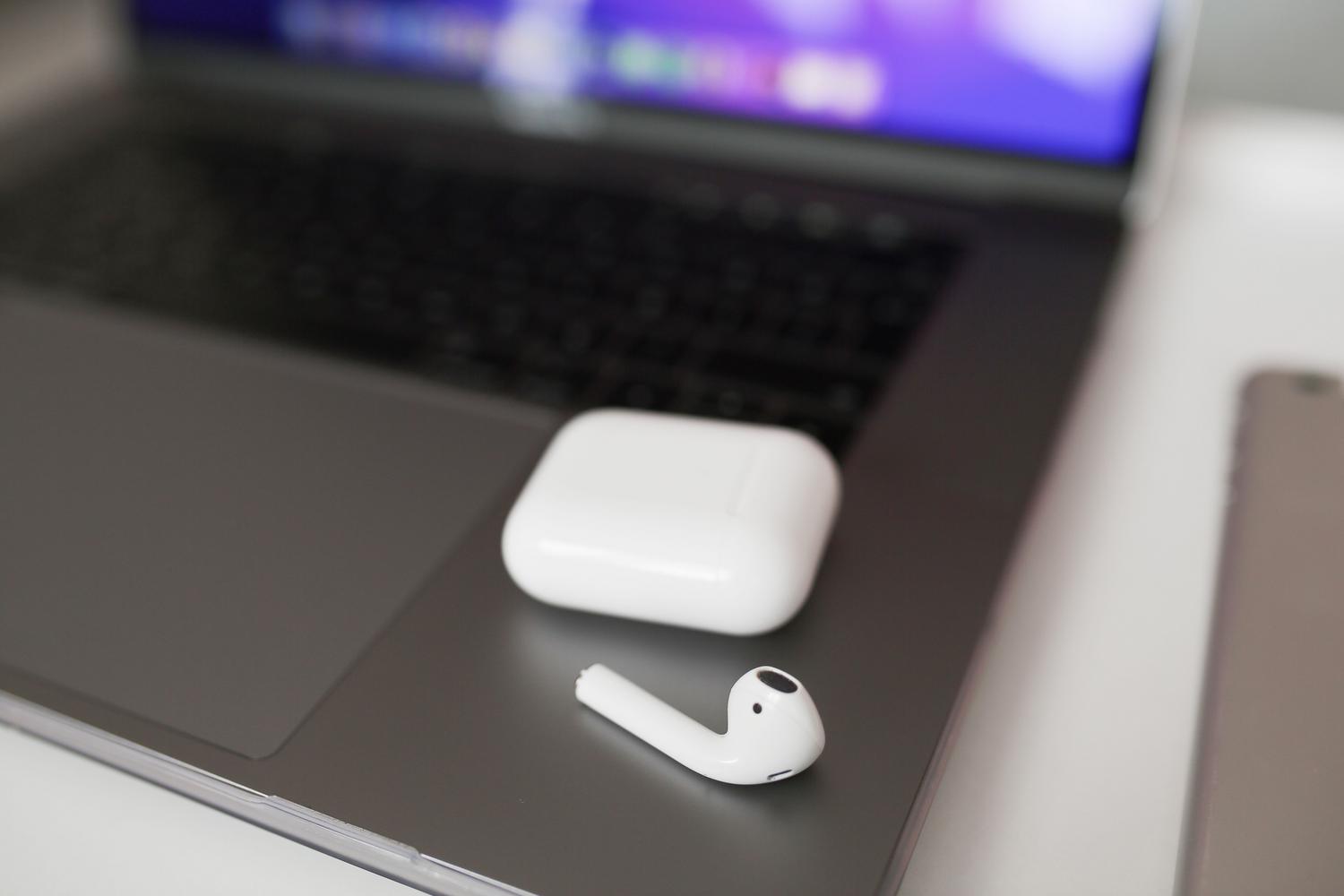
ก่อนที่จะลงลึกไปในรายละเอียดการตั้งค่าที่ซับซ้อน ควรตรวจสอบสิ่งพื้นฐานก่อน อันดับแรก ตรวจสอบให้แน่ใจว่าได้เปิดใช้งาน Bluetoothทั้งบนคอมพิวเตอร์และอุปกรณ์เสริมแล้ว สำหรับ Mac คุณสามารถตรวจสอบได้ใน System Preferences หรือในแถบเมนูโดยตรง หากไอคอนมีเส้นขีดทับหรือระบุว่าไม่สามารถใช้งานได้ แสดงว่ามีบางอย่างผิดปกติแน่นอน
อีกประเด็นสำคัญคือโหมดการจับคู่อุปกรณ์หลายอย่างจะไม่สามารถค้นหาได้เสมอไปเพื่อประหยัดแบตเตอรี่ คุณต้องกดปุ่มเฉพาะหรือกดปุ่มผสมกันค้างไว้เพื่อให้ Mac ของคุณ "มองเห็น" อุปกรณ์เหล่านั้น นอกจากนี้ อย่าประมาทเรื่องระยะห่าง พยายามรักษาอุปกรณ์ให้อยู่ในระยะ10 เมตรและควรหลีกเลี่ยงพื้นที่ที่มีกำแพงหรือเฟอร์นิเจอร์โลหะมาขวางกั้นสัญญาณ
หากยังเชื่อมต่อไม่ได้ ลองใช้วิธีเก่าแก่ที่ได้ผลเสมอ นั่นคือปิดแล้วเปิดใหม่รีสตาร์ทอุปกรณ์บลูทูธและรีสตาร์ท Mac ของคุณ บางครั้ง การปิดแล้วเปิดใหม่ก็สามารถล้างข้อผิดพลาดในหน่วยความจำชั่วคราวที่ขัดขวางการเชื่อมต่อได้อย่างถูกต้อง
โซลูชันทางเทคนิคและการปรับแต่งซอฟต์แวร์

หากขั้นตอนก่อนหน้านี้ไม่ได้ผล ก็ถึงเวลาที่จะลองวิธีที่ละเอียดกว่านี้ วิธีที่มีประสิทธิภาพมากคือการยกเลิกการจับคู่และจับคู่ใหม่อีกครั้ง ค้นหาอุปกรณ์ในรายการบลูทูธ แตะเครื่องหมาย "x" หรือปุ่มลบ แล้วเริ่มกระบวนการเชื่อมต่อใหม่ตั้งแต่ต้นเหมือนเป็นครั้งแรก
สำหรับผู้ที่ใช้อุปกรณ์ต่อพ่วงจากแบรนด์ต่างๆ เช่น Logitech จะมีการตั้งค่าเพิ่มเติม ในแผง Bluetooth ใน ส่วน ขั้นสูงตรวจสอบให้แน่ใจว่าได้เลือกช่องที่อนุญาตให้อุปกรณ์เปิดใช้งานคอมพิวเตอร์ และให้ตัวช่วยตั้งค่าเริ่มต้นหากไม่พบแป้นพิมพ์หรือเมาส์ การตั้งค่านี้สำคัญมากเพื่อหลีกเลี่ยงการค้างอยู่ที่หน้าจอเริ่มต้น
ในกรณีที่ปัญหายังคงอยู่การรบกวนทางแม่เหล็กไฟฟ้า อาจเป็นสาเหตุ ควรระมัดระวังเมื่อวางฮับ USB-C หรือ Thunderbolt ไว้ใกล้กับตัวเครื่อง Mac มากเกินไป เนื่องจากอาจก่อให้เกิดสัญญาณรบกวนในย่านความถี่ 2,4 GHz การเปลี่ยนเครือข่าย Wi-Fi ไปใช้ย่านความถี่ 5 GHz ก็สามารถเพิ่มแบนด์วิดท์ให้ Bluetooth ทำงานได้อย่างมีประสิทธิภาพมากขึ้นและหลีกเลี่ยงการขาดการเชื่อมต่อเป็นระยะๆ ได้เช่นกัน
ขั้นตอนขั้นสูง: การดีบักและการใช้งานเทอร์มินัล
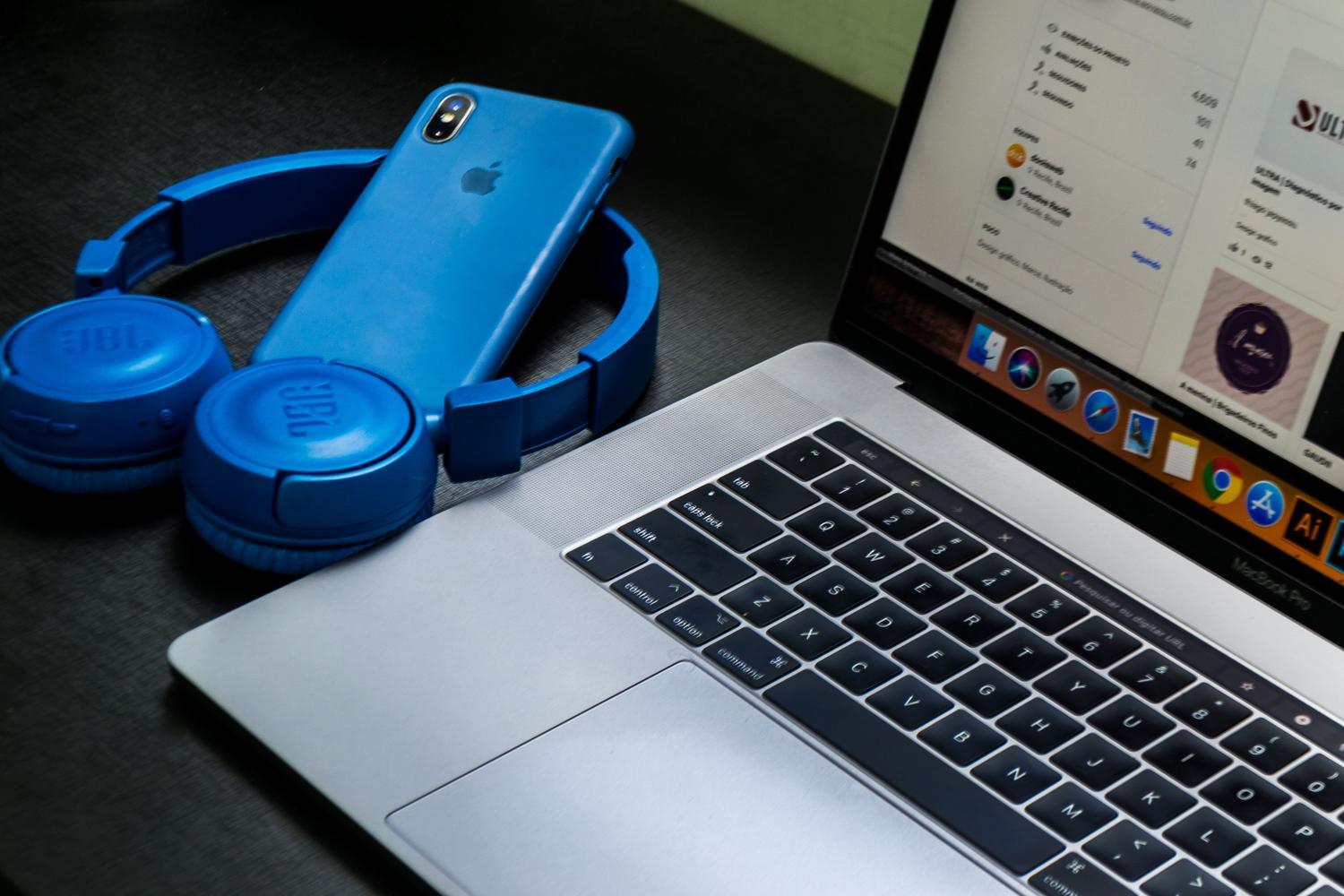
เมื่อระบบดื้อรั้น เราต้องเข้าไปจัดการกับความชอบที่ฝังลึก เทคนิคคลาสสิกอย่างหนึ่งคือ ลบไฟล์ .plistไฟล์เหล่านี้เก็บการตั้งค่าบลูทูธ และหากไฟล์เหล่านี้เสียหาย การเชื่อมต่อจะล้มเหลว คุณต้องไปที่ Finder เลือก "ไปที่โฟลเดอร์" และไปยังโฟลเดอร์นั้น /Library/Preferences การลบไฟล์ com.apple.Bluetooth.plistทำเช่นเดียวกันบนเส้นทาง ~/Library/Preferences/ByHostหลังจากลบไฟล์เหล่านี้แล้ว จำเป็นต้องรีสตาร์ท Mac เพื่อให้ระบบสร้างไฟล์ใหม่ที่สะอาดหมดจด
หากคุณใช้ macOS เวอร์ชันเก่า (เช่น Big Sur หรือเวอร์ชันก่อนหน้า) คุณสามารถเข้าถึงเมนูที่ซ่อนอยู่ได้ กดปุ่มShift + Option ค้างไว้ แล้วคลิกไอคอน Bluetooth ในแถบเมนู คุณจะเห็นตัวเลือกที่เรียกว่าDebugซึ่งคุณสามารถเลือก "Reset Bluetooth Module" ได้ การทำเช่นนี้จะรีเซ็ตฮาร์ดแวร์เสาอากาศภายใน
สำหรับผู้ใช้ macOS Monterey หรือเวอร์ชันที่ใหม่กว่า Apple ได้ลบเมนูที่ซ่อนอยู่ดังกล่าวออกไปแล้ว ดังนั้นคุณต้องใช้เมนูอื่นแทน สถานีปลายทางเปิดแอปพลิเคชันแล้วพิมพ์คำสั่ง sudo pkill bluetoothdการกด Enter จะแจ้งให้คุณป้อนรหัสผ่านผู้ดูแลระบบ คำสั่งนี้จะบังคับให้กระบวนการ Bluetooth หยุดทำงานและเริ่มต้นใหม่โดยอัตโนมัติ ซึ่งจะช่วยแก้ไขข้อผิดพลาด "Bluetooth ไม่พร้อมใช้งาน"
กรณีวิกฤตและทางเลือกสุดท้าย

หากวิธีข้างต้นทั้งหมดไม่ได้ผล และไอคอนบลูทูธยังคงแสดงเส้นหย wavy หรือข้อความว่าไม่พร้อมใช้งาน คุณอาจกำลังเผชิญกับปัญหาซอฟต์แวร์ที่ร้ายแรงกว่านั้น ทางเลือกหนึ่งคือการใช้ เครื่องมือ เพิ่มประสิทธิภาพระบบเพื่อล้างแคชที่เสียหายและไฟล์ขยะในระบบที่อาจรบกวนไดรเวอร์เครือข่าย
ในกรณีที่เป็นทางเลือกสุดท้าย หากคุณสงสัยว่าปัญหาเกิดขึ้นหลังจากอัปเดตระบบปฏิบัติการล้มเหลว คุณอาจลองติดตั้ง macOS ใหม่ก่อนทำเช่นนั้น ให้สำรองข้อมูลทั้งหมดโดยใช้ Time Machine ก่อน วิธีนี้จะช่วยตัดปัญหาข้อผิดพลาดของซอฟต์แวร์ที่ซับซ้อนออกไปได้ แต่หากบลูทูธยังคงใช้งานไม่ได้หลังจากติดตั้งใหม่แล้ว เป็นไปได้มากว่าโมดูลฮาร์ดแวร์เสีย และคุณจะต้องนำไปให้ช่างซ่อมตรวจสอบ
เพื่อป้องกันไม่ให้เกิดเหตุการณ์เช่นนี้อีก ควรหมั่นอัปเดตระบบอยู่เสมอ และหลีกเลี่ยงการเชื่อมต่ออุปกรณ์หลายชิ้นพร้อมกันบน Mac เพราะถึงแม้ขีดจำกัดทางทฤษฎีจะสูง แต่โดยทั่วไปแล้วเสถียรภาพจะลดลงเมื่อเชื่อมต่ออุปกรณ์เกินสี่หรือห้าชิ้น
การรักษาการเชื่อมต่อไร้สายให้ทันสมัยอยู่เสมอต้องใช้หลายวิธี ตั้งแต่การรีบูตเครื่องอย่างง่าย การจัดการสัญญาณรบกวนทางกายภาพ ไปจนถึงการล้างไฟล์การกำหนดค่าและการใช้คำสั่งทางเทคนิคในเทอร์มินัล ไม่ว่าจะเป็นการลบไฟล์ plist การรีเซ็ตโมดูลฮาร์ดแวร์ หรือการบังคับให้กระบวนการ bluetoothd หยุดทำงาน ก็มีวิธีแก้ไขหลายระดับเพื่อฟื้นฟูการทำงานของอุปกรณ์เสริมของคุณและทำให้มั่นใจได้ว่าสภาพแวดล้อมการทำงานของคุณจะกลับมาเป็นแบบไร้สายและราบรื่นอีกครั้ง


นักเขียนผู้หลงใหลเกี่ยวกับโลกแห่งไบต์และเทคโนโลยีโดยทั่วไป ฉันชอบแบ่งปันความรู้ผ่านการเขียน และนั่นคือสิ่งที่ฉันจะทำในบล็อกนี้ เพื่อแสดงให้คุณเห็นสิ่งที่น่าสนใจที่สุดเกี่ยวกับอุปกรณ์ ซอฟต์แวร์ ฮาร์ดแวร์ แนวโน้มทางเทคโนโลยี และอื่นๆ เป้าหมายของฉันคือการช่วยคุณนำทางโลกดิจิทัลด้วยวิธีที่เรียบง่ายและสนุกสนาน