- ตรวจสอบความเสถียรของเครือข่ายก่อนใช้งาน โดยใช้โทรศัพท์มือถือหรือแท็บเล็ตเครื่องอื่น
- ทำการรีเซ็ตทั้งทางกายภาพและทางไฟฟ้าของทั้งเราเตอร์และโทรทัศน์เพื่อล้างข้อผิดพลาดชั่วคราว
- การปรับปรุงสัญญาณให้เหมาะสมโดยการกำจัดสัญญาณรบกวนทางกายภาพและเลือกย่านความถี่ที่เหมาะสม
- การอัปเดตซอฟต์แวร์ระบบหรือการรีเซ็ตเป็นค่าเริ่มต้นจากโรงงานเป็นวิธีสุดท้ายที่ควรพิจารณา
ไม่มีอะไรน่าหงุดหงิดไปกว่าการกำลังจะดูรายการโปรดของคุณ แล้วจู่ๆ ทีวีก็ตัดสินใจว่าไม่จำเป็นต้องใช้การเชื่อมต่อ Wi-Fiและตัดการเชื่อมต่อโดยไม่มีการแจ้งเตือนล่วงหน้า บางครั้งมันเกิดขึ้นทันทีหลังจากเปิดเครื่อง หรือแย่กว่านั้นคือเกิดขึ้นกลางฉากสำคัญ ทำให้คุณต้องเสียเวลาถอดปลั๊กแล้วเสียบใหม่เพื่อให้ระบบรีสตาร์ทและรู้จักเครือข่ายอีกครั้ง
ปัญหาประเภทนี้พบได้บ่อยกว่าที่คุณคิด และไม่ได้หมายความว่าทีวีของคุณเสียเสมอไป ในกรณีส่วนใหญ่ เกิดจากข้อผิดพลาดในการตั้งค่า สัญญาณรบกวนจากสภาพแวดล้อม หรือความผิดปกติเล็กน้อยของเราเตอร์ ซึ่งสามารถแก้ไขได้ด้วยความอดทนเพียงเล็กน้อย หาก Wi-Fi ของคุณดับลงบ่อยๆ หรือเชื่อมต่อไม่ได้เลย นี่คือคู่มือโดยละเอียดในการกู้คืนสัญญาณและหยุดการดิ้นรนกับการใช้รีโมท

ตรวจสอบข้อสงสัยให้ชัดเจน: ทีวีหรืออินเทอร์เน็ตมีปัญหา?
ก่อนที่จะเข้าไปดูเมนูที่ซับซ้อนของทีวี วิธีที่ฉลาดที่สุดคือการตรวจสอบหาสาเหตุของปัญหาเสียก่อน ลองตรวจสอบโทรศัพท์มือถือหรือแท็บเล็ตของคุณดู หากอุปกรณ์เหล่านั้นใช้งานได้โดยไม่มีปัญหา แสดงว่าปัญหาอยู่ที่ทีวีแต่ถ้าไม่มีอุปกรณ์ใดในบ้านของคุณเชื่อมต่ออินเทอร์เน็ตได้เลย สาเหตุอาจมาจากเราเตอร์ และคุณควรเริ่มจากการรีสตาร์ทเราเตอร์ก่อนที่จะปรับการตั้งค่าอื่นๆ
เคล็ดลับการรีบูตระบบไฟฟ้าที่ได้ผลแน่นอน
บางครั้ง อุปกรณ์อิเล็กทรอนิกส์อาจค้าง และการรีสตาร์ทง่ายๆ ก็เป็นวิธีแก้ปัญหาที่ได้ผล อย่าแค่ปิดทีวีด้วยรีโมท ควรปิดทีวีให้สนิทก่อนแล้วจึงถอดปลั๊กเราเตอร์ประมาณ 30 วินาที รอจนกว่าไฟแสดงสถานะบนเราเตอร์จะติดสว่างคงที่ก่อนจึงค่อยเปิดทีวี กระบวนการนี้จะล้างหน่วยความจำชั่วคราวของเราเตอร์ และโดยปกติ จะช่วยแก้ปัญหา การเชื่อมต่อหลุด กะทันหันได้
การตั้งค่าเครือข่ายและการเลือกแบนด์
เป็นไปได้มากว่าทีวีกำลังพยายามเชื่อมต่อกับเครือข่ายเก่า หรือข้อมูลที่บันทึกไว้เสียหาย วิธีที่ดีที่สุดคือไปที่เมนูการตั้งค่าเครือข่ายลบเครือข่ายที่บันทึกไว้ทั้งหมดแล้วค้นหาเครือข่ายของคุณใหม่อีกครั้ง ตรวจสอบให้แน่ใจว่าคุณพิมพ์รหัสผ่านอย่างระมัดระวัง ตรวจสอบดูว่ามีช่องว่างเกินหรือการใช้ตัวพิมพ์ใหญ่ผิดหรือไม่
ปัจจัยสำคัญอย่างหนึ่งคือความถี่ของ Wi-Fi ทีวีรุ่นเก่าหลายรุ่นรองรับเฉพาะคลื่นความถี่ 2.4 GHzในขณะที่รุ่นใหม่กว่าใช้คลื่นความถี่ 5 GHz หากคุณมีทั้งสองตัวเลือก ลองสลับไปมาระหว่างสองคลื่นความถี่เพื่อดูว่าคลื่นความถี่ใดเสถียรกว่าในห้องนั่งเล่นของคุณ
สิ่งกีดขวางและคุณภาพสัญญาณ
หากคุณสังเกตว่าสัญญาณ Wi-Fi หลุดบ่อย อาจเป็นเพราะสัญญาณอ่อนเกินไป ตรวจสอบดูว่ามีเฟอร์นิเจอร์หนัก ผนังหนา หรืออุปกรณ์ที่อาจก่อให้เกิดการรบกวน (เช่น ไมโครเวฟหรือลำโพงเสียงดัง) ระหว่างเราเตอร์กับหน้าจอของคุณหรือไม่ หากระยะทางไกลมาก ควรพิจารณาติดตั้งตัวขยายสัญญาณหรือตัวทวนสัญญาณเพื่อป้องกันการหยุดชะงักเป็นระยะๆ

ทางเลือกของระบบและการบำรุงรักษา
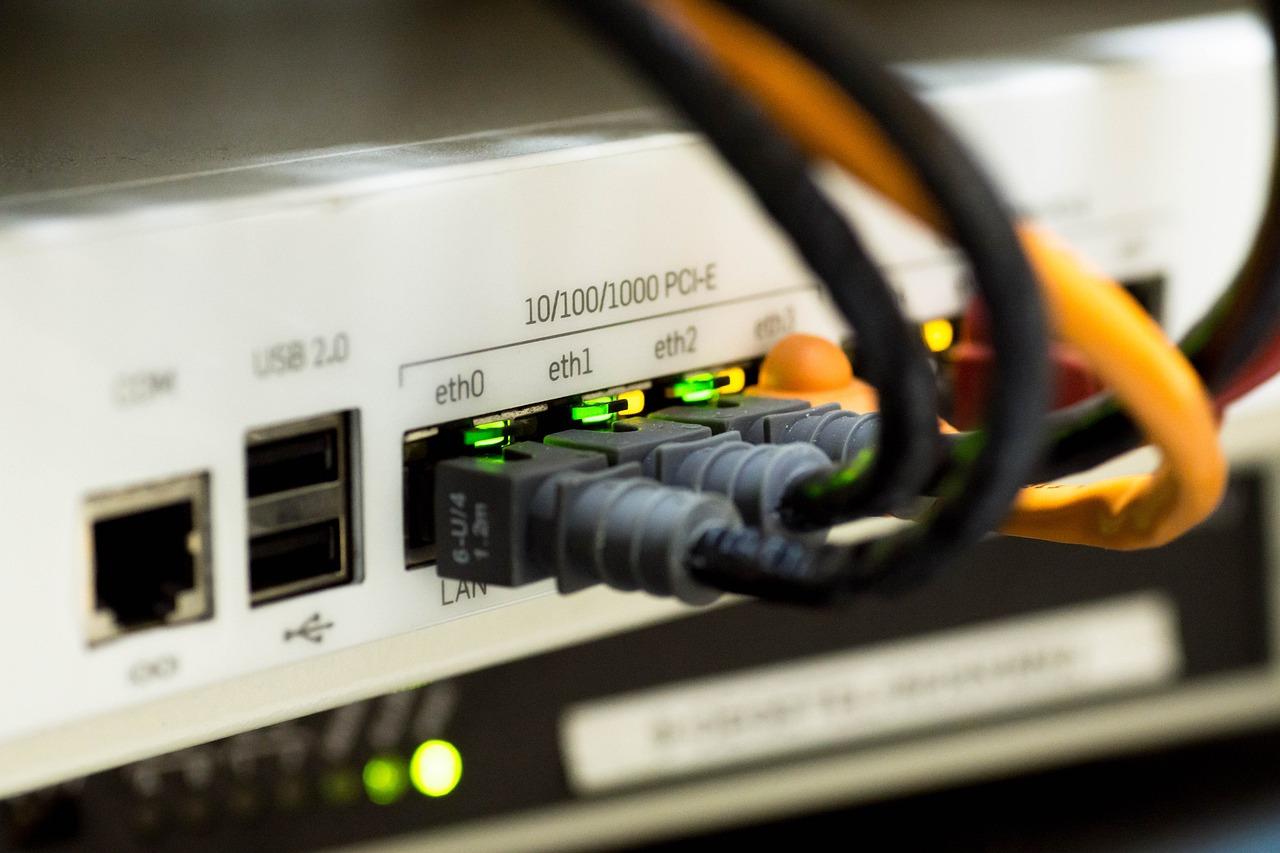
ถ้าเป็นไปได้ วิธีที่ดีที่สุดในการหลีกเลี่ยงการขัดจังหวะคือการใช้สายอีเธอร์เน็ตการเชื่อมต่อทีวีเข้ากับเราเตอร์โดยตรงจะช่วยขจัดสัญญาณรบกวนไร้สายและให้ความเสถียรสูงสุด นอกจากนี้ อย่าลืมตรวจสอบว่าเฟิร์มแวร์ของทีวีของคุณเป็นเวอร์ชันล่าสุดหรือไม่ ผู้ผลิตมักออกแพทช์เพื่อแก้ไขปัญหาการเชื่อมต่อเหล่านี้โดยเฉพาะ หากคุณไม่มีอินเทอร์เน็ตในการอัปเดต ให้ลองอัปเดตโดยใช้ไดรฟ์ USB โดยทำตามคำแนะนำในคู่มือ
ตัวเลือกสุดท้าย: การรีเซ็ตทั้งหมด
หากวิธีข้างต้นทั้งหมดไม่ได้ผล ก็ถึงเวลาสำหรับวิธีแก้ปัญหาที่รุนแรงกว่านี้แล้ว ลองดูในเมนูการตั้งค่าเพื่อหาตัวเลือกในการรีเซ็ตการตั้งค่าเครือข่ายหรือหากเป็นทางเลือกสุดท้าย ให้ทำการรีเซ็ตเป็นค่าเริ่มต้นจากโรงงานทั้งหมด การทำเช่นนี้จะลบการตั้งค่าที่ไม่ถูกต้องใดๆ ที่อาจเป็นสาเหตุของปัญหา หาก Wi-Fi ยังคงปิดตัวเองอยู่เรื่อยๆ ก็เป็นไปได้มากว่าเป็นความล้มเหลวของฮาร์ดแวร์และคุณควรติดต่อฝ่ายสนับสนุนด้านเทคนิคอย่างเป็นทางการ
เพื่อหลีกเลี่ยงปัญหาเหล่านี้ โปรดจำไว้เสมอว่าหลังจากเปิดทีวีแล้ว ควรปล่อยให้ทีวีเชื่อมต่อใหม่โดยอัตโนมัติประมาณ 30 วินาที และวางเราเตอร์ไว้ในที่โล่ง หากคุณลองปิดเปิดเครื่องใหม่ ทำความสะอาดเครือข่าย อัปเดตซอฟต์แวร์ และต่อสายใหม่แล้วแต่ยังไม่สำเร็จ การแก้ไขปัญหาโดยช่างผู้เชี่ยวชาญเท่านั้นที่จะเป็นวิธีเดียวที่จะซ่อมแซมการ์ดเครือข่ายของอุปกรณ์ของคุณ


นักเขียนผู้หลงใหลเกี่ยวกับโลกแห่งไบต์และเทคโนโลยีโดยทั่วไป ฉันชอบแบ่งปันความรู้ผ่านการเขียน และนั่นคือสิ่งที่ฉันจะทำในบล็อกนี้ เพื่อแสดงให้คุณเห็นสิ่งที่น่าสนใจที่สุดเกี่ยวกับอุปกรณ์ ซอฟต์แวร์ ฮาร์ดแวร์ แนวโน้มทางเทคโนโลยี และอื่นๆ เป้าหมายของฉันคือการช่วยคุณนำทางโลกดิจิทัลด้วยวิธีที่เรียบง่ายและสนุกสนาน