- La การเขียนโปรแกรม GPU เร่งความเร็วโดย ฮาร์ดแวร์ ช่วยให้ GPU จัดการงานการเรนเดอร์ได้โดยตรง จึงลดภาระของ CPU
- คุณสมบัตินี้ใช้ได้เฉพาะใน Windows 10 เวอร์ชัน 2004 ขึ้นไป และต้องมีการ์ดกราฟิกที่รองรับ
- การเปิดใช้งานอาจช่วยปรับปรุงประสิทธิภาพกราฟิก แต่ในบางกรณีอาจทำให้เกิดปัญหาความเข้ากันได้หรือ FPS ต่ำ
- การปิดการใช้งานนั้นง่ายพอๆ กับการกลับไปที่การตั้งค่าของคุณแล้วเริ่มใหม่อีกครั้ง โดยเฉพาะอย่างยิ่งมีประโยชน์หากตรวจพบความไม่เสถียรหรือข้อผิดพลาดทางภาพ

ในโลกที่วิดีโอเกมการตัดต่อวิดีโอ การออกแบบกราฟิก และการใช้งานคอมพิวเตอร์อย่างหนักหน่วงกำลังแพร่หลายมากขึ้น ประสิทธิภาพของการ์ดจอจึงมีความสำคัญอย่างยิ่ง Windows 10 และWindows 11มีฟีเจอร์ใหม่ล่าสุดที่ช่วยปรับปรุงในด้านนี้ นั่นคือการจัดตารางการทำงานของ GPU แบบเร่งความเร็วด้วยฮาร์ดแวร์แม้ว่าอาจฟังดูซับซ้อนและต้องใช้ความรู้ทางเทคนิค แต่การทำความเข้าใจวิธีการทำงานและประโยชน์ของมันจะช่วยให้คุณใช้งานคอมพิวเตอร์ได้อย่างเต็มประสิทธิภาพ และหากคุณไม่สนใจ คุณก็จะได้เรียนรู้วิธีปิดใช้งานหากพบปัญหาใดๆ
มาดูทุกสิ่งที่คุณจำเป็นต้องรู้เกี่ยวกับฟีเจอร์นี้กัน: ฟีเจอร์นี้คืออะไร มีไว้เพื่ออะไร วิธีเปิดใช้งานทีละขั้นตอน ข้อกำหนดใดบ้างที่คุณต้องการ ประโยชน์ที่ฟีเจอร์นี้มอบให้ และข้อเสียที่อาจเกิดขึ้นที่คุณควรทราบ นอกจากนี้ เราจะบอกคุณถึงวิธีการเพิ่มประสิทธิภาพระบบของคุณเพิ่มเติมเพื่อให้ได้ประโยชน์สูงสุดจากการ์ดจอของคุณ ทุกสิ่งในคู่มือที่ครอบคลุมและมีรายละเอียดนี้ อิงจากแหล่งข้อมูลที่ดีที่สุดและด้วยแนวทางปฏิบัติ 100%
การเขียนโปรแกรม GPU เร่งด้วยฮาร์ดแวร์คืออะไร
คุณสมบัตินี้จะเปลี่ยนผู้ที่ควบคุมงานที่เกี่ยวข้องกับการประมวลผลกราฟิก โดยปกติแล้วCPU จะรับผิดชอบในการจัดการงานกราฟิกทั้งหมดและส่งไปยัง GPU เพื่อประมวลผล แต่เมื่อเราเปิดใช้งานการจัดกำหนดการแบบเร่งความเร็วด้วยฮาร์ดแวร์การ์ดกราฟิกจะควบคุมงานเหล่านี้โดยตรงซึ่งจะช่วยลดความหน่วงและลดภาระงานของ CPU ซึ่งในทางทฤษฎีแล้วจะส่งผลให้ประสิทธิภาพดีขึ้น ปัญหาคอขวดน้อยลง และกราฟิกที่ราบรื่นยิ่งขึ้น
ฟีเจอร์นี้ถูกนำมาใช้ครั้งแรกใน Windows 10 เวอร์ชัน 2004 (หรือที่รู้จักกันในชื่อ May 2020 Update) และยังคงมีอยู่และได้รับการปรับปรุงใน Windows 11 แนวคิดคือ การมอบหมาย การจัดการคิวคำสั่งและการจัดสรรหน่วยความจำให้กับ GPUซึ่งก่อนหน้านี้เป็นหน้าที่ของโปรเซสเซอร์เพียงอย่างเดียว วิธีนี้ช่วยเพิ่มประสิทธิภาพการใช้ทรัพยากรและลดภาระของระบบในสภาพแวดล้อมที่ต้องการประสิทธิภาพสูง
ฉันต้องมีข้อกำหนดอะไรบ้างเพื่อเปิดใช้งานมัน?
คอมพิวเตอร์ไม่ทั้งหมดจะสามารถใช้คุณสมบัตินี้ได้ มีข้อกำหนดขั้นต่ำบางประการที่คุณต้องปฏิบัติตามเพื่อเปิดใช้งานการกำหนดเวลา GPU ที่เร่งด้วยฮาร์ดแวร์:
- ระบบปฏิบัติการ: คุณต้องมี Windows 10 เวอร์ชัน 2004 ขึ้นไป หรือ Windows 11 ติดตั้งอยู่ เวอร์ชันก่อนหน้านี้ไม่รองรับฟีเจอร์นี้
- กราฟิกการ์ดที่รองรับ: กราฟฟิค NVIDIA จากซีรีย์ 1000 (Pascal) และ ไดรเวอร์ 451.48 เข้ากันได้ ใน AMD นั้น มีการรองรับ RX 5600 และ RX 5700 ถึงแม้ว่าจะยังคงไม่มีให้ใช้เป็นทางการอย่างแพร่หลายก็ตาม
- ไดรเวอร์ที่อัปเดต: สิ่งสำคัญคือคุณต้องติดตั้งไดร์เวอร์เวอร์ชันล่าสุด คุณสามารถดาวน์โหลดได้จากเว็บไซต์อย่างเป็นทางการของ NVIDIA หรือ AMD หรือใช้เครื่องมือเช่น GeForce Experience เพื่ออัปเดตให้เป็นปัจจุบัน
หากไม่ตรงตามเงื่อนไขทั้งหมดนี้ ตัวเลือกดังกล่าวจะไม่ปรากฏในเมนูการตั้งค่า และคุณจะไม่สามารถเปิดใช้งานได้
วิธีเปิดใช้งานการกำหนดเวลา GPU ที่เร่งด้วยฮาร์ดแวร์
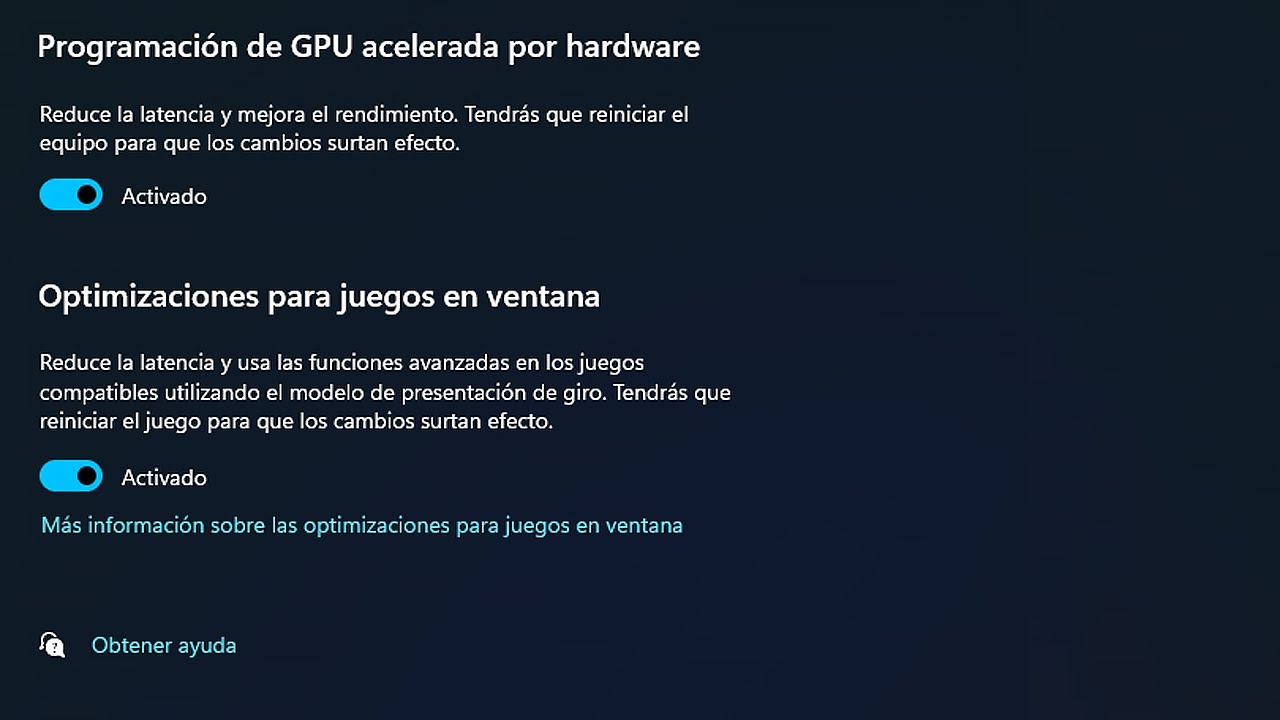
หากคุณตรงตามข้อกำหนด การเปิดใช้งานก็ง่ายมาก กระบวนการนี้เกือบจะเหมือนกันทั้งใน Windows 10 และ Windows 11
ขั้นตอนการเปิดใช้งานใน Windows 10
- กด Windows + I สำหรับ abrir el menú de configuración.
- เข้าสู่ ระบบ แล้วก็ จอภาพ.
- เลื่อนลงไปด้านล่างแล้วคลิกที่ การตั้งค่ากราฟิก.
- ภายในส่วนนี้คุณจะเห็นตัวเลือกที่เรียกว่า การเขียนโปรแกรม GPU เร่งด้วยฮาร์ดแวร์- พลิกสวิตช์
- รีสตาร์ทคอมพิวเตอร์เพื่อให้การเปลี่ยนแปลงมีผล
ขั้นตอนการเปิดใช้งานใน Windows 11
- เปิด การกำหนดค่าระบบ (วินโดวส์ + ไอ)
- ไปที่ ระบบ > การแสดงผล และคลิกที่ กราฟิก.
- คลิกที่ การตั้งค่ากราฟิกเริ่มต้น.
- เปิดใช้งานตัวเลือก การเขียนโปรแกรม GPU เร่งด้วยฮาร์ดแวร์.
- รีสตาร์ทคอมพิวเตอร์
แค่นั้นเอง!เมื่อรีสตาร์ทแล้ว ระบบจะใช้การจัดการแบบ GPU สำหรับงานด้านกราฟิก
จะเกิดอะไรขึ้นหากฉันมีการ์ดจอ AMD?
ในกรณีของการ์ดจอ AMD สถานการณ์ค่อนข้างสับสนกว่า ถึงแม้ว่าในทางเทคนิคแล้วฟีเจอร์นี้จะมีประโยชน์ แต่บริษัทเลือกที่จะปิดใช้งานไว้ในรุ่นส่วนใหญ่โดยให้เหตุผลว่าไม่ได้สร้างความแตกต่างอย่างแท้จริงในด้านประสิทธิภาพ มีเพียงการ์ดจอ RX 5600 และ 5700 เท่านั้นที่อนุญาตให้คุณเปิดใช้งานได้จากการตั้งค่าของ Windows และถึงแม้จะเปิดใช้งานได้ ก็ต้องอยู่ภายใต้เงื่อนไขบางประการเท่านั้น หากคุณมีการ์ดจอ RX 6600, 6700 หรือรุ่นที่สูงกว่า คุณอาจจะไม่เห็นตัวเลือกนี้
AMD ยืนยันว่าเทคโนโลยีการจัดการหน่วยความจำและการกำหนดตารางงานของตัวเองได้รับการปรับให้เหมาะสมแล้ว ดังนั้นการเปิดใช้ฟีเจอร์นี้จึงไม่จำเป็นและอาจไม่เกิดผลเสียด้วยซ้ำ
การเปิดใช้งานฟีเจอร์นี้จะมีประโยชน์อะไรบ้าง?
ประโยชน์ที่ได้รับอาจแตกต่างกันไปขึ้นอยู่กับฮาร์ดแวร์และลักษณะการใช้งาน แต่โดยทั่วไปแล้วคาดว่าจะได้ผลลัพธ์ที่ดีขึ้นในด้านความลื่นไหลของกราฟิก ลดความหน่วง และระบบมีความเสถียรมากขึ้นเมื่อทำงานที่ต้องใช้พลังงานสูง
- FPS ที่ดีที่สุด ในวิดีโอเกมที่มีความต้องการสูง โดยการลดภาระของโปรเซสเซอร์
- ความลื่นไหลมากขึ้น เมื่อรับชมวิดีโอและเนื้อหามัลติมีเดียหนักๆ
- เวลาแฝงที่ต่ำกว่า ในงานแก้ไขหรือออกแบบกราฟิก
- การใช้งานที่สมดุลมากขึ้น ของฮาร์ดแวร์หากระบบมีการระบายความร้อนและพลังงานที่ดี
อย่างไรก็ตามประโยชน์เหล่านี้ไม่ได้รับการรับประกันเสมอไปและขึ้นอยู่กับการกำหนดค่าเฉพาะแต่ละแบบเป็นอย่างมาก
มันสามารถทำให้เกิดปัญหาได้มั๊ย? ฉันควรจะปิดการใช้งานหรือเปล่า?
แม้ว่าการเปิดใช้งานตัวเลือกนี้อาจมีประโยชน์ แต่ไม่ใช่ผู้ใช้ทุกคนที่จะได้รับประสบการณ์ที่ดีขึ้นบางคนรายงานว่าเฟรมเรตตกกระตุกหรือมีปัญหาในเกมบางเกม เช่นGTA Vในบางกรณี อาจเกิดความผิดพลาดทางภาพในเบราว์เซอร์หรือวิดีโอได้
หากคุณสังเกตว่าประสิทธิภาพของคอมพิวเตอร์ลดลงหลังจากเปิดใช้งานฟังก์ชันนี้ วิธีที่ดีที่สุดคือปิดใช้งานอีกครั้งจากเมนูการตั้งค่าเดียวกันแล้วรีสตาร์ทคอมพิวเตอร์ วิธีนี้จะไม่ทำให้เกิดความเสียหายถาวรและไม่จำเป็นต้องติดตั้งโปรแกรมใหม่
วิธีปิดใช้งานการกำหนดเวลา GPU ที่เร่งด้วยฮาร์ดแวร์
ขั้นตอนเหมือนกับการเปิดใช้งานทุกประการ เพียงแต่ครั้งนี้คุณจะต้องยกเลิกการเลือกสวิตช์ที่เกี่ยวข้องในทั้งสองระบบ หลังจากปิดใช้งานแล้วคุณจะต้องรีสตาร์ทคอมพิวเตอร์เพื่อให้การเปลี่ยนแปลงมีผล
สามารถบังคับให้เปิดหรือปิดใช้งานได้ไหม?
ในบางกรณีที่ตัวเลือกดังกล่าวไม่ปรากฏในหน้าต่างการตั้งค่า คุณสามารถใช้โปรแกรมแก้ไขรีจิสทรีเพื่อบังคับให้เกิดการเปลี่ยนแปลงได้:
- กด Win + R และเขียน regedit.
- ไปที่ HKEY_LOCAL_MACHINE \ SYSTEM \ CurrentControlSet \ Control \ GraphicsDrivers.
- หาค่าที่เรียกว่า โหมด HWSCH- ถ้าไม่มีอยู่ ให้สร้างเป็น DWORD (32 บิต)
- ตั้งค่าเป็น 1 เพื่อเปิดใช้งาน o 0 เพื่อปิดการใช้งาน.
- ปิดระบบและรีสตาร์ทพีซีของคุณ
วิธีนี้อาจช่วยได้หากไดรเวอร์ไม่แสดงตัวเลือกดังกล่าว แต่ไม่รับประกันว่าจะใช้งานได้อย่างถูกต้องและอาจทำให้เกิดความไม่เสถียรหากการ์ดของคุณไม่รองรับ


นักเขียนผู้หลงใหลเกี่ยวกับโลกแห่งไบต์และเทคโนโลยีโดยทั่วไป ฉันชอบแบ่งปันความรู้ผ่านการเขียน และนั่นคือสิ่งที่ฉันจะทำในบล็อกนี้ เพื่อแสดงให้คุณเห็นสิ่งที่น่าสนใจที่สุดเกี่ยวกับอุปกรณ์ ซอฟต์แวร์ ฮาร์ดแวร์ แนวโน้มทางเทคโนโลยี และอื่นๆ เป้าหมายของฉันคือการช่วยคุณนำทางโลกดิจิทัลด้วยวิธีที่เรียบง่ายและสนุกสนาน