
แอปNetflixบนแล็ปท็อปของคุณช่วยให้คุณดาวน์โหลดภาพยนตร์และรายการทีวีเพื่อรับชมแบบออฟไลน์ได้ ด้านล่างนี้คือขั้นตอนในการเปลี่ยนตำแหน่งที่ตั้งเพื่อเข้าถึง Netflix บน Windows 10 Home
เปลี่ยนตำแหน่งเพื่อรับ Netflix ในหน้าต่างบ้านของ Dwelling 10
ตามค่าเริ่มต้น Netflix จะบันทึกภาพยนตร์ที่ดาวน์โหลดทั้งหมดไว้ในไดรฟ์เดียวกับที่ติดตั้งแอป Netflix บนแล็ปท็อปของคุณ
ซึ่งหมายความว่าภาพยนตร์และรายการทีวีของ Netflix สามารถถ่ายโอนไปยังไดรฟ์หลัก (C:) ของแล็ปท็อปของคุณได้
อย่างไรก็ตาม คุณสามารถย้าย Netflix ไปยังไดรฟ์ภายนอกได้ หากแล็ปท็อปของคุณมี พื้นที่ เก็บข้อมูล เหลือน้อย หรือคุณไม่ต้องการใช้พื้นที่ไดรฟ์หลักในการดาวน์โหลดไฟล์จาก Netflix จนเต็ม
พื้นที่เก็บข้อมูลที่จำเป็นสำหรับการดาวน์โหลดภาพยนตร์ Netflix
พื้นที่จัดเก็บข้อมูลที่จำเป็นสำหรับการรับชมวิดีโอ Netflix ขึ้นอยู่กับระยะเวลาและระดับของวิดีโอ
โดยทั่วไป จำเป็นต้องใช้พื้นที่จัดเก็บข้อมูล 1 GB เพื่อรับชมวิดีโอความยาว 60 นาทีในความละเอียดมาตรฐาน และวิดีโอที่มีความยาวเท่ากันในรูปแบบ HD ต้องใช้พื้นที่จัดเก็บข้อมูล 3 GB
ข้อกำหนดในการจัดเก็บข้อมูลจะเพิ่มขึ้นเป็น 7 GB หากดาวน์โหลดวิดีโอความยาว 60 นาทีเดียวกันในรูปแบบ HD ที่ไม่ธรรมดา
1. เปลี่ยนตำแหน่งการดาวน์โหลด Netflix เป็นไดรฟ์ภายนอก
เทคนิคนี้ทำให้แอป Netflix รวมถึงภาพยนตร์และทีวีทั้งหมดของคุณถูกดาวน์โหลดบนแล็ปท็อปของคุณไปยังตำแหน่งจัดเก็บข้อมูลใหม่ที่เลือก
1.เปิดการตั้งค่า > แตะไอคอนแอป
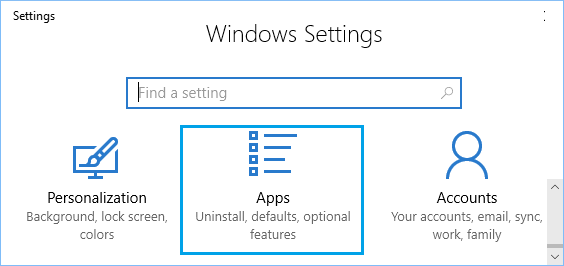
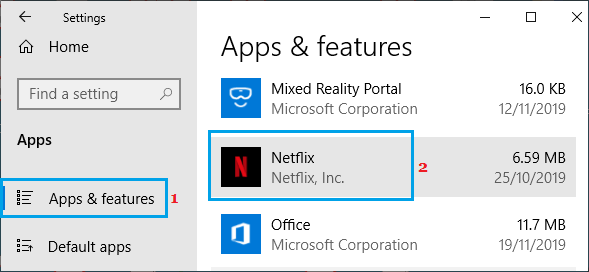
2.บนหน้าจอแอป ให้คลิกแอปและตัวเลือกในแผงด้านซ้าย ในแผงด้านขวา ให้เลื่อนลงและคลิกNetflix
3.แตะ ปุ่ม "โอนย้าย"แล้วเลือก ปุ่ม "ไดรฟ์" เพื่อเลือก ตำแหน่งที่คุณต้องการบันทึกแอป Netflix และไฟล์ดาวน์โหลดจาก Netflix
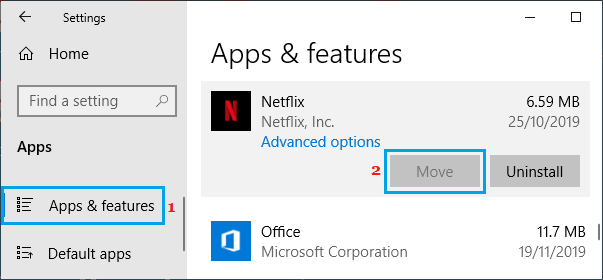
หน้าแรก windows 10 จะสร้างโฟลเดอร์ใหม่ (WindowsApps) อย่างเป็นระบบในรูทของไดรฟ์ที่เลือก และย้ายแอป Netflix ทุกแอปและภาพยนตร์ที่ดาวน์โหลดทั้งหมดไปยังโฟลเดอร์นี้
2. ปุ่มดาวน์โหลด Netflix จะเป็นสีเทา
หากปุ่มถ่ายโอนเป็นสีเทา คุณสามารถทำตามขั้นตอนด้านล่างเพื่อเปลี่ยนตำแหน่งที่ภาพยนตร์และรายการทีวีของ Netflix เข้าถึงไดรฟ์ภายนอกของคุณได้
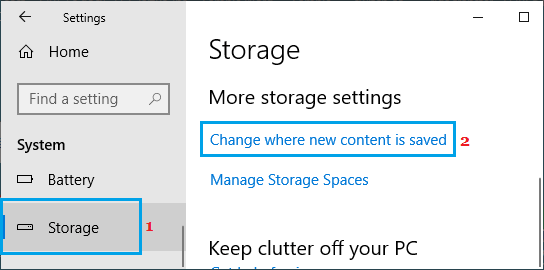
1.เปิดการตั้งค่า > คลิกที่ระบบ
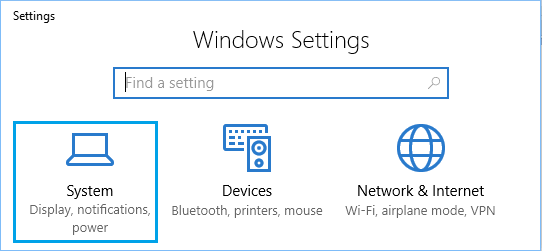
2.ในหน้าจอถัดไป ให้คลิกที่ " พื้นที่จัดเก็บข้อมูล " ในแผงด้านซ้าย ในแผงด้านขวา ให้เลื่อนลงมาและคลิก " เปลี่ยนตำแหน่งที่บันทึกเนื้อหาใหม่ " ในส่วน "การตั้งค่าพื้นที่จัดเก็บข้อมูลเพิ่มเติม"
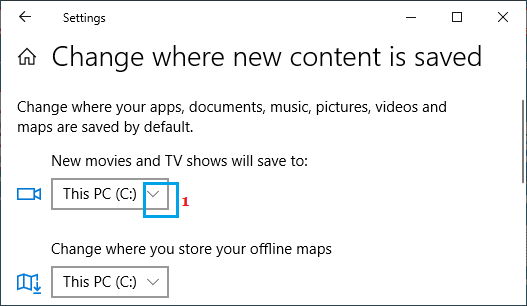
3.ในหน้าจอถัดไป ให้คลิก ปุ่ม ลูกศรลงในส่วน "ภาพยนตร์และรายการทีวีใหม่"
4.ในรายการแบบดรอปดาวน์ ให้เลือกตำแหน่งที่คุณต้องการดาวน์โหลดภาพยนตร์จาก Netflix แล้วคลิกปุ่ม"ใช้ "
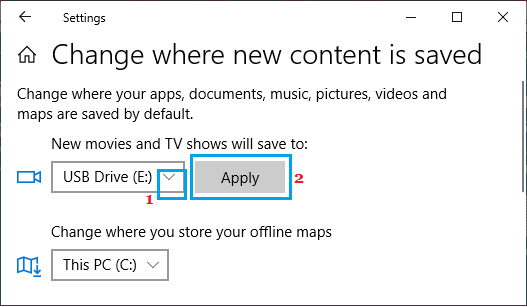
คุณสามารถดาวน์โหลดภาพยนตร์และรายการทีวี Netflix ใหม่ไปยังเครื่องเล่นที่คุณเลือกได้
- วิธีกำหนดค่าการจัดการโดยผู้ปกครองบน Netflix
- วิธีแก้ไขไม่มีเสียงบน Netflix ใน Dwelling Home windows 10

ฉันชื่อ Javier Chirinos และฉันหลงใหลในเทคโนโลยี ตราบใดที่ฉันจำได้ ฉันชอบคอมพิวเตอร์และวิดีโอเกม และงานอดิเรกนั้นก็กลายเป็นงาน
ฉันเผยแพร่เกี่ยวกับเทคโนโลยีและอุปกรณ์บนอินเทอร์เน็ตมานานกว่า 15 ปีโดยเฉพาะใน mundobytesด้วย.
ฉันยังเป็นผู้เชี่ยวชาญด้านการสื่อสารและการตลาดออนไลน์ และมีความรู้เกี่ยวกับการพัฒนา WordPress