ระบบปฏิบัติการWindows 10 มาพร้อมกับภาพพื้นหลังเดสก์ท็อปที่มีให้เลือกใช้มากมาย และยังอนุญาตให้ผู้ใช้เพิ่มภาพพื้นหลังเดสก์ท็อปของตนเองได้อีกด้วย แต่คุณรู้หรือไม่ว่ามีวิธีลบภาพพื้นหลังเดสก์ท็อปใน Windows 10 หากต้องการลบ?
ลบภาพพื้นหลังเดสก์ท็อปใน Windows 10
ดังที่คุณต้องเห็น การคลิกขวาจะไม่ทำงานในขณะที่คุณพยายามลบรูปภาพพื้นหลังเดสก์ท็อประบบที่มีอยู่ในพีซีของคุณ
ในทำนองเดียวกัน คุณจะไม่สามารถคลิกขวาและลบรูปถ่ายภายนอกที่คุณสามารถอัปโหลดและใช้เป็นภาพพื้นหลังเดสก์ท็อปบนคอมพิวเตอร์ของคุณได้
ดังนั้นเราจึงนำเสนอภายใต้ขั้นตอนในการลบแต่ละระบบและรูปภาพพื้นหลังเดสก์ท็อปที่อัปโหลดใน Windows 10
1. ลบภาพพื้นหลังเดสก์ท็อป (ภาพถ่ายระบบ)
ใน Home windows 10 รูปภาพพื้นหลังเดสก์ท็อปของระบบจะถูกบันทึกในโฟลเดอร์ "วอลเปเปอร์" ซึ่งสามารถเข้าถึงได้ง่ายโดยใช้ File Explorer บนพีซีของคุณ
1.คลิกขวาที่ปุ่ม "เริ่ม" แล้วคลิก " สำรวจไฟล์ "

2.บนหน้าจอ File Explorer ให้ไปที่C:WindowsWebแล้วดับเบิ้ลคลิกที่โฟลเดอร์Wallpaper
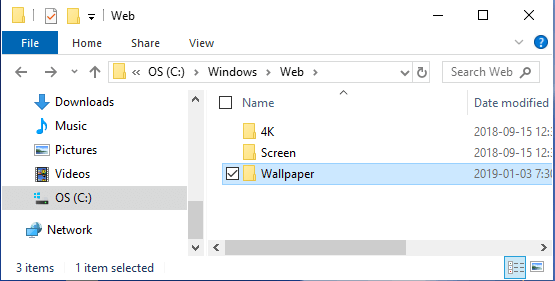
โปรดทราบ:คุณสามารถเข้าถึงโฟลเดอร์วอลเปเปอร์ได้โดยพิมพ์ “ C:WindowsWebWallpaper ” ในแถบค้นหาของ Windows
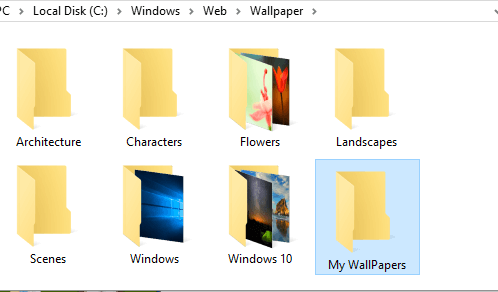
3.ภายในโฟลเดอร์ 'Wallpaper' คุณจะสังเกตเห็นโฟลเดอร์ย่อยต่างๆ ที่มีรูปภาพสำหรับเป็นภาพพื้นหลังเดสก์ท็อปของระบบ
4.หากต้องการลบภาพพื้นหลังเดสก์ท็อปของระบบ ให้คลิกขวาที่ภาพแล้วเลือกตัวเลือก"ลบ"
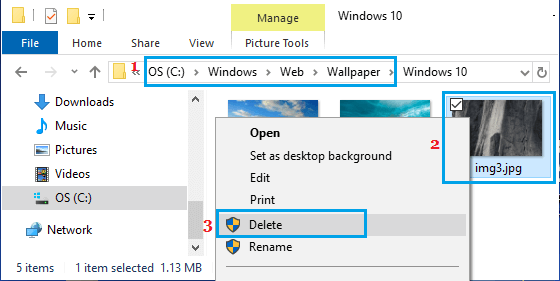
รูปภาพพื้นหลังเดสก์ท็อปที่เลือกควรถูกลบออกจากพีซีของคุณ
2. ลบภาพพื้นหลังเดสก์ท็อป (ภาพที่อัปโหลด)
เมื่อคุณตั้งค่ารูปภาพภายนอกเป็นพื้นหลังเดสก์ท็อป รูปภาพจะถูกวางในตำแหน่งเดียวกับที่คุณตั้งค่ารูปภาพเป็นพื้นหลังเดสก์ท็อป
คุณต้องสามารถค้นพบภาพพื้นหลังภายนอกของเดสก์ท็อปในสถานที่ยอดนิยม เช่น รูปภาพ ดาวน์โหลด ไลบรารี หรือที่อื่นบนเดสก์ท็อป
ในกรณีที่คุณวางผิดตำแหน่งโดยสิ้นเชิงและไม่สามารถค้นหาตำแหน่งของรูปภาพพื้นหลังของเดสก์ท็อปได้ คุณจะสามารถปฏิบัติตามขั้นตอนด้านล่างเพื่อค้นหาและลบรูปภาพพื้นหลังของเดสก์ท็อปได้
1.เปิดการตั้งค่าบนพีซีของคุณ แล้วคลิกที่การปรับแต่งส่วนบุคคล
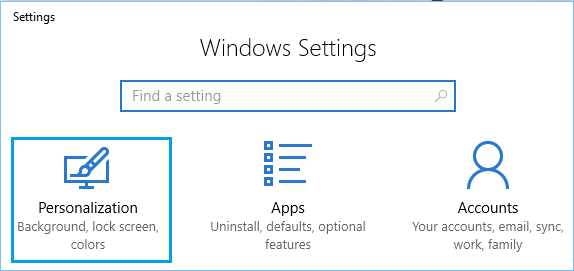
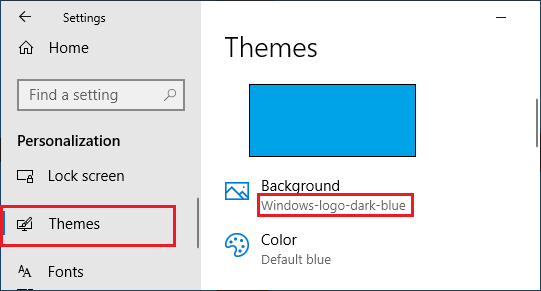
2.บนหน้าจอการตั้งค่าส่วนบุคคล ให้คลิกที่"ธีม"ในบานหน้าต่างด้านซ้าย ในบานหน้าต่างด้านขวา คุณจะเห็นชื่อของภาพพื้นหลังเดสก์ท็อปอยู่ใต้หัวข้อ "พื้นหลัง" (ดูภาพด้านล่าง)
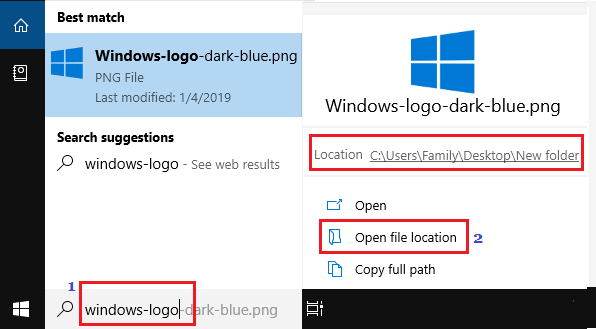
3.เรียงลำดับชื่อของภาพพื้นหลังเดสก์ท็อปในแถบค้นหา และควรตรวจสอบตำแหน่งที่ตั้งของไฟล์ภาพ จากนั้นจึงเลือก " เปิดตำแหน่งไฟล์" เพื่อเปิดไฟล์
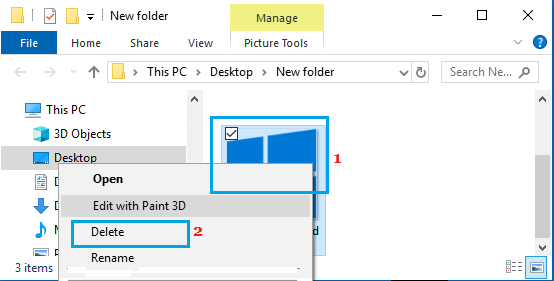
4.เมื่อคุณพบตำแหน่งไฟล์รูปภาพแล้ว ให้คลิกขวาที่รูปภาพและเลือก ตัวเลือก "ลบ"ในเมนูแบบเลื่อนลง
หากรูปภาพที่คุณเพิ่งลบคือรูปภาพพื้นหลังเดสก์ท็อปปัจจุบันของคุณ คุณจะเห็นพื้นหลังของเดสก์ท็อปเหมือนกัน จนกว่าคุณจะเปลี่ยนเป็นรูปภาพพื้นหลังเดสก์ท็อปอื่น
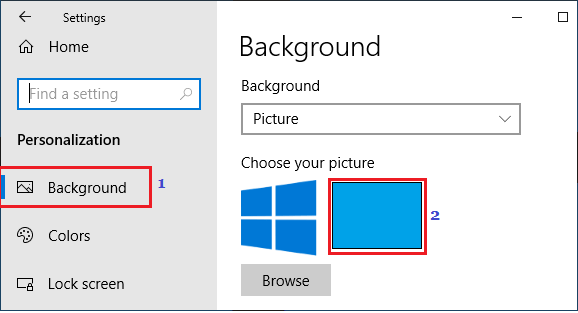
หากต้องการเปลี่ยนภาพพื้นหลังเดสก์ท็อป ให้ไปที่การตั้งค่า > การปรับแต่งส่วนบุคคล > พื้นหลัง > แล้วเลือกภาพพื้นหลัง เดสก์ท็อปใหม่ของ คุณ
- วิธีง่ายๆ ในการเปลี่ยนพื้นหลังหน้าจอการเข้าสู่ระบบใน Windows 10
- การซ่อมแซม: ไม่สามารถเปลี่ยนพื้นหลังเดสก์ท็อปใน Windows 10 ได้

ฉันชื่อ Javier Chirinos และฉันหลงใหลในเทคโนโลยี ตราบใดที่ฉันจำได้ ฉันชอบคอมพิวเตอร์และวิดีโอเกม และงานอดิเรกนั้นก็กลายเป็นงาน
ฉันเผยแพร่เกี่ยวกับเทคโนโลยีและอุปกรณ์บนอินเทอร์เน็ตมานานกว่า 15 ปีโดยเฉพาะใน mundobytesด้วย.
ฉันยังเป็นผู้เชี่ยวชาญด้านการสื่อสารและการตลาดออนไลน์ และมีความรู้เกี่ยวกับการพัฒนา WordPress