- คอนโซล services.msc ช่วยให้คุณสามารถควบคุมระบบและบริการของบริษัทอื่นทั้งหมดได้ Windows.
- การรีเซ็ตนั้นมีประโยชน์ในกรณีที่เกิดข้อผิดพลาดในการกำหนดค่า ความล้มเหลว หรือปัญหาหลังจากมีการเปลี่ยนแปลงการใช้งาน
- มีวิธีการแบบกราฟิกและแบบแมนนวลในการลบการกำหนดค่าที่เสียหายหรือติดขัด

เคยเกิดปัญหาโปรแกรมจัดการบริการของ Windows ล่ม และคุณไม่รู้ว่าจะกู้คืนกลับสู่สถานะเดิมได้อย่างไรหรือไม่? หากคุณเคยประสบปัญหาในการจัดการบริการของระบบ หรือเพียงแค่ต้องการทราบวิธีการรีเซ็ตโปรแกรม services.mscบทความนี้จะให้ข้อมูลทั้งหมดที่คุณต้องการ โดยจะสำรวจแต่ละตัวเลือกอย่างละเอียดและแก้ไขทั้งคำถามที่พบบ่อยที่สุดและสถานการณ์ที่ซับซ้อนมากขึ้นที่อาจเกิดขึ้นใน Windows เวอร์ชันต่างๆ
การจัดการบริการของ Windows อาจดูเหมือนเป็นงานของผู้ใช้ขั้นสูง แต่ใครๆ ก็อาจเจอปัญหาคอนโซลไม่เริ่มต้นทำงานอย่างถูกต้อง การตั้งค่าไม่ถูกบันทึก หรือบริการสำคัญไม่ทำงาน ในที่นี้ คุณจะได้เรียนรู้วิธีการกู้คืนคอนโซลบริการวิธีการต่างๆ ที่ทำได้ขึ้นอยู่กับสถานการณ์ และคำแนะนำเพื่อให้แน่ใจว่าคุณจะไม่พลาดสิ่งสำคัญใดๆ
services.msc console คืออะไรและมีไว้ใช้เพื่ออะไร?
คอนโซล services.msc คือตัวจัดการบริการแบบกราฟิกสำหรับ Windows จากที่นี่ คุณสามารถควบคุมโปรแกรมและส่วนประกอบระบบที่ทำงานอยู่เบื้องหลังได้ ตั้งแต่การเชื่อมต่อเครือข่ายไปจนถึงบริการอัปเดตและการจัดการพลังงาน เป็นเครื่องมืออย่างเป็นทางการที่ช่วยให้คุณสามารถเริ่มต้น หยุด หยุดชั่วคราว รีสตาร์ท และกำหนดค่า โหมด การเริ่มต้น ของบริการ Windows และ บริการของบุคคลที่สาม ทุกบริการได้
การเข้าถึงคอนโซลนี้ทำได้ง่ายมาก เพียงแค่กดปุ่มWindows + Rพิมพ์services.mscแล้วกด Enter นอกจากนี้ คุณยังสามารถเปิดได้จากแผงควบคุม ในส่วนเครื่องมือการจัดการ โดยค้นหาตัวเลือก 'บริการ' เมื่อเปิดขึ้นมา คุณจะเห็นรายการบริการทั้งหมดที่มีอยู่และสถานะปัจจุบันของบริการเหล่านั้น
เหตุใดคุณจึงต้องการรีสตาร์ทหรือรีเซ็ต services.msc?
บางครั้งหลังจากทำการเปลี่ยนแปลงหรือเชื่อมต่อตัวจัดการบริการกับเครื่องระยะไกล ระบบอาจจดจำการตั้งค่าก่อนหน้าหรือแสดงข้อมูลที่ไม่ถูกต้อง หรือคอนโซลอาจไม่เปิดเลย แสดงข้อผิดพลาดเกี่ยวกับสิทธิ์ หรือค้าง คุณอาจเปลี่ยนการตั้งค่าหน้าต่างและต้องการคืนค่ากลับเป็นสถานะเดิม
ขอแนะนำให้รีเซ็ตคอนโซลบริการเมื่อคุณพบปัญหาเกี่ยวกับการแสดงผล ข้อผิดพลาดในการกำหนดค่า หรือความขัดแย้งในการจัดการบริการระบบ การทำเช่นนี้จะช่วยให้คุณเริ่มต้นด้วยการกำหนดค่าที่สะอาดและหลีกเลี่ยงข้อผิดพลาดที่เกิดจากการตั้งค่าที่ไม่ถูกต้อง
วิธีการรีเซ็ตคอนโซล services.msc ใน Windows
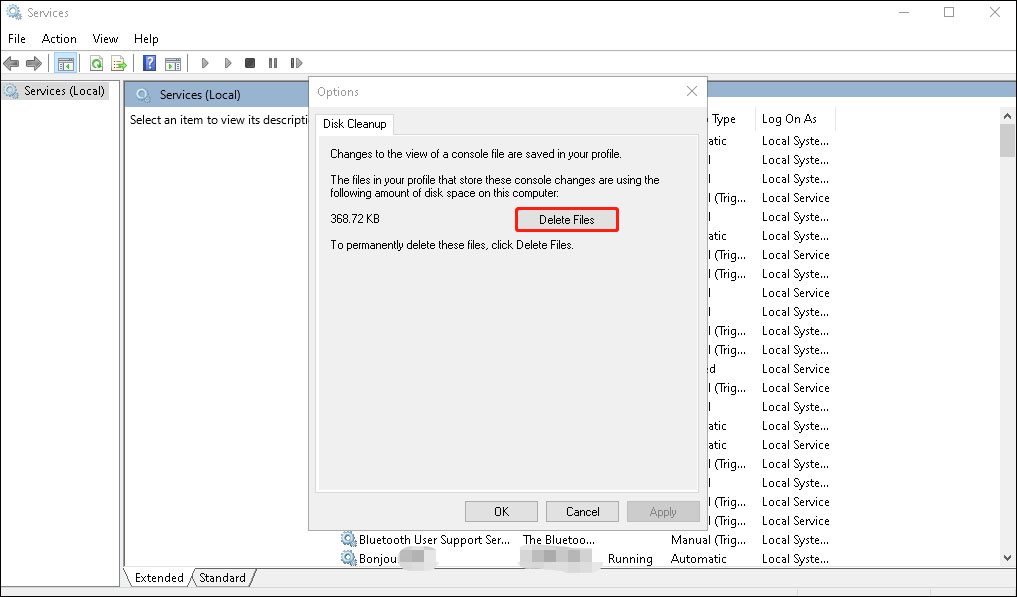
การรีเซ็ตจากคอนโซลเอง (การลบไฟล์การกำหนดค่า)
วิธีที่ง่ายที่สุดในการคืนค่าคอนโซลบริการให้กลับสู่สถานะเดิมคือการลบไฟล์การกำหนดค่าที่เกี่ยวข้องกับ services.mscซึ่งจะลบการปรับแต่งใดๆ ออกไป เช่น จำนวนหน้าต่างที่เปิดอยู่ หรือลำดับคอลัมน์ ขั้นตอนมีดังนี้:
- เปิดคอนโซลบริการตามปกติ
- คลิกที่เมนู เก็บ แล้วใน ตัวเลือก.
- ค้นหาและกดปุ่ม ลบไฟล์ (ชื่ออาจแตกต่างกันไปขึ้นอยู่กับเวอร์ชันของ Windows)
- ยืนยันการดำเนินการในข้อความที่ปรากฏขึ้น
- สุดท้ายให้ปิดและเปิดคอนโซลใหม่อีกครั้งเพื่อให้ Windows สร้างการตั้งค่าเริ่มต้นใหม่
วิธีนี้จะลบการตั้งค่าต่างๆ เช่น หน้าต่างที่เปิดอยู่ ลำดับคอลัมน์ หรือคอมพิวเตอร์ระยะไกลที่เลือกไว้วิธีนี้ปลอดภัยและรวดเร็ว แต่ถ้าคอนโซลไม่เปิดเลย คุณจะต้องใช้วิธีการแบบแมนนวล
การลบไฟล์ services.msc ด้วยตนเอง
หากคอนโซลไม่สามารถบูตได้หรือคุณไม่สามารถเข้าถึงการตั้งค่าได้ คุณสามารถลบไฟล์การกำหนดค่าด้วยตนเองได้:
- ปิด Service Manager อย่างสมบูรณ์
- กด ของ Windows + Rเขียน % AppData% และกด Enter
- เข้าถึงโฟลเดอร์ ไมโครซอฟท์ แล้วก็ MMC.
- ค้นหาไฟล์ที่สอดคล้องกับคอนโซลบริการ (services.msc) แล้วลบทิ้งไป
- รีสตาร์ทคอมพิวเตอร์ของคุณ ครั้งต่อไปที่คุณเปิดคอนโซล Windows จะสร้างการกำหนดค่าใหม่ คล้ายกับการติดตั้งใหม่
วิธีนี้จะช่วยคุณแก้ไขการตั้งค่าที่เสียหาย ประวัติที่ค้าง หรือความผิดพลาดที่อธิบายไม่ได้
การจัดการบริการจากบรรทัดคำสั่ง
เมื่อคอนโซลแบบกราฟิกทำงานผิดพลาด หรือคุณต้องการทำการเปลี่ยนแปลงขั้นสูง คุณสามารถใช้บรรทัดคำสั่งผ่านCMDหรือPowerShellซึ่งมีคำสั่งเฉพาะสำหรับการจัดการบริการอย่างรวดเร็ว สำหรับรายละเอียดเพิ่มเติมเกี่ยวกับการจัดการเครือข่ายและบริการขั้นสูง โปรดดูวิธีการใช้ netsh ใน Windows 11
คำสั่ง CMD เพื่อควบคุมบริการ
จากหน้าต่าง CMD ( cmd.exe ) คุณสามารถใช้คำสั่งต่อไปนี้ได้:
- เริ่มต้นบริการ:
net start NombreServicio - หยุดการบริการ:
net stop NombreServicio - หยุดการให้บริการชั่วคราว:
net pause NombreeServicio - ดำเนินการให้บริการต่อ:
net continue NombreServicio
แทนที่ “ServiceName” ด้วยชื่อจริงของบริการ ซึ่งคุณสามารถตรวจสอบได้ในคอนโซลบริการหรือโดยใช้คำสั่ง sc query.
PowerShell: ทางเลือกขั้นสูง
PowerShell มอบความยืดหยุ่นที่มากขึ้น ช่วยให้สามารถค้นหา เปลี่ยนแปลงกลุ่ม และทำงานอัตโนมัติได้ คำสั่งที่เป็นประโยชน์มีดังนี้:
- รายการบริการทั้งหมด:
Get-Service - กรองตามชื่อ:
Get-Service -DisplayName 'Nombre*' - เริ่มต้นบริการ:
Start-Service -Name NombreServicio - หยุดการบริการ:
Stop-Service -Name NombreServicio - เริ่มบริการใหม่อีกครั้ง:
Restart-Service -Name NombreServicio
คำสั่งเหล่านี้ช่วยอำนวยความสะดวกในการจัดการในสภาพแวดล้อมที่ซับซ้อนหรือมีหลายบริการ
การเข้าถึงของผู้ดูแลระบบ
จำเป็นอย่างยิ่งที่จะต้องเปิด Command Prompt หรือ PowerShell ในฐานะผู้ดูแลระบบเพื่อแก้ไขบริการต่างๆ หากไม่มีสิทธิ์ระดับสูง คุณจะพบข้อผิดพลาดในการเข้าถึงและจะไม่สามารถเปลี่ยนแปลงบริการที่สำคัญหลายอย่างได้
จะทำอย่างไรเมื่อข้อผิดพลาดการอนุญาตไม่สามารถรีเซ็ตได้
ในเวอร์ชันเช่น Windows Vista Home หรือเมื่อโปรไฟล์ผู้ใช้ไม่มีสิทธิ์ผู้ดูแลระบบ อาจเกิดข้อผิดพลาดที่ทำให้คุณไม่สามารถแก้ไขบริการได้ ตัวอย่างบางส่วนได้แก่:
- ไม่สามารถเปิด services.msc ในฐานะผู้ดูแลระบบได้
- ข้อผิดพลาดในการใช้งาน
sc configเพื่อปรับเปลี่ยนโหมดการเริ่มต้นระบบ - ไม่สามารถคืนค่าระบบให้กลับไปสู่จุดเดิมได้
ปัญหาใหญ่ๆ อาจเกิดขึ้นได้หากคุณปิดใช้งานบริการที่จำเป็นขณะพยายามปรับแต่งระบบ และไม่มีสิทธิ์ที่เหมาะสมในการย้อนกลับการเปลี่ยนแปลง ในกรณีเหล่านี้ หากคุณไม่มีสิทธิ์ คุณสามารถลองตัวเลือกต่อไปนี้:
แนวทางแก้ปัญหาหากคุณไม่มีสิทธิ์ผู้ดูแลระบบ
- การเข้าถึงใน เซฟโหมด:รีบูตและกด F8 ซ้ำๆ (หรือ Shift + Restart ในเมนูปิดเครื่อง) เพื่อเข้าสู่ Safe Mode ซึ่งสามารถคืนค่าการตั้งค่าบางส่วนได้
- จากหน้าจอเข้าสู่ระบบ กด Shift ค้างไว้แล้วเลือกรีสตาร์ท เพื่อเข้าถึงตัวเลือกการกู้คืนขั้นสูง
- ใน Recovery Console คุณสามารถใช้คำสั่งเพื่อแทนที่ utilman.exe ด้วย cmd.exe และเปิดคอนโซลที่ยกระดับ แม้ว่าจะต้องมีความรู้ขั้นสูงก็ตาม
- รันคำสั่งเช่น:
move c:\windows\system32\utilman.exe c:\
copy c:\windows\system32\cmd.exe c:\windows\system32\utilman.exe - รีบูตและบนหน้าจอเข้าสู่ระบบ คลิกไอคอนการเข้าถึงเพื่อเปิดคอนโซลคำสั่ง
- จากนั้นคุณสามารถใช้
msconfigysc configเพื่อจัดการบริการที่สำคัญ - เมื่อเสร็จสิ้น ให้คืนค่าการตั้งค่าเดิมด้วย:
copy c:\utilman.exe c:\windows\system32\utilman.exe
ขั้นตอนนี้เป็นขั้นตอนขั้นสูงและต้องใช้ความระมัดระวัง เนื่องจากข้อผิดพลาดอาจส่งผลต่อเสถียรภาพของระบบได้
บริการใดที่คุณไม่ควรสัมผัสไม่ว่ากรณีใดๆ
การแก้ไขบริการโดยปราศจากความรู้อาจทำให้ระบบใช้งานไม่ได้ ออฟไลน์ หรือมีปัญหาด้านประสิทธิภาพ ก่อนทำการเปลี่ยนแปลง ควรตรวจสอบฟังก์ชันและการอ้างอิงของบริการเหล่านั้น และสร้างจุดคืนค่า
บริการบางอย่างมีความจำเป็นสำหรับการเริ่มต้นระบบและการเชื่อมต่อหากไม่แน่ใจ ควรขอคำแนะนำหรือทดสอบในเครื่องเสมือน
เคล็ดลับสำหรับการเพิ่มประสิทธิภาพการจัดการบริการหลังการรีเซ็ต
- ตรวจสอบบริการเป็นระยะหลังจากติดตั้งหรือถอนการติดตั้งซอฟต์แวร์
- เปิดใช้งานเฉพาะบริการที่จำเป็นเท่านั้น แต่อย่าปิดใช้งานบริการที่คุณไม่คุ้นเคย
- หากเกิดปัญหา ให้กลับไปใช้การตั้งค่าก่อนหน้าหรือใช้โหมดปลอดภัยเพื่อย้อนกลับการเปลี่ยนแปลง
การรีเซ็ตคอนโซล services.msc อย่างถูกต้องจะช่วยกำจัดค่าการตั้งค่าที่มีปัญหาซึ่งอาจเป็นสาเหตุของการขัดข้อง และช่วยให้สามารถควบคุมบริการระบบได้อย่างเต็มที่ เพื่อการเพิ่มประสิทธิภาพเพิ่มเติม คุณสามารถศึกษาโหมดการบูตต่างๆ ใน Windows 11ได้ อีกด้วย
การจัดการและอัปเดตบริการอย่างถูกต้องจะช่วยเพิ่มเสถียรภาพและความปลอดภัยของระบบปฏิบัติการของคุณ การกู้คืนและการบำรุงรักษาที่ถูกต้องจะช่วยให้มั่นใจได้ถึงประสิทธิภาพสูงสุดและแก้ไขข้อขัดแย้งที่อาจเกิดขึ้นได้ในอนาคต

นักเขียนผู้หลงใหลเกี่ยวกับโลกแห่งไบต์และเทคโนโลยีโดยทั่วไป ฉันชอบแบ่งปันความรู้ผ่านการเขียน และนั่นคือสิ่งที่ฉันจะทำในบล็อกนี้ เพื่อแสดงให้คุณเห็นสิ่งที่น่าสนใจที่สุดเกี่ยวกับอุปกรณ์ ซอฟต์แวร์ ฮาร์ดแวร์ แนวโน้มทางเทคโนโลยี และอื่นๆ เป้าหมายของฉันคือการช่วยคุณนำทางโลกดิจิทัลด้วยวิธีที่เรียบง่ายและสนุกสนาน