
หากคุณพบโปรแกรมที่ไม่สามารถถอนการติดตั้งได้ผ่านทาง อินเทอร์เฟซของ Windows Command Prompt ( CMD ) สามารถช่วยได้ด้วยคำสั่งโดยตรงคู่มือนี้รวบรวมวิธีการทั้งหมดที่ให้ผลลัพธ์ที่ดีที่สุดไว้ในที่เดียว โดยอิงจากประสบการณ์ระดับมืออาชีพและคู่มืออ้างอิง ตั้งแต่ WMIC แบบคลาสสิกไปจนถึง WinGet ที่ทันสมัย รวมถึงทางเลือกอื่นๆ เมื่อวิธีการอื่นๆ ล้มเหลวทั้งหมด
เราได้รวบรวมขั้นตอนการดำเนินการทีละขั้นสำหรับ Windows 10 (และสภาพแวดล้อมที่คล้ายคลึงกัน) ตัวอย่างคำสั่งในโลกแห่งความเป็นจริง ตัวเลือกขั้นสูง และวิธีแก้ปัญหาเพิ่มเติมเช่น เครื่องมือแก้ไขปัญหาของ Microsoft โหมดปลอดภัย โปรแกรมถอนการติดตั้งในตัว และในกรณีสุดท้ายคือตัวแก้ไขรีจิสทรี นอกจากนี้คุณยังจะได้เห็นวิธีการดำเนินการในสถานการณ์พิเศษ (คอมพิวเตอร์ระยะไกลและกรณีการเลือกหลายรายการ)
การถอนการติดตั้งโปรแกรมจาก CMD หมายความว่าอย่างไร และเมื่อใดจึงจะเหมาะสม?
การถอนการติดตั้งจาก CMD หมายถึงการดำเนินการถอนการติดตั้งโดยใช้คำสั่ง โดยไม่ต้องใช้เมนูแบบกราฟิกเมื่อใช้งานอย่างถูกต้องจะเร็วกว่าและหลีกเลี่ยงปัญหาการค้างของอินเทอร์เฟซนอกจากนี้ยังช่วยให้คุณสามารถดำเนินการจากระยะไกลได้ (ตัวอย่างเช่น หากคุณเชื่อมต่อโดยใช้ยูทิลิตี้เช่น PsExec) โดยมีเงื่อนไขว่าคุณต้องมีสิทธิ์และการเข้าถึงที่เหมาะสม
วิธีนี้มีประโยชน์อย่างยิ่งเมื่อแอปการตั้งค่า โปรแกรมและคุณสมบัติ หรือโปรแกรมถอนการติดตั้งของซอฟต์แวร์นั้นไม่ตอบสนองเมื่อระบบทำงานหนักเกินไป หรือเมื่อคุณต้องการถอนการติดตั้งแอปและเกมหลายรายการพร้อมกันสำหรับหลายแอปพลิเคชัน
วิธีที่ 1: WMIC (พรอมต์คำสั่ง)
WMIC (Windows Management Instrumentation Command-line) เคยเป็นคำสั่งที่ตรงที่สุดสำหรับการถอนการติดตั้งซอฟต์แวร์จาก CMD มานานหลายปีมันใช้งานได้กับคอมพิวเตอร์ในเครื่อง และหากมีข้อมูลรับรองที่เหมาะสม ก็สามารถใช้กับคอมพิวเตอร์ระยะไกลในสถานการณ์การดูแลระบบได้เช่นกัน
ขั้นตอนที่ 1: เปิด CMD ในฐานะผู้ดูแลระบบกดปุ่ม Windows + R พิมพ์cmdแล้วเปิด Command Prompt ด้วยสิทธิ์ผู้ดูแลระบบ (เช่น กด Ctrl + Shift + Enter) เพื่อป้องกันไม่ให้การถอนการติดตั้งล้มเหลวเนื่องจากปัญหาเรื่องสิทธิ์
ขั้นตอนที่ 2: เข้าสู่ระบบ WMIC. ในคอนโซล ให้พิมพ์ wmic แล้วกด Enter คุณจะเห็นพรอมต์ WMIC พร้อมรับคำสั่ง
ขั้นตอนที่ 3: รายชื่อโปรแกรมที่ได้รับการยอมรับจาก WMIC. วิ่ง product get name เพื่อให้ระบบสามารถแสดงแอปพลิเคชันที่ WMIC สามารถระบุและถอนการติดตั้งได้ จดชื่อให้ตรงกับที่ปรากฏ
ขั้นตอนที่ 4: เริ่มการถอนการติดตั้งโดยใช้ชื่อที่ถูกต้องใช้คำสั่ง:
product where name="Nombre del programa" call uninstallแทนที่ชื่อโปรแกรมด้วยค่าที่ถูกต้องจากรายการ (คงเครื่องหมายอัญประกาศไว้) ตัวอย่างจริง:
product where name="Adobe Acrobat Reader DC - Español" call uninstallขั้นตอนที่ 5: ยืนยันด้วยตัวอักษร Yเมื่อได้รับแจ้ง หากทุกอย่างเป็นไปด้วยดีคุณจะเห็นข้อความ “Method execution successful” และ ReturnValue=0ทั้งนี้ ขึ้นอยู่กับซอฟต์แวร์ อาจจำเป็นต้องรีสตาร์ทเครื่องเพื่อทำการลบให้เสร็จสมบูรณ์
คำแนะนำเชิงปฏิบัติสำหรับการใช้งาน WMIC : หากคุณกำลังเรียกใช้กระบวนการบนคอมพิวเตอร์ระยะไกล คุณต้องมีเซสชันระยะไกลที่ถูกต้องและสิทธิ์การเข้าถึง ก่อน (ตัวอย่างเช่น โดยการใช้ PsExec ก่อนเรียกใช้ WMIC ในเซสชันระยะไกล) ตรวจสอบชื่อที่ถูกต้องเสมอด้วยคำสั่ง `product get name`เพื่อหลีกเลี่ยงข้อผิดพลาดที่เกิดจากเครื่องหมายอัญประกาศหรือช่องว่าง
วิธีที่ 2: ถอนการติดตั้ง WinGet (ตัวจัดการแพ็คเกจ Windows)
WinGet คือโปรแกรมจัดการแพ็กเกจของ Microsoft สำหรับ Windows ที่ช่วยให้คุณสามารถติดตั้ง แสดงรายการ และถอนการติดตั้งแอปพลิเคชันจากบรรทัดคำสั่งได้มันมีความยืดหยุ่น รวดเร็ว และยังใช้งานได้กับโปรแกรมที่คุณไม่ได้ติดตั้งด้วย WinGet อีกด้วย
ไวยากรณ์พื้นฐาน :
winget uninstall <consulta>] อาร์กิวเมนต์-q และ –queryใช้สำหรับระบุคำค้นหา (ชื่อ, รหัส, ชื่อเล่น ฯลฯ) หากมีความกำกวมWinGet จะขอให้คุณปรับปรุงคำค้นหาหรือเลือกจากผลลัพธ์หลายรายการ
ตัวอย่างการใช้งานทั่วไป:
– ถอนการติดตั้งเวอร์ชันที่ระบุตามชื่อและเวอร์ชัน:
winget uninstall --name powertoys --version 0.15.2– ถอนการติดตั้งโดยใช้ตัวระบุ (GUID หรือ ID แพ็กเกจ):
winget uninstall --id "{24559D0F-481C-F3BE-8DD0-D908923A38F8}"– ถอนการติดตั้งหลายแอปด้วยคำสั่งเดียว:
winget uninstall Microsoft.NuGet Microsoft.Editการเลือกหลายรายการ : หากการค้นหาของคุณไม่พบผลลัพธ์ที่ตรงกันเพียงรายการเดียวWinGet จะแสดงผลลัพธ์หลายรายการเพื่อให้คุณกรองหรือเลือก เพื่อหลีกเลี่ยงปัญหานี้ ให้ใช้`--exact`เมื่อคุณทราบสตริงที่ต้องการค้นหาอย่างแม่นยำ (คำนึงถึงตัวพิมพ์ใหญ่เล็ก) หรือกรองด้วย` --id`หรือ ` --moniker`
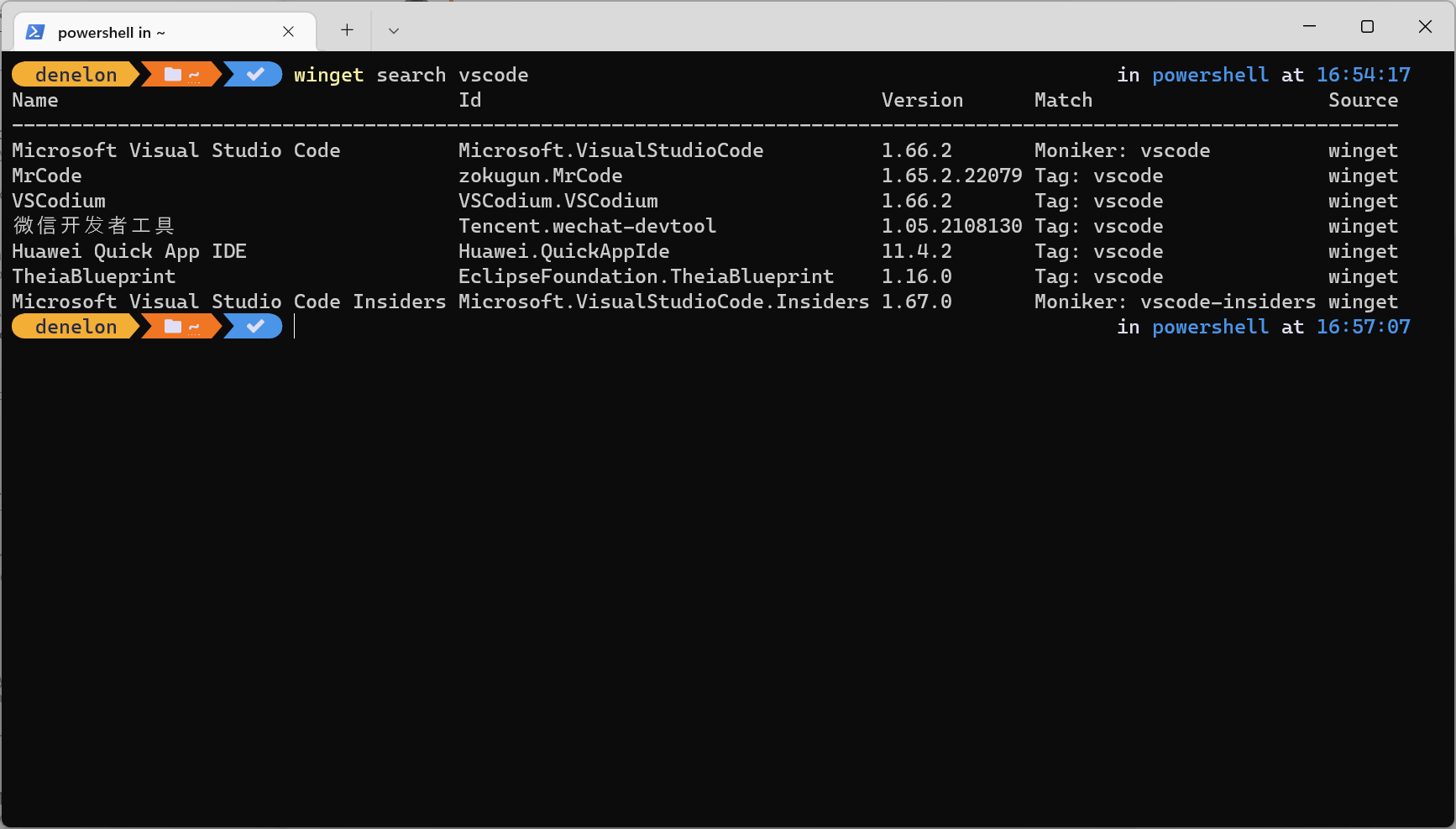
นอกจากนี้ยังถอนการติดตั้งแอปที่ไม่ได้ติดตั้งด้วย WinGet ด้วยโดยมีลักษณะการทำงานคล้ายกับ คำสั่ง winget listคุณสามารถดูแอปได้มากกว่าแค่แอปที่ติดตั้งด้วยตัวจัดการแอปเอง และ ยัง สามารถลบแอปเหล่านั้นได้อีกมากมายด้วย
ตัวเลือกที่มีประโยชน์เพิ่มเติมสำหรับการถอนการติดตั้ง winget (คุณสามารถรวมเข้าด้วยกันได้ตามต้องการ):
- -q, –คิวรี: การปรึกษาหารือ เพื่อค้นหาแอปพลิเคชั่นตามชื่อ ID หรือชื่อเล่น
- -m, -manifest: เส้นทางสู่ รายการ YAML ในพื้นที่ เพื่อรันการถอนการติดตั้งตามที่กำหนดไว้ในไฟล์นั้น
- –id: กรองตาม ตัวระบุที่แน่นอน ของแอปพลิเคชัน
- --ชื่อ: จำกัดการค้นหาให้เฉพาะ ชื่อแอป.
- –ชื่อเล่น: กรองตาม ชื่อเล่น แสดงสำหรับแอป
- –รหัสสินค้า (รหัสสินค้า) : กรองโดยใช้ รหัสสินค้า (เช่นจาก MSI)
- -v, -เวอร์ชัน: ระบุ เวอร์ชันที่แน่นอน การถอนการติดตั้ง; หากไม่ได้ระบุไว้ ใช้หลัก ใช้ได้
- –ทั้งหมด, –ทุกเวอร์ชัน: ถอนการติดตั้ง ทุกรุ่น ติดตั้ง
- -s, –แหล่งที่มา: จำกัดเฉพาะ แหล่งกำเนิดที่เฉพาะเจาะจง (ตามชื่อที่เก็บ/แหล่งที่มา)
- -e, –ที่แน่นอน: ตรงกันเป๊ะ (ต้องตรงตามตัวพิมพ์ใหญ่-เล็ก) หลีกเลี่ยงการจับคู่แบบบางส่วน
- -ขอบเขต: กำหนด วง ของแพ็กเกจที่ติดตั้ง (ผู้ใช้หรือเครื่อง)
- -i, –แบบโต้ตอบ: บังคับ โหมดโต้ตอบ จากโปรแกรมถอนการติดตั้ง
- -h, –เงียบ: วิ่งต่อไป โหมดเงียบ, การลบอินเทอร์เฟซการถอนการติดตั้ง
- -บังคับ: ดำเนินการโดยตรงและ ยังคงดำเนินต่อไปแม้จะมีเหตุการณ์ที่ไม่เกี่ยวข้องกับความปลอดภัย.
- –Purge: ลบทั้งหมด ไฟล์และไดเรกทอรี จากแพ็กเกจ (พกพา)
- - เก็บรักษา: อนุรักษ์ ไฟล์ที่สร้างโดยแพ็คเกจ (พกพา)
- -o, -ล็อก: บันทึกการเปลี่ยนเส้นทาง ไปยังไฟล์ (ตรวจสอบให้แน่ใจว่าคุณมีสิทธิ์ในการเขียน)
- –ส่วนหัว: เพิ่ม ส่วนหัว HTTP สำหรับแหล่ง REST ของ Windows Package Manager
- โหมดการตรวจสอบสิทธิ์: ความชอบของ หน้าต่างการตรวจสอบสิทธิ์ (เงียบ, ชอบความเงียบ หรือ โต้ตอบ)
- บัญชีการตรวจสอบสิทธิ์: ระบุ cuenta เพื่อการยืนยันตัวตน
- –ยอมรับข้อตกลงแหล่งที่มา: ยอมรับ ข้อตกลงแหล่งกำเนิดสินค้า และหลีกเลี่ยงคำเตือน
- -?, -ช่วย: แสดงให้เห็น ayuda ของการสั่งการ
- -รอ: ขอให้กดปุ่มก่อนออก (รอ)
- –บันทึก, –เปิดบันทึก: เปิด ตำแหน่งบันทึกเริ่มต้น
- –verbose, –verbose-logs: สร้างขึ้น บันทึกรายละเอียด.
- –nowarn, –ignore-warnings: ระงับการเตือน.
- –ปิดใช้งานการโต้ตอบ: ปิดใช้งานข้อความ เชิงโต้ตอบ.
- –พร็อกซี: กำหนดนิยาม หนังสือมอบฉันทะ สำหรับการดำเนินการนี้เท่านั้น
- –ไม่มีพร็อกซี: ปิดการใช้งาน การใช้พร็อกซีในการดำเนินการนี้
หมายเหตุการใช้งาน- หากชื่อแอปมีช่องว่าง (เช่น Google Chrome) สตริงจะถูกใส่ไว้ในเครื่องหมายคำพูด ในเวอร์ชันเก่า (เช่น 0.3) มีฟังก์ชั่นการทดลอง (รายการและถอนการติดตั้ง) ที่จำเป็นต้องเปิดใช้งานผ่าน winget settingsในเวอร์ชันปัจจุบัน โดยปกติจะเปิดใช้งานตามค่าเริ่มต้นอยู่แล้ว
วิธีด่วนอื่น ๆ จากอินเทอร์เฟซ Windows
หากคุณไม่ต้องการใช้คำสั่ง Windows มีวิธีการถอนการติดตั้งแบบกราฟิกหลายวิธีซึ่งสะดวกและบางครั้งก็เพียงพอที่จะแก้ไขปัญหาได้โดยไม่ยุ่งยาก
โปรแกรมและคุณสมบัติ (แผงควบคุม) : กดปุ่ม Windows + R พิมพ์appwiz.cplแล้วกด Enter เลือกโปรแกรมแล้วคลิก ถอนการติดตั้ง (หรือคลิกขวา > ถอนการติดตั้ง) โปรแกรมถอนการติดตั้งบางโปรแกรมอาจต้องทำตามขั้นตอนบนหน้าจอเพิ่มเติม
เมนูเริ่มต้น : เปิดเมนูเริ่มต้น ค้นหาแอปพลิเคชันในรายการคลิกขวา > ถอนการติดตั้ง วิธีนี้ง่ายและไม่ต้องเสียเวลาค้นหาผ่านเมนูที่ซ่อนอยู่
แถบค้นหา : พิมพ์ชื่อลงในแถบค้นหา ค้นหาแอปพลิเคชัน คลิกขวา > ถอนการติดตั้ง ทำตามขั้นตอนที่ปรากฏขึ้น
โปรแกรมถอนการติดตั้ง : โปรแกรมซอฟต์แวร์หลายโปรแกรมจะมีโปรแกรมถอนการติดตั้ง อยู่ในโฟลเดอร์ติดตั้ง คุณจะพบไฟล์ที่มีชื่อเช่น uninstall, uninstaller หรือ unins000ในเมนู Start หรือโฟลเดอร์ติดตั้งเรียกใช้ไฟล์นี้เพื่อลบโปรแกรมออก
เครื่องมือแก้ไขปัญหาและการติดตั้งโหมดปลอดภัย
เมื่อมีสิ่งกีดขวางการถอนการติดตั้งตามปกติ เครื่องมือแก้ปัญหาของ Microsoft และโหมดปลอดภัยเป็นตัวช่วยสำคัญสองอย่างซึ่งจะช่วยป้องกันการแทรกแซงจากกระบวนการของบุคคลที่สาม หรือซ่อมแซมรายการที่ผิดพลาด
เครื่องมือแก้ไขปัญหาการติดตั้งและการถอนการติดตั้งของ Microsoft : เรียกใช้เครื่องมือ เลือกโปรแกรม และยืนยัน"ใช่ ลองถอนการติดตั้ง " หากไม่พบในรายการ ให้เลือก"ไม่พบในรายการ " คลิกถัดไป และหากคุณทราบรหัสผลิตภัณฑ์ ให้ป้อนรหัสผลิตภัณฑ์เพื่อให้ระบบสามารถระบุและลบออกได้
โหมดปลอดภัย (เพื่อหลีกเลี่ยงการรบกวน): เปิด Run (Windows + R) แล้วพิมพ์msconfigใน แท็บ Bootให้เปิดใช้งานSafe Bootคลิก Apply และ OK แล้วรีสตาร์ทในโหมดปลอดภัย จะมีการโหลดเฉพาะบริการที่จำเป็นเท่านั้น ซึ่งอาจช่วยให้คุณสามารถถอนการติดตั้งได้โดยไม่มีปัญหา จากนั้น ปิดใช้งาน Safe Boot เพื่อกลับสู่โหมดปกติ
เครื่องมือถอนการติดตั้งโดยเฉพาะ : หากแอปพลิเคชันยังคงทำงานอยู่แม้ในโหมดปลอดภัย คุณสามารถเลือกใช้ยูทิลิตี้ที่มีฟังก์ชันการถอนการติดตั้งแบบบังคับได้โซลูชันอย่างEaseUS Todo PCTrans (พร้อมฟังก์ชัน "Forced Uninstall")หรือRevo Uninstaller Proและเทคนิคการลบโปรแกรมที่ไม่จำเป็นโดยไม่ต้อง ใช้สิทธิ์ รูทโดยใช้ ADB ถูกออกแบบมาเพื่อจัดการกับโปรแกรมที่ดื้อรั้นโดยการลบไฟล์หลักและทำความสะอาดรายการรีจิสทรีที่เหลืออยู่ควรใช้เครื่องมือเหล่านี้อย่างระมัดระวัง และหากเป็นไปได้ ให้สร้างจุดคืนค่าระบบไว้ก่อน
Windows Registry และการล้างข้อมูล (วิธีขั้นสูง)
การแก้ไขรีจิสทรีนั้นมีประสิทธิภาพ แต่ก็อันตรายหากคุณไม่รู้ว่ากำลังทำอะไรอยู่ ก่อนที่จะแตะต้องมัน ให้ทำการสำรองข้อมูลหรือสร้างจุดคืนค่าก่อน วิธีนี้เหมาะสำหรับกรณีที่โปรแกรมถอนการติดตั้งหายไปหรือเสียหายเท่านั้น
ขั้นตอนที่ 1: ลบคีย์การถอนการติดตั้งเปิด Run (Windows + R) พิมพ์regeditแล้วกด Enter ไปที่:
HKEY_LOCAL_MACHINE\SOFTWARE\Microsoft\Windows\CurrentVersion\Uninstallค้นหาคีย์ย่อยที่ตรงกับโปรแกรมของคุณ (โดยใช้ชื่อหรือรหัสผลิตภัณฑ์) คลิกขวา > ลบแล้วยืนยันด้วยใช่
ขั้นตอนที่ 2: ลบเศษดิสก์. เปิด Explorer (Windows + E) และตรวจสอบให้แน่ใจว่าคุณสามารถมองเห็น โฟลเดอร์ที่ซ่อนอยู่ เพื่อค้นหาของเสียใน C:\Users\<Usuario>\AppData\ y C:\ProgramData\. ค้นหาโดย ชื่อแอป ผู้ผลิต หรือแพ็คเกจ และตัดออกเฉพาะส่วนที่เกี่ยวข้องอย่างชัดเจน
ขั้นตอนที่ 3 (ทางเลือก): ลบไฟล์เฉพาะจาก CMD. เรียกดูด้วย cd ไปที่โฟลเดอร์และใช้ del:
del "nombre de archivo.ext"คำเตือน : ไฟล์ที่ลบด้วยวิธีนี้จะไม่ถูกส่งไปยังถังรีไซเคิล โปรดตรวจสอบให้แน่ใจว่าเป็นไฟล์ที่ถูกต้อง

นักเขียนผู้หลงใหลเกี่ยวกับโลกแห่งไบต์และเทคโนโลยีโดยทั่วไป ฉันชอบแบ่งปันความรู้ผ่านการเขียน และนั่นคือสิ่งที่ฉันจะทำในบล็อกนี้ เพื่อแสดงให้คุณเห็นสิ่งที่น่าสนใจที่สุดเกี่ยวกับอุปกรณ์ ซอฟต์แวร์ ฮาร์ดแวร์ แนวโน้มทางเทคโนโลยี และอื่นๆ เป้าหมายของฉันคือการช่วยคุณนำทางโลกดิจิทัลด้วยวิธีที่เรียบง่ายและสนุกสนาน