- การเชื่อมต่ออินเทอร์เน็ตเป็นสิ่งจำเป็นอย่างยิ่งสำหรับการจัดการซอร์สโค้ดของแอปพลิเคชันใดๆ
- เส้นทางการเข้าถึงการตั้งค่าเครือข่ายจะแตกต่างกันอย่างมาก ขึ้นอยู่กับเวอร์ชันของ webOS ที่ติดตั้งไว้
- เมนูนำทางได้รับการจัดระเบียบใหม่ตั้งแต่เวอร์ชัน 4.0 ถึง 26 เพื่อเพิ่มประสิทธิภาพประสบการณ์การใช้งานของผู้ใช้
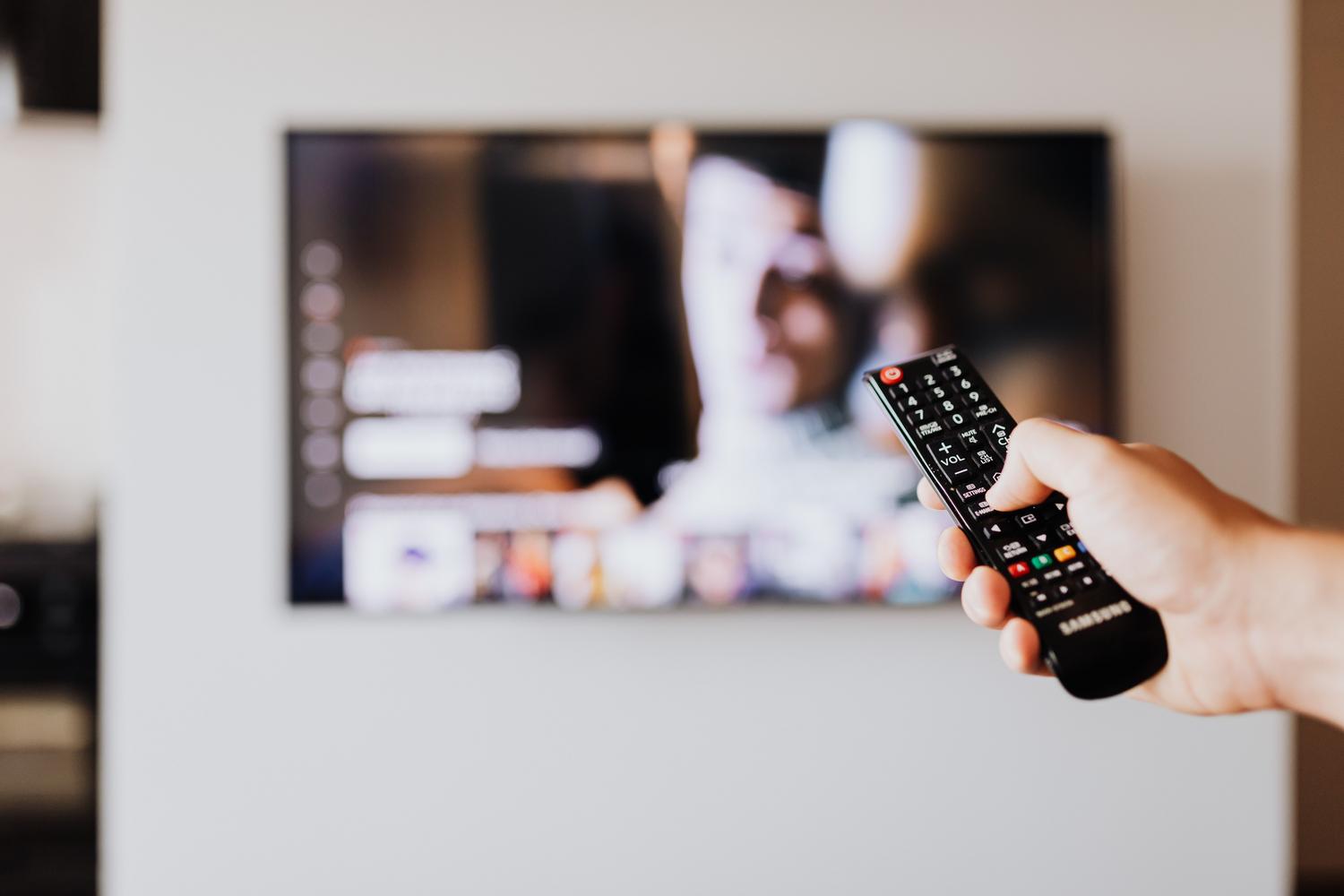
หากคุณต้องการเพิ่มขีดความสามารถของ LG Smart TV และต้องการดาวน์โหลดแอปพลิเคชันบน LG webOS Smart TVที่ไม่ได้รวมอยู่ใน App Store อย่างเป็นทางการ สิ่งแรกที่คุณควรรู้คือการเชื่อมต่ออินเทอร์เน็ตเป็นสิ่งจำเป็นไม่ว่าคุณจะชอบความเสถียรของสาย Ethernet หรือความสะดวกสบายของ Wi-Fi ก็ตาม หากไม่มีการเชื่อมต่อ คุณจะไม่สามารถดำเนินการใดๆ เพื่อเปิดใช้งานแหล่งข้อมูลภายนอกเหล่านี้ได้
การใช้งานเมนู webOS อาจทำให้สับสนเล็กน้อยในตอนแรก เพราะเส้นทางจะแตกต่างกันไปตามรุ่นทีวีของคุณ LG ได้ปรับปรุงอินเทอร์เฟซในแต่ละเวอร์ชัน ดังนั้นจึงเป็นไปได้มากว่าสิ่งที่ระบุในคู่มือฉบับเก่าอาจใช้ไม่ได้กับทีวีรุ่นปัจจุบันของคุณ เพื่อประหยัดเวลาในการค้นหา เราได้จัดทำคู่มือโดยละเอียดเพื่อช่วยคุณค้นหาเส้นทางที่ถูกต้องตามเวอร์ชันซอฟต์แวร์ของคุณ

ขั้นตอนการเชื่อมต่อทีวีของคุณจะขึ้นอยู่กับเวอร์ชัน webOS
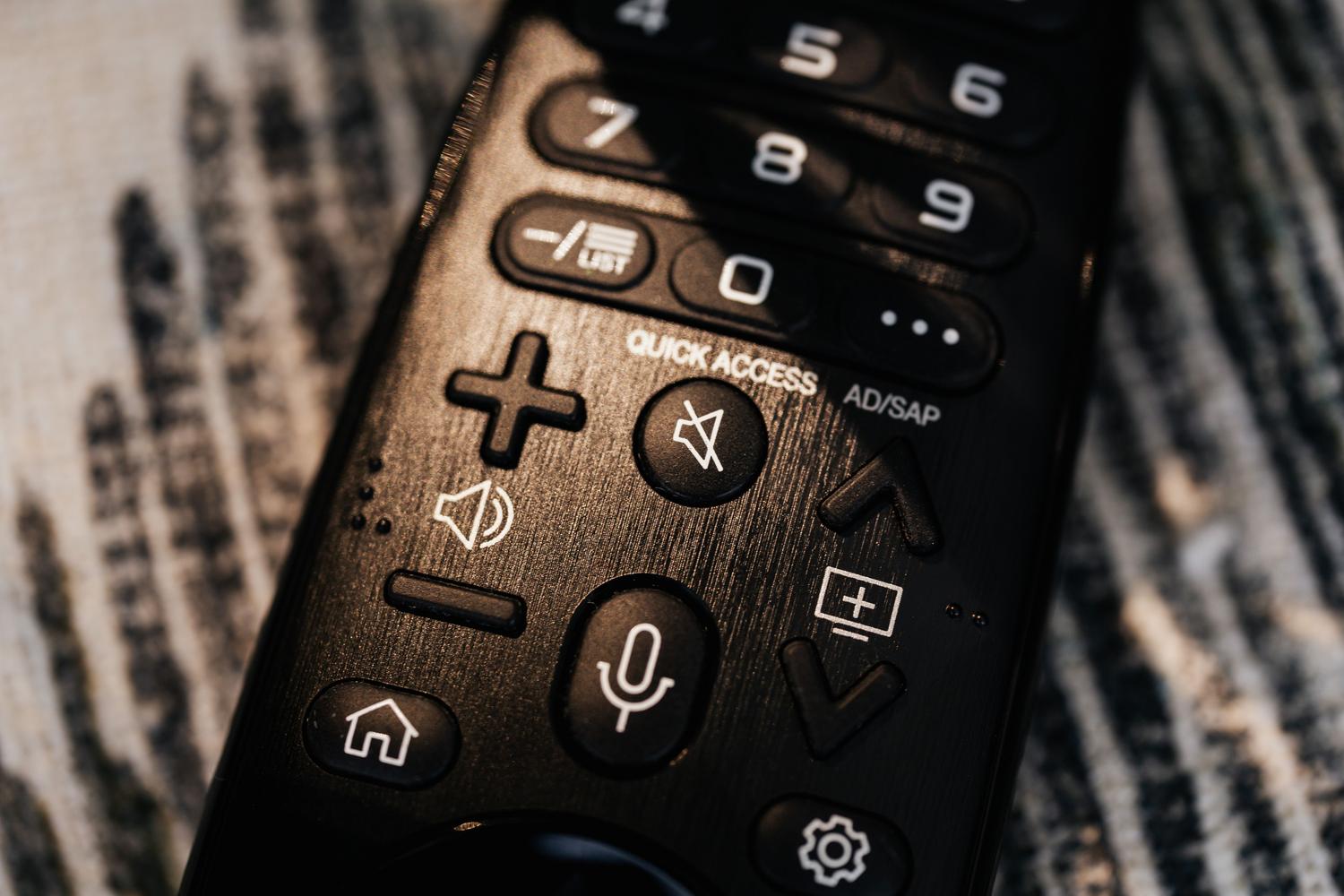
สำหรับผู้โชคดีที่ได้เป็นเจ้าของอุปกรณ์รุ่นล่าสุด โดยเฉพาะรุ่นตั้งแต่ปี 2026 เป็นต้นไปที่ใช้ webOS 26 หรือสูงกว่า ขั้นตอนนั้นค่อนข้างง่าย เพียงแค่กดปุ่มการตั้งค่าบนรีโมท ไปที่การตั้งค่าทั้งหมด ไปที่ระบบ จากนั้นเครือข่าย และสุดท้ายเลือกการเชื่อมต่อ Wi-Fi
หากทีวีของคุณค่อนข้างเก่าแต่ยังทันสมัยอยู่ โดยเฉพาะรุ่นที่วางจำหน่ายระหว่างปี 2021 ถึงปีที่แล้ว (webOS 6.0 หรือใหม่กว่า) ขั้นตอนจะแตกต่างออกไปเล็กน้อย ในกรณีนี้ หลังจากกดปุ่มการตั้งค่าและไปที่การตั้งค่าทั้งหมด คุณจะต้องค้นหาส่วนทั่วไป ไปที่เครือข่าย และที่นั่นคุณจะพบตัวเลือกการเชื่อมต่อ Wi-Fi

สำหรับผู้ที่ใช้ทีวีรุ่นปี 2020 ที่ใช้ webOS 5.0 นั้นขั้นตอนจะแตกต่างออกไปเล็กน้อย เมื่อคุณเข้าไปที่การตั้งค่าทั้งหมดและส่วนทั่วไป คุณจะไม่เห็น "เครือข่าย" โดยตรง แต่คุณต้องไปที่การตั้งค่าการเชื่อมต่อเครือข่ายเพื่อจัดการการเชื่อมต่อ Wi-Fi ของคุณ
หากคุณใช้อุปกรณ์รุ่นปี 2019 ที่ใช้ webOS 4.5ขั้นตอนจะง่ายกว่ารุ่นก่อนหน้าเล็กน้อย หลังจากเข้าถึง "การตั้งค่าทั้งหมด" และเข้าสู่ "ทั่วไป" คุณจะเห็นตัวเลือก "การเชื่อมต่อ Wi-Fi" โดยตรง โดยไม่ต้องทำขั้นตอนใดๆ เพิ่มเติม
สุดท้ายนี้ สำหรับรุ่นปี 2018 และรุ่นก่อนหน้าที่ใช้ webOS 4.0 หรือเวอร์ชันก่อนหน้า โครงสร้างจะแตกต่างออกไป หลังจากกดปุ่ม การตั้งค่า และเข้าไปที่ การตั้งค่าทั้งหมด คุณจะเห็นส่วน เครือข่าย ปรากฏขึ้นในเมนูหลัก ซึ่งคุณสามารถจัดการการเชื่อมต่อ Wi-Fi ได้โดยไม่ต้องเข้าไปที่เมนู ทั่วไป

เมื่อคุณเชื่อมต่อเครือข่ายเรียบร้อยแล้ว คุณสามารถดำเนินการตรวจสอบนโยบายและตั้งค่าความปลอดภัยเพื่ออนุญาตให้ระบบยอมรับแพ็กเกจแอปพลิเคชันภายนอกได้ โดยต้องแน่ใจเสมอว่าซอฟต์แวร์นั้นมาจากแหล่งที่เชื่อถือได้ เพื่อไม่ให้กระทบต่อเสถียรภาพของอุปกรณ์ของคุณ


นักเขียนผู้หลงใหลเกี่ยวกับโลกแห่งไบต์และเทคโนโลยีโดยทั่วไป ฉันชอบแบ่งปันความรู้ผ่านการเขียน และนั่นคือสิ่งที่ฉันจะทำในบล็อกนี้ เพื่อแสดงให้คุณเห็นสิ่งที่น่าสนใจที่สุดเกี่ยวกับอุปกรณ์ ซอฟต์แวร์ ฮาร์ดแวร์ แนวโน้มทางเทคโนโลยี และอื่นๆ เป้าหมายของฉันคือการช่วยคุณนำทางโลกดิจิทัลด้วยวิธีที่เรียบง่ายและสนุกสนาน