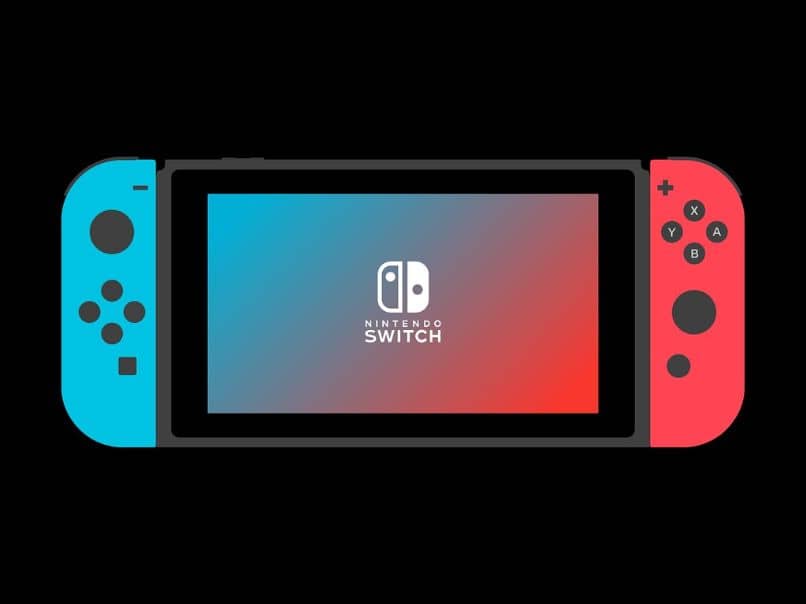
คุณเพิ่งซื้อNintendo Switch OLED มา แต่ไม่ค่อยรู้จักมันเท่าไหร่ และกำลังมีปัญหาเรื่องการชาร์จ คู่มือนี้จะช่วยให้คุณเข้าใจทุกอย่าง ตั้งแต่การเชื่อมต่อเพื่อชาร์จเครื่องเล่นเกมหลังจากนั้นไม่นาน คุณก็จะพร้อมที่จะทดลองใช้ทุกสิ่งที่คุณจำเป็นต้องรู้ คุณยังสามารถเรียนรู้วิธีการติดสติกเกอร์ลงบนเครื่องเล่นเกมได้อีกด้วย
โปรดจำไว้ว่าคุณสามารถซื้อ Nintendo Switch OLED ได้ที่ร้านค้าหรือทางออนไลน์ และเป็นสินค้าใหม่เอี่ยม ด้วยวิธีนี้คุณจะได้เพลิดเพลินกับข้อดีทั้งหมดของ Nintendo Switch OLED รุ่นดั้งเดิมอุปกรณ์เสริมและแกดเจ็ต : จำเป็นต้องใช้ที่ชาร์จของแท้เพื่อเชื่อมต่อคอนโทรลเลอร์กับอุปกรณ์ของคุณเมื่อคุณเริ่มชาร์จ
ขั้นแรก ให้หาที่ชาร์จในกล่องแล้วเชื่อมต่อเข้ากับเครื่องคอนโซล คุณต้องเชื่อมต่อสายเคเบิลของอุปกรณ์เข้ากับด้านล่างของเครื่องคอนโซลเพื่อเลื่อนตัวควบคุม Nintendo Switch เข้าไปเมื่อเสียบสายเคเบิลเข้าที่แล้ว ให้เชื่อมต่อสายเคเบิลทั้งหมดเข้าด้วยกัน
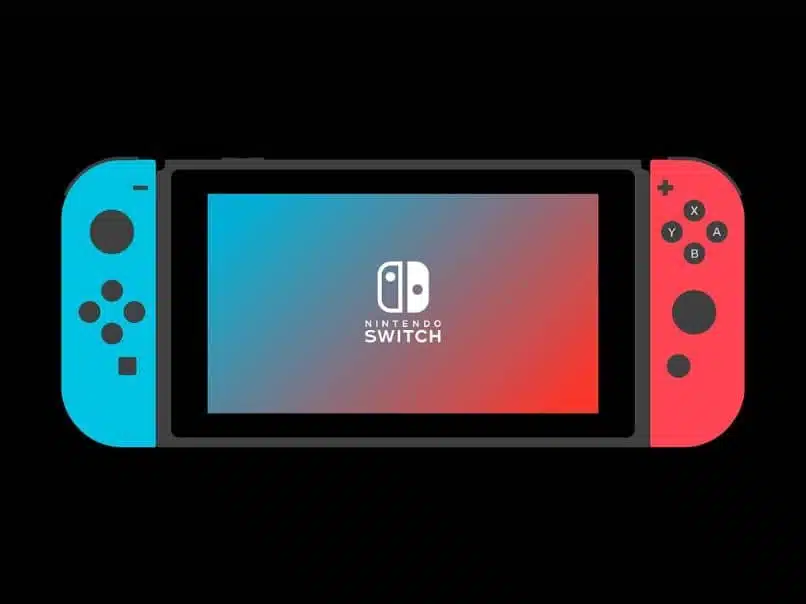
ในการจับคู่คอนโทรลเลอร์ ให้ไปที่เมนู > เปลี่ยนคลิกไอคอนเพื่อระบุคอนโทรลเลอร์ ระบบจะแจ้งให้คุณทราบว่าคอนโทรลเลอร์ได้รับการโหลดแล้วหรือไม่ ตรวจสอบให้แน่ใจว่าคอนโทรลเลอร์ของคุณเปิดอยู่ เพื่อให้เครื่องเล่นเกมรู้จักและโหลดคอนโทรลเลอร์เหล่านั้น
คุณสามารถหาแบตเตอรี่สำหรับคอนโทรลเลอร์ Nintendo Switch OLED และ Nintendo Switch ได้ที่ไหน
การตรวจสอบระดับแบตเตอรี่ของเครื่อง Nintendo Switch ว่าชาร์จเต็มแล้วหรือไม่นั้นทำได้ง่ายๆ เริ่มจากเสียบสายชาร์จเข้ากับเครื่องก่อน จากนั้นเสียบจอยควบคุม เมื่อเสียบเสร็จแล้ว ตรวจสอบให้แน่ใจว่าเสียบแน่นดีแล้วจากนั้นคุณจะเข้าสู่เมนูหลัก ในเมนูนี้ ถัดจากตัวเลือกภาษา คุณจะพบไอคอนภาษา กดปุ่มเพื่อเปิดใช้งาน
ในหน้าต่างการกำหนดค่าคอนโทรลเลอร์ คุณสามารถตรวจสอบว่าคอนโทรลเลอร์ของคุณเชื่อมต่ออย่างถูกต้องหรือไม่ (หากไม่สะท้อนบนหน้าจอ อาจเป็นไปได้ว่าไม่ได้เชื่อมต่อเครื่องชาร์จอย่างถูกต้องหรือเครื่องชาร์จล้ม)
ภาพประกอบด้านล่างนี้แสดงให้เห็นว่าตัวควบคุมเชื่อมต่อกับแถบจ่ายไฟแล้วเส้นขอบจะปรากฏเป็นสีดำและถูกแทนที่ด้วยพื้นหลังสีเขียว ความสว่างของแถบจ่ายไฟนี้บ่งบอกถึงปริมาณแบตเตอรี่ที่แต่ละอุปกรณ์ใช้ไป
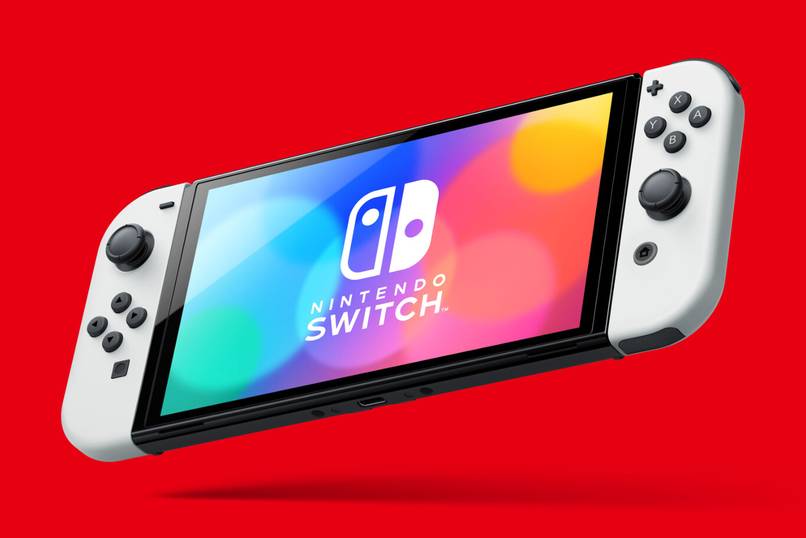

เป็นไปได้หรือไม่ที่จะชาร์จคอนโซลทิ้งไว้ 100% และไม่มีการชาร์จส่วนควบคุม?
แบตเตอรี่อาจชาร์จเต็มแล้ว ดังนั้นจึงปลอดภัยที่จะชาร์จตัวควบคุมนานกว่าที่จำเป็น อย่างไรก็ตาม เช่นเดียวกับอุปกรณ์อิเล็กทรอนิกส์ใดๆ ที่ใช้แบตเตอรี่แบบชาร์จได้ควรดึงปลั๊กเครื่องชาร์จออกเมื่อใช้งานเสร็จแล้ว ไฟกระชากอาจทำให้แบตเตอรี่เสียหายได้ อาจทำให้แบตเตอรี่หมดเร็วขึ้นหรือชาร์จไม่เข้าเลย
คุณสามารถชาร์จคอนโทรลเลอร์ Nintendo Switch OLED ของคุณได้ที่ไหนและอย่างไร
มีสองวิธีในการทำความสะอาดแผง OLED ของ Nintendo Switch ทั้งสองวิธีทำงานเหมือนกัน คุณสามารถทำความสะอาดแผง OLED ของ Nintendo Switch ได้โดยใช้วิธีใดวิธีหนึ่งต่อไปนี้ วิธีแรก เพียงแค่เชื่อมต่อสายเคเบิลเข้ากับ Nintendo Switch แล้วเปิดคอนโทรลเลอร์ตามที่อธิบายไว้ก่อนหน้านี้ ส่วนวิธีที่สองนั้นซับซ้อนกว่าเล็กน้อยและต้องใช้แว่นขยาย นอกจากนี้ยังต้องใช้อุปกรณ์เสริมที่เรียกว่าแท่นชาร์จด้วยอย่างไรก็ตาม การชาร์จอาจใช้เวลานานกว่า และไม่สามารถเข้าถึงตัวเครื่องได้ในขณะที่กำลังชาร์จอยู่
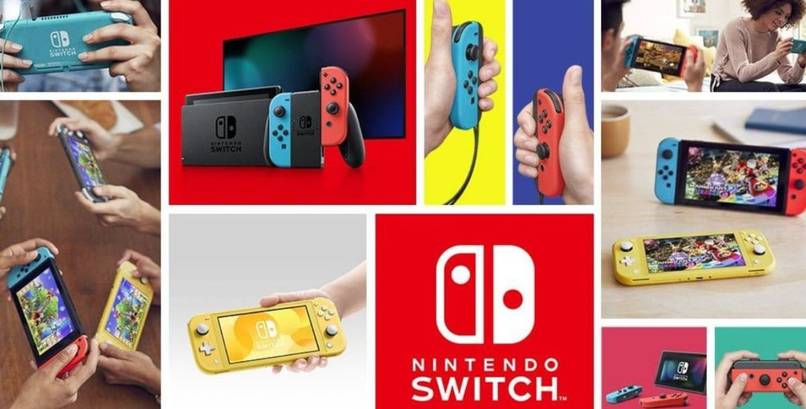

คุณจะต้องเชื่อมต่อสายเคเบิลเข้ากับอุปกรณ์เสริมเพื่อชาร์จคอนโทรลเลอร์ Nintendo Switch OLED เมื่อคุณเชื่อมต่อฐานแล้ว คุณสามารถวางคอนโซลโดยถอดสายเคเบิลออกได้
จากนั้นให้แตะตรงนี้เพื่อเปิดใช้งานคอนโทรลเลอร์ต่อไป ให้เชื่อมต่อคอนโทรลเลอร์เข้ากับเครื่องเล่นเกม เหมือนกับที่คุณกำลังเล่นเกมอยู่ เมื่อทุกอย่างเชื่อมต่อเรียบร้อยแล้ว คุณจะเห็นไฟสีเขียวเล็กๆ บนเครื่องเล่นเกม ซึ่งแสดงว่าทุกอย่างทำงานได้อย่างถูกต้องและเครื่องเล่นเกมได้เริ่มชาร์จแล้ว
หากนี่เป็นครั้งแรกที่คุณพยายามซ่อมแซมคอนโซล คุณควรรอนานเท่าใดก่อนที่จะเชื่อมต่อสายเคเบิล
ไม่แนะนำให้ปล่อยตัวควบคุมทิ้งไว้นานกว่าสองสามชั่วโมงหลังการชาร์จ คุณสามารถชาร์จคอนโทรลเลอร์ได้อีกครั้งเมื่อชาร์จเต็มแล้ว
การมองไม่เห็นตัวควบคุมเป็นปัญหาที่ร้ายแรงการเชื่อมต่อและการถอดปลั๊ก:คุณไม่สามารถชาร์จตัวควบคุมให้เต็มอยู่เสมอได้ด้วยการชาร์จเพียงอย่างเดียว ขอแนะนำให้ปล่อยให้ตัวควบคุมชาร์จสักพักหลังจากถอดปลั๊กออก เพื่อป้องกันไม่ให้แบตเตอรี่ชาร์จเกินและเสียหายก่อนเวลาอันควร
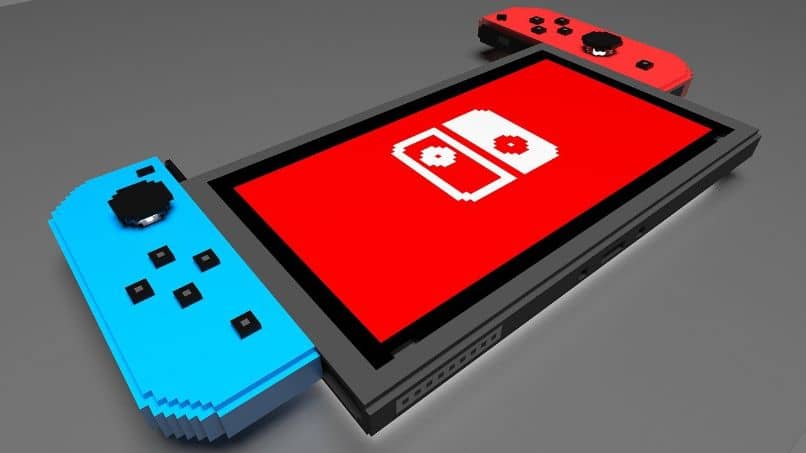

ใช้เวลานานเท่าใดในการชาร์จคอนโทรลเลอร์ Nintendo Switch OLED ให้เต็ม?
สายชาร์จ OLED ของ Nintendo Switch จะปิดเองหลังจาก 3,5 ชั่วโมงอายุการใช้งานแบตเตอรี่โดยประมาณ: 3,5 ชั่วโมงอย่างไรก็ตาม กระแสไฟชาร์จที่ใช้ชาร์จ Joy-Con อาจส่งผลต่อความเร็วในการชาร์จ หากคุณสังเกตว่าคอนโทรลเลอร์ของคุณใช้เวลานานในการชาร์จ และไม่ใช่ของใหม่ ผมขอแนะนำให้คุณไปที่ร้านค้าปลีกใกล้บ้าน พวกเขาสามารถช่วยคุณแก้ไขปัญหาได้ หากคุณต้องการความช่วยเหลือด้านเทคนิค Nintendo ก็มีบริการผ่านแพลตฟอร์มต่างๆ ของพวกเขา

ฉันชื่อ Javier Chirinos และฉันหลงใหลในเทคโนโลยี ตราบใดที่ฉันจำได้ ฉันชอบคอมพิวเตอร์และวิดีโอเกม และงานอดิเรกนั้นก็กลายเป็นงาน
ฉันเผยแพร่เกี่ยวกับเทคโนโลยีและอุปกรณ์บนอินเทอร์เน็ตมานานกว่า 15 ปีโดยเฉพาะใน mundobytesด้วย.
ฉันยังเป็นผู้เชี่ยวชาญด้านการสื่อสารและการตลาดออนไลน์ และมีความรู้เกี่ยวกับการพัฒนา WordPress