- คำ โปรแกรมนี้ช่วยให้คุณสร้างและพิมพ์ฉลากที่เหมือนกันหรือแตกต่างกันได้ ทั้งด้วยการป้อนข้อมูลด้วยตนเองและผ่านการผสานข้อมูลทางไปรษณีย์
- ตัวเลือกในการติดฉลากประกอบด้วย การเลือกผู้จำหน่าย หมายเลขผลิตภัณฑ์ และการสร้างขนาดที่กำหนดเอง
- ในสภาพแวดล้อมด้วย SharePointมีการแทรกแท็กข้อมูลตามคำสั่งของผู้ดูแลระบบเพื่อจัดการเมตาเดตา
- Word for the Web ไม่ได้สร้างฉลากขึ้นมาใหม่ทั้งหมด แต่ช่วยให้คุณสามารถใช้งานเทมเพลตฉลากออนไลน์ได้
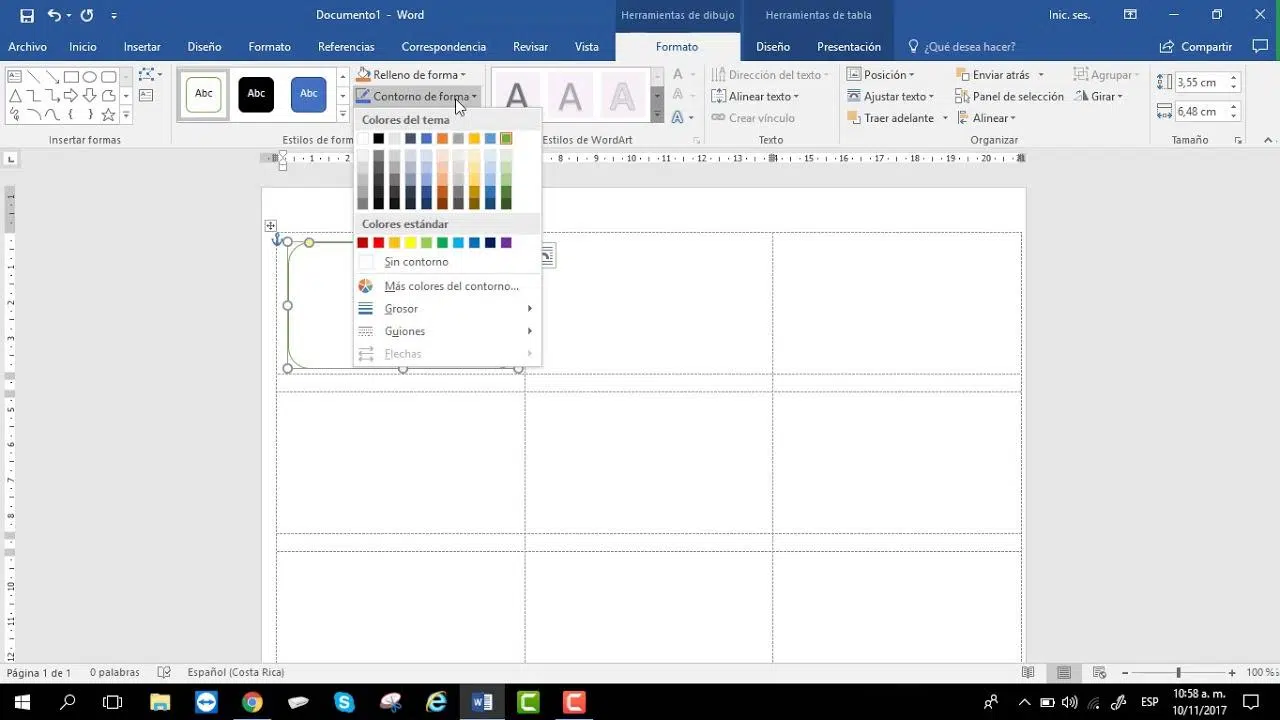
หากคุณทำงานกับเอกสารเป็นประจำทุกวัน ไม่ช้าก็เร็วคุณจะต้องสร้างและแทรกฉลากใน Wordไม่ว่าจะเป็นสำหรับซองจดหมาย พัสดุ เอกสารภายใน หรือแม้แต่การออกแบบสติกเกอร์ของคุณเอง Word ไม่ใช่แค่โปรแกรมประมวลผลคำ แต่เป็นเครื่องมือที่มีความยืดหยุ่นสูง ซึ่งช่วยให้คุณออกแบบฉลากที่พร้อมพิมพ์ได้ทั้งแผ่น
นอกจากนี้ ในสภาพแวดล้อม SharePoint และนโยบายการจัดการข้อมูลหลายแห่ง จำเป็นต้องแทรกแท็กเมตาเดตาลงในไฟล์ก่อนบันทึกหรือพิมพ์ หรือหากคุณต้องการสร้างสรรค์มากขึ้น คุณสามารถใช้ Word ออกแบบสติกเกอร์แบบกำหนดเองที่มีที่อยู่ โลโก้ หรือข้อความของคุณ ได้ โดยใช้กระดาษกาวที่เหมาะสมกับเครื่องพิมพ์ของคุณ
ป้ายกำกับใน Word คืออะไร และใช้ทำอะไร?
ใน Word เราสามารถพูดถึงป้ายกำกับได้สองประเภท: ประเภทแรกคือป้ายกำกับทางกายภาพที่พิมพ์ลงบนแผ่นกาว (เช่น ป้ายกำกับที่อยู่บนซองจดหมาย ป้ายกำกับแฟ้มเอกสาร ฯลฯ) และประเภทที่สองคือป้ายกำกับข้อมูล (เมตาเดตา) ที่เชื่อมโยงกับ SharePointซึ่งฝังอยู่ในเอกสารเป็นส่วนหนึ่งของนโยบาย
การจัดการฉลากที่พิมพ์แล้วทำได้จากแท็บ "การส่งจดหมาย" และเครื่องมือ "ซองจดหมายและฉลาก"ซึ่งช่วยให้คุณกำหนดขนาด จำนวนฉลากต่อหน้า และเนื้อหาที่จะทำซ้ำหรือเปลี่ยนแปลงในแต่ละฉลากได้ คุณสมบัตินี้ได้รับการออกแบบมาสำหรับที่อยู่ทางไปรษณีย์และการส่งจดหมายจำนวนมากเป็น หลัก แต่สามารถปรับเปลี่ยนเพื่อการใช้งานอื่นๆ ได้อย่างง่ายดาย
ในกรณีของแท็กเมตาเดตา แท็กเหล่านี้เป็นส่วนหนึ่งของนโยบายการจัดการข้อมูลในไลบรารี SharePointจุดประสงค์ของแท็กเหล่านี้คือการแสดงคุณสมบัติหลักภายในเอกสาร เช่น หมวดหมู่ ระดับการรักษาความลับ หรือข้อมูลอื่น ๆ ที่ผู้ดูแลระบบกำหนด

สร้างและพิมพ์ฉลากที่มีเนื้อหาเหมือนกันทุกประการในโปรแกรม Word
หากสิ่งที่คุณต้องการคือเอกสารเต็มแผ่นที่มีข้อความเดียวกันซ้ำกันในทุกตำแหน่ง (เช่น ที่อยู่บริษัทของคุณหรือข้อความมาตรฐาน) Word มีตัวช่วยสร้างแบบง่ายๆ ในแท็บ "การส่งจดหมาย"
เริ่มต้นด้วยการเปิดเอกสารเปล่า แล้วไปที่แท็บ การส่งจดหมาย > ป้ายกำกับในบางเวอร์ชัน ตัวเลือกนี้จะอยู่ในส่วน สร้าง ในขณะที่บางเวอร์ชันจะปรากฏโดยตรงเป็นปุ่ม ป้ายกำกับ แต่ฟังก์ชันการทำงานเหมือนกัน
ในหน้าต่างที่เปิดขึ้น (ซองจดหมายและฉลาก) คุณจะเห็นส่วนที่เรียกว่าที่อยู่นี่คือที่ที่คุณสามารถป้อนข้อความที่คุณต้องการให้ปรากฏบนฉลากแต่ละอันได้ เช่น ที่อยู่ไปรษณีย์ ชื่อผู้ส่ง ข้อความสั้น ๆ หรือข้อมูลอื่น ๆ ที่คุณต้องการ โดยจะรับเฉพาะข้อความเท่านั้น แต่คุณสามารถปรับแต่งรูปแบบจากเอกสารที่สร้างขึ้นในภายหลังได้
ก่อนเริ่มพิมพ์ ควรคลิก ปุ่ม " ตัวเลือก " ก่อน ตรงนี้คุณจะเลือกผู้ผลิตและรุ่นของแผ่นฉลาก เช่น Avery หรือผู้ผลิตรายอื่น ๆ และหมายเลขผลิตภัณฑ์ที่จะพิมพ์บนชุดฉลากด้วยวิธีนี้ Word จะปรับขนาดของแต่ละฉลาก ระยะขอบ และจำนวนฉลากที่พอดีต่อหน้าโดยอัตโนมัติ
หากเอกสารอ้างอิงของคุณไม่ปรากฏในรายการ หรือคุณกำลังใช้งานเอกสารที่ไม่มีเครื่องหมาย คุณสามารถเลือก " สร้างฉลากใหม่" และกำหนดฉลากแบบกำหนดเองได้จากนั้นคุณสามารถปรับความกว้าง ความสูง ขอบ ระยะห่างระหว่างแถวและคอลัมน์ ฯลฯ ด้วยตนเอง เพื่อให้แน่ใจว่าการออกแบบนั้นพอดีกับกระดาษของคุณ
เมื่อคุณตั้งค่าประเภทฉลากเสร็จแล้ว ให้กลับไปที่หน้าต่างซองจดหมายและฉลากหลัก แล้วป้อนที่อยู่หรือข้อความในช่องที่อยู่ หากคุณต้องการแก้ไขลักษณะที่ปรากฏ คุณสามารถเลือกข้อความในเอกสารที่ได้ในภายหลัง คลิกขวา และเปลี่ยนแบบอักษร ขนาด หรือการจัดแนวโดยใช้ตัวเลือกแบบอักษรและย่อหน้า
ที่ด้านล่างของหน้าต่าง คุณจะเห็นตัวเลือก " หน้าเต็มของป้ายกำกับเดียวกัน " เปิดใช้งานตัวเลือกนี้เพื่อให้ Word สร้างแผ่นงานที่เซลล์ทั้งหมดเหมือนกัน จากนั้น คุณสามารถเลือกพิมพ์โดยตรงหรือคลิก " เอกสารใหม่"เพื่อสร้างหน้า Word ที่มีตารางป้ายกำกับทั้งหมด ซึ่งคุณสามารถตรวจสอบ บันทึก และแก้ไขได้ตามต้องการก่อนพิมพ์

ออกแบบฉลากและสติกเกอร์แบบกำหนดเองใน Word
แม้ว่าฟีเจอร์การสร้างฉลากของ Word จะออกแบบมาเพื่อพิมพ์ที่อยู่บนซองจดหมาย เป็นหลัก แต่ก็สามารถนำไปใช้ประโยชน์ได้มากกว่านั้น คุณสามารถใช้แม่แบบเหล่านี้สร้างสติกเกอร์แบบกำหนดเองฉลากสินค้า สติกเกอร์โลโก้ หรือดีไซน์ง่ายๆ อื่นๆ ที่คุณนึกออกได้
ขั้นตอนแรกคือการตัดสินใจว่าจะใช้กระดาษประเภทใด หากคุณต้องการฉลากแบบมีกาว คุณจะต้องซื้อกระดาษสติกเกอร์ชนิดพิเศษที่ใช้ได้กับเครื่องพิมพ์ของคุณ (อิงค์เจ็ทหรือเลเซอร์) และมีขนาดมาตรฐานหรือขนาดที่วัดได้ หากคุณต้องการเพียงฉลากแบบตัด คุณสามารถใช้กระดาษธรรมดาได้ จากนั้นใช้กาวหรือเทปติด
เมื่อคุณเข้าใจรูปแบบแล้ว ให้ทำตามขั้นตอนเดิม: เปิด Word แล้วไปที่แท็บ การส่งจดหมาย ส่วน สร้าง แล้วคลิกปุ่ม ป้ายกำกับจากนั้น เข้าถึง ตัวเลือก เพื่อเลือกแบรนด์และหมายเลขผลิตภัณฑ์ หรือเพื่อกำหนดป้ายกำกับแบบกำหนดเองใหม่ที่มีขนาดพอดีกับแผ่นกระดาษของคุณ
สิ่งสำคัญคือต้องตั้งค่ารูปแบบก่อน เนื่องจากระยะขอบสำหรับช่องที่อยู่และพื้นที่ใช้งานได้ภายในแต่ละป้ายชื่อขึ้นอยู่กับพารามิเตอร์เหล่านี้ หากคุณเลือกเทมเพลตที่มีป้ายชื่อจำนวนมากต่อหน้า (เช่น 30 ป้ายต่อแผ่น) พื้นที่ข้อความจะแคบลง และคุณจะต้องปรับเค้าโครงเพื่อหลีกเลี่ยงความแออัด
เมื่อคุณปรับแต่งตัวเลือกต่างๆ เสร็จแล้ว ให้กลับไปที่ ซองจดหมายและฉลาก แล้วป้อนเนื้อหาที่คุณต้องการ คุณสามารถเพิ่มชื่อธุรกิจ สโลแกน ที่อยู่ หมายเลขโทรศัพท์ หรือแม้แต่รวมข้อมูลหลายบรรทัดเข้าด้วยกัน จากนั้น คลิก สร้างเอกสารใหม่เพื่อให้ Word สร้างหน้าที่มีฉลากทั้งหมดอยู่ในตำแหน่งที่ถูกต้อง
ในเอกสารใหม่นี้ คุณสามารถปรับแต่งแต่ละเซลล์ได้ราวกับเป็นกล่องจัดวางขนาดเล็ก: ใส่ตัวหนา เปลี่ยนแบบอักษร ปรับขนาดตัวอักษร หรือปรับการจัดแนว (กึ่งกลาง ซ้าย ขวา) แม้ว่าเครื่องมือป้ายกำกับจะไม่ได้ออกแบบมาสำหรับงานออกแบบกราฟิกที่ซับซ้อน แต่ก็ใช้งานได้ดีมากกับข้อความธรรมดาและองค์ประกอบพื้นฐานเพิ่มเติมเพียงไม่กี่อย่าง

ติดฉลากเดียวหรือหลายฉลากลงบนแผ่นกระดาษ
คุณไม่จำเป็นต้องพิมพ์ฉลากที่เหมือนกันเต็มหน้ากระดาษเสมอไป บางครั้งคุณอาจต้องการเพียงฉลากเดียวในตำแหน่งที่กำหนดบนแผ่นกระดาษที่คุณใช้ไปแล้วบางส่วน หรือต้องการสร้างฉลากที่แตกต่างกันหลายแบบบนหน้าเดียวกัน (เช่น รายชื่อ)
หากคุณต้องการฉลากเพียงแผ่นเดียว ใน หน้าต่างซองจดหมายและฉลากให้เลือกตัวเลือกฉลากเดี่ยว แล้วระบุตำแหน่งที่ต้องการให้ฉลากปรากฏ โดยระบุแถวและคอลัมน์ภายในแผ่นฉลาก วิธีนี้จะช่วยให้คุณสามารถนำแผ่นฉลากที่ใช้ไปแล้วบางส่วนกลับมาใช้ใหม่ได้โดยไม่เปลืองพื้นที่
ในการสร้างหน้าที่มีป้ายกำกับต่างๆ (เช่น ข้อมูลประจำตัว ป้ายชื่อ หรือที่อยู่ต่างๆ)วิธีที่ใช้งานได้จริงที่สุดคือการใช้ ฟังก์ชัน การผสานจดหมายร่วมกับรายการข้อมูลใน Excel หรือฐานข้อมูล อย่างไรก็ตาม หากปริมาณข้อมูลไม่มาก คุณสามารถกรอกป้ายกำกับลงในชีตที่สร้างจาก Word ทีละป้าย โดยแก้ไขแต่ละเซลล์ด้วยตนเองได้เช่นกัน
เมื่อ Word สร้างเอกสารฉลากเสร็จแล้ว คุณสามารถจัดการแต่ละรายการเสมือนเป็นย่อหน้าเล็กๆ ที่แยกจากกันได้ หากคุณสนใจ คุณอาจลองใช้ขนาดตัวอักษรที่แตกต่างกันภายในฉลากเดียวกัน เพื่อให้ชื่อโดดเด่นจากที่อยู่หรือข้อมูลติดต่ออื่นๆ
สร้างฉลากโดยใช้ฟังก์ชันผสานจดหมายใน Word
เมื่อคุณต้องการพิมพ์ฉลากจำนวนมากจากรายการข้อมูล (ลูกค้า ซัพพลายเออร์ คู่ค้า นักเรียน ฯลฯ) ฟังก์ชันการผสานจดหมาย (Mail Merge) จะช่วยประหยัดเวลาได้อย่างมาก Word จะเชื่อมต่อกับแหล่งข้อมูลและกรอกข้อมูลลงในแต่ละฉลากโดยอัตโนมัติจากแต่ละรายการ
เริ่มต้นด้วยการสร้างหรือเปิดเอกสารเปล่า แล้วไปที่ แท็บ การส่งจดหมายจากนั้น ในกลุ่ม เครื่องมือการผสานจดหมาย ให้เลือก ตัวเลือก ป้ายกำกับหน้าต่างเฉพาะ (ตัวช่วยสร้างการผสานจดหมาย: ป้ายกำกับ) จะเปิดขึ้นเพื่อแนะนำคุณตลอดกระบวนการ
ขั้นแรก คุณต้องตั้งค่าขนาดฉลากก่อน ในแท็บ "ฉลาก" ภายในหน้าต่างนั้น คุณสามารถเลือกประเภทผลิตภัณฑ์ภายใต้ "ฉลากผลิตภัณฑ์" (ตัวอย่างเช่น Avery US Letter หรือผู้ผลิตรายอื่น) จากนั้นเลือกหมายเลขผลิตภัณฑ์ที่ต้องการจากเมนูแบบเลื่อนลง การตั้งค่านี้จะกำหนดจำนวนฉลากที่พิมพ์ต่อหน้าและขนาดของแต่ละฉลาก
เมื่อคุณตั้งค่าเทมเพลตเสร็จแล้ว คุณต้องระบุว่า Word จะดึงข้อมูลจากแหล่งใด บนแท็บ Mail Merge ให้คลิกSelect Recipient Listที่นี่คุณสามารถเลือกสเปรดชีต Excelรายชื่อผู้ติดต่อใน Word หรือแหล่งข้อมูลอื่นที่เข้ากันได้ สิ่งสำคัญคือรายชื่อของคุณต้องมีโครงสร้างที่ดี โดยมีหัวข้อคอลัมน์ที่ชัดเจน (ชื่อจริง นามสกุล ที่อยู่ เมือง รหัสไปรษณีย์ ฯลฯ )
หลังจากเชื่อมโยงรายการแล้ว ให้วางเคอร์เซอร์ไว้ที่ป้ายกำกับแรกในเอกสาร Word (ซึ่งจะใช้เป็นพื้นฐานสำหรับส่วนที่เหลือ) และใช้ ตัวเลือก แทรกฟิลด์ผสานรายการฟิลด์ที่มีอยู่ทั้งหมดจะปรากฏขึ้น โดยตรงกับคอลัมน์ในแหล่งข้อมูลของคุณ เพิ่มฟิลด์ เช่น ชื่อ นามสกุล ที่อยู่ เมือง หรือฟิลด์อื่นๆ ที่คุณต้องการแสดง ในลำดับใดก็ได้ที่คุณต้องการ
หลังจากวางฟิลด์ผสานและจัดรูปแบบตามต้องการแล้ว (แบบอักษร ขนาด การขึ้นบรรทัดใหม่ ฯลฯ) คุณสามารถใช้เครื่องมือในแท็บการส่งจดหมายเพื่อดูตัวอย่างผลลัพธ์ทีละรายการได้ซึ่งจะช่วยให้คุณตรวจสอบได้ว่าข้อมูลพอดีอย่างถูกต้องและไม่ถูกตัดขาดที่ส่วนท้ายของฉลาก
เมื่อทุกอย่างพร้อมแล้ว ให้คลิกเสร็จสิ้น และ รวมคุณสามารถเลือกที่จะสร้างเอกสารใหม่ที่มีป้ายกำกับทั้งหมดที่กรอกข้อมูลไว้แล้ว (แก้ไขเอกสารแต่ละฉบับ) หรือส่งไปพิมพ์โดยตรงก็ได้ วิธีที่ดีที่สุดคือการสร้างเอกสารก่อนเพื่อตรวจสอบผลลัพธ์ และหากจำเป็น ให้ปรับรายละเอียดการจัดรูปแบบในป้ายกำกับเฉพาะ
แทรกป้ายกำกับที่เชื่อมโยงกับนโยบาย SharePoint
ในสภาพแวดล้อมการทำงานระดับมืออาชีพที่ใช้ SharePoint ในการจัดการเอกสาร อาจมีนโยบายการจัดการข้อมูลที่กำหนดให้ต้องแทรกแท็กเมตาเดตาไว้ในไฟล์ Officeแท็กเหล่านี้ไม่ใช่สติกเกอร์หรือข้อความที่พิมพ์บนกระดาษ แต่เป็นช่องข้อมูลที่มองเห็นได้ภายในเอกสาร (เช่น ส่วนหัวหรือพื้นที่เฉพาะ)
แท็กประเภทนี้ช่วยให้องค์กรสามารถแสดงคุณสมบัติภายในของเอกสาร (เมตาเดตา) ภายในเนื้อหาได้โดยตรงตัวอย่างเช่น สำนักงานกฎหมายอาจกำหนดให้บันทึกการประชุมกับลูกค้าต้องมีแท็กที่ระบุว่า "ความลับระหว่างทนายความกับลูกความ" หรือบริษัทอาจทำเครื่องหมายเอกสารเป็น "ความลับ" "ฉบับร่าง" หรือ "สำหรับใช้ภายใน"
คุณจะไม่สามารถแทรกป้ายกำกับเหล่านี้ได้จนกว่าผู้ดูแลระบบเว็บไซต์หรือรายชื่อจะกำหนดค่านโยบายที่เกี่ยวข้องในไลบรารีเอกสารแล้ว เมื่อนโยบายนั้นเปิดใช้งาน คำสั่งป้ายกำกับจะปรากฏใน Word (หรือแอปพลิเคชัน Office อื่นๆ) บนแท็บแทรก โดยปกติจะอยู่ในกลุ่มบาร์โค้ด ทำให้คุณสามารถเพิ่มป้ายกำกับลงในเอกสารของคุณได้
มีรายละเอียดสำคัญอย่างหนึ่งคือ เอกสารที่อยู่ในคลังเอกสารอยู่แล้วก่อนที่นโยบายจะถูกเปิดใช้งาน จะไม่ได้รับแท็กนั้นโดยอัตโนมัติ หากต้องการให้แท็กนั้นถูกสร้างขึ้น ไฟล์จะต้องถูกยกเลิกการป้องกันแล้วทำการป้องกันใหม่หรืออัปโหลดอีกครั้งโดยที่นโยบายนั้นมีผลบังคับใช้แล้ว ในทางตรงกันข้าม เอกสารใหม่ที่อัปโหลดไปยังคลังเอกสารที่มีนโยบายที่ใช้งานอยู่ จะได้รับแท็กนั้นตั้งแต่เริ่มต้น
วิธีแทรกป้ายกำกับ SharePoint ลงใน Word ด้วยตนเอง
เมื่อทำงานกับไลบรารี SharePoint ที่จำเป็นต้องใช้แท็ก คุณอาจต้องแทรกแท็กเข้าไปในเอกสารด้วยตนเองทั้งนี้ขึ้นอยู่กับการกำหนดค่านโยบายของผู้ดูแลระบบ
ในการดำเนินการนี้ ขั้นแรก ตรวจสอบให้แน่ใจว่าได้เปิดไลบรารีในเว็บไซต์ SharePoint แล้ว หากอยู่ในหน้าแรก ให้คลิกชื่อของไลบรารีใน เมนู Quick Launchหากไม่อยู่ในหน้าแรก คุณสามารถคลิกดูเนื้อหาเว็บไซต์ทั้งหมดแล้วเลือกชื่อของไลบรารีที่บันทึกไฟล์ของคุณไว้
เมื่อคุณพบเอกสารแล้ว ให้เลือกเอกสารที่คุณต้องการแก้ไข คลิกที่ลูกศรข้างชื่อเอกสาร และเลือก ตัวเลือก "แก้ไขในMicrosoft Office" (ตัวอย่างเช่น "แก้ไขใน Microsoft Office Word") การทำเช่นนี้จะเปิดไฟล์ใน Word เพื่อให้คุณสามารถแก้ไขได้
ใน Word ให้วางเคอร์เซอร์ของคุณในตำแหน่งที่ต้องการให้ป้ายกำกับปรากฏ จากนั้นไปที่ แท็บ แทรกและในกลุ่ม บาร์โค้ด ให้คลิกป้ายกำกับ Word จะแทรกป้ายกำกับที่กำหนดโดยนโยบาย SharePoint ในตำแหน่งนั้น สุดท้าย อย่าลืมคลิกบันทึกเพื่อบันทึกการเปลี่ยนแปลงลงในไลบรารี
ใส่ป้ายกำกับ SharePoint เมื่อบันทึกหรือพิมพ์
ในการตั้งค่าที่เข้มงวดกว่านั้น ไลบรารีไซต์ SharePoint อาจกำหนดให้มีการแทรกแท็กโดยอัตโนมัติเมื่อคุณบันทึกหรือพิมพ์เอกสาร หากไฟล์นั้นไม่มีแท็ก ระบบจะแสดงข้อความแจ้งให้คุณแทรกแท็ก
เมื่อ Word ถามว่าคุณต้องการแทรกป้ายกำกับหรือไม่ และคุณคลิกใช่โปรแกรมจะเพิ่มป้ายกำกับในตำแหน่งที่กำหนดไว้ล่วงหน้า ตำแหน่งที่แน่นอนจะขึ้นอยู่กับว่าไฟล์อยู่ในโหมดอ่านอย่างเดียวหรือโหมดแก้ไข และขึ้นอยู่กับประเภทของแอปพลิเคชัน Office ที่คุณใช้
หากเอกสารอยู่ในโหมดอ่านอย่างเดียว ป้ายกำกับจะถูกวางไว้ที่ตำแหน่งเคอร์เซอร์ปัจจุบันซึ่งก็คือตำแหน่งที่คุณอยู่ขณะบันทึกหรือพิมพ์ อย่างไรก็ตาม หากคุณกำลังแก้ไขไฟล์ Word, Excel หรือ PowerPoint จะใช้ตำแหน่งมาตรฐานที่ออกแบบมาเพื่อให้ป้ายกำกับมองเห็นได้ชัดเจน
ใน Word ป้ายกำกับจะถูกแทรกไว้ในส่วนหัวของหน้าแรกของเอกสารใน Excel จะปรากฏในเซลล์แรกของเวิร์กชีตแรกในเวิร์กบุ๊ก และใน PowerPoint จะถูกวางไว้ตรงกลางของสไลด์แรกของงานนำเสนอ วิธีนี้ช่วยให้มั่นใจได้ว่าข้อมูลนโยบายที่สำคัญจะมองเห็นได้เสมอ
การเรียนรู้ฟังก์ชันต่างๆ ของ Word ที่เกี่ยวข้องกับฉลาก ทั้งฉลากที่พิมพ์บนกระดาษและฉลากที่ใช้ใน SharePoint จะช่วยให้คุณทำงานได้อย่างมืออาชีพและเป็นระบบมากขึ้นคุณจะประหยัดเวลาในการเตรียมแผ่นสติกเกอร์หรือที่อยู่ คุณจะใช้ประโยชน์จากฉลากแต่ละแผ่นได้อย่างเต็มที่ และหากคุณทำงานในสภาพแวดล้อมทางธุรกิจที่มีนโยบายด้านข้อมูล คุณจะปฏิบัติตามข้อกำหนดของเมตาเดตาและการจัดประเภทเอกสารได้อย่างง่ายดาย


นักเขียนผู้หลงใหลเกี่ยวกับโลกแห่งไบต์และเทคโนโลยีโดยทั่วไป ฉันชอบแบ่งปันความรู้ผ่านการเขียน และนั่นคือสิ่งที่ฉันจะทำในบล็อกนี้ เพื่อแสดงให้คุณเห็นสิ่งที่น่าสนใจที่สุดเกี่ยวกับอุปกรณ์ ซอฟต์แวร์ ฮาร์ดแวร์ แนวโน้มทางเทคโนโลยี และอื่นๆ เป้าหมายของฉันคือการช่วยคุณนำทางโลกดิจิทัลด้วยวิธีที่เรียบง่ายและสนุกสนาน