- การวิเคราะห์ข้อผิดพลาดที่พบบ่อยที่สุดที่เกี่ยวข้องกับสิทธิ์ของผู้ใช้ เส้นทางสัมบูรณ์ และนโยบายการดำเนินการของ PowerShell
- การกำหนดค่า Task Scheduler ที่เหมาะสมที่สุดเพื่อให้มั่นใจว่ากระบวนการต่างๆ ทำงานในพื้นหลังโดยไม่ต้องมีเซสชันที่ใช้งานอยู่
- การนำกลยุทธ์การวินิจฉัยมาใช้ โดยใช้บันทึกกิจกรรม โปรแกรมดูเหตุการณ์ และการใช้พารามิเตอร์การดีบัก

ผมเชื่อว่าคุณคงเคยเจอปัญหาแบบนี้: คุณเขียนสคริปต์ PowerShell ที่ทำงานได้อย่างสมบูรณ์แบบเมื่อเรียกใช้ด้วยตนเอง แต่ทันทีที่คุณเพิ่มมันลงในตัวกำหนดเวลาทำงานของ Windowsระบบกลับไม่สนใจมันเลย มันเป็นสถานการณ์ที่น่าหงุดหงิด เพราะในทางทฤษฎีทุกอย่างดูเหมือนจะเรียบร้อยดี แต่พอถึงเวลาที่กำหนดกลับไม่มีอะไรเกิดขึ้นเลย
ความเป็นจริงก็คือ การทำให้กระบวนการต่างๆ ใน Windows เป็นไปโดยอัตโนมัตินั้นซับซ้อน เพราะไม่ใช่แค่การเขียนโค้ดเท่านั้น แต่ยังต้องเข้าใจสภาพแวดล้อมการทำงานด้วย ปัจจัยต่างๆ เช่น บริบทของผู้ใช้ สิทธิ์การดูแลระบบ และเส้นทางต่างๆ มักเป็นสาเหตุที่ทำให้งานล้มเหลว ทำให้เครื่องมือที่มีประโยชน์กลายเป็นปัญหาหากคุณไม่รู้ว่าจะต้องตรวจสอบตรงไหน
หัวใจสำคัญของการทำงานอัตโนมัติ: ตัวกำหนดเวลาการทำงาน (Task Scheduler)

เพื่อให้เชี่ยวชาญด้านระบบอัตโนมัติ คุณต้องเข้าใจพื้นฐานการทำงานก่อน ตัวกำหนดเวลาทำงาน (Task Scheduler) เป็นเครื่องมือในตัวที่ช่วยให้คุณบอกระบบได้ว่า "เมื่อเกิดเหตุการณ์นี้ ให้ทำสิ่งนั้น" โดยหลักๆ แล้วมันจะแบ่งออกเป็นแท็บสำคัญหลายแท็บ ซึ่งเป็นตัวกำหนดความสำเร็จหรือความล้มเหลวของงานของคุณ
- ทั่วไป: ในที่นี้เราจะกำหนดชื่อและที่สำคัญที่สุดคือ บัญชีผู้ใช้หากคุณเลือกตัวเลือกให้เรียกใช้สคริปต์แม้ว่าผู้ใช้จะไม่ได้ล็อกอิน สคริปต์จะทำงานในพื้นหลัง ซึ่งเหมาะสำหรับเซิร์ฟเวอร์ แต่สามารถก่อให้เกิดปัญหาได้หากสคริปต์พยายามเปิดหน้าต่างกราฟิก
- ตัวกระตุ้น: มันคือ "เวลา" นั่นเอง อาจเป็นเวลาที่กำหนดไว้ เหตุการณ์ของระบบ หรือแม้แต่สถานะที่ไม่ทำงาน
- การดำเนินการ: ส่วนนี้คือ "อะไร" ตรงนี้เราจะระบุว่าเราต้องการเปิดตัวอะไร powershell.exe และเราส่งอาร์กิวเมนต์ที่จำเป็นเข้าไปเพื่อให้มันสามารถค้นหาไฟล์ .ps1 ของเราได้
- ข้อกำหนดและเงื่อนไข: รายละเอียดที่อาจขัดขวางการทำงาน เช่น คอมพิวเตอร์ใช้พลังงานจากแบตเตอรี่ หรือการทำงานหยุดลงหากใช้เวลานานเกินไป
ทำไมสคริปต์ของฉันถึงไม่ทำงาน? การแก้ไขปัญหาที่พบบ่อย

หากงานของคุณแสดงสถานะว่าดำเนินการแล้ว แต่ไม่ได้ทำอะไรเลย หรือไม่เริ่มทำงานเลย คุณอาจกำลังประสบปัญหาทั่วไป อย่างใดอย่างหนึ่งต่อไป นี้
หนึ่งในข้อผิดพลาดที่พบบ่อยที่สุดคือการใช้พาธสัมพัทธ์ เมื่อคุณเรียกใช้สคริปต์ด้วยตนเอง พาธการทำงานคือโฟลเดอร์ที่คุณอยู่ปัจจุบัน แต่ Task Scheduler ไม่ทราบตำแหน่งของคุณ ดังนั้นจึงเป็นสิ่งสำคัญที่จะต้องบันทึกและเรียกใช้สคริปต์ใน Windowsโดยใช้พาธสัมบูรณ์ (ตัวอย่างเช่น C:\\Scripts\\my_script.ps1) สำหรับทั้งไฟล์และโฟลเดอร์ใดๆ ที่โค้ดพยายามอ่านหรือเขียน

อุปสรรคสำคัญอีกประการหนึ่งคือสิทธิ์การเข้าถึงหากสคริปต์จำเป็นต้องแก้ไขไฟล์ระบบหรือรีสตาร์ทบริการ คุณต้องเลือกช่อง " เรียกใช้ด้วยสิทธิ์สูงสุด"นอกจากนี้ หากผู้ใช้ที่กำหนดค่าไว้ไม่มีสิทธิ์ในการเขียนไปยังโฟลเดอร์ปลายทาง สคริปต์จะล้มเหลวโดยไม่มีการแจ้งเตือนใดๆ
เราต้องไม่ลืมเรื่องนโยบายการดำเนินการ (Execution Policy ) ของ PowerShell โดยค่าเริ่มต้น Windows จะบล็อกการเรียกใช้สคริปต์ด้วยเหตุผลด้านความปลอดภัย หากต้องการข้ามการบล็อกนี้ในงานที่กำหนดเวลาไว้ คุณต้องเพิ่ม อาร์กิวเมนต์ `-ExecutionPolicy Bypass`ลงในช่องอาร์กิวเมนต์ของการดำเนินการ เพื่อให้โค้ดสามารถทำงานได้โดยไม่มีข้อจำกัด
คู่มือทีละขั้นตอนสำหรับการกำหนดค่าเกราะป้องกัน

เพื่อป้องกันไม่ให้สคริปต์ของคุณทำงานล้มเหลว ให้ทำตามขั้นตอนต่อไปนี้เมื่อตั้งค่าภารกิจใน Task Scheduler:
ขั้นแรก ในแท็บทั่วไป ให้เลือกบัญชีที่มีสิทธิ์ขั้นต่ำที่จำเป็นแต่ต้องสามารถเข้าถึงทรัพยากรได้จริง เปิดใช้งานตัวเลือกให้ทำงานโดยไม่คำนึงถึงว่ามีใครล็อกอินอยู่หรือไม่ เพื่อให้แน่ใจว่ากระบวนการจะไม่ขึ้นอยู่กับการที่คุณล็อกอินเข้าสู่พีซี
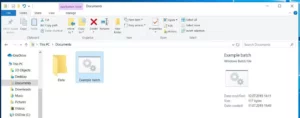
เมื่อกำหนดค่าการทำงาน อย่าใส่สคริปต์ลงในช่อง "โปรแกรมหรือสคริปต์" โดยตรง วิธีที่ถูกต้องคือใช้powershell.exeและในช่องอาร์กิวเมนต์ ให้เขียนอะไรบางอย่างเช่น-File "C:\\Path\\YourScript.ps1"หากคุณต้องการดีบัก คุณสามารถเพิ่ม พารามิเตอร์ -NoExitเพื่อป้องกันไม่ให้คอนโซลปิดเมื่อเสร็จสิ้น แต่จะใช้งานได้เฉพาะเมื่อเรียกใช้งานในเซสชันแบบโต้ตอบเท่านั้น
สุดท้ายนี้ อย่ามองข้ามแท็บเงื่อนไข ตรวจสอบให้แน่ใจว่าไม่ได้ตั้งค่าให้งานทำงานเฉพาะเมื่อเสียบปลั๊กคอมพิวเตอร์เท่านั้น (หากคุณใช้แล็ปท็อป) เพราะอาจทำให้กระบวนการไม่เริ่มทำงานหากถอดสายไฟออก
เทคนิคการทำให้บริสุทธิ์และการตรวจสอบขั้นสูง
เมื่อข้อผิดพลาดไม่ชัดเจน คุณต้องสวมบทบาทเป็นนักสืบ วิธีที่ดีที่สุดในการค้นหาสาเหตุคือการดำเนินการ ระบบบันทึกข้อมูล ภายในสคริปต์เอง แทนที่จะรอให้ระบบแจ้งว่าการทำงานสำเร็จหรือไม่ ให้เปลี่ยนเส้นทางการส่งออกของ PowerShell ไปยังไฟล์ข้อความภายนอกโดยใช้คำสั่ง Out-File o Tee-Object.
โปรแกรมWindows Event Viewerเป็นอีกแหล่งข้อมูลสำคัญ โดยการค้นหาในบันทึกของ Windows คุณจะพบรหัสข้อผิดพลาดเฉพาะที่จะบอกคุณว่าความล้มเหลวเกิดจากรหัสผ่านหมดอายุ ไฟล์หาย หรือปัญหาเกี่ยวกับหน่วยความจำ หากคุณพบว่างานนั้นทำงานด้วยตนเองแต่ไม่ทำงานโดยอัตโนมัติ ให้ตรวจสอบความขัดแย้งในการกำหนดเวลาหรือตรวจสอบว่าคอมพิวเตอร์เข้าสู่โหมดไฮเบอร์เนตก่อนที่จะทำงานหรือไม่
ทางเลือกและเครื่องมือเสริม
แม้ว่า Task Scheduler จะเป็นวิธีมาตรฐาน แต่ก็ยังมีวิธีอื่นในการจัดการระบบอัตโนมัติ PowerShell ช่วยให้คุณสร้างงานที่กำหนดเวลาไว้ได้โดยใช้คำสั่งต่างๆ เช่นNew-ScheduledTaskและRegister-ScheduledTaskทำให้ง่ายต่อการใช้งานระบบอัตโนมัติเดียวกันอย่างสม่ำเสมอในคอมพิวเตอร์หลายเครื่องบนเครือข่าย
สำหรับเวิร์กโฟลว์ที่ซับซ้อนกว่าซึ่งต้องมีการโต้ตอบกับอินเทอร์เฟซแบบกราฟิกหรือเว็บแอปพลิเคชัน เครื่องมือ RPA เช่นPower Automate Desktopหรือ AutoHotkey ก็มีให้เลือกใช้ ตัวเลือกเหล่านี้เหมาะอย่างยิ่งเมื่อการเขียนสคริปต์แบบคอนโซลอย่างเดียวไม่เพียงพอ และคุณจำเป็นต้องจำลองการคลิกหรือการเคลื่อนไหวของเมาส์ แม้ว่าเครื่องมือเหล่านี้จะใช้ทรัพยากรมากกว่าสคริปต์พื้นหลังขนาดเล็กก็ตาม
หัวใจสำคัญของการทำงานอัตโนมัติที่เชื่อถือได้อยู่ที่การผสมผสานการกำหนดเส้นทางที่ชัดเจน การจัดการสิทธิ์ที่สม่ำเสมอ และบันทึกกิจกรรมโดยละเอียด การแยกสภาพแวดล้อมการทำงานออกจากคอนโซลแบบโต้ตอบ และการตรวจสอบแต่ละขั้นตอนผ่าน Event Viewer จะทำให้สามารถตรวจสอบข้อผิดพลาดในการเขียนโปรแกรมและแก้ไขได้ง่าย เปลี่ยนสคริปต์ที่เปราะบางให้กลายเป็นกระบวนการที่แข็งแกร่งซึ่งทำงานได้โดยไม่ต้องมีการกำกับดูแลจากมนุษย์

นักเขียนผู้หลงใหลเกี่ยวกับโลกแห่งไบต์และเทคโนโลยีโดยทั่วไป ฉันชอบแบ่งปันความรู้ผ่านการเขียน และนั่นคือสิ่งที่ฉันจะทำในบล็อกนี้ เพื่อแสดงให้คุณเห็นสิ่งที่น่าสนใจที่สุดเกี่ยวกับอุปกรณ์ ซอฟต์แวร์ ฮาร์ดแวร์ แนวโน้มทางเทคโนโลยี และอื่นๆ เป้าหมายของฉันคือการช่วยคุณนำทางโลกดิจิทัลด้วยวิธีที่เรียบง่ายและสนุกสนาน