- หน้าต่าง 11 ช่วยให้คุณสามารถเปลี่ยนตำแหน่งของโฟลเดอร์ส่วนตัวได้ เช่น ดาวน์โหลดเอกสารหรือเดสก์ท็อปโดยไม่สูญเสียไฟล์
- มีหลายวิธีในการแก้ไขตำแหน่งนี้: จากคุณสมบัติโฟลเดอร์, ตัวแก้ไขรีจิสทรี, การตั้งค่าระบบ หรือซอฟต์แวร์ภายนอกเฉพาะทาง
- นอกจากนี้คุณยังสามารถกำหนดตำแหน่งเริ่มต้นใหม่สำหรับการดาวน์โหลดแอปเบราว์เซอร์และ Microsoft Store ได้
- กระบวนการสามารถย้อนกลับได้อย่างง่ายดายโดยใช้ตัวเลือกระบบในตัว เช่น 'คืนค่าเริ่มต้น'
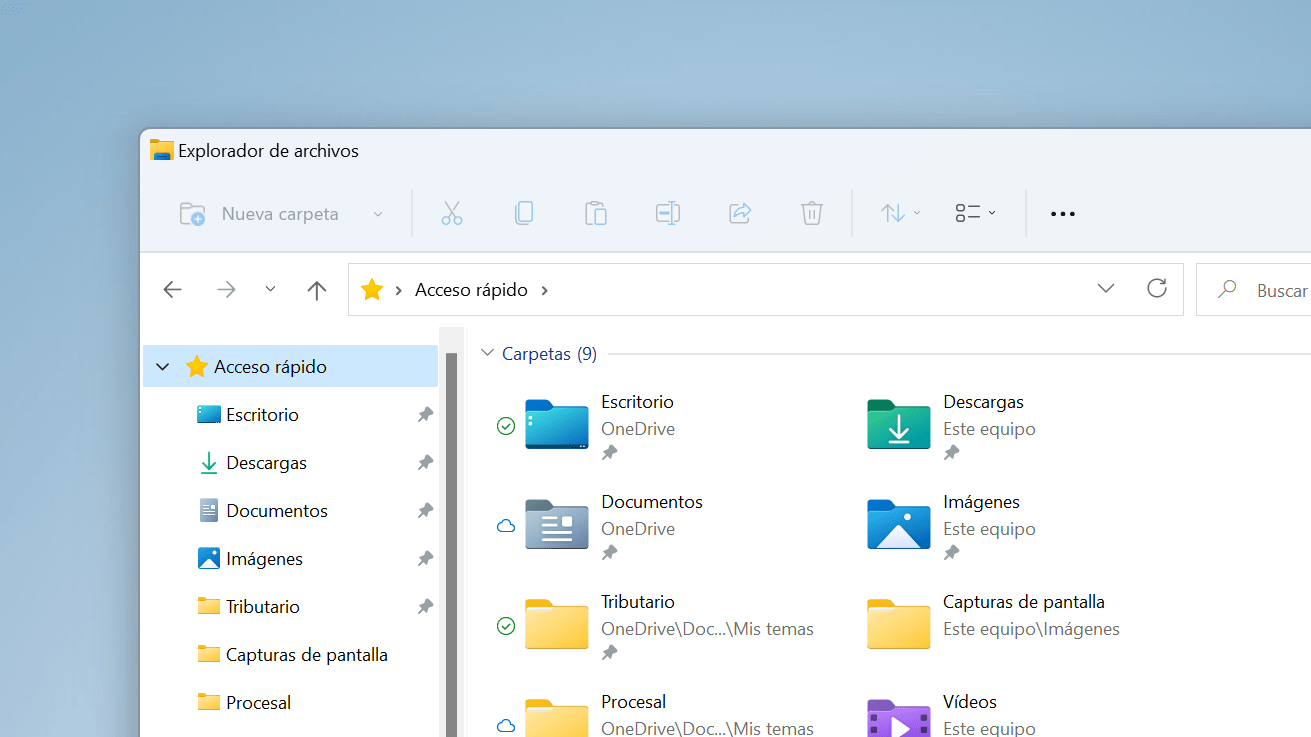
Windows 11 มีตัวเลือกมากมายสำหรับการปรับแต่งพฤติกรรมของระบบ และหนึ่งในตัวเลือกที่มีประโยชน์ที่สุดคือความสามารถในการเปลี่ยนตำแหน่งเริ่มต้นของโฟลเดอร์ระบบวิธีนี้ไม่เพียงแต่ช่วยเพิ่มพื้นที่ว่างบนไดรฟ์หลักเท่านั้น แต่ยังช่วยให้คุณจัดระเบียบไฟล์ได้ดีขึ้นในพาร์ติชั่นอื่น ๆ หรือฮาร์ดไดรฟ์ภายนอกอีกด้วย
หากคุณดาวน์โหลดหรือบันทึกไฟล์งาน ไฟล์มัลติมีเดีย หรือโปรแกรมจำนวนมากบ่อยๆ และสังเกตเห็นว่าไดรฟ์ C ของคุณเต็มเร็ว การเปลี่ยนตำแหน่งเริ่มต้นของโฟลเดอร์ต่างๆ เช่น ดาวน์โหลด เอกสาร รูปภาพ หรือเดสก์ท็อป อาจเป็นวิธีแก้ปัญหาที่เหมาะสมด้านล่างนี้ เราจะอธิบายวิธีการต่างๆ ที่สามารถทำได้อย่างถูกต้องและไม่ทำให้ข้อมูลของคุณสูญหาย
โฟลเดอร์ระบบใดบ้างที่สามารถย้ายใน Windows 11 ได้?
Windows 11 อนุญาตให้คุณเปลี่ยนตำแหน่งเริ่มต้นของโฟลเดอร์ส่วนตัวหลายโฟลเดอร์ที่เชื่อมโยงกับผู้ใช้ โฟลเดอร์ที่พบบ่อยที่สุด ได้แก่:
- เคาน์เตอร์
- เอกสาร
- ดาวน์โหลด
- ภาพ
- เพลง
- วิดีโอ
- Favoritos
โดยปกติโฟลเดอร์เหล่านี้จะอยู่ใน C:\Users\อย่างไรก็ตาม การย้ายโฟลเดอร์เหล่านี้ไปยังพาร์ติชั่นอื่นหรือไดรฟ์สำรองอาจให้ประโยชน์หลายประการ เช่นประสิทธิภาพที่ดีขึ้น พื้นที่ว่างมากขึ้น และการจัดระเบียบที่ดีขึ้น
วิธีที่ 1: เปลี่ยนตำแหน่งจากคุณสมบัติโฟลเดอร์
นี่เป็นวิธีที่ง่ายที่สุดและเข้าถึงได้มากที่สุดสำหรับผู้ใช้ส่วนใหญ่:
- เปิดตัว File Explorer (วิน+อี).
- คลิกขวาที่โฟลเดอร์ที่คุณต้องการย้าย (เช่น "ดาวน์โหลด")
- เลือก สรรพคุณ และเข้าถึงแท็บ สถานที่.
- คลิกที่ ผู้เสนอญัตติ และเลือกโฟลเดอร์ปลายทางที่กำหนดเองที่สร้างไว้แล้ว
- เมื่อคุณใช้การเปลี่ยนแปลง ระบบจะถามว่าคุณต้องการย้ายไฟล์ที่มีอยู่ไปยังโฟลเดอร์ใหม่หรือไม่ คลิก ใช่.
ด้วยวิธีนี้ ระบบจะจดจำตำแหน่งใหม่นี้เป็นปลายทางเริ่มต้นสำหรับการดำเนินการในอนาคตเช่น การบันทึกเอกสารหรือการดาวน์โหลดไฟล์ สำหรับรายละเอียดเพิ่มเติมเกี่ยวกับการจัดการเส้นทางใน Windows 11 โปรดดูบทความนี้
วิธีที่ 2: ตั้งค่าตำแหน่งใหม่จากการตั้งค่า Windows
วิธีที่เป็นประโยชน์อีกวิธีหนึ่ง ถึงแม้จะมีข้อจำกัดมากกว่าในแง่ของการปรับแต่งชื่อและโครงสร้างโฟลเดอร์ คือการทำจากการตั้งค่า Windows:
- เปิดแอพ องค์ประกอบ (วินโดวส์ + ไอ)
- ไปที่ ระบบ > การเก็บรักษา.
- คลิกที่ การตั้งค่าการจัดเก็บขั้นสูง > เปลี่ยนตำแหน่งการจัดเก็บสำหรับเนื้อหาใหม่.
- เลือกในแต่ละหมวดหมู่ (เอกสาร เพลง รูปภาพ วิดีโอ ฯลฯ) หน่วยเก็บ ที่คุณต้องการให้บันทึกไว้เป็นค่าเริ่มต้น
- กด aplicarขอแนะนำให้รีสตาร์ทระบบเพื่อให้การทำงานเป็นไปอย่างถูกต้อง
วิธีนี้เหมาะอย่างยิ่งสำหรับการเปลี่ยนเส้นทางการจัดเก็บเนื้อหาใหม่โดยไม่ต้องย้ายโฟลเดอร์ด้วยตนเอง
วิธีที่ 3: เปลี่ยนตำแหน่งโดยใช้ Registry Editor
หากคุณต้องการใช้วิธีที่ซับซ้อนกว่านี้ หรือไม่สามารถเข้าถึงแท็บตำแหน่งที่ตั้งได้ คุณสามารถใช้โปรแกรมแก้ไขรีจิสทรีของ Windows ได้:
- เปิดหน้าต่าง Run ด้วย Win + Rเขียน regedit และกด Enter
- นำทางไปยัง โฟลเดอร์เชลล์ HKEY_CURRENT_USER \ Software \ Microsoft \ Windows \ CurrentVersion \ Explorer \ User.
- ค้นหาคีย์ที่สอดคล้องกับโฟลเดอร์ที่คุณต้องการย้าย ตัวอย่างเช่น:
- เดสก์ทอป → เดสก์ท็อป
- บัญชีส่วนบุคคล → เอกสาร
- รูปภาพของฉัน → รูปภาพ
- เพลงของฉัน → ดนตรี
- วิดีโอของฉัน → วิดีโอ
- {374DE290-123F-4565-9164-39C4925E467B} → ดาวน์โหลด
- ดับเบิลคลิกที่คีย์และเปลี่ยนค่าเป็นเส้นทางใหม่ที่ต้องการ (ตัวอย่างเช่น D:\Users\Downloads)
- บันทึกการเปลี่ยนแปลงและรีสตาร์ท File Explorer หรือระบบทั้งหมด
วิธีการนี้มีประโยชน์มากเมื่อการเปลี่ยนแปลงด้วยตนเองไม่ได้ผลหรือทำให้เกิดข้อผิดพลาด
ข้อผิดพลาดทั่วไปเมื่อเปลี่ยนตำแหน่งโฟลเดอร์และวิธีแก้ไข
บางครั้งการย้ายโฟลเดอร์ระบบอาจเกิดข้อผิดพลาด เช่น แท็บตำแหน่งที่ตั้งหายไป หรือเส้นทางระหว่างโฟลเดอร์ต่างๆ สับสนปะปนกันซึ่งมักเกิดขึ้นหากคุณพยายามย้ายโฟลเดอร์เดสก์ท็อปไปยังตำแหน่งเดียวกับโฟลเดอร์ส่วนตัวอื่นๆ เช่น โฟลเดอร์เอกสารหรือโฟลเดอร์ดาวน์โหลด เป็นต้น
หากต้องการคืนค่าตำแหน่งที่ตั้งเป็นค่าเริ่มต้นให้ทำตามขั้นตอนต่อไปนี้:
- เปิด Registry Editor ตามคำอธิบายข้างต้น
- เข้าถึงเส้นทาง โฟลเดอร์เชลล์ HKEY_CURRENT_USER \ Software \ Microsoft \ Windows \ CurrentVersion \ Explorer \ User.
- ระบุคีย์ของโฟลเดอร์ที่ได้รับผลกระทบ
- แทนที่ค่าด้วยค่าเริ่มต้นที่สอดคล้องกัน เช่น:
- %USERPROFILE%\เดสก์ท็อป
- %USERPROFILE%\เอกสาร
- % USERPROFILE% \ รูปภาพ
- รีสตาร์ท File Explorer หรือระบบทั้งหมด
วิธีนี้จะช่วยคืนค่าการทำงานเริ่มต้นของระบบและหลีกเลี่ยงข้อผิดพลาดในการซิงโครไนซ์โฟลเดอร์
การใช้ซอฟต์แวร์ภายนอกเพื่อย้ายโฟลเดอร์ระบบ
โปรแกรมเฉพาะทางอย่างEaseUS Todo PCTransช่วยให้คุณจัดการการย้ายโฟลเดอร์ระบบได้ด้วยการคลิกเพียงไม่กี่ครั้ง โปรแกรมนี้ช่วยลดความยุ่งยากในการถ่ายโอนโฟลเดอร์ทั้งหมด เช่น เดสก์ท็อป เอกสาร หรือรูปภาพ จากไดรฟ์ C: ไปยังไดรฟ์อื่น โดยไม่ต้องตั้งค่าด้วยตนเองหรือเสี่ยงต่อการสูญเสียข้อมูล
ขั้นตอนในการปฏิบัติตามมีดังนี้
- ดาวน์โหลดและเปิด EaseUS Todo PCTrans
- ไปที่ตัวเลือก การล้างไฟล์ขนาดใหญ่.
- เลือกแท็บ โฟลเดอร์, ทำเครื่องหมายสิ่งที่คุณต้องการย้าย
- เลือกไดรฟ์ปลายทางและคลิกที่ ผู้เสนอญัตติ.
- เมื่อกระบวนการเสร็จสมบูรณ์แล้ว คุณสามารถคืนค่าตำแหน่งเดิมได้อย่างง่ายดายหากคุณต้องการ
เป็นตัวเลือกที่เหมาะสมสำหรับผู้ใช้ที่ต้องการหลีกเลี่ยงการจัดการหรือการเปลี่ยนแปลงรีจิสทรีที่ซับซ้อน
วิธีการเปลี่ยนตำแหน่งดาวน์โหลดเริ่มต้นในเบราว์เซอร์ของคุณ
เป็นเรื่องปกติที่เบราว์เซอร์จะยังคงใช้เส้นทางเดิมแม้ว่าจะเปลี่ยนโฟลเดอร์ "ดาวน์โหลด" ของระบบแล้วก็ตามเบราว์เซอร์แต่ละตัวอนุญาตให้คุณแก้ไขปลายทางการดาวน์โหลดด้วยตนเองได้
Google Chrome
- เปิด Chrome และไปที่ องค์ประกอบ.
- ในเมนูข้าง ไปที่ ดาวน์โหลด.
- ใช้ปุ่ม เปลี่ยนแปลง เพื่อเลือกโฟลเดอร์ใหม่
- คุณยังสามารถเปิดใช้งานตัวเลือกเพื่อถามว่าจะบันทึกไฟล์แต่ละไฟล์ไว้ที่ไหนได้
Microsoft Edge
- คลิกที่จุดสามจุดที่มุมขวาบนแล้วเลือก ดาวน์โหลด.
- จากนั้นเข้าถึง ดาวน์โหลดการตั้งค่า.
- ในส่วน "ตำแหน่งที่ตั้ง" คลิกที่ เปลี่ยนแปลง และเลือกเส้นทางใหม่
Mozilla Firefox
- ไปที่เมนู (สามบรรทัด) และเลือก การตั้งค่า.
- ภายใน ทั่วไปค้นหาส่วน “ไฟล์และแอพพลิเคชัน”
- คลิกที่ จาก เพื่อเลือกสถานที่ใหม่
วิธีนี้จะช่วยให้ไฟล์ดาวน์โหลดของคุณถูกจัดเก็บไว้ในโฟลเดอร์ที่ต้องการอย่างเป็นระเบียบ และหลีกเลี่ยงความสับสน
การปรับแต่งโฟลเดอร์ใหม่ด้วยไอคอนและชื่อ
หากคุณเลือกที่จะสร้างโฟลเดอร์แบบกำหนดเองสำหรับเอกสารบางฉบับ คุณยังสามารถแก้ไขชื่อ ประเภทเนื้อหา และลักษณะการแสดงผลได้ อีกด้วย หากต้องการเรียนรู้เพิ่มเติมเกี่ยวกับการจัดการคุณสมบัติโฟลเดอร์ขั้นสูง โปรดไปที่ แหล่ง ข้อมูลนี้
- สร้างโฟลเดอร์ใหม่ในตำแหน่งที่ต้องการ
- คลิกขวาที่มันแล้วเลือก สรรพคุณ.
- ไปที่แท็บ ปรับแต่ง.
- เลือกประเภทเนื้อหาที่จะโฮสต์: เอกสาร รูปภาพ วิดีโอ เป็นต้น
- คลิกที่ เปลี่ยนไอคอน เพื่อกำหนดอันที่เป็นเอกลักษณ์
วิธีนี้ช่วยให้คุณจัดระเบียบโฟลเดอร์ที่ย้ายไปแล้วได้อย่างเป็นภาพ และแยกแยะโฟลเดอร์เหล่านั้นออกจากโฟลเดอร์อื่นๆ ได้อย่างง่ายดาย
การเปลี่ยนตำแหน่งเริ่มต้นของโฟลเดอร์ระบบใน Windows 11 เปิดโอกาสมากมายสำหรับการเพิ่มประสิทธิภาพการใช้งานดิสก์ การจัดระเบียบ และป้องกันไม่ให้ไดรฟ์ C เต็ม ไม่ว่าจะเป็นผ่านคุณสมบัติ การตั้งค่า รีจิสทรี หรือซอฟต์แวร์ภายนอก ตัวเลือกต่างๆ ก็เหมาะสมสำหรับทั้งผู้ใช้มือใหม่และผู้ใช้ขั้นสูง คุณยังสามารถปรับแต่งแต่ละโฟลเดอร์ด้วยชื่อและไอคอนเฉพาะได้ และอย่าลืมปรับการตั้งค่าในเบราว์เซอร์ของคุณหากคุณจัดการการดาวน์โหลดหลายรายการ สำหรับรายละเอียดเพิ่มเติม เรียนรู้วิธีการย้ายโฟลเดอร์ผู้ใช้ใน Windows 11


นักเขียนผู้หลงใหลเกี่ยวกับโลกแห่งไบต์และเทคโนโลยีโดยทั่วไป ฉันชอบแบ่งปันความรู้ผ่านการเขียน และนั่นคือสิ่งที่ฉันจะทำในบล็อกนี้ เพื่อแสดงให้คุณเห็นสิ่งที่น่าสนใจที่สุดเกี่ยวกับอุปกรณ์ ซอฟต์แวร์ ฮาร์ดแวร์ แนวโน้มทางเทคโนโลยี และอื่นๆ เป้าหมายของฉันคือการช่วยคุณนำทางโลกดิจิทัลด้วยวิธีที่เรียบง่ายและสนุกสนาน