- กำหนดค่า DNS ของไคลเอนต์ให้ชี้ไปที่ตัวควบคุมโดเมนและตรวจสอบการเชื่อมต่อตามชื่อ
- เข้าร่วมทีมโดย GUI หรือ PowerShell ด้วยข้อมูลประจำตัว AD และรีบูตเพื่อใช้การเปลี่ยนแปลง
- แก้ไขปัญหาความน่าเชื่อถือโดยการสร้างช่องทางที่ปลอดภัยใหม่หรือเข้าสู่อุปกรณ์อีกครั้ง
- ตรวจสอบสมาชิก AD การเข้าถึงทรัพยากร และการบังคับใช้ตามนโยบายหลังจากเข้าร่วม
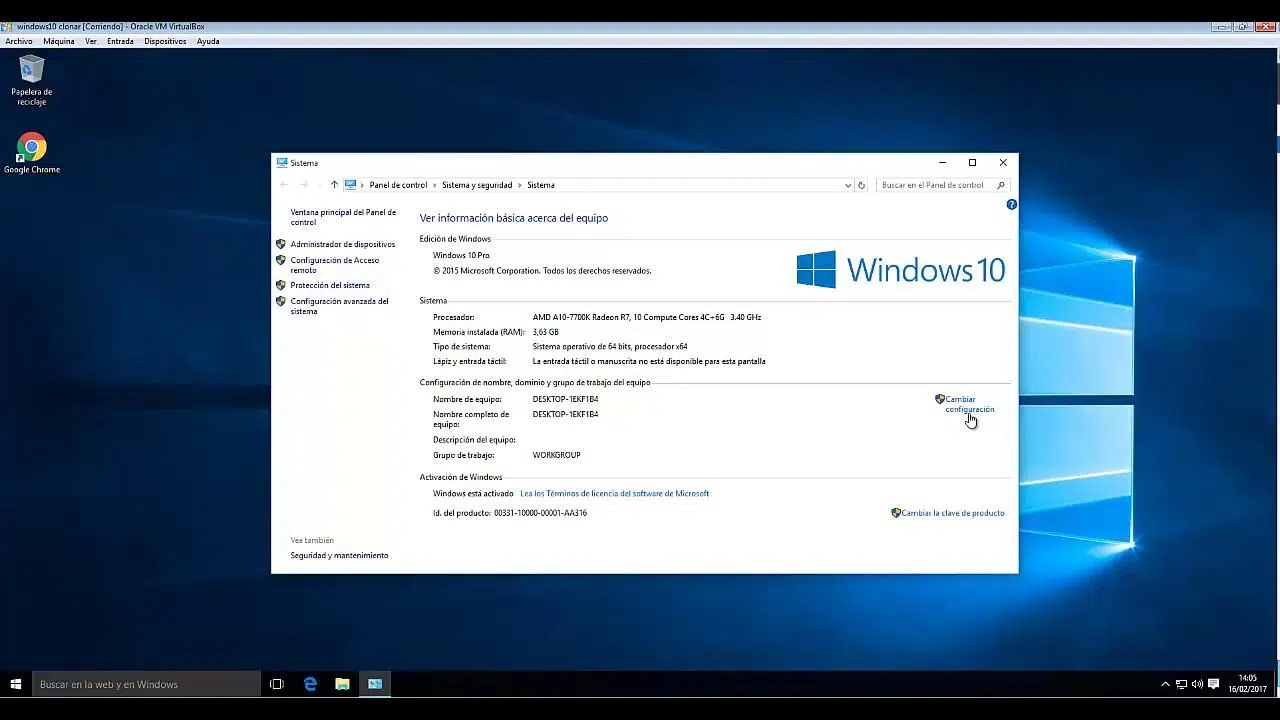
ในบรรทัดต่อไปนี้ คุณจะพบกับคู่มือที่ครบถ้วนและชัดเจน ซึ่งออกแบบมาเพื่อครอบคลุมทุกรายละเอียด: ข้อกำหนดเบื้องต้น การตั้งค่าเครือข่าย (รวมถึง DNS) อินเทอร์เฟซและ วิธีการใช้งานผ่านบรรทัด คำสั่งวิธีการเชื่อมต่อคอมพิวเตอร์ที่ตัดการเชื่อมต่อ และวิธีการแก้ไขข้อผิดพลาดความสัมพันธ์ที่เชื่อถือได้ (Trust Relationship Error) ที่น่ากลัว ทั้งหมดนี้อธิบายอย่างละเอียดสำหรับWindows 10 และWindows 11พร้อมด้วยเคล็ดลับที่เป็นประโยชน์เพื่อให้แน่ใจว่าคุณจะประสบความสำเร็จ ในสภาพแวดล้อมที่เซิร์ฟเวอร์จำเป็นต้องได้รับการยกระดับเป็นตัวควบคุมโดเมน โปรดดูวิธีการโปรโมตเซิร์ฟเวอร์ให้เป็นตัวควบคุมโดเมนเพื่อทำให้โครงสร้างพื้นฐานสมบูรณ์
ข้อกำหนดเบื้องต้น
ก่อนอื่นเลย สิ่งสำคัญคือต้องตรวจสอบให้แน่ใจว่าคุณมีคุณสมบัติตรงตามข้อกำหนดขั้นต่ำหากไม่มีคุณสมบัติเหล่านี้ การเข้าร่วมโดเมนอาจล้มเหลวหรือกระบวนการจะไม่เสถียร
- รุ่น Windows ที่เข้ากันได้: การเข้าร่วมโดเมนไม่สามารถทำได้บน Windows Home (รวมถึง Home SL) คุณต้องใช้ Windows Pro หรือ Enterprise
- มีสิทธิ์ในโดเมน- ข้อมูลประจำตัวที่มีสิทธิ์ในการเพิ่มคอมพิวเตอร์ (โดยปกติจะเป็นผู้ดูแลระบบโดเมนหรือการมอบหมายเฉพาะ)
- การเชื่อมต่อกับตัวควบคุมโดเมน (DC):ไคลเอนต์จะต้องเข้าถึงเครือข่าย DC โดยไม่ปิดกั้น (มีเวลาแฝงและพอร์ตเพียงพอ)
- DNS ชี้ไปที่ DC:DNS ที่คอมพิวเตอร์ต้องการจะต้องเป็น IP ของตัวควบคุมโดเมนเพื่อให้สามารถแก้ไขชื่อ AD ได้
- เวลาและเขตเวลา ซิงค์กับโดเมน (การตรวจสอบสิทธิ์ Kerberos มีความอ่อนไหวต่อการเบี่ยงเบนของเวลา)
- ใบอนุญาตท้องถิ่น บนคอมพิวเตอร์: เริ่มกระบวนการด้วยบัญชีที่เป็นผู้ดูแลระบบภายในเครื่อง หากเป็นไปได้
- โดเมนการดำเนินงาน:จะต้องติดตั้ง AD DS และสามารถใช้งานได้ โดยมี DC ที่สามารถเข้าถึงได้อย่างน้อยหนึ่งตัว
- ไฟร์วอลล์: บนเครือข่ายโดเมน/ส่วนตัว ให้ตรวจสอบว่าไม่ได้บล็อก DNS, LDAP/LDAPS, Kerberos, RPC ฯลฯ ส่วนบนเครือข่ายสาธารณะ ขอแนะนำให้เปิดใช้งานไว้
หากคุณมีข้อสงสัยใด ๆ เกี่ยวกับ Windows รุ่นที่คุณใช้ โปรดจำรายละเอียดสำคัญนี้ไว้: Windows Home ไม่รองรับการเข้าร่วมโดเมนหากเกิดกรณีนี้กับคุณ ขั้นตอนแรกคือการอัปเกรดเป็นเวอร์ชัน Pro หรือ Enterprise
กำหนดค่าเครือข่ายบนคอมพิวเตอร์ไคลเอนต์
เพื่อให้การเชื่อมต่อทำงานได้อย่างถูกต้องตั้งแต่ครั้งแรก การกำหนดค่าเครือข่ายต้องเหมาะสมจุดที่สำคัญที่สุดคือ DNS ของไคลเอ็นต์ : ต้องชี้ไปยังที่อยู่ IP ของตัวควบคุมโดเมน ไม่ใช่เราเตอร์หรือเซิร์ฟเวอร์ DNS สาธารณะ
หน้าต่าง 10
ใน Windows 10 คุณสามารถปล่อยให้ที่อยู่ IP ที่ได้รับจาก DHCP เป็นไปตามเดิมได้ หากเครือข่ายของคุณได้รับการกำหนดค่าอย่างถูกต้อง แต่ต้องตรวจสอบให้แน่ใจว่าเซิร์ฟเวอร์ DNS ที่ต้องการชี้ไปยังตัวควบคุมโดเมน (ตัวอย่างเช่น192.168.1.5 เป็นเซิร์ฟเวอร์ DNS ของตัวควบคุมโดเมน ) หากคุณใช้ที่อยู่ IP แบบคงที่ ให้กำหนดที่อยู่ IP เกตเวย์ และเซิร์ฟเวอร์ DNS ที่ต้องการสำหรับตัวควบคุมโดเมน โดยอาจอนุญาตให้มีเซิร์ฟเวอร์ DNS สำรองภายในได้ด้วย
เพื่อตรวจสอบการเชื่อมต่อและการแก้ไขชื่ออย่างรวดเร็ว ให้เปิด PowerShell แล้ว ping เซิร์ฟเวอร์โดเมนโดยใช้ชื่อ ใช้ชื่อจริงของ DC ของคุณตัวอย่างเช่น:
ping server-2019-aหากมีการตอบกลับโดยระบุชื่อ แสดงว่าการแก้ไขชื่อโดเมนของไคลเอ็นต์ทำงานได้และตัวควบคุมโดเมน (DC) ตอบสนองบนเครือข่าย ซึ่งเป็นสิ่งสำคัญ
หน้าต่าง 11
ใน Windows 11 คุณสามารถแก้ไขการกำหนดเซิร์ฟเวอร์ DNS ในการตั้งค่าเครือข่าย และตั้งค่าเป็นแบบกำหนดเองสำหรับ IPv4 โดยระบุที่อยู่ IP ของตัวควบคุมโดเมน (ตัวอย่างเช่น192.168.1.5 ) เป็นเซิร์ฟเวอร์ DNS ที่ต้องการ พารามิเตอร์ที่เหลือสามารถจัดการได้โดย DHCP หากโครงสร้างพื้นฐานของคุณรองรับ
ทำการ ทดสอบการเชื่อมต่อซ้ำอีกครั้งโดยใช้ PowerShell เพื่อตรวจสอบว่าทุกอย่างทำงานได้อย่างถูกต้อง:
ping server-2022-aถ้าไม่ได้รับการตอบสนอง ให้ตรวจสอบการตั้งค่าเครือข่าย ไฟร์วอลล์ และตรวจสอบให้แน่ใจว่าชื่อเซิร์ฟเวอร์ถูกต้องการแก้ไข DNS ของไคลเอ็นต์มักจะแก้ปัญหาได้ส่วนใหญ่ในขั้นตอนนี้
ตรวจสอบว่าการกำหนดค่าเครือข่ายถูกต้อง
เมื่อคุณตั้งค่าเครือข่ายเสร็จแล้ว ควรตรวจสอบความถูกต้องด้วยการทดสอบเฉพาะบางอย่างเปิดหน้าต่างคำสั่ง ( CMDหรือ PowerShell) ด้วยสิทธิ์ที่จำเป็นและทำการตรวจสอบดังต่อไปนี้:
- Ping DC โดยใช้ที่อยู่ IP เพื่อยืนยันการเชื่อมต่อเครือข่ายระดับ IP
- ปิง DC โดยใช้ชื่อ DNS เพื่อตรวจสอบว่า ไคลเอนต์แก้ไขตาม DNS ของโดเมน.
- nslookup ของชื่อ DC และโดเมน (เช่น contoso.local) เพื่อตรวจยืนยันว่าแบบสอบถามชี้ไปที่ DNS ของ DC
หากเกิดข้อผิดพลาด มักจะเป็นปัญหาเกี่ยวกับ DNS, เกตเวย์ หรือไฟร์วอลล์แก้ไขปัญหานี้ก่อนที่จะพยายามเข้าร่วมเครือข่าย มิเช่นนั้นคุณจะเสียเวลาไปกับข้อผิดพลาดที่ทำให้เข้าใจผิด
การเข้าร่วมอุปกรณ์กับโดเมน
โดยทั่วไปแล้ว การเข้าร่วมทีมมีสองวิธี ได้แก่ ผ่านทางอินเทอร์เฟซแบบกราฟิก หรือผ่านทางบรรทัดคำสั่ง/พาวเวอร์เชลล์ทั้งสองวิธีให้ผลลัพธ์เหมือนกันดังนั้นให้เลือกใช้วิธีที่สะดวกหรือง่ายต่อการทำงานอัตโนมัติมากกว่า
วิธีการแผงควบคุม (อินเทอร์เฟซกราฟิก)
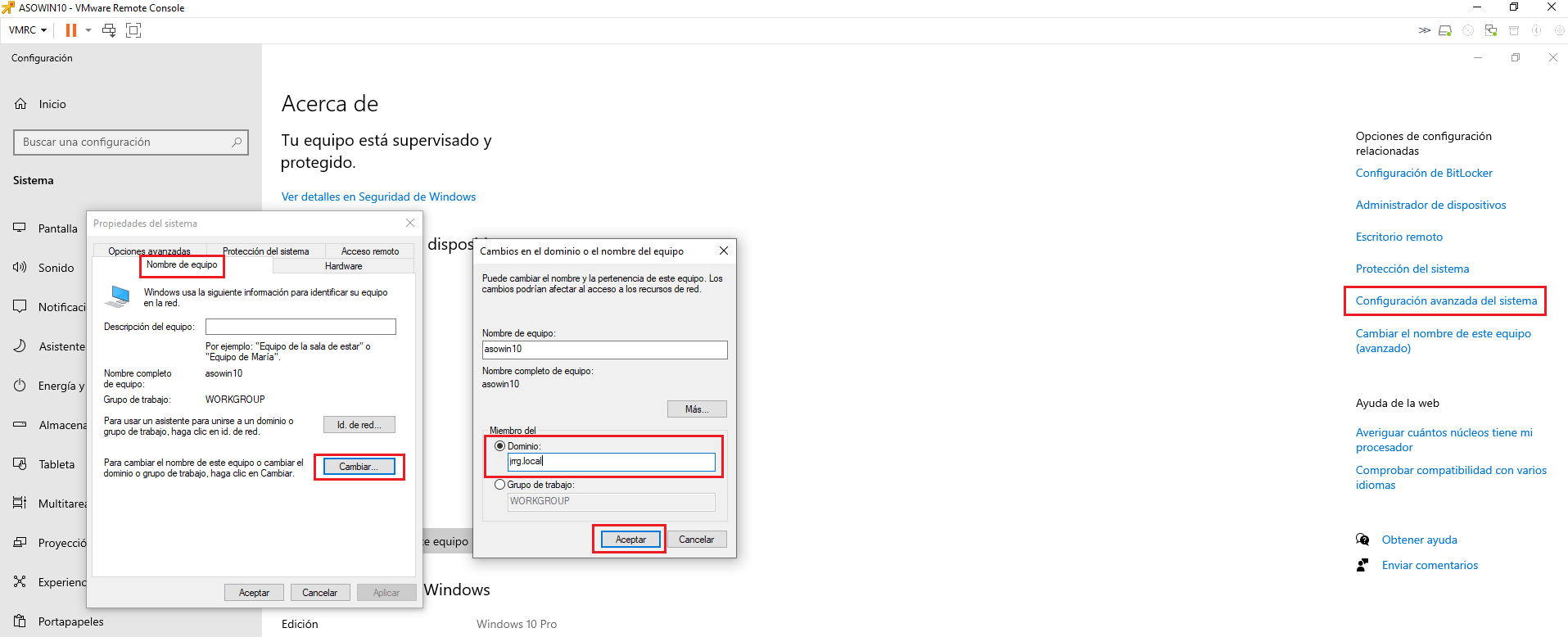
วิธีการนี้ใช้ได้กับ Windows 10 และ 11 โดยอาจมีรายละเอียดแตกต่างกันเล็กน้อยหลักการคือ เข้าไปที่คุณสมบัติของระบบ (System Properties) และเปลี่ยนชื่อกลุ่มจาก WORKGROUP ไปเป็นชื่อโดเมน
- เปิดการตั้งค่าระบบ แล้วไปที่ส่วน "เกี่ยวกับ" จากนั้นเปิด "ข้อมูลระบบ" หรือ "การตั้งค่าระบบขั้นสูง"
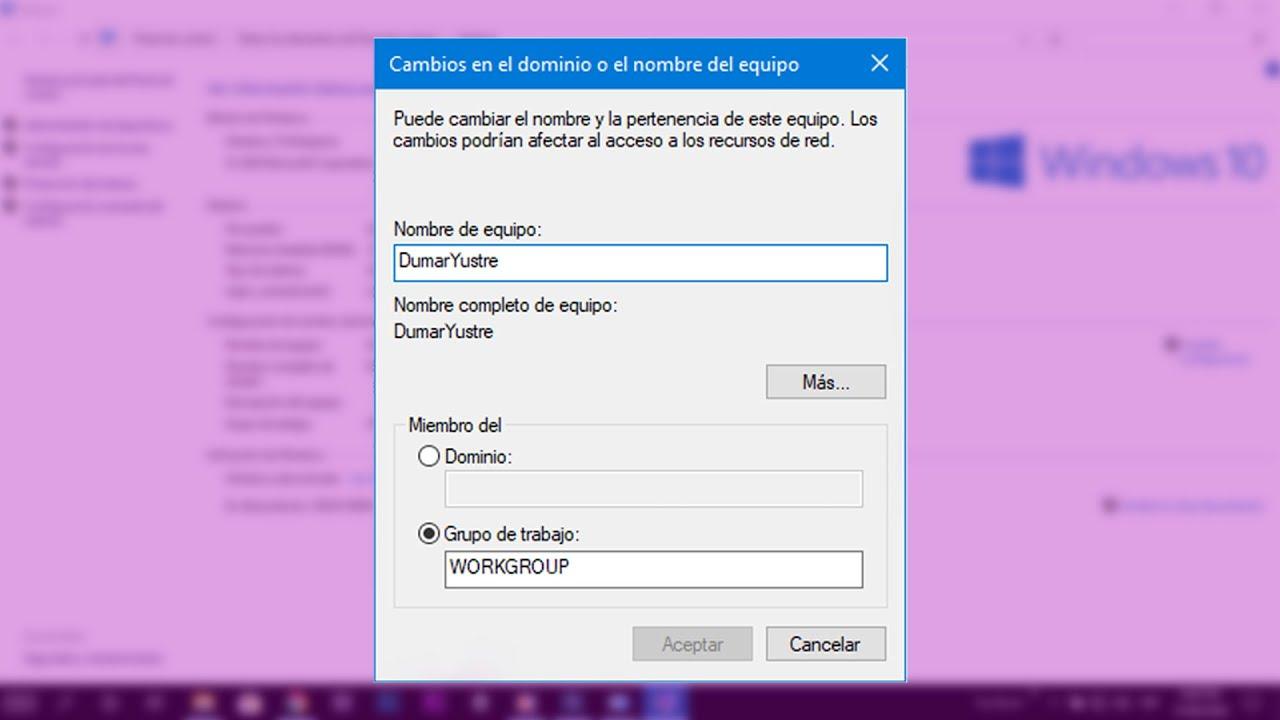
- ในคุณสมบัติของระบบ ให้คลิกเปลี่ยนแปลงเพื่อปรับเปลี่ยนชื่อคอมพิวเตอร์และสมาชิกภาพ
- ในพื้นที่สมาชิก ให้เลือกโดเมน และป้อนชื่อโดเมน (เช่น somebooks.local หรือ yours)
- จะมีการขอข้อมูลประจำตัวพร้อมสิทธิ์ในการเข้าร่วมคอมพิวเตอร์ในโดเมน กรอกชื่อผู้ใช้และรหัสผ่านโดเมน.
- หากทุกอย่างถูกต้อง ข้อความต้อนรับสู่โดเมนจะปรากฏขึ้น และคุณจะถูกขอให้รีสตาร์ท
- รีบูตเพื่อใช้การเปลี่ยนแปลง จนกว่าคุณจะรีบูต สหภาพจะไม่ทำงาน.
หากคุณได้สร้างบัญชีทีมไว้ล่วงหน้าในโดเมนแล้ว (เช่น CLIENT-W10-01 หรือ CLIENT-W11-01) โปรดตรวจสอบให้แน่ใจว่าได้ใช้ชื่อทีมเดียวกันนั้นบนเครื่องไคลเอ็นต์ก่อนเข้าร่วม เพื่อให้ตรงกับชื่อบัญชีที่ตั้งไว้ล่วงหน้า
วิธีบรรทัดคำสั่ง
บรรทัดคำสั่งและ PowerShell ช่วยให้คุณสามารถเชื่อมต่อคอมพิวเตอร์เข้ากับโดเมนได้อย่างรวดเร็วและอัตโนมัติเหมาะอย่างยิ่งสำหรับการเขียนสคริปต์หรือการติดตั้งใช้งานจำนวนมาก
ใน PowerShell ที่มีสิทธิ์ผู้ดูแลระบบคุณสามารถเรียกใช้คำสั่งต่อไปนี้:
add-computer -DomainName midominio.local -Credential MIDOMINIO\Administrador -Restart -Forceเมื่อคุณรันคำสั่ง หน้าต่างป้อนข้อมูลรับรองจะเปิดขึ้น (หากคุณยังไม่ได้ป้อนข้อมูล) สำหรับผู้ใช้โดเมนที่มีสิทธิ์คอมพิวเตอร์จะเข้าร่วมและรีสตาร์ทโดยอัตโนมัติเมื่อเสร็จสิ้น
หากคุณต้องการใช้ CMD คุณก็สามารถทำได้โดยใช้ยูทิลิตี้บรรทัดคำสั่งเช่นกันขั้นตอนเหมือนกันคือ ระบุโดเมน ข้อมูลรับรอง และรีสตาร์ทหลังจากดำเนินการเสร็จสิ้น
เชื่อมต่ออุปกรณ์ที่แยกออกเข้ากับโดเมนอีกครั้ง
ทีมงานอาจถูกตัดการเชื่อมต่อจากโดเมนเพื่อการบำรุงรักษา การปรับเปลี่ยนแบรนด์ใหม่ หรือเนื่องจากปัญหาต่างๆในกรณีเหล่านี้ แนะนำให้ตัดการเชื่อมต่ออย่างเป็นระบบแล้วเชื่อมต่อใหม่เพื่อสร้างความไว้วางใจและช่องทางการสื่อสารที่ปลอดภัยอีกครั้ง
ใช้ส่วนต่อประสานผู้ใช้แบบกราฟิก ไปที่ คุณสมบัติของระบบ เปลี่ยนการเป็นสมาชิกเป็น เวิร์กกรุ๊ป ยืนยัน แล้วรีสตาร์ทจากนั้นทำซ้ำขั้นตอนเพื่อเข้าร่วมโดเมนอีกครั้งและรีสตาร์ทอีกครั้ง
หากคุณต้องการทำงานจากบรรทัดคำสั่ง PowerShell ก็มีขั้นตอนการทำงานที่สะดวกสบายให้เลือกใช้:
# Desunir del dominio (solicitará credenciales de dominio con permiso para quitar el equipo)
Remove-Computer -UnjoinDomainCredential MIDOMINIO\Administrador -PassThru -Verbose -Force -Restart

# Tras reiniciar, volver a unir al dominio
Add-Computer -DomainName midominio.local -Credential MIDOMINIO\Administrador -Restart -Force
กระบวนการนี้จะแก้ไขสถานะที่ไม่สอดคล้องกันของบัญชีทีมใน Active Directory และบนเครื่องไคลเอ็นต์หากไม่แน่ใจ การลบและเข้าร่วมใหม่มักเป็นวิธีแก้ปัญหาที่รวดเร็วที่สุด
การซ่อมแซมความสัมพันธ์ความน่าเชื่อถือของโดเมน
ข้อผิดพลาดที่พบได้ค่อนข้างบ่อยคือ ช่องทางการสื่อสารที่ปลอดภัยระหว่างคอมพิวเตอร์และตัวควบคุมโดเมนขาดหายอาการที่พบได้ทั่วไปคือข้อความต่อไปนี้ปรากฏบนหน้าจอ :
The trust relationship between this workstation and the primary domain failed.ปัญหานี้มักเกิดขึ้นเมื่อรหัสผ่านบัญชีคอมพิวเตอร์ไม่ตรงกับฐานข้อมูลโดเมน หรือบัญชีคอมพิวเตอร์ใน Active Directory ถูกลบหรือเสียหายข่าวดีก็คือสามารถแก้ไขได้โดยไม่ต้องติดตั้งระบบใหม่
หากคุณมีสิทธิ์ผู้ดูแลระบบในเครื่องที่ได้รับผลกระทบ คุณสามารถกู้คืนความน่าเชื่อถือได้จาก PowerShell:
# Restablecer la contraseña de la cuenta de equipo/canal seguro contra un DC
Reset-ComputerMachinePassword -Server DC01 -Credential MIDOMINIO\Administrador
เมื่อเสร็จแล้ว ให้รีสตาร์ทคอมพิวเตอร์ของคุณ หรือหากจำเป็น คุณสามารถใช้เครื่องมือบรรทัดคำสั่งสำหรับช่องทางที่ปลอดภัยได้สิ่งสำคัญคือต้องซิงโครไนซ์บัญชีเครื่องกับตัวควบคุมโดเมน อีกครั้ง
หากการรีเซ็ตไม่สามารถทำได้หรือล้มเหลว ให้ใช้วิธีก่อนหน้านี้: ตัดการเชื่อมต่อจากโดเมนแล้วเชื่อมต่อใหม่ (ผ่านทาง GUI หรือ PowerShell) ในกรณีส่วนใหญ่ วิธีใดวิธีหนึ่งเหล่านี้จะช่วยกู้คืนความน่าเชื่อถือให้กับเว็บไซต์ของคุณได้
เข้าสู่ระบบโดเมน
หลังจากรีสตาร์ทเครื่องหลังจากการเข้าร่วมโดเมนแล้ว ก็ถึงเวลาตรวจสอบสิทธิ์ด้วยบัญชีโดเมนหน้าจอเข้าสู่ระบบมักจะแสดงผู้ใช้ภายในเครื่องคนสุดท้ายดังนั้นให้เปลี่ยนไปใช้ผู้ใช้โดเมน
ใน Windows 11 ให้คลิกที่ ผู้ใช้อื่น แล้วป้อน DOMAIN\ชื่อผู้ใช้ หรือ[email protected]และรหัสผ่านของคุณคุณจะเห็นข้อมูลโดเมน NetBIOS อยู่ด้านล่างช่องรหัสผ่านซึ่งเป็นการยืนยันว่าเซสชันจะเปิดขึ้นกับโดเมนที่ถูกต้อง
ครั้งแรกอาจใช้เวลานานกว่าปกติเล็กน้อย เนื่องจากระบบกำลังสร้างโปรไฟล์ผู้ใช้บนคอมพิวเตอร์เป็นเรื่องปกติที่จะเห็นข้อความเตรียมเดสก์ท็อปในระหว่างการเริ่มต้นระบบครั้งแรก
หากคุณกำลังเชื่อมต่อกับเซิร์ฟเวอร์ที่เพิ่งเข้าร่วมใหม่ผ่านทาง Remote Desktop (RDP) โปรดอย่าลืมใส่ชื่อโดเมนลงในข้อมูลรับรองของคุณ เพื่อให้การตรวจสอบสิทธิ์ดำเนินการกับ Active Directory รูปแบบที่แนะนำ: DOMAIN\ username
ตรวจสอบและทดสอบหลังเข้าร่วม
ควรตรวจสอบให้แน่ใจว่าทุกอย่างทำงานได้อย่างสมบูรณ์แบบการตรวจสอบอย่างรวดเร็วจะช่วยป้องกันปัญหาที่ไม่คาดคิดในภายหลังได้
- คุณสมบัติของระบบ: ยืนยันว่าคอมพิวเตอร์ถูกระบุเป็นสมาชิกของโดเมนที่ถูกต้อง
- บนตัวควบคุมโดเมน ให้เปิด Active Directory Users and Computers และตรวจสอบว่า บัญชีทีมปรากฏใน OU ที่คาดหวัง.
- การเข้าถึงการแชร์เซิร์ฟเวอร์: เข้าสู่ระบบการแชร์ทดสอบและสร้างไฟล์ .txt เพื่อตรวจสอบสิทธิ์และการเชื่อมต่อ SMB
- นโยบาย: บังคับการอัปเดตด้วย gpupdate /force และตรวจสอบว่านโยบายโดเมนถูกนำไปใช้
- ไฟร์วอลล์: บนเครือข่ายส่วนตัวหรือโดเมน ให้ปรับเปลี่ยนหากจำเป็น บนเครือข่ายสาธารณะขอแนะนำให้เปิดใช้งานไว้ เพื่อความปลอดภัย.
การเชื่อมต่อคอมพิวเตอร์เข้ากับโดเมนไม่ควรเป็นเรื่องยุ่งยากหากคุณตรงตามข้อกำหนดและทำตามลำดับขั้นตอนที่ถูกต้อง: กำหนดค่าเครือข่ายและ DNS อย่างถูกต้อง ทดสอบการเชื่อมต่อโดยใช้ชื่อ เลือกวิธีการ (GUI หรือ PowerShell) และรีสตาร์ทหากมีสิ่งผิดปกติเกิดขึ้น การซ่อมแซมความเชื่อถือหรือการเชื่อมต่อใหม่มักจะทำให้ทุกอย่างกลับสู่สภาวะปกติภายในไม่กี่นาที และการตรวจสอบในภายหลังจะช่วยให้มั่นใจได้ว่าทุกอย่างอยู่ในสภาพพร้อมใช้งาน


นักเขียนผู้หลงใหลเกี่ยวกับโลกแห่งไบต์และเทคโนโลยีโดยทั่วไป ฉันชอบแบ่งปันความรู้ผ่านการเขียน และนั่นคือสิ่งที่ฉันจะทำในบล็อกนี้ เพื่อแสดงให้คุณเห็นสิ่งที่น่าสนใจที่สุดเกี่ยวกับอุปกรณ์ ซอฟต์แวร์ ฮาร์ดแวร์ แนวโน้มทางเทคโนโลยี และอื่นๆ เป้าหมายของฉันคือการช่วยคุณนำทางโลกดิจิทัลด้วยวิธีที่เรียบง่ายและสนุกสนาน