- ไฟล์ชั่วคราวจะสะสมและส่งผลต่อประสิทธิภาพการทำงาน การล้างไฟล์ชั่วคราวจะช่วยเพิ่มพื้นที่ว่างและป้องกันข้อผิดพลาด
- Windows เสนอเส้นทางดั้งเดิมหลายเส้นทาง: การกำหนดค่า ตัวปล่อย และเซ็นเซอร์ การเก็บรักษา.
- เบราว์เซอร์และไฟล์ของคุณยังใช้พื้นที่มากเช่นกัน ดังนั้น ควรจัดเรียง ลบ หรือย้ายไปที่ภายนอก
- หากมีสิ่งใดที่ไม่อนุญาตให้คุณลบ ให้ปิดมัน ปพลิเคชัน, รีสตาร์ทหรือใช้ เซฟโหมด และในกรณีสุดท้าย cmd.
เมื่อใช้งานWindows 11 ไปสักระยะ ไฟล์ชั่วคราวจะสะสมและกินพื้นที่โดยที่เราไม่ทันสังเกต ไฟล์เหล่านี้มีหน้าที่สนับสนุนงานเฉพาะที่แอปและระบบดำเนินการ แต่เมื่อไม่จำเป็นอีกต่อไปแล้ว ไฟล์เหล่านั้นก็จะกลายเป็นภาระหากพื้นที่เก็บข้อมูลของคุณเหลือน้อย การล้างไฟล์ชั่วคราวเป็นหนึ่งในวิธีที่รวดเร็วและปลอดภัยที่สุดในการกู้คืนพื้นที่เก็บข้อมูลในฮาร์ดไดรฟ์ของคุณ
ในคู่มือฉบับนี้ คุณจะได้เรียนรู้วิธีการลบไฟล์ชั่วคราวใน Windows 11 ทุกวิธีตั้งแต่วิธีที่ง่ายที่สุดในเมนูการตั้งค่า ไปจนถึงการล้างโฟลเดอร์ %Temp% ด้วยตนเอง เครื่องมือ Disk Cleanup แบบคลาสสิก และStorage Sense สำหรับการล้างข้อมูลอัตโนมัติ นอกจากนี้ เรายังจะกล่าวถึงวิธีการจัดระเบียบและย้ายไฟล์ส่วนตัวขนาดใหญ่การลบไฟล์ชั่วคราวโดยใช้Command Promptสิ่งที่ต้องทำเมื่อลบไฟล์ไม่ได้และตัวเลือกจากบริษัทอื่น เช่น CCleaner หรือชุดโปรแกรมบำรุงรักษาต่างๆ และเพื่อเป็นโบนัสเราได้รวมคำถามที่พบบ่อยและคำเตือนเกี่ยวกับข้อบกพร่องล่าสุดของ Windows 11 24H2ที่อาจแสดงพื้นที่ไฟล์ชั่วคราวที่คำนวณไม่ถูกต้อง
ไฟล์ชั่วคราวคืออะไร และเหตุใดคุณจึงควรลบไฟล์เหล่านี้?
ตำแหน่งที่พบบ่อยที่สุดสำหรับไฟล์ชั่วคราวคือโฟลเดอร์ผู้ใช้ตัวอย่างเช่นC:\ Users \AppData\Local\ Temp แอปพลิ เคชันหลายตัวเขียนไฟล์สนับสนุนไว้ที่นั่นและเบราว์เซอร์จะจัดเก็บแคชเพื่อเพิ่มความเร็วในการโหลดเว็บไซต์ นอกเหนือจากคุกกี้และประวัติการท่องเว็บ
หากโปรแกรมเกิดข้อผิดพลาด ไฟล์ชั่วคราวสามารถช่วยกู้คืนงานบางส่วนของคุณได้ ดังนั้นก่อนที่จะลบไฟล์เหล่านั้น ควรปิดโปรแกรมที่คุณกำลังใช้งานอยู่ทั้งหมดก่อน ในสถานการณ์ปกติ การลบไฟล์เหล่านั้นปลอดภัยและจะไม่ส่งผลกระทบต่อการทำงานของระบบหรือโปรแกรมของคุณ
การปล่อยให้ไฟล์ "ขยะ" สะสมจะส่งผลกระทบต่อประสิทธิภาพการทำงาน : ทำให้ใช้พื้นที่ดิสก์มากขึ้น ใช้เวลาในการโหลดนานขึ้น และหากพื้นที่ดิสก์มีจำกัดอาจทำให้เกิดข้อผิดพลาดหรือการหยุดทำงานได้ในคอมพิวเตอร์ที่มี RAM น้อย Windows จะใช้ไฟล์เพจของดิสก์หากดิสก์ใกล้เต็ม ระบบจะทำงานได้ช้าลงจนกว่าคุณจะเพิ่มพื้นที่ว่างหรืออัปเกรด RAM
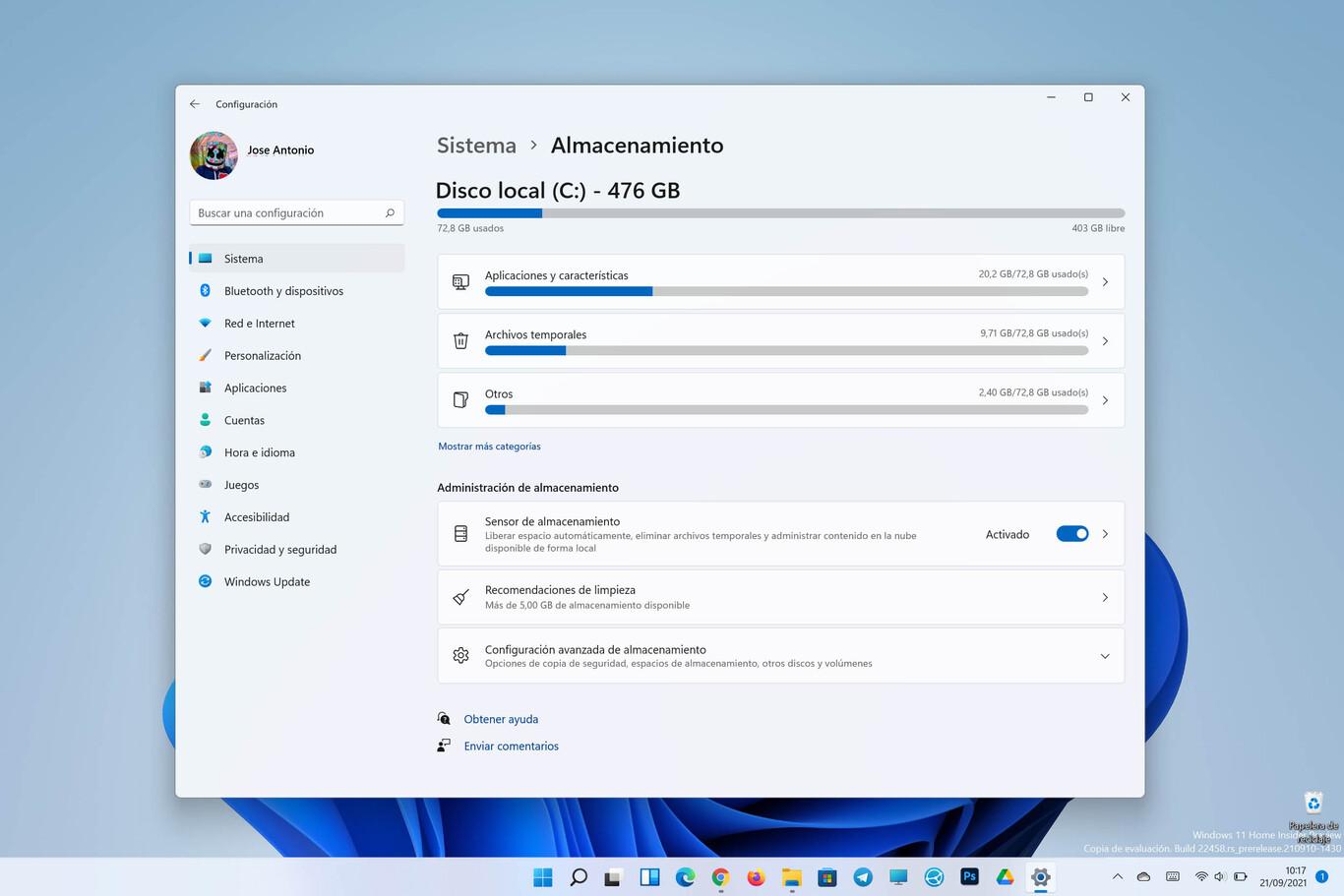
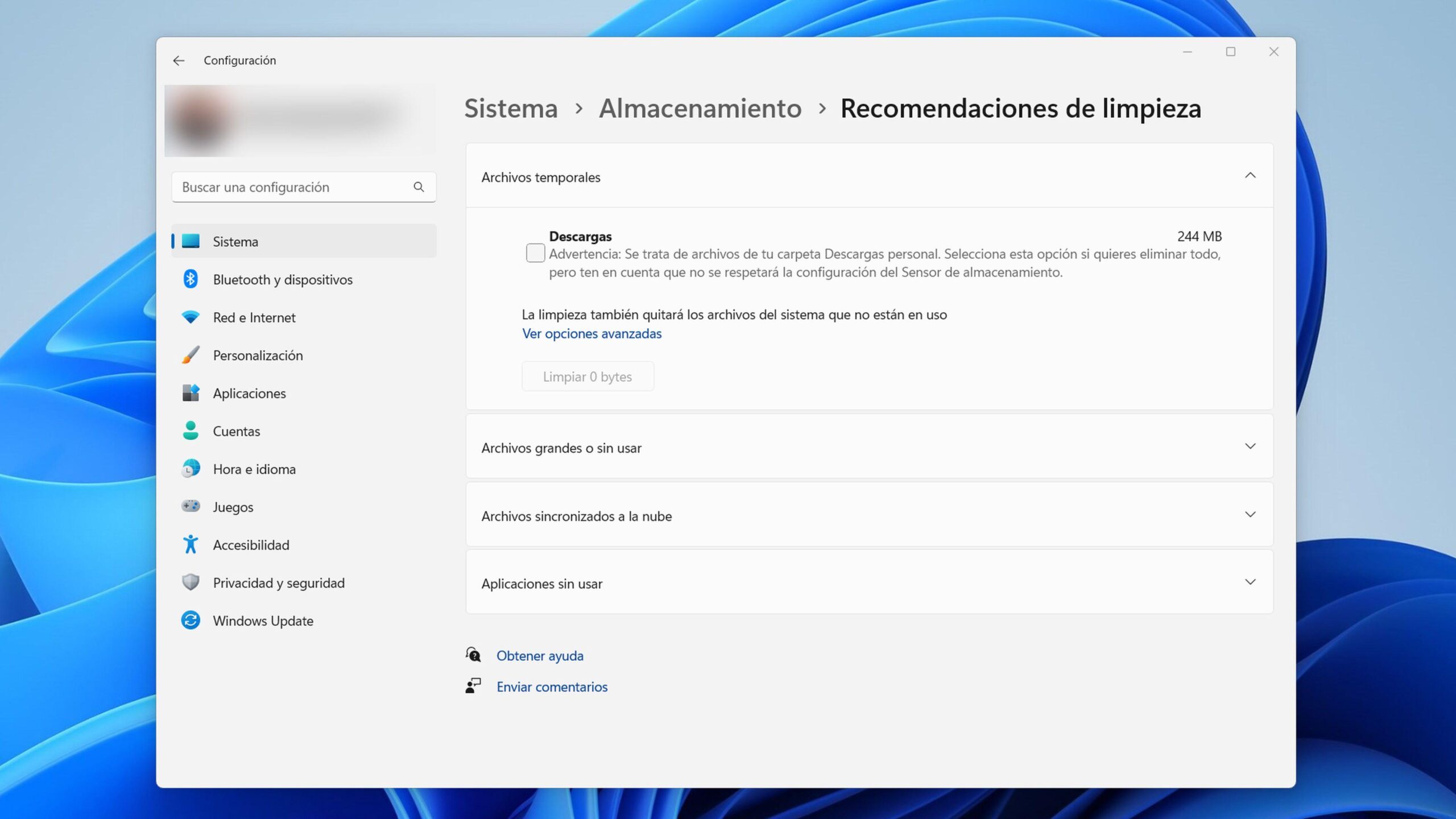
วิธีที่ง่ายที่สุดคือลบไฟล์ชั่วคราวจากการตั้งค่า
Windows 11 มีแผงเฉพาะสำหรับการล้างไฟล์ชั่วคราวได้อย่างง่ายดาย รวดเร็ว ชัดเจน และครอบคลุมไฟล์ที่ไม่จำเป็นส่วนใหญ่ที่เปลืองพื้นที่
ทีละขั้นตอน:เปิดStartแล้วไปที่Settingsในเมนูด้านข้าง เลือกSystemแล้วแตะที่Storageคุณจะเห็นภาพรวมของดิสก์ของคุณ และด้านล่างจะเป็นหมวดหมู่ของเนื้อหาแตะที่Temporary files
เลือกประเภทไฟล์ที่คุณต้องการล้าง (แคช ไฟล์ติดตั้งชั่วคราว ไฟล์ดัมพ์ รูปภาพย่อ ฯลฯ) แล้วยืนยันด้วยลบไฟล์หากมีหน้าต่างยืนยันปรากฏขึ้น ให้คลิกดำเนินการต่อแล้ว Windows จะ ลบไฟล์ชั่วคราวที่เลือกไว้
คำแนะนำสำคัญ:หากคุณใช้งานไฟล์เหล่านั้นเป็นประจำ โปรดหลีกเลี่ยงการเลือก โฟลเดอร์ ดาวน์โหลด จากเมนูนี้ ส่วน หมวดหมู่อื่นๆ นั้นโดยทั่วไปแล้วปลอดภัยที่จะลบภายใต้สถานการณ์ปกติ
หมายเหตุเกี่ยวกับปัญหาที่เกิดขึ้นเมื่อเร็วๆ นี้:การติดตั้ง Windows 11 24H2 บางเครื่องรายงานว่าแผงพื้นที่จัดเก็บข้อมูลแสดง "8,63 GB" ของการอัปเดตชั่วคราวซึ่งไม่ได้ใช้พื้นที่จริง นี่เป็นปัญหาการแสดงผล ไม่ใช่ปัญหาการใช้งานจริงMicrosoft ได้รับทราบข้อผิดพลาดนี้แล้วและกำลังดำเนินการแก้ไขผ่านการอัปเดต ในระหว่างนี้ หากคุณเห็นตัวเลขดังกล่าว อย่าตกใจ: คุณไม่ได้สูญเสียพื้นที่จัดเก็บข้อมูลเป็นกิกะไบต์
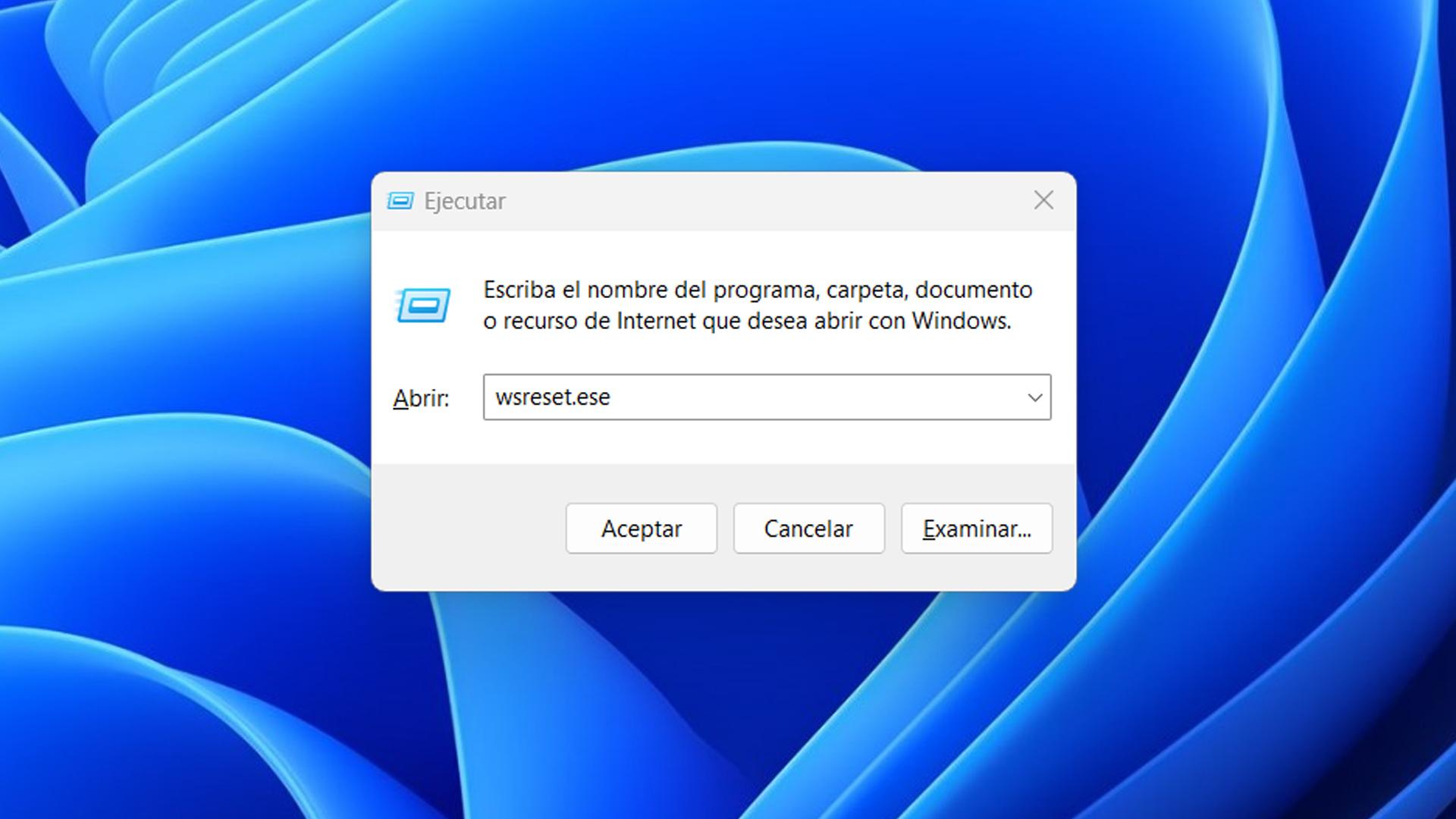
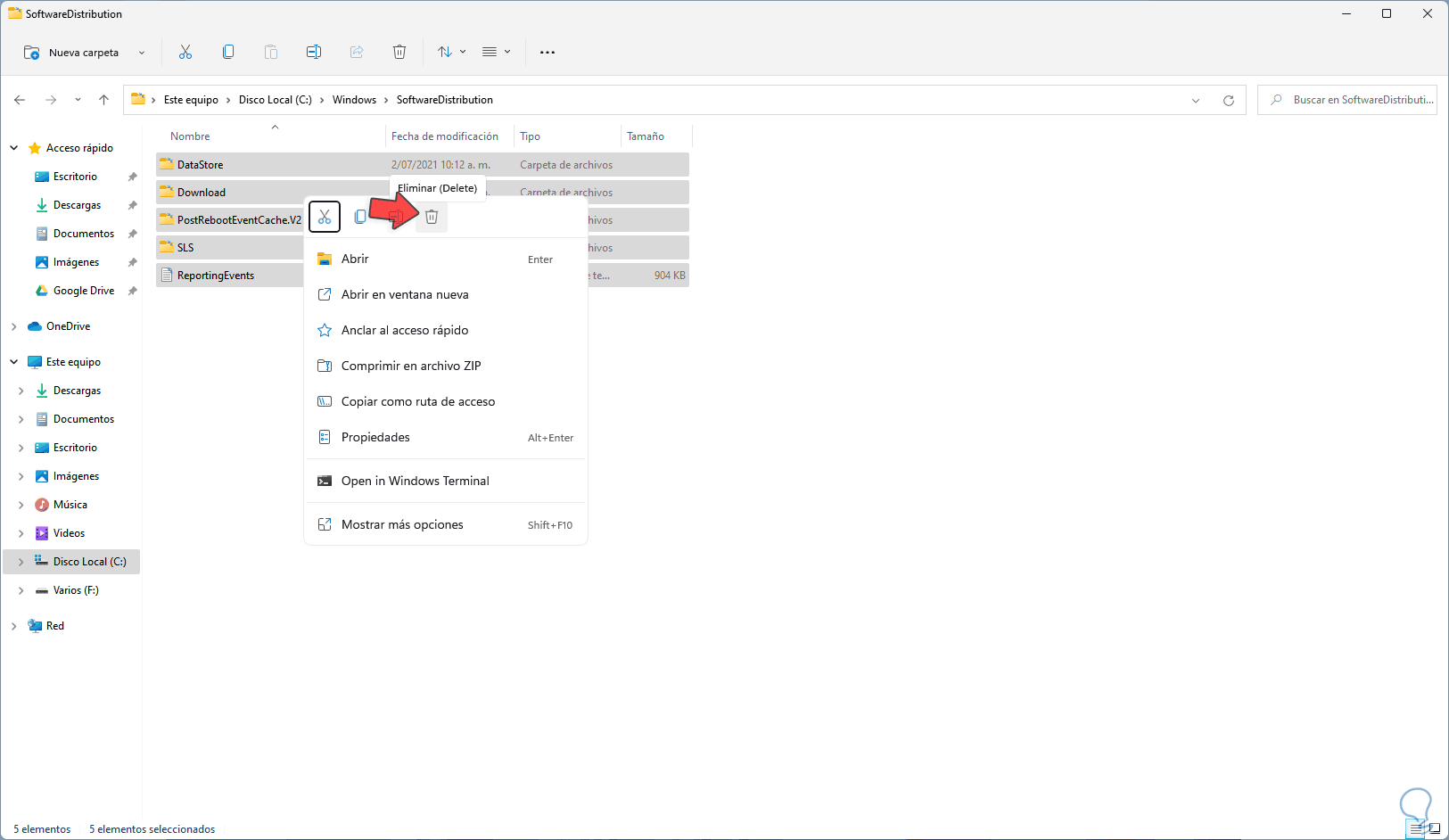
การล้างข้อมูลด้วยตนเอง: ไปที่ %Temp% และลบสิ่งที่ไม่จำเป็นอีกต่อไป
หากคุณต้องการควบคุมอย่างสมบูรณ์ คุณสามารถลบไฟล์ชั่วคราวด้วยตนเองได้ข้อดีคือคุณสามารถตัดสินใจได้ว่าจะลบอะไรบ้างข้อเสียคือต้องใช้ความระมัดระวังมากขึ้นเล็กน้อย
วิธีเข้าถึงโฟลเดอร์ไฟล์ชั่วคราวอย่างรวดเร็ว:เปิดเมนู Startแล้วพิมพ์%Temp%โฟลเดอร์ไฟล์ชั่วคราวของผู้ใช้จะเปิดขึ้นเลือกรายการทั้งหมดด้วย Ctrl+A (หรือเลือกรายการเฉพาะ) แล้วย้ายไปยังถังขยะคุณยังสามารถใช้เมนูบริบทและไอคอนถังขยะได้อีกด้วย
หากคุณได้รับคำเตือนว่าไฟล์กำลังถูกใช้งานโดยกระบวนการอื่น ให้ข้ามรายการนั้นไปและดำเนินการต่อกับส่วนที่เหลือ ในกรณีที่ลบยากให้รีสตาร์ทคอมพิวเตอร์หรือบูตเข้าสู่ Safe Modeแล้วทำการลบซ้ำอีกครั้ง วิธีนี้จะโหลดเฉพาะกระบวนการที่จำเป็นเท่านั้นและทำให้ลบไฟล์ที่ถูกล็อกได้ง่ายขึ้น
ประโยชน์โดยทั่วไป:การกู้คืนข้อมูลได้หลายกิกะไบต์ด้วยวิธีนี้ไม่ใช่เรื่องแปลก โดยเฉพาะอย่างยิ่งในคอมพิวเตอร์ที่ไม่ได้ทำความสะอาดมานานแล้ว เพื่อให้ได้ผลลัพธ์สูงสุดควรปิดเบราว์เซอร์และแอปพลิเคชันก่อนเริ่มและล้างถังรีไซเคิลหลังจากเสร็จสิ้น
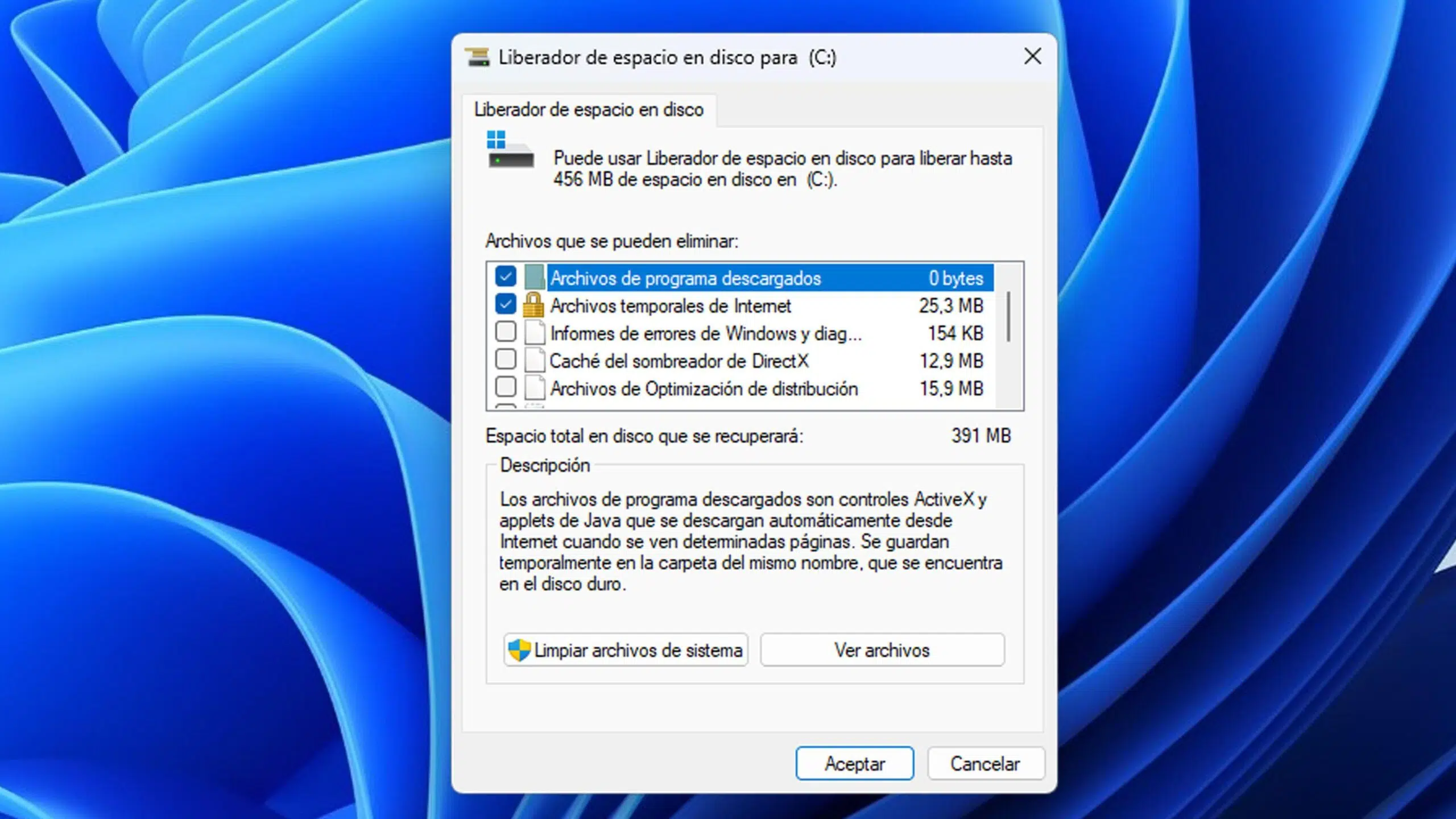
Disk Cleanup: วิธีคลาสสิกที่ยังคงใช้งานได้
โปรแกรม Disk Cleanup ยังคงมีอยู่ใน Windows 11และเป็นวิธีที่เชื่อถือได้ในการ ลบไฟล์ชั่วคราวและ เศษซากระบบ อื่นๆ
วิธีที่ 1 จาก Explorer:เปิดThis PCดับเบิ้ลคลิกที่ไดรฟ์ระบบ คลิกจุดสามจุดในแถบ แล้วเลือกCleanupเพื่อเปิด Disk Cleanup เลือกหมวดหมู่ที่จะล้างและยืนยันด้วยOKจากนั้น เลือก Delete files
วิธีที่ 2 ค้นหาและเรียกใช้ในฐานะผู้ดูแลระบบ:กดปุ่มWindows + Sพิมพ์disk cleanupแล้วเลือก เรียกใช้ ในฐานะผู้ดูแลระบบหากระบบถาม ให้เลือกไดรฟ์ที่จะสแกน ตรวจสอบคำอธิบายของไฟล์แต่ละประเภท เลือกไฟล์ที่ต้องการลบ แล้วยืนยัน
โปรแกรม Disk Cleanup สามารถลบอะไรได้บ้าง?ไฟล์โปรแกรมและไฟล์การตั้งค่าชั่วคราว ไฟล์ ที่เหลือจากการอัปเดต Windowsแคชอินเทอร์เน็ตและหน้าเว็บออฟไลน์ ไฟล์minidump และ memory dumpรายงานข้อผิดพลาดรูปภาพขนาดย่อ และประวัติไฟล์ของผู้ใช้รวมถึงสิ่งอื่นๆ อีกมากมาย โปรแกรมนี้ปลอดภัยในสถานการณ์ส่วนใหญ่และช่วยเพิ่มพื้นที่ว่างได้หลายร้อยเมกะไบต์ บางครั้งอาจมากกว่านั้น
ทางเลือกที่ทันสมัย:ตัวเลือกการจัดเก็บข้อมูลที่เราเห็นในตอนต้นได้รวมคุณสมบัติเหล่านี้ไว้มากมาย ดังนั้นคุณสามารถเลือกใช้ตัวเลือกใดก็ได้ที่สะดวกที่สุดสำหรับคุณ กระบวนการนี้คล้ายคลึงกันมากใน Windows 10 ดังนั้นคำแนะนำเหล่านี้จึงใช้ได้เช่นกันหากคุณยังคงใช้เวอร์ชันนั้นอยู่
ทำความสะอาดอัตโนมัติด้วยเซ็นเซอร์จัดเก็บ
หากคุณไม่อยากจำเรื่องการล้างข้อมูล Windows 11 มีฟีเจอร์Storage Sense ที่จะ ลบไฟล์ชั่วคราวและรายการที่ไม่จำเป็นอื่นๆ โดยอัตโนมัติบ่อยเท่าที่คุณต้องการ
เปิดใช้งานและกำหนดค่าดังนี้:ไปที่การตั้งค่า > ระบบ > พื้นที่จัดเก็บและเปิดใช้งานStorage Senseป้อนตัวเลือกเพื่อกำหนดเวลาให้ทำงานทุกวัน ทุกสัปดาห์ หรือทุกเดือนหรือเปิดใช้งานเฉพาะเมื่อพื้นที่ว่างเหลือน้อย
นอกเหนือจากไฟล์ชั่วคราวแล้ว คุณยังสามารถตั้งค่าอัตโนมัติสำหรับงานที่มีประโยชน์เช่น การล้างถังรีไซเคิลเป็นระยะ หรือการทำความสะอาดโฟลเดอร์ดาวน์โหลดหลังจากผ่านไปหลายวัน หากคุณทิ้งไฟล์ติดตั้งที่ลืมไว้ในโฟลเดอร์ดาวน์โหลด วิธีนี้จะช่วยให้คุณกู้คืนพื้นที่ได้หลายกิกะไบต์เมื่อเวลาผ่านไป
ข้อดีที่สำคัญ:ช่วยลดภาระงานด้วยตนเองและป้องกันการสะสมของสิ่งสกปรก หากคุณต้องการให้ทุกอย่างทำงานโดยอัตโนมัติ นี่คือตัวเลือกที่สะดวกที่สุดที่รวมอยู่ใน Windows
เบราว์เซอร์ยังรวบรวมข้อมูล: แคช คุกกี้ และประวัติ
เว็บเบราว์เซอร์สร้างข้อมูลชั่วคราวจำนวนมาก (แคช คุกกี้ ประวัติการเข้าชม) ซึ่งอาจใช้พื้นที่หลายร้อยเมกะไบต์หากคุณไม่จัดการ การลบข้อมูลเหล่านี้เป็นระยะจะช่วยเพิ่มพื้นที่ว่างและปกป้องความเป็นส่วนตัวของคุณ
ประเภทของข้อมูลที่คุณควรล้าง:แคชจะจัดเก็บทรัพยากรของเว็บไซต์เพื่อให้โหลดได้เร็วขึ้น หากมีขนาดใหญ่เกินไปอาจทำให้เบราว์ เซอร์ของคุณช้าลง คุกกี้ จะบันทึกการตั้งค่าและข้อมูลการติดตามจากบุคคล ที่สามประวัติการเรียกดูและการค้นหาจะบันทึกกิจกรรมของคุณ และรหัสผ่านที่จัดเก็บไว้ควรจัดการด้วยโปรแกรมจัดการรหัสผ่านโดยเฉพาะ
ทำซ้ำขั้นตอนการล้างข้อมูลสำหรับแต่ละเบราว์เซอร์ที่คุณใช้ (Edge, Chrome, Firefox ฯลฯ) และแอปพลิเคชันต่างๆ เช่นSteamหากคุณต้องการวิธีการแบบรวมศูนย์มากกว่านั้นชุดโปรแกรมบำรุงรักษาบางชุดสามารถล้างข้อมูลจากเบราว์เซอร์ที่ติดตั้งทั้งหมดได้ในครั้งเดียว
คำแนะนำที่เป็นประโยชน์:หลังจากล้างแคชและประวัติการใช้งานแล้วให้ปิดเบราว์เซอร์ให้สนิทแล้วเปิดใหม่อีกครั้งเพื่อปลดล็อกไฟล์และบัญชีที่ถูกล็อกไว้
จัดเรียงและย้ายไฟล์ส่วนตัวขนาดใหญ่ไปยัง USB หรือ SD
นอกเหนือจากไฟล์ชั่วคราวแล้ว ไฟล์ของคุณเองก็อาจเป็นตัวการสำคัญที่ทำให้พื้นที่เก็บข้อมูลเต็ม (วิดีโอ เพลง รูปภาพ ไฟล์ดาวน์โหลด) ก่อนที่จะเริ่มลบสิ่งต่างๆ อย่างไม่ยั้งคิดให้ระบุว่าอะไรที่ใช้พื้นที่มากที่สุดและตัดสินใจว่าจะลบทิ้งหรือย้ายไปเก็บในที่เก็บข้อมูลภายนอก
วิธีการค้นหาไฟล์ขนาดใหญ่:เปิดFile Explorerแล้วไปที่This PCเลือกโฟลเดอร์ เช่นVideos , Music , PicturesหรือDownloads เปลี่ยนไปใช้ มุมมองDetailsแล้วใช้Sort by > Sizeเพื่อให้ไฟล์ขนาดใหญ่ที่สุดปรากฏอยู่ด้านบน
วิธีการย้ายเนื้อหาไปยังไดรฟ์ USBหรือการ์ด SD : เสียบไดรฟ์ภายนอก เลือกไฟล์ คลิก " ตัด"แล้วไปยังตำแหน่งที่ตั้งของไดรฟ์เพื่อ " วาง " คุณจะยังคงเข้าถึงไฟล์ได้เมื่อเสียบไดรฟ์ และคุณจะเพิ่มพื้นที่ว่างในพีซีของคุณได้
เคล็ดลับการจัดระเบียบ : ควรสร้างนิสัยในการล้าง โฟลเดอร์ ดาวน์โหลด ของคุณ หลังจากติดตั้งโปรแกรมแล้ว ไฟล์ติดตั้งมักจะยังคงอยู่ในนั้นโดยไม่ได้ใช้งานStorage Sense ยังสามารถทำการล้างข้อมูลนี้โดยอัตโนมัติได้อีกด้วย
ลบไฟล์ชั่วคราวด้วย Command Prompt (สำหรับผู้ใช้ขั้นสูง)
หากคุณถนัดใช้บรรทัดคำสั่ง คุณสามารถล้างโฟลเดอร์ %TEMP% ด้วยคำสั่งเดียวได้นี่เป็นวิธีที่รวดเร็ว แต่หมายความว่าไฟล์จะถูกลบโดยไม่ผ่านถังรีไซเคิล
ขั้นตอน:กดปุ่มWindows + Sพิมพ์cmdหรือcommand promptแล้วเลือกRun as administratorในหน้าต่างคอนโซล ให้พิมพ์del /q /f /s %TEMP%\\แล้วกดEnter คำสั่งนี้จะพยายามลบเนื้อหาทั้งหมดในโฟลเดอร์ชั่วคราวของผู้ใช้
หากคุณเห็นข้อความเช่น “ไม่สามารถลบได้เนื่องจากมีกระบวนการอื่นกำลังใช้งานอยู่ ” ให้ปิดโปรแกรมเหล่านั้นแล้วลองใหม่อีกครั้งการรีสตาร์ทใน Safe Modeมักจะช่วยแก้ไขปัญหาเหล่านี้ได้ หากยังคงไม่ได้ผล ให้ตรวจสอบว่าไฟล์เหล่านั้นไม่ใช่ไฟล์ที่จำเป็นหรืออาจเป็นไฟล์ที่เป็นอันตรายก่อนที่จะลองอีกครั้ง
คำแนะนำ : หากไม่แน่ใจ ให้เลือกใช้วิธีที่มีส่วนติดต่อผู้ใช้ (การตั้งค่าหรือการเผยแพร่) เพราะใช้งานง่ายกว่าและมีโอกาสเกิดข้อผิดพลาดน้อยกว่า
เครื่องมือของบุคคลที่สาม: CCleaner และชุดการบำรุงรักษา
นอกเหนือจากตัวเลือกที่มีมาให้ใน Windows แล้ว ยังมีโปรแกรมยูทิลิตี้เฉพาะทางที่ทำการทำความสะอาดอย่างละเอียดกว่าและมีฟังก์ชันเพิ่มเติมอีกด้วยCCleanerเป็นหนึ่งในโปรแกรมที่รู้จักกันดีที่สุด และมีทั้งเวอร์ชันฟรีและเวอร์ชันเสียเงินที่มีฟังก์ชันขั้นสูงกว่า
วิธีใช้งาน CCleaner (ขั้นพื้นฐาน):หลังจากติดตั้งจากเว็บไซต์แล้ว คุณสามารถทำการสแกนเบื้องต้นได้ทันทีเมื่อเปิดโปรแกรม โดยคลิกContinueแล้ว คลิก Launch CCleanerไปที่Custom CleaningคลิกAnalyzeและเมื่อแสดงผลลัพธ์แล้ว ให้คลิกRun Cleanerเพื่อลบไฟล์ชั่วคราวและไฟล์ขยะของระบบและแอปพลิเคชัน
นอกจากนี้ มันยังช่วยล้างแคชของเบราว์เซอร์ ประวัติการเข้าชม คุกกี้ รูปภาพขนาดเล็ก และไฟล์ที่เหลือจากการติดตั้ง รวมถึงสิ่งอื่นๆ อีกมากมาย หากคุณต้องการเครื่องมือเพิ่มเติม (เช่น ฟีเจอร์ระดับพรีเมียม) คุณสามารถสมัครสมาชิกได้แม้ว่าเวอร์ชันฟรีมักจะเพียงพอสำหรับการล้างไฟล์ชั่วคราวแล้วก็ตาม
โปรแกรมบำรุงรักษาอื่นๆอาจเสนอการสแกนฟรีเพื่อตรวจจับไฟล์ขยะที่กระจัดกระจายอยู่ทั่วระบบและทำความสะอาดเบราว์เซอร์ทั้งหมดพร้อมกัน หากคุณสนใจการทำงานอัตโนมัติสูงสุด การพิจารณาใช้โปรแกรมบำรุงรักษาอาจเป็นเรื่องที่เหมาะสม อย่างไรก็ตามตัวเลือกพื้นฐานของ Windows 11 ก็ครอบคลุมความต้องการส่วนใหญ่ได้แล้ว

นักเขียนผู้หลงใหลเกี่ยวกับโลกแห่งไบต์และเทคโนโลยีโดยทั่วไป ฉันชอบแบ่งปันความรู้ผ่านการเขียน และนั่นคือสิ่งที่ฉันจะทำในบล็อกนี้ เพื่อแสดงให้คุณเห็นสิ่งที่น่าสนใจที่สุดเกี่ยวกับอุปกรณ์ ซอฟต์แวร์ ฮาร์ดแวร์ แนวโน้มทางเทคโนโลยี และอื่นๆ เป้าหมายของฉันคือการช่วยคุณนำทางโลกดิจิทัลด้วยวิธีที่เรียบง่ายและสนุกสนาน