การดาวน์โหลดไฟล์ PDFและอีบุ๊กไปยังiPhoneจากเว็บไซต์ใดๆ บนอินเทอร์เน็ตนั้นง่ายมาก และยังสามารถบันทึกไฟล์ PDF ที่แนบมากับอีเมลไปยัง iPhone ได้อีกด้วย คุณจะพบขั้นตอนการดาวน์โหลดไฟล์ PDF ไปยัง iPhone หรือ iPad ด้านล่าง นี้
รับข้อมูลบันทึก PDF ไปยัง iPhone หรือ iPad
เทคนิคนี้เหมาะสมในกรณีที่คุณเปิดไฟล์ PDF ขณะท่องเว็บโดยใช้เบราว์เซอร์ Safari เริ่มต้นบน iPhone ของคุณ ไฟล์ PDF อาจเป็น eBook, Consumer Guide หรือสูตรอาหาร {ที่} เว็บไซต์เปิดให้ดาวน์โหลดฟรี
สังเกตขั้นตอนด้านล่างเพื่อรับและบันทึกข้อมูลบันทึก PDF ไปยัง iPhone โดยใช้เบราว์เซอร์ Safari บน iPhone ของคุณ
1.เปิด เบราว์เซอร์ Safariบน iPhone ของคุณ แล้วเข้าไปที่เว็บไซต์ที่คุณต้องการดาวน์โหลดอีบุ๊ก คู่มือ หรือเอกสารใดๆ ในรูปแบบ PDF
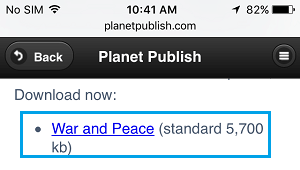
2.เมื่อคุณพบไฟล์ PDF แล้ว ให้คลิกที่ลิงก์ดาวน์โหลดเพื่อเปิดไฟล์ PDF ในเบราว์เซอร์ Safari
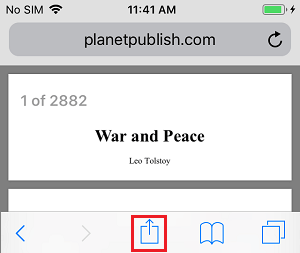
3.เมื่อไฟล์ PDF เปิดขึ้นแล้ว ให้แตะที่ไอคอนแชร์ซึ่งอยู่ด้านล่างของเมนู หากคุณไม่เห็นไอคอนแชร์ ให้เลื่อนลงมาและตรวจสอบให้แน่ใจว่าคุณอยู่ที่หน้าปกของไฟล์ PDF นั้น
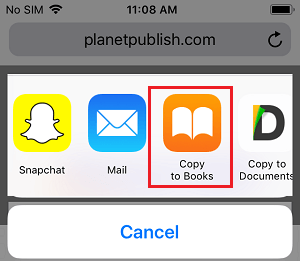
4.ในเมนูแชร์ที่ปรากฏขึ้น ให้แตะที่ ตัวเลือก "คัดลอก ไปยังแอป Books"เพื่อเริ่มกระบวนการดาวน์โหลดไฟล์ PDF ไปยังแอป Books บน iPhone ของคุณ
5.คุณสามารถเข้าถึงไฟล์ PDF ที่ดาวน์โหลดมาได้โดยเปิดแอป Books บน iPhone ของคุณ แล้วแตะที่ แท็บ Libraryในเมนูด้านหลัง
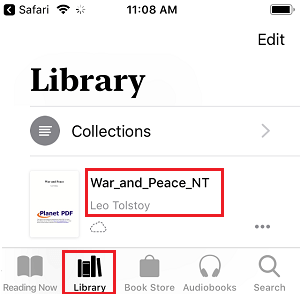
หมายเหตุ:ระยะเวลาในการดาวน์โหลดจะขึ้นอยู่กับความเร็วของ WiFi และขนาดของไฟล์ที่ดาวน์โหลด
บันทึกข้อมูลบันทึก PDF จากไฟล์แนบอีเมลไปยัง iPhone
ไม่ใช่เรื่องแปลกที่จะได้รับอีเมลที่ มีข้อความเพียงบรรทัดเดียว อธิบายเกี่ยวกับ "ดูที่เกี่ยวข้อง" โดยที่ข้อมูลอื่นๆ ทั้งหมดนั้นมีอยู่ในไฟล์ PDF ที่แนบมากับอีเมล
ลูกค้าส่วนใหญ่มักค้นหาอีเมลดังกล่าวเป็นประจำทุกครั้งที่ควรป้อนไฟล์ PDF ที่เชื่อมต่ออยู่
แม้ว่ากลยุทธ์นี้สามารถใช้งานได้ แต่ก็เสียเวลาและยังมีความเป็นไปได้ที่อีเมลและไฟล์ PDF ที่เชื่อมต่อจะถูกลบออกจาก iPhone ของคุณ
ดังนั้นกลยุทธ์ที่ดีกว่าคือการดาวน์โหลดไฟล์ PDF ที่แนบมาลงใน iPhone ของคุณเพื่อป้อนได้ตลอดเวลาโดยไม่ต้องค้นหาอีเมล
1.เปิดอีเมลที่มีไฟล์ PDF แนบมาใน iPhone ของคุณ
2.แตะที่ไฟล์ PDF ที่เชื่อมต่อไว้ เพื่อเปิดบน iPhone ของคุณ
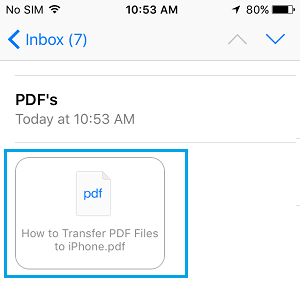
3.เมื่อไฟล์ PDF เปิดขึ้นแล้ว ให้แตะที่ไอคอนแชร์ซึ่งอยู่มุมล่างซ้ายของหน้าจอ
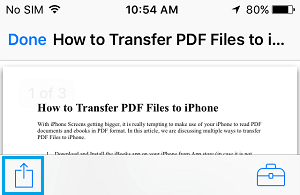
4.จากเมนูแชร์ที่ปรากฏขึ้น ให้ แตะที่ ไอคอน "คัดลอก ไปยัง iBooks"
5.ไฟล์ PDF จะถูกดาวน์โหลดไปยัง iPhone และจัดเก็บไว้ในคลังหนังสือของคุณบน iPhone
คุณสามารถเข้าถึงไฟล์ PDF ที่คุณดาวน์โหลดจากไฟล์แนบในอีเมลได้ตลอดเวลา โดยเปิด แอป หนังสือและแตะที่ แท็บ ห้องสมุดในแอปหนังสือ
- วิธีการบันทึกเว็บเพจเป็น PDF บน iPhone และ iPad
- วิธีการลบหนังสือออกจาก iPhone และ iPad

ฉันชื่อ Javier Chirinos และฉันหลงใหลในเทคโนโลยี ตราบใดที่ฉันจำได้ ฉันชอบคอมพิวเตอร์และวิดีโอเกม และงานอดิเรกนั้นก็กลายเป็นงาน
ฉันเผยแพร่เกี่ยวกับเทคโนโลยีและอุปกรณ์บนอินเทอร์เน็ตมานานกว่า 15 ปีโดยเฉพาะใน mundobytesด้วย.
ฉันยังเป็นผู้เชี่ยวชาญด้านการสื่อสารและการตลาดออนไลน์ และมีความรู้เกี่ยวกับการพัฒนา WordPress