- การใช้แอปพลิเคชัน Android เพื่อเปลี่ยนสี รูปภาพ และรูปแบบของแถบสถานะตามแอปพลิเคชันที่ใช้งานอยู่
- การปรับแต่งส่วนติดต่อผู้ใช้ของเกม WoW โดยใช้ Bartender4 เพื่อจัดเรียงแถบสกิลใหม่และจัดการการมองเห็น
- ตั้งค่าแถบเครื่องมือระดับมืออาชีพเพื่อปรับปรุงขั้นตอนการทำงานโดยการปรับแต่งปุ่มลัด

คุณอาจเคยรู้สึกว่าหน้าจอโทรศัพท์หรือคอมพิวเตอร์ของคุณดูเหมือนเดิมทุกอย่าง บางครั้ง การปรับแต่งอินเทอร์เฟซไม่ได้เป็นเพียงแค่เรื่องความสวยงามเท่านั้น แต่ยังเกี่ยวกับการทำให้การใช้งานอุปกรณ์สะดวกสบายและเหมาะสมกับวิธีการทำงานหรือการเล่นของเรามากขึ้น เป็นการทำลายความจำเจของการออกแบบจากโรงงาน
ตั้งแต่การเปลี่ยนสีของแถบด้านบนบน Android ไปจนถึงการจัดเรียงความสามารถในวิดีโอเกมอย่าง World of Warcraft มีเครื่องมือมากมายที่ออกแบบมาเพื่อให้คุณควบคุมสิ่งที่คุณเห็นได้อย่างสมบูรณ์ ในบทความนี้ เราจะมาเจาะลึกตัวเลือกต่างๆ สำหรับการปรับแต่งประสบการณ์การมองเห็นของคุณ โดยเน้นที่แอปและส่วนเสริมที่ช่วยให้ปรับแต่งได้อย่างละเอียด

การปรับแต่งแถบสถานะบน Android
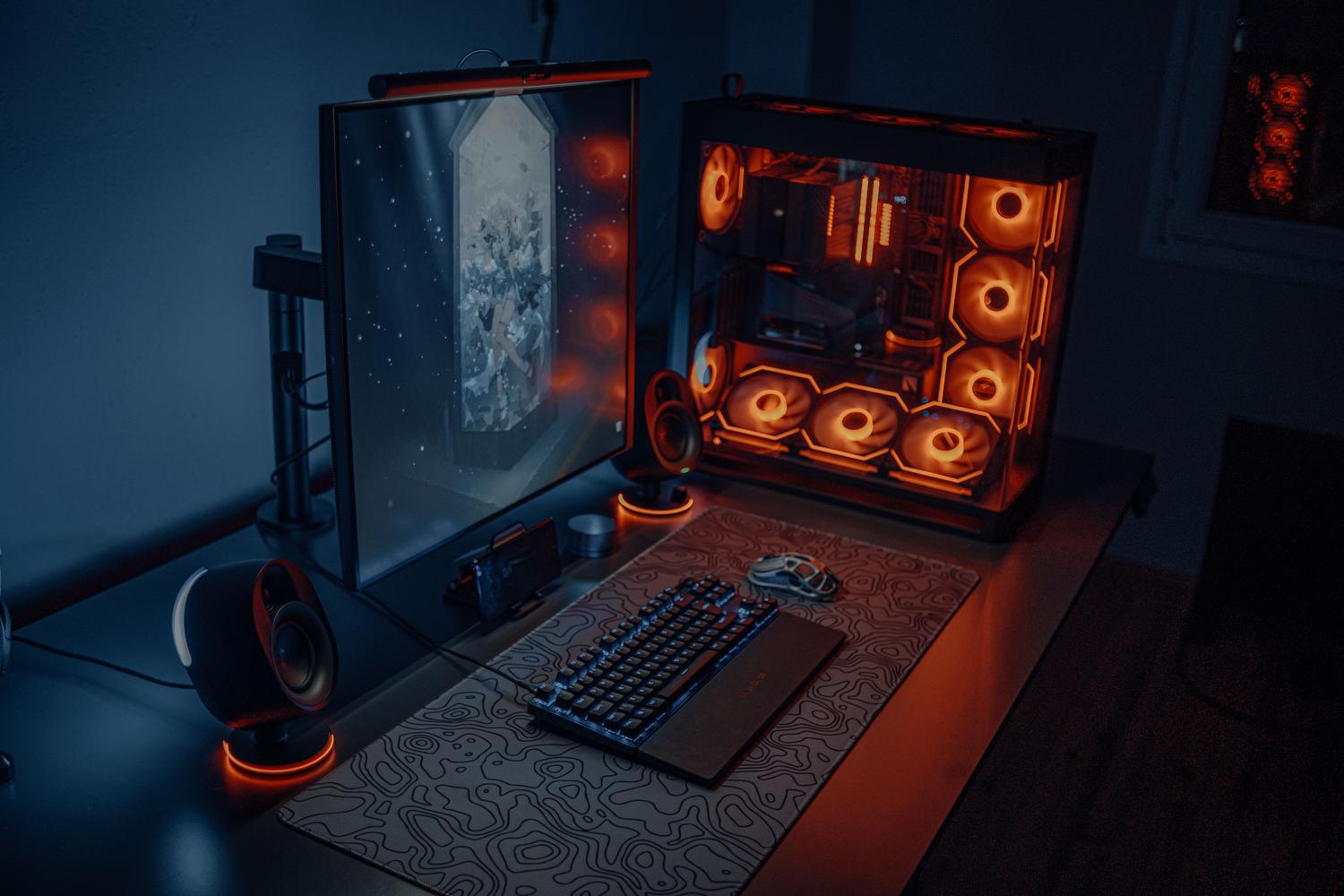
หากคุณใช้ Android คุณคงรู้ว่าแถบสถานะคือที่ที่คุณตรวจสอบแบตเตอรี่และการแจ้งเตือน แต่แถบสถานะไม่จำเป็นต้องน่าเบื่อเสมอไป แอปอย่าง Material Status Bar หรือ Super Status Bar ช่วยให้คุณเปลี่ยนรูปลักษณ์ของแถบสถานะให้เหมาะกับความชอบของคุณได้ คุณสามารถเลือกสีพื้นฐานโดยใช้ตัวเลือกสี ใช้การไล่ระดับสี หรือแม้แต่เพิ่มรูปภาพของคุณเองจากแกลเลอรีเพื่อเป็นพื้นหลังที่ไม่เหมือนใคร
สำหรับผู้ที่ต้องการอะไรที่ประณีตกว่านั้น ก็มีตัวเลือกที่ให้คุณแทรกรูปแบบที่ออกแบบอย่างมืออาชีพหรือเพิ่มกรอบตกแต่งได้ หนึ่งในคุณสมบัติที่ทรงพลังที่สุดคือความสามารถในการกำหนดพื้นหลังที่แตกต่างกันไปตามแอปพลิเคชันที่คุณเปิดอยู่ โดยทั่วไปแล้ว แอปเหล่านี้จำเป็นต้องได้รับสิทธิ์ในการเข้าถึงและการสอบถามแพ็กเกจ เพื่อให้สามารถตรวจจับได้ว่าคุณสลับแอปเมื่อใดและปรับลักษณะพื้นหลังโดยอัตโนมัติ
หากคุณเลือกใช้ตัวเลือกอย่าง Super Status Bar ที่พัฒนาโดย FireZenk คุณจะสามารถปรับแต่งได้มากกว่าแค่สี เมนูขั้นสูงช่วยให้คุณแก้ไขเค้าโครงไอคอนหรือเปลี่ยนแบบอักษรของวันที่ได้ อย่างไรก็ตาม โปรดระมัดระวังหากคุณใช้ธีมแบบกำหนดเอง เช่น MIUI เพราะบางครั้งอาจทำให้เกิดปัญหาและสร้างแถบสถานะซ้ำซ้อนที่ไม่มีประโยชน์ได้

การปรับแต่งอินเทอร์เฟซใน World of Warcraft ด้วย Bartender4
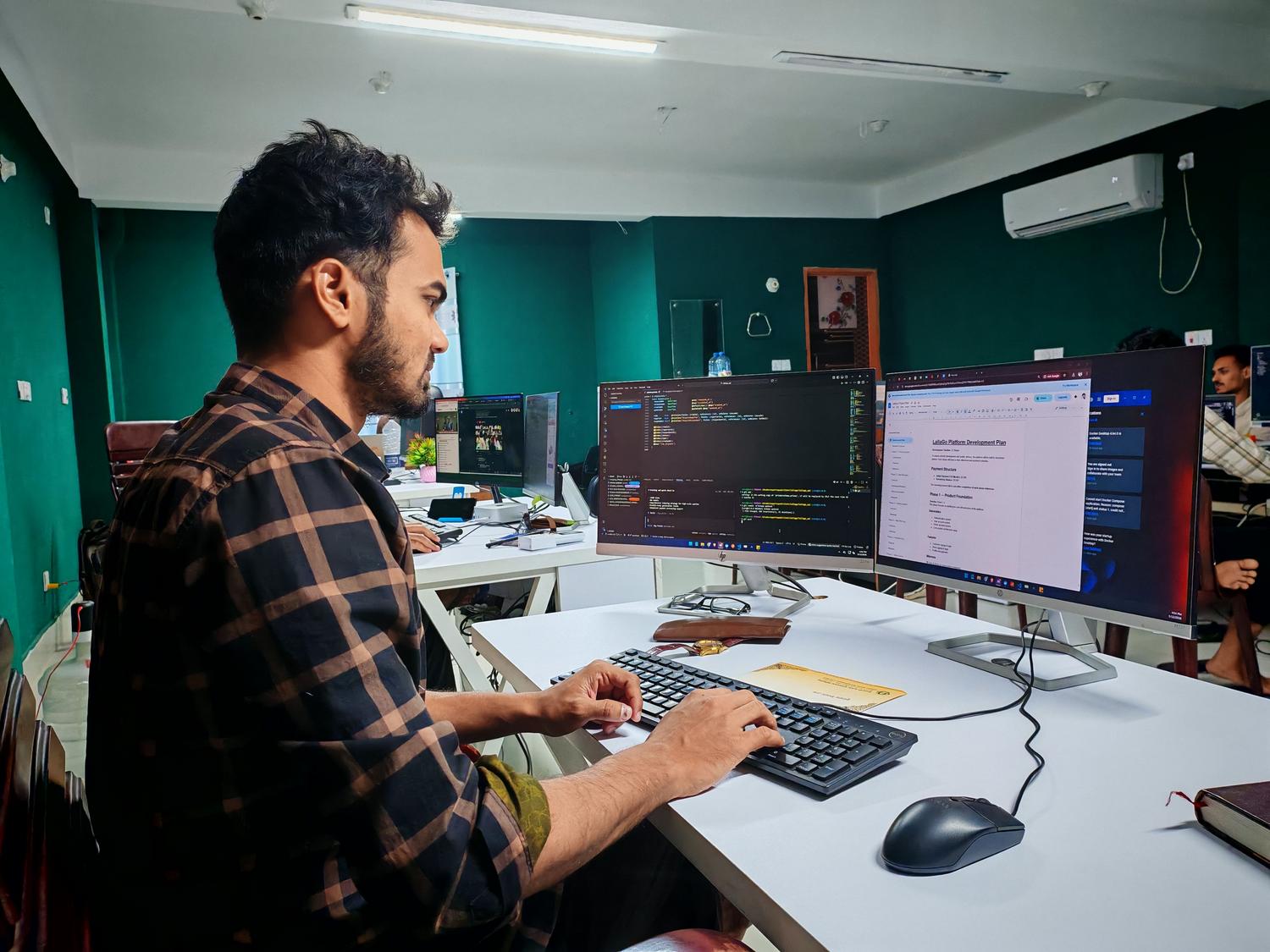
ในโลกของเกม โดยเฉพาะในเกม World of Warcraft (WoW) อินเทอร์เฟซเริ่มต้นอาจดูใช้งานยากสักหน่อย นี่คือจุดที่ Bartender4 เข้ามาช่วย ซึ่งเป็น Addon ที่ช่วยให้คุณจัดตำแหน่งแถบสกิลและเมนูหลักใหม่ได้ ทำให้คุณสามารถย้ายไปไว้ที่ใดก็ได้บนหน้าจอ เพื่อให้ดูดียิ่งขึ้น หลายคนจึงใช้ร่วมกับ Masque ซึ่งจะเปลี่ยนรูปร่างและสไตล์ของปุ่มให้เข้ากับอินเทอร์เฟซโดยรวมมากขึ้น
เริ่มต้นใช้งานได้ง่ายๆ เพียงติดตั้งผ่านโปรแกรมต่างๆ เช่น Twitch หรือย้ายไฟล์ไปยังโฟลเดอร์ AddOns ด้วยตนเอง เมื่ออยู่ในเกมแล้ว การใช้คำสั่ง /bt จะเปิดแผงควบคุมที่คุณสามารถล็อกหรือปลดล็อกแถบได้ เมื่อปลดล็อกแล้ว แถบจะสว่างเป็นสีเขียวและคุณสามารถลากได้อย่างอิสระ นอกจากนี้ คุณยังสามารถป้องกันการเคลื่อนย้ายไอคอนโดยไม่ตั้งใจได้โดยการเปิดใช้งานตัวเลือกการล็อกปุ่ม
การตั้งค่าแถบและระดับการมองเห็นขั้นสูง
ส่วนเสริมนี้ช่วยให้คุณจัดการปุ่มตัวดัดแปลงแป้นพิมพ์ เช่น ALT หรือ CTRL ได้ ซึ่งมีประโยชน์อย่างมาก เพราะคุณสามารถตั้งค่าให้การกด ALT พร้อมกับสกิล เป็นการร่ายเวทมนตร์ใส่ตัวละครของคุณเองแทนที่จะเป็นเป้าหมายที่เลือกไว้ นอกจากนี้ยังมีโหมดต่างๆ เพื่อระบุว่าเป้าหมายอยู่นอกระยะหรือไม่ โดยคุณสามารถเปลี่ยนสีปุ่มหรือข้อความบนปุ่มได้
ในส่วนของการแสดงผล คุณสามารถควบคุมได้อย่างละเอียด คุณสามารถทำให้แถบค่อยๆ ปรากฏขึ้นเมื่อไม่มีเมาส์ชี้ไปที่แถบนั้น (โดยการปรับเปอร์เซ็นต์ความโปร่งใส) หรือทำให้มันหายไปอย่างสมบูรณ์ในสถานการณ์เฉพาะ เช่น เมื่อคุณอยู่ในยานพาหนะ เมื่อคุณไม่มีสัตว์เลี้ยงที่เรียกออกมา หรือเมื่อคุณอยู่นอกการต่อสู้เพื่อเคลียร์หน้าจอ


การจัดการแถบเครื่องมือในซอฟต์แวร์ระดับมืออาชีพ
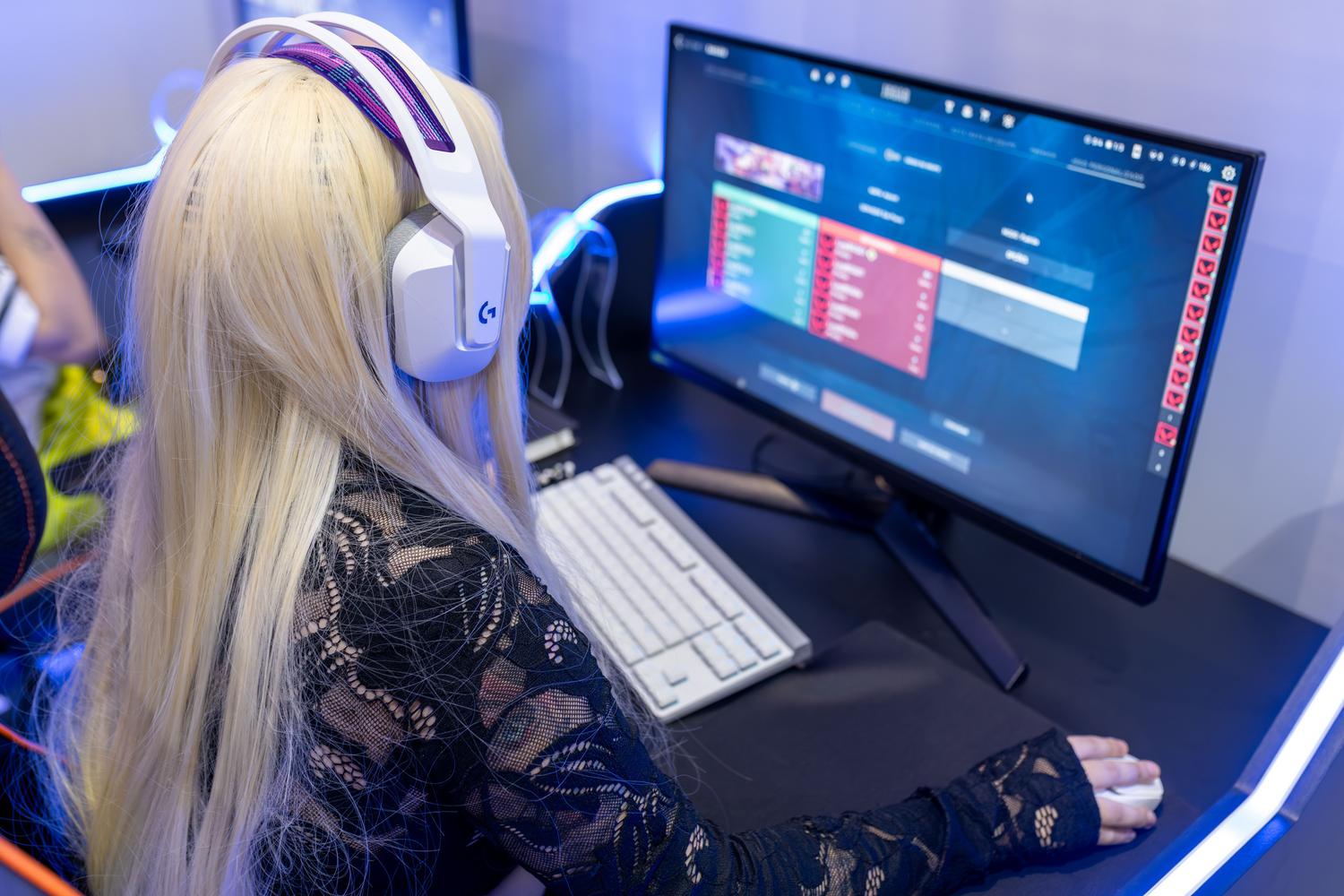
ไม่ใช่แค่เรื่องมือถือและเกมเท่านั้น ในโปรแกรมออกแบบหรือติดฉลากอย่าง BarTender การจัดระเบียบเครื่องมือเป็นกุญแจสำคัญต่อประสิทธิภาพการทำงาน แพลตฟอร์มเหล่านี้มีแถบเครื่องมือเฉพาะทางต่างๆ ที่คุณสามารถปรับแต่งได้ผ่านกล่องโต้ตอบเฉพาะ โดยการลบไอคอนที่ไม่ได้ใช้หรือสร้างไอคอนใหม่ตั้งแต่เริ่มต้น
- บาร์หลัก: นี่คือฟังก์ชันพื้นฐาน เช่น การสร้างเอกสารใหม่ การบันทึกงานที่กำลังดำเนินการ หรือการดำเนินการต่างๆ ดูตัวอย่างก่อนพิมพ์.
- แถบไอเทม: เหมาะอย่างยิ่งสำหรับการแทรกบาร์โค้ด ข้อความ เส้น หรือรูปภาพลงในเทมเพลตอย่างรวดเร็ว
- แถบแสดงผล: ฟังก์ชันนี้ช่วยให้คุณควบคุมการซูม จัดวางวัตถุให้ตรงกับตาราง หรือ แสดงกฎการออกแบบ.
- แถบเรียงลำดับ: จำเป็นสำหรับการจัดเรียงวัตถุ การจัดวางองค์ประกอบให้อยู่ตรงกลางในแม่แบบ หรือ หมุนชิ้นส่วนในมุมที่แม่นยำ.
- แถบข้อความและรูปทรง: จากตรงนี้คุณสามารถเปลี่ยนแบบอักษร ขนาด ทำตัวหนา หรืออื่นๆ ได้ คุณสามารถแก้ไขสีเติมได้ และความหนาของเส้น
สำหรับผู้ที่ต้องการขั้นตอนการทำงานที่คล่องตัวยิ่งขึ้น มีเมนูตัวเลือกอยู่ที่ท้ายแถบแต่ละแถบ ซึ่งช่วยให้เข้าถึงเครื่องมือที่ซ่อนอยู่และช่วยให้คุณตัดสินใจได้ว่าปุ่มใดควรแสดง เพื่อเพิ่มประสิทธิภาพพื้นที่ทำงานให้เหมาะสมกับงานที่กำลังทำอยู่
ไม่ว่าคุณจะกำลังมองหาความสวยงามที่สดใสบนสมาร์ทโฟนของคุณ อินเทอร์เฟซการต่อสู้ที่มีประสิทธิภาพในเกมโปรดของคุณ หรือสภาพแวดล้อมการทำงานที่เป็นระเบียบในซอฟต์แวร์ระดับมืออาชีพ กุญแจสำคัญอยู่ที่การใช้ประโยชน์จากเครื่องมือปรับแต่งที่มีอยู่เพื่อปรับเทคโนโลยีให้เข้ากับจังหวะของคุณ ไม่ใช่ในทางกลับกัน


นักเขียนผู้หลงใหลเกี่ยวกับโลกแห่งไบต์และเทคโนโลยีโดยทั่วไป ฉันชอบแบ่งปันความรู้ผ่านการเขียน และนั่นคือสิ่งที่ฉันจะทำในบล็อกนี้ เพื่อแสดงให้คุณเห็นสิ่งที่น่าสนใจที่สุดเกี่ยวกับอุปกรณ์ ซอฟต์แวร์ ฮาร์ดแวร์ แนวโน้มทางเทคโนโลยี และอื่นๆ เป้าหมายของฉันคือการช่วยคุณนำทางโลกดิจิทัลด้วยวิธีที่เรียบง่ายและสนุกสนาน