- ลายเซ็นดิจิทัลในโปรแกรม Office ใช้ใบรับรองเพื่อรับประกันความถูกต้องและความสมบูรณ์ของเอกสาร
- Word และ Excel อนุญาตให้ลงลายเซ็นได้ทั้งแบบมองเห็นได้และมองไม่เห็น ในขณะที่ PowerPoint รองรับเฉพาะลายเซ็นที่มองไม่เห็นเท่านั้น
- ใบรับรองที่ออกโดยหน่วยงานรับรองมีผลทางกฎหมายมากกว่าลายเซ็นที่สแกนหรือ "วาด" ด้วยมือ
- นอกจากนี้ Outlook ยังผสานรวมใบรับรองเพื่อลงนามในอีเมล และสามารถเข้ารหัสอีเมลได้ในสภาพแวดล้อมการทำงานระดับมืออาชีพ
เราใช้เอกสารดิจิทัลมากขึ้นเรื่อยๆและใช้กระดาษน้อยลง ไม่ว่าจะเป็นสัญญา ข้อเสนอ รายงาน งานนำเสนอ... ทุกอย่างถูกร่าง ส่ง และจัดเก็บใน Word, Excel หรือ PowerPoint คุณสามารถเรียนรู้วิธีการลงลายมือชื่อดิจิทัลในเอกสารบน Windowsได้
การปกป้องเอกสาร Office ด้วยใบรับรองดิจิทัลเป็นวิธีที่เป็นมืออาชีพในการปกป้องข้อมูลของคุณ: มันเชื่อมโยงไฟล์กับตัวตนของคุณ ตรวจจับการเปลี่ยนแปลงใดๆ ที่เกิดขึ้นในภายหลัง และให้ความถูกต้องทางกฎหมายในหลายบริบท เราจะสำรวจรายละเอียดเกี่ยวกับลายเซ็นดิจิทัลคืออะไร วิธีการขอรับใบรับรอง วิธีการใช้งานใน Word, Excel และ PowerPoint (ทั้งลายเซ็นที่มองเห็นได้และมองไม่เห็น) และผลกระทบทางกฎหมายเมื่อเปรียบเทียบกับวิธีการอื่นๆ ที่ทำได้ง่ายกว่า นอกจากนี้คุณยังจะได้เรียนรู้วิธีการเพิ่มตราประทับและลายเซ็นใน Wordอีก ด้วย
ลายเซ็นดิจิทัลในเอกสาร Office คืออะไรกันแน่?
ลายเซ็นดิจิทัลใน Office คือตราประทับอิเล็กทรอนิกส์ที่เข้ารหัสซึ่งฝังอยู่ในเอกสาร (Word, Excel หรือ PowerPoint) เพื่อรับรองสองสิ่ง ได้แก่ ใครเป็นผู้ลงนาม และเนื้อหาไม่ได้ถูกแก้ไขเปลี่ยนแปลงนับตั้งแต่การลงนาม ไม่ใช่แค่การขีดเขียนทับข้อความ แต่เป็นกลไกการเข้ารหัสที่เชื่อมโยงกับใบรับรองดิจิทัล
เมื่อคุณลงลายมือชื่อดิจิทัลในไฟล์ใบรับรองและคีย์สาธารณะของคุณจะถูกแนบไปด้วย โปรแกรม Office จะใช้ข้อมูลนี้เพื่อตรวจสอบว่าลายมือชื่อนั้นมาจากคุณ (ผู้ถือใบรับรอง) จริงหรือไม่ และการแก้ไขใดๆ ในภายหลังจะทำให้ลายมือชื่อนั้นเป็นโมฆะ ดังนั้น เมื่อลงนามแล้ว เอกสารมักจะถูกทำเครื่องหมายว่าเป็น "ฉบับสุดท้าย" หรืออ่านอย่างเดียว เพื่อป้องกันการแก้ไข คุณสามารถตรวจสอบใบรับรองได้โดยใช้certmgr.msc สำหรับการจัดการใบรับรองใน Windows
ใน Word และ Excel คุณสามารถใช้ลายเซ็นแบบมองเห็นได้หรือแบบมองไม่เห็นได้ลายเซ็นแบบมองเห็นได้จะปรากฏเป็นบรรทัดลายเซ็นพร้อมชื่อ ตำแหน่ง หรือแม้แต่รูปภาพลายเซ็นที่เขียนด้วยลายมือของคุณ ส่วนลายเซ็นแบบมองไม่เห็นจะไม่เปลี่ยนแปลงลักษณะของเอกสาร แต่ไฟล์จะถูกทำเครื่องหมายว่าลงนามแล้วและได้รับการปกป้องจากการเปลี่ยนแปลง
PowerPoint รองรับเฉพาะลายเซ็นดิจิทัลแบบมองไม่เห็นเท่านั้นแต่การทำงานเหมือนกัน คือ การตรวจสอบความถูกต้องของผู้เขียน รับประกันความสมบูรณ์ของเนื้อหา และทำเครื่องหมายว่างานนำเสนอได้รับการปกป้องจากการแก้ไขในภายหลัง

ใบรับรองดิจิทัล ลายเซ็นดิจิทัล และหน่วยงานออกใบรับรอง
ในการลงนามเอกสาร Office แบบดิจิทัล คุณต้องมีใบรับรองดิจิทัลที่ถูกต้อง ใบรับรองนี้ทำหน้าที่เป็น "รหัสประจำตัวอิเล็กทรอนิกส์" ของคุณ: มันประกอบด้วยข้อมูลของคุณ (ส่วนบุคคลหรือธุรกิจ) กุญแจสาธารณะ และออกโดยหน่วยงานที่ตรวจสอบตัวตนของคุณ การทำความเข้าใจ ความแตกต่างระหว่างใบรับรอง PFX, P12 และ CERจะเป็นประโยชน์
โดยทั่วไปแล้ว ใบรับรองการลงนามเอกสารจะออกโดยหน่วยงานรับรอง (Certification Authority หรือ CA) ซึ่งเปรียบเสมือนทนายความรับรองเอกสารทางดิจิทัล กล่าวคือ จะตรวจสอบตัวตนของคุณก่อนออกใบรับรอง ลงนามในใบรับรองเพื่อยืนยันความถูกต้อง และเก็บรักษาบันทึกใบรับรองที่หมดอายุหรือถูกเพิกถอน
ใบรับรองมีวันหมดอายุและสามารถถูกเพิกถอนได้โดยทั่วไปจะมีอายุหนึ่งปีขึ้นไป เมื่อหมดอายุแล้ว คุณต้องต่ออายุหรือขอใบรับรองใหม่หากต้องการใช้ลงนามเอกสารต่อไป หากสงสัยว่ารหัสส่วนตัวถูกบุกรุก หน่วยงานออกใบรับรอง (CA) สามารถเพิกถอนใบรับรองก่อนกำหนดได้ และโปรแกรมใดๆ (รวมถึง Office) จะตรวจพบว่ารหัสส่วนตัวนั้นไม่น่าเชื่อถืออีกต่อไป
การผสมผสานระหว่างใบรับรองและลายเซ็นดิจิทัลมอบการรับประกันที่สำคัญหลายประการในเอกสาร Office:
- ของแท้: ยืนยันว่าบุคคลที่ลงนามนั้นเป็นผู้ถือใบรับรองตัวจริง ไม่ใช่ผู้แอบอ้างที่นำชื่อของคุณมาใส่ในเอกสาร
- ความสมบูรณ์การเปลี่ยนแปลงใดๆ ในไฟล์หลังจากลงนามแล้วจะทำให้ลายเซ็นเป็นโมฆะ ซึ่งจะช่วยตรวจจับการปลอมแปลงได้
- ฉันไม่ปฏิเสธมันจะเชื่อมโยงคุณกับเอกสารที่ลงนามแล้ว ดังนั้นคุณจึงไม่สามารถปฏิเสธความเป็นเจ้าของเอกสารนั้นได้ง่ายๆ ในภายหลัง
- การรับรองแบบประทับเวลาหากใช้เซิร์ฟเวอร์ประทับเวลาที่ปลอดภัย จะสามารถตรวจสอบเวลาที่แน่นอนของการลงลายมือชื่อได้
เพื่อให้โปรแกรม Office พิจารณาว่าลายเซ็นดิจิทัล "น่าเชื่อถือ " จะต้องเป็นไปตามข้อกำหนดหลายประการ ได้แก่ ลายเซ็นต้องถูกต้อง ใบรับรองต้องไม่หมดอายุ หน่วยงานที่ออกใบรับรองต้องน่าเชื่อถือ และใบรับรองต้องออกให้แก่ผู้ลงนามที่ถูกต้อง หากข้อกำหนดใดข้อหนึ่งไม่เป็นไปตามที่กำหนด โปรแกรม Word, Excel หรือ PowerPoint จะแสดงคำเตือนด้านความปลอดภัย
ตัวเลือกในการขอรับใบรับรองดิจิทัลสำหรับ Office
คุณมีสองวิธีหลักในการสร้างลายเซ็นดิจิทัลที่ใช้งานได้ในเอกสาร Office : ขอรับใบรับรองจากหน่วยงานรับรองที่เป็นที่ยอมรับ (เหมาะสำหรับการแลกเปลี่ยนเอกสารกับบุคคลภายนอก) หรือสร้างใบรับรอง "แบบทำเอง" สำหรับการทดสอบหรือการใช้งานภายในแบบจำกัด
1. ใบรับรองจากหน่วยงานออกใบรับรอง (CA)
หากคุณจะส่งเอกสารที่ลงนามแล้วไปยังลูกค้า ซัพพลายเออร์ หน่วยงานราชการ หรือศาลคุณจำเป็นต้องมีใบรับรองที่ออกโดยหน่วยงานออกใบรับรอง (CA) ที่ได้รับการยอมรับ ตัวอย่างเช่น ผู้ให้บริการใบรับรองการลงนามเอกสารระดับโลก ใบรับรอง AATL (ที่ Adobe ยอมรับ) หรือผู้ให้บริการเช่น SSL.com ที่มีใบรับรอง PersonalSign 2+ และบริการที่คล้ายคลึงกัน
ข้อดีของการใช้บริการผู้สอบบัญชีรับอนุญาตที่ได้รับการรับรอง :
- การรับรองจากบุคคลที่สามบุคคลที่เปิดเอกสารในสำนักงานจะเห็นว่าลายเซ็นได้รับการตรวจสอบอย่างถูกต้องและเชื่อมั่นในตัวตนของผู้ลงนาม
- ห่วงโซ่แห่งความไว้วางใจที่ผสานรวมเข้าด้วยกัน ระบบและเบราว์เซอร์ระบบปฏิบัติการ Windows, macOS และแอปพลิเคชัน Office ต่างรู้จักและไว้วางใจเอนทิตีเหล่านี้
- อาจเสริมความถูกต้องตามกฎหมายได้ เมื่อรวมกับการประทับเวลาและระดับใบรับรองลายเซ็นที่ผ่านการรับรองตามข้อบังคับที่เกี่ยวข้อง
2. สร้างใบรับรองของคุณเองเพื่อลงนามได้ทันที
หากคุณต้องการทำการทดสอบหรือลงนามในเอกสารที่คุณจะไม่ส่งออกไปภายนอก (หรือที่จะเผยแพร่เฉพาะภายในสภาพแวดล้อมที่ควบคุมได้) คุณสามารถสร้างใบรับรองของคุณเองได้ ในอดีต Windows อนุญาตให้คุณสร้างใบรับรองทดสอบส่วนบุคคลและดูได้ในภายหลังในที่เก็บใบรับรอง เช่น จากตัวเลือกอินเทอร์เน็ตของ Internet Explorer ปัจจุบันคุณยังสามารถเพิ่มและส่งออกใบรับรองใน Microsoft Edge ได้ อีก ด้วย
ข้อจำกัดของใบรับรองที่สร้างขึ้นเองเหล่านี้คือ ใบรับรองเหล่านี้จะได้รับการยอมรับเฉพาะในคอมพิวเตอร์ที่คุณเลือกที่จะเชื่อถือ "หน่วยงานรับรอง" ที่สร้างขึ้นเองนี้เท่านั้น สำหรับการใช้งานภายในองค์กรหรือการปฏิบัติงานทั่วไปนั้นถือว่าเหมาะสม แต่สำหรับเอกสารที่จำเป็นต้องมีผลใช้ได้กับบุคคลภายนอกนั้น อาจไม่ใช่ทางเลือกที่ดีที่สุด
ในสภาพแวดล้อมขององค์กรที่ใช้ Exchange หรือ Active Directoryผู้ดูแลระบบสามารถออกรหัสประจำตัวดิจิทัลภายในสำหรับพนักงาน ผสานรวมรหัสเหล่านั้นเข้ากับบริการจัดการคีย์ และแม้กระทั่งติดตั้งรหัสเหล่านั้นบนคอมพิวเตอร์โดยอัตโนมัติ เพื่อให้สามารถใช้ลายเซ็นและอีเมลที่เข้ารหัสได้โดยที่ผู้ใช้ไม่ต้องยุ่งยากกับการติดตั้ง
วิธีใช้งานลายเซ็นดิจิทัลใน Word, Excel และ PowerPoint
ชุดโปรแกรม Microsoft Office ผสานรวมลายเซ็นดิจิทัลไว้โดยตรงทั้งจากใบรับรองที่ติดตั้งในเครื่องบน Windows และจากโซลูชันบนคลาวด์ (ตัวอย่างเช่น โทเค็นเสมือนที่ติดตั้งในที่เก็บใบรับรองของระบบผ่านแอปพลิเคชันต่างๆ เช่น eSigner Cloud Key Adapter)
ในโปรแกรม Word และ Excel คุณมีลายเซ็นดิจิทัลสองประเภท :
- ลายเซ็นที่มองเห็นได้ โดยมีช่องสำหรับลงลายเซ็นบนเอกสารโดยตรง ซึ่งออกแบบมาเพื่อแสดงว่าใครเป็นผู้ลงนามและลงนามในส่วนใด
- ลายเซ็นที่มองไม่เห็น ซึ่งจะไม่แสดงองค์ประกอบกราฟิกใดๆ แต่จะทำเครื่องหมายไฟล์ว่าได้รับการลงนามและป้องกันแล้ว
PowerPoint อนุญาตให้ใช้ลายเซ็นแบบมองไม่เห็นเท่านั้นแม้ว่ากลไกจะเหมือนกันทุกประการ กล่าวคือ ไฟล์ทั้งหมดจะถูกลงนาม ใบรับรองจะถูกบันทึกไว้ในลายเซ็น และงานนำเสนอจะถูกล็อกไม่ให้เปลี่ยนแปลงได้ เว้นแต่จะลบหรือทำให้ลายเซ็นเป็นโมฆะ
โปรแกรม Office แสดงสถานะการลงนามของเอกสารได้หลายวิธีเช่น ปุ่ม "ลายเซ็น" จะปรากฏที่ด้านล่าง มีการเปิดใช้งานการแจ้งเตือนในมุมมอง Backstage และเมื่อคุณเปิดไฟล์ที่ลงนามแล้ว Word หรือ Excel จะระบุว่าเอกสารนั้นถูกทำเครื่องหมายว่าเป็นฉบับสุดท้ายหรือได้รับการป้องกันการแก้ไข
ในขั้นตอนการทำงานทางธุรกิจหลายๆ อย่างลายเซ็นที่มองเห็นได้สำหรับส่วน "ด้านความสวยงาม" หรือการตรวจสอบ จะถูกรวมเข้ากับลายเซ็นที่มองไม่เห็นในขั้นสุดท้าย ซึ่งรับรองเอกสารฉบับสมบูรณ์ก่อนส่งหรือจัดเก็บ เพื่อให้มั่นใจว่าเนื้อหาสุดท้ายจะไม่ถูกเปลี่ยนแปลงโดยไม่ทิ้งร่องรอยใดๆ
ลายเซ็นที่มองเห็นได้ใน Word และ Excel: ช่องสำหรับลงลายเซ็น
ช่องสำหรับลงลายเซ็นใน Word และ Excel เปรียบเสมือนช่องสำหรับเซ็นชื่อบนกระดาษในรูปแบบดิจิทัลช่วยให้ผู้เขียนสามารถเตรียมเอกสารโดยระบุว่าใครควรลงนาม ตำแหน่งใด และหากต้องการ ก็สามารถระบุคำแนะนำใดๆ ที่ควรปฏิบัติตามก่อนลงนามได้
ในการสร้างช่องสำหรับลงลายเซ็นใน Word หรือ Excelให้ทำตามขั้นตอนทั่วไปดังนี้:
- เปิดเอกสารหรือสเปรดชีตที่คุณต้องการลงนาม
- คลิกตรงบริเวณที่ควรปรากฏลายเซ็น
- ไปที่แท็บแทรก และภายในกลุ่มข้อความ ให้เลือกตัวเลือกเพื่อเพิ่มบรรทัดลายเซ็น (โดยปกติคือ “บรรทัดลายเซ็น Microsoft Office”)
- ในหน้าต่างการตั้งค่า คุณสามารถระบุชื่อผู้ลงนาม ตำแหน่ง ที่อยู่อีเมล และคำแนะนำใดๆ ที่คุณเห็นว่าเหมาะสมได้
- คุณสามารถเลือกที่จะอนุญาตให้ผู้ลงนามแสดงความคิดเห็นในขณะลงนาม และแสดงวันที่ถัดจากลายเซ็นได้
เมื่อสร้างช่องสำหรับลงลายเซ็นแล้ว จะมีช่องว่างปรากฏขึ้นพร้อมชื่อผู้ลงนามที่แนะนำและพื้นที่ที่จะแสดงลายเซ็น จากนั้นสามารถส่งเอกสารนี้ไปยังบุคคลที่ต้องลงนาม หรือคุณสามารถลงนามด้วยตนเองได้หากคุณเป็นผู้รับเอกสารนั้น
หากต้องการลงชื่อในบรรทัดที่ปรากฏให้ดับเบิ้ลคลิกหรือคลิกขวา แล้วเลือก "ลงชื่อ" โปรแกรม Office จะเปิดกล่องโต้ตอบขึ้นมา ซึ่งมีรายละเอียดดังนี้:
- คุณ เขียนหมายเลขของคุณ ในรูปแบบของลายเซ็นที่พิมพ์ด้วยตัวอักษร
- คุณ แนบภาพ โดยใช้ลายเซ็นที่เขียนด้วยลายมือของคุณที่สแกนแล้ว หรือตราประทับของบริษัท
- ลายเซ็นของคุณเชื่อมโยงกับ ใบรับรองดิจิทัลสำหรับลงนามเอกสารซึ่งคุณสามารถเลือกได้หากคุณติดตั้งไว้หลายรายการ
ในบางกรณี ใบรับรองจะถูกจัดเก็บไว้ในโทเค็นฮาร์ดแวร์ (เช่น YubiKey หรืออุปกรณ์เข้ารหัส FIPS)ในสถานการณ์เช่นนั้น คุณจะต้องเชื่อมต่อโทเค็นกับคอมพิวเตอร์ของคุณและป้อน PIN เมื่อลงนาม เครื่องมืออย่าง eSigner Cloud Key Adapter ทำหน้าที่เป็น "ไดรฟ์ USB เสมือน" ที่โหลดใบรับรองจากคลาวด์ไปยังที่เก็บใบรับรองของ Windows เพื่อให้ Word หรือ Excel สามารถมองเห็นใบรับรองเหล่านั้นได้ราวกับว่าอยู่บนเครื่อง หากคุณสนใจเรื่องความปลอดภัยของคีย์ฮาร์ดแวร์ โปรดดูความแตกต่างระหว่างTPM และ fTPM
เมื่อคุณยืนยันลายเซ็นเอกสารจะถูกบันทึก ข้อมูลการเข้ารหัสจะถูกแทรก บรรทัดลายเซ็นจะถูกทำเครื่องหมายว่าลงนามแล้ว (พร้อมชื่อของคุณและวันที่ หากคุณเปิดใช้งานไว้) และไฟล์จะได้รับการป้องกันการแก้ไข โดยจะแสดงคำเตือนว่าไฟล์นั้นได้รับการทำเครื่องหมายว่าเป็นฉบับสุดท้ายแล้ว
ลายเซ็นดิจิทัลที่มองไม่เห็นใน Word, Excel และ PowerPoint
ลายเซ็นดิจิทัลแบบมองไม่เห็นนั้นเหมาะอย่างยิ่งเมื่อคุณต้องการปกป้องเอกสารโดยไม่เปลี่ยนแปลงรูปลักษณ์ของเอกสารไม่มีการเพิ่มเส้นหรือรูปภาพใดๆ แต่ไฟล์จะเชื่อมโยงกับใบรับรองของคุณ และการแก้ไขใดๆ ในภายหลังจะทำให้ลายเซ็นนั้นเป็นโมฆะ
ใน Word, Excel หรือ PowerPoint ขั้นตอนโดยทั่วไปสำหรับการเพิ่มลายเซ็นที่มองไม่เห็นจะคล้ายคลึงกัน:
- เปิดไฟล์ที่คุณต้องการปกป้อง
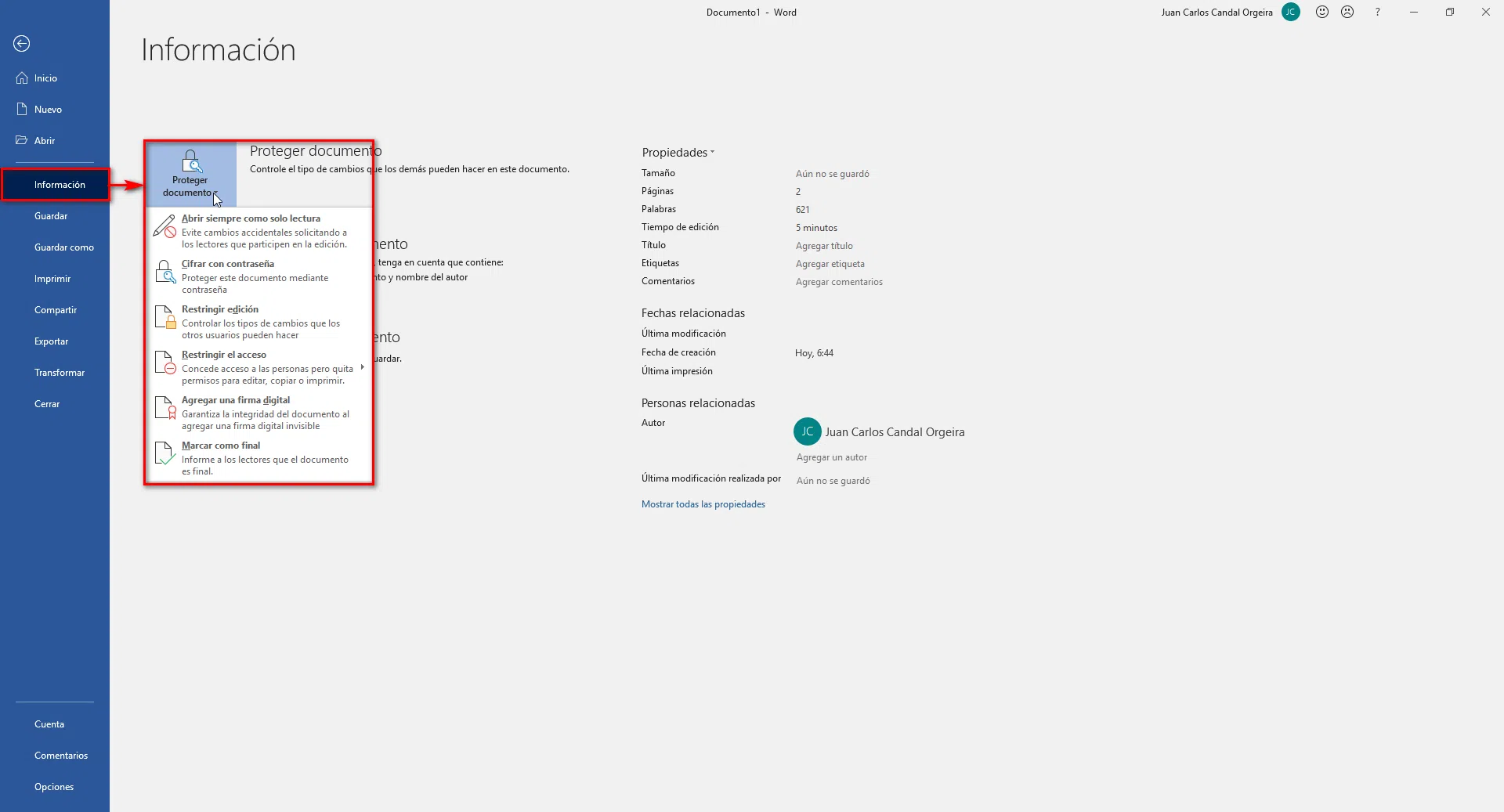
- ไปที่แท็บไฟล์ ป้อนข้อมูล จากนั้นเลือก ป้องกันเอกสาร ป้องกันสมุดงาน หรือ ป้องกันงานนำเสนอ (ขึ้นอยู่กับแอปพลิเคชัน)
- คุณเลือกตัวเลือกเพื่อเพิ่มลายเซ็นดิจิทัล
- ในกล่องโต้ตอบลายเซ็น คุณเลือกประเภทของข้อผูกพัน (ไม่ว่าคุณจะเป็นผู้เขียน ผู้อนุมัติ ฯลฯ) และเขียนเหตุผลในการลงนาม
- คุณตรวจสอบว่าใบรับรองใดจะถูกนำไปใช้ หากไม่ใช่ใบรับรองที่ถูกต้อง คุณสามารถเปลี่ยนได้โดยใช้ปุ่มที่เกี่ยวข้อง
- คุณคลิกที่ปุ่ม "ลงชื่อ" และหากใบรับรองอยู่ในรูปแบบโทเค็นจริงหรือได้รับการปกป้องด้วยรหัสส่วนตัวที่แข็งแกร่ง คุณก็ป้อนรหัสผ่านหรือ PIN
หลังจากใช้ลายเซ็นที่มองไม่เห็นแล้วโปรแกรม Office จะทำเครื่องหมายเอกสารว่าลงนามแล้ว และโดยทั่วไปจะตั้งค่าเป็นฉบับสุดท้าย เพื่อให้การแก้ไขใดๆ ถูกบันทึกเป็นการเปลี่ยนแปลงที่ทำให้ลายเซ็นเป็นโมฆะ คุณสามารถดูสถานะของลายเซ็นได้ในส่วนข้อมูลเดียวกัน หรือโดยใช้ปุ่มลายเซ็นที่ด้านล่าง
ถึงแม้จะเรียกว่า "ลายเซ็นที่มองไม่เห็น " แต่ก็ยังมีร่องรอยอยู่เสมอ นั่นคือ ไฟล์จะเก็บลายเซ็น ใบรับรอง เวลา (ถ้ามีการประทับเวลา) และสถานะความถูกต้อง เพียงแต่ไม่มีภาพวาดหรือเส้นใดๆ ปรากฏให้เห็นในเนื้อหาของเอกสารเท่านั้น
วิธีสร้างและจัดการลายเซ็นลายมือของคุณในรูปแบบรูปภาพ
ส่วนที่เป็นภาพของการลงลายมือชื่อ (ลายมือเขียน) ไม่สามารถทดแทนลายมือชื่อดิจิทัลแบบเข้ารหัสได้แต่หลายคนชอบใช้ลายมือชื่อมากกว่าเพราะความเคยชินหรือเหตุผลด้านความสวยงาม คุณสามารถสร้างลายมือชื่อแบบนี้ได้ง่ายๆ และนำไปรวมกับใบรับรอง เพื่อให้นอกจากจะมองเห็นได้แล้ว ยังมีคุณค่าในการรับรองความถูกต้องทางเทคนิคอีกด้วย
ขั้นตอนทั่วไปในการสร้างลายเซ็นที่เขียนด้วยลายมือซึ่งสามารถนำกลับมาใช้ใหม่ได้ มีดังนี้:
- คุณเซ็นชื่อลงบนกระดาษสีขาวด้วยปากกาสีเข้ม
- คุณสามารถสแกนหรือถ่ายรูปด้วยโทรศัพท์มือถือแล้วบันทึกไว้ในคอมพิวเตอร์ของคุณในรูปแบบต่างๆ เช่น JPG, PNG, GIF หรือ BMP
- เปิดภาพในโปรแกรม Word หรือโปรแกรมแก้ไขภาพ เช่น Photoshop เพื่อตัดขอบและคงไว้เฉพาะเส้นขอบเท่านั้น
- คุณบันทึกภาพที่ตัดแต่งแล้วเป็นไฟล์แยกต่างหาก
หากภาพไม่กลมกลืนกับพื้นหลังสีขาวของเอกสาร (ดูเหมือนเป็นสี่เหลี่ยมสีเทาหรือเหลือง) คุณสามารถปรับปรุงได้ด้วยเครื่องมือแก้ไขภาพ เช่น Photoshop โดยการปรับเส้นโค้งหรือระดับเพื่อให้เข้ากับสีขาวของพื้นหลัง
เมื่อคุณได้ภาพลายเซ็นที่คมชัดแล้วใน Word คุณสามารถบันทึกเป็นบล็อก AutoText หรือ Quick Create ได้ โดยแทรกภาพ เลือกภาพ (เลือกภาพเดียวหรือเลือกพร้อมข้อความเพิ่มเติม) ไปที่ แทรก > ส่วนด่วน > บันทึกส่วนที่เลือกไปยังแกลเลอรีส่วนด่วน ตั้งชื่อ และเลือกแกลเลอรี AutoText จากนั้น คุณสามารถแทรกเข้าไปในเอกสารใดก็ได้ด้วยการคลิกเพียงสองครั้ง
สิ่งสำคัญที่ควรทราบคือ รูปภาพลายเซ็นเพียงอย่างเดียวไม่ได้ให้การรับประกันทางด้านการเข้ารหัสเพื่อให้มีน้ำหนักที่แท้จริง จะต้องเชื่อมโยงกับลายเซ็นดิจิทัลและใบรับรอง เช่นเดียวกับการลงนามในบรรทัดลายเซ็นใน Office: รูปภาพจะแสดงขึ้น แต่เบื้องหลังนั้นคือใบรับรองที่ Office ตรวจสอบความถูกต้อง
การใช้โซลูชันบนคลาวด์และโทเค็นในการลงชื่อเข้าใช้ Office
นอกเหนือจากใบรับรองที่ติดตั้งโดยตรงบน Windowsแล้ว ปัจจุบันการใช้งานใบรับรองที่จัดเก็บไว้ในระบบคลาวด์หรือในอุปกรณ์ฮาร์ดแวร์ เช่น YubiKey เป็นเรื่องที่พบได้ทั่วไป โดยเฉพาะอย่างยิ่งเมื่อต้องการความปลอดภัยในระดับสูงหรือการปฏิบัติตามกฎระเบียบ
เครื่องมืออย่าง eSigner Cloud Key Adapter (CKA)ทำหน้าที่เป็น "สะพาน" ระหว่างระบบคลาวด์และ Office โดยจะติดตั้งบน Windows และจำลองโทเค็น USB เสมือนที่ใช้ในการอัปโหลดใบรับรองการลงนามเอกสารไปยังที่เก็บใบรับรองของระบบ
ผลลัพธ์ที่ได้คือ Word, Excel และ PowerPoint จะตรวจพบใบรับรองเหล่านี้ราวกับว่าได้ติดตั้งไว้ในเครื่องแล้ว เมื่อคุณเลือกที่จะลงนาม รายชื่อใบรับรองที่มีอยู่จะแสดงใบรับรองที่ออกโดยผู้ให้บริการของคุณ (ตัวอย่างเช่น SSL.com) ไม่ว่าจะเป็นลายเซ็นแบบมองเห็นได้หรือแบบมองไม่เห็นก็ตาม
ในสภาพแวดล้อมที่มีใบรับรองหลายใบที่ออกให้แก่บุคคลหรือองค์กรเดียวกันโปรแกรม Office จะแสดงตัวเลือกทั้งหมด คุณสามารถเลือกใบรับรองที่จะใช้สำหรับแต่ละลายเซ็น ดูรายละเอียด (หมายเลขประจำเครื่อง ลายนิ้วมือดิจิทัล หน่วยงานที่ออกใบรับรอง วันหมดอายุ) จากนั้นตรวจสอบว่าเอกสารนั้นลงนามด้วยใบรับรองที่ถูกต้องหรือไม่
ลบลายเซ็นดิจิทัลออกจากเอกสาร Office
แม้ว่าแนวคิดเบื้องหลังลายเซ็นดิจิทัลคือการคงอยู่ถาวรแต่บางครั้งคุณจำเป็นต้องลบลายเซ็นเพื่อแทนที่ด้วยเอกสารเวอร์ชันอื่น แก้ไขข้อผิดพลาด หรือเพียงแค่ต้องการให้เอกสารนั้นไม่มีการป้องกัน โปรแกรม Office อนุญาตให้คุณลบลายเซ็นทั้งแบบที่มองเห็นได้และมองไม่เห็น โดยมีคำเตือนว่าเอกสารนั้นจะไม่ถือว่าได้รับการลงนามอีกต่อไป
ขั้นตอนทั่วไปในการลบลายเซ็นที่มองเห็นได้ใน Word หรือ Excel มีดังนี้:
- เปิดเอกสารหรือเวิร์กบุ๊ก Excel
- คลิกขวาที่บรรทัดลายเซ็นที่เซ็นแล้ว
- เลือกตัวเลือกเพื่อลบหรือเอาลายเซ็นออก
- ยืนยันในหน้าต่างป๊อปอัพ
เมื่อลบลายเซ็นที่มองเห็นได้ออกแล้วบรรทัดนั้นจะกลับกลายเป็นช่องว่าง หรืออาจถูกลบออกไปทั้งหมด ขึ้นอยู่กับกรณี และเอกสารนั้นจะไม่ถูกทำเครื่องหมายว่าลงนามดิจิทัลด้วยลายเซ็นนั้นอีกต่อไป
วิธีลบลายเซ็นที่มองไม่เห็นใน Word, Excel หรือ PowerPoint :
- คุณเปิดไฟล์ที่มีลายเซ็น
- ไปที่ ไฟล์ > ข้อมูล แล้วคลิกที่ ดูลายเซ็น (หรือปุ่มลายเซ็นที่ด้านล่าง)
- แผงลายเซ็นแสดงอยู่ทางด้านขวา พร้อมด้วยลายเซ็นดิจิทัลทั้งหมด
- คลิกที่ลูกศรข้างลายเซ็นที่คุณต้องการลบ แล้วเลือก "ลบลายเซ็น"
- คุณยืนยันการลบเมื่อได้รับคำถาม
ทันทีที่คุณลบลายเซ็นดิจิทัลเอกสารนั้นจะสูญเสียการป้องกันที่เกี่ยวข้องกับลายเซ็นนั้น หากต้องการตรวจสอบความถูกต้องอีกครั้ง จะต้องลงนามใหม่ด้วยใบรับรองที่เหมาะสม
ลายเซ็นดิจิทัลใน Outlook: ปกป้องอีเมลด้วยใบรับรอง
ระบบนิเวศของ Office ไม่ได้จำกัดอยู่แค่ไฟล์ Word หรือ Excel เท่านั้น Outlook ยังใช้ใบรับรองดิจิทัลในการลงนามอีเมล เพื่อให้มั่นใจว่าคุณเป็นผู้ส่งข้อความนั้น และข้อความนั้นไม่ได้ถูกแก้ไขระหว่างการส่ง
ลายเซ็นดิจิทัลใน Outlook ไม่ใช่ลายเซ็น "สวยๆ" ที่อยู่ท้ายอีเมล ลายเซ็นข้อความหรือรูปภาพที่คุณเพิ่มเข้าไปตอนท้าย ("ขอแสดงความนับถือ, ชื่อ") นั้นใครๆ ก็คัดลอกได้ ลายเซ็นดิจิทัลที่แท้จริงใช้เทคโนโลยี S/MIME หรือเทคโนโลยีที่เทียบเท่า โดยแนบใบรับรองและกุญแจสาธารณะของคุณไว้ด้วย เพื่อให้ผู้รับสามารถตรวจสอบความถูกต้องของผู้ส่งได้ หากคุณใช้บัตรประจำตัวประชาชนอิเล็กทรอนิกส์ของสเปน (DNIe) เป็นวิธีการลงลายเซ็น จะมีคู่มือสำหรับการเชื่อมต่อและกำหนดค่าเครื่องอ่าน DNIeและการใช้ใบรับรองสำหรับอีเมลและลายเซ็นให้ดูได้
โดยทั่วไปแล้ว ในการใช้ใบรับรองใน Outlook เวอร์ชันคลาสสิกคุณจะต้องทำดังนี้:
- คุณติดตั้งรหัสประจำตัวดิจิทัล (ใบรับรอง) ลงในอุปกรณ์ของคุณ
- ไปที่ ไฟล์ > ตัวเลือก > ศูนย์ความเชื่อถือ > การตั้งค่าศูนย์ความเชื่อถือ
- ในส่วนความปลอดภัยของอีเมล คุณสามารถเลือกใบรับรองการลงนาม เปิดใช้งานตัวเลือกในการเพิ่มลายเซ็นดิจิทัลลงในข้อความ และหากต้องการ คุณสามารถส่งใบรับรองไปพร้อมกับอีเมลที่ลงนามแล้วได้
หากคุณต้องการเข้ารหัสอีเมลนอกเหนือจากการลงชื่อแล้วผู้ส่งและผู้รับจะต้องแลกเปลี่ยนใบรับรองของตน (เช่น โดยการส่งอีเมลที่ลงชื่อแล้วให้กันและกัน) Outlook สามารถบันทึกใบรับรองของผู้ติดต่อจากข้อความที่ลงชื่อแล้วและแสดงในข้อมูลผู้ติดต่อ ทำให้คุณสามารถส่งอีเมลที่เข้ารหัสและลงชื่อแล้วได้อย่างราบรื่น
นอกจากนี้ ยังสามารถกำหนดค่าตัวระบุแบบดิจิทัลของ Exchange ที่ผู้ดูแลระบบจัดการ (บริการจัดการคีย์ โทเค็นแบบใช้ครั้งเดียว ฯลฯ) เพื่อให้องค์กรควบคุมการออก การต่ออายุ และการเพิกถอนใบรับรองภายใน ซึ่งจะช่วยอำนวยความสะดวกในการใช้งานลายเซ็นและการเข้ารหัสในอีเมลขององค์กรในวงกว้าง
ลงนามในเอกสาร Word ออนไลน์และทางเลือกอื่นๆ โดยไม่ต้องมีใบรับรอง
เมื่อคุณไม่มีใบรับรองดิจิทัลการใช้โซลูชันออนไลน์ที่อนุญาตให้คุณ "ลงนาม" ในเอกสาร Word, PDF หรือรูปภาพโดยการวาดลายเซ็นด้วยเมาส์หรืออัปโหลดรูปภาพลายเซ็นของคุณนั้นสะดวกและรวดเร็ว แต่ก็ไม่เทียบเท่ากับลายเซ็นดิจิทัลที่มีใบรับรอง
แพลตฟอร์มอย่าง Aspose และ SignWellมีอินเทอร์เฟซที่ใช้งานง่ายสำหรับการอัปโหลดไฟล์ เพิ่มลายเซ็น (เช่น ภาพวาด ข้อความ หรือรูปภาพ) และดาวน์โหลดเอกสารที่ได้ บางแพลตฟอร์มจำกัดจำนวนเอกสารฟรีต่อเดือน ในขณะที่บางแพลตฟอร์มใช้งานได้ฟรีโดยสมบูรณ์
ตัวเลือกเหล่านี้เหมาะสมสำหรับข้อตกลงที่ไม่เป็นทางการหรือเอกสารที่มีความสำคัญต่ำแต่ก็มีข้อเสียที่สำคัญหลายประการ:
- พวกเขาไม่ได้ตรวจสอบตัวตนของผู้ลงนามอย่างเข้มงวดใครๆ ก็สามารถลงชื่อแทนผู้อื่นได้ หากพวกเขามีชื่อและรูปภาพลายเซ็นของบุคคลนั้น
- ระบบการเข้ารหัสและการผนึกไม่สามารถเทียบเคียงได้เสมอไป เทียบเท่ากับลายเซ็นดิจิทัลที่อิงตามใบรับรองที่ออกโดย CA (หน่วยงานออกใบรับรอง)
- บริษัทและหน่วยงานราชการหลายแห่งไม่ยอมรับลายเซ็นเหล่านี้ เมื่อพวกเขาต้องการลายเซ็นอิเล็กทรอนิกส์ที่ผ่านการรับรอง หรือลายเซ็นที่ออกโดยใบรับรองที่เป็นที่ยอมรับ
ทางเลือกอื่นๆ ที่ทำเอง เช่น การเซ็นชื่อใน Photoshop หรือในไฟล์ PDF แล้วแปลงเป็น Word ก็มีปัญหาพื้นฐานเดียวกัน คือ ภาพลายเซ็นนั้นคัดลอกและวางลงในเอกสารอื่นได้ง่ายมาก และไม่มีกลไกอัตโนมัติในการตรวจจับการแก้ไขเปลี่ยนแปลงในภายหลัง
ในประเทศอย่างสเปนลายเซ็นที่สแกนหรือคัดลอกมานั้นมีคุณค่าทางหลักฐานจำกัดมาก อาจยอมรับได้ในสถานการณ์ที่ต้องอาศัยความไว้วางใจ แต่ในข้อพิพาททางกฎหมายที่ร้ายแรง ลายเซ็นดังกล่าวไม่มีน้ำหนักเท่ากับลายเซ็นอิเล็กทรอนิกส์ขั้นสูงหรือที่ผ่านการรับรอง พร้อมด้วยใบรับรอง และในกรณีที่เกี่ยวข้อง ก็มีบัตรประจำตัวอิเล็กทรอนิกส์ประกอบด้วย
ดังนั้น หากเอกสารนั้นมีความสำคัญหรืออาจนำไปสู่กระบวนการทางกฎหมายจึงควรเลือกใช้ลายเซ็นดิจิทัลพร้อมใบรับรอง ไม่ว่าจะเป็นผ่าน AutoFirma อุปกรณ์เข้ารหัส ใบรับรองบนคลาวด์ หรือฟังก์ชันลายเซ็นของ Office เองพร้อมใบรับรองที่ออกโดย CA ที่ได้รับการรับรอง
การใช้ใบรับรองดิจิทัลในการลงนามและปกป้องเอกสาร Officeช่วยให้คุณทำงานกับเอกสารอิเล็กทรอนิกส์ได้อย่างปลอดภัยในระดับเดียวกับ (หรือสูงกว่า) เอกสารกระดาษ รับประกันว่าใครเป็นผู้ลงนาม ตรวจจับการพยายามปลอมแปลง และยังช่วยลดการใช้กระดาษและทำให้กระบวนการภายในง่ายขึ้นโดยไม่ลดทอนความปลอดภัยทางกฎหมาย หากคุณต้องการลงนามจากอุปกรณ์มือถือ โปรดเรียนรู้วิธีจัดการใบรับรองดิจิทัลบนโทรศัพท์ของคุณ


นักเขียนผู้หลงใหลเกี่ยวกับโลกแห่งไบต์และเทคโนโลยีโดยทั่วไป ฉันชอบแบ่งปันความรู้ผ่านการเขียน และนั่นคือสิ่งที่ฉันจะทำในบล็อกนี้ เพื่อแสดงให้คุณเห็นสิ่งที่น่าสนใจที่สุดเกี่ยวกับอุปกรณ์ ซอฟต์แวร์ ฮาร์ดแวร์ แนวโน้มทางเทคโนโลยี และอื่นๆ เป้าหมายของฉันคือการช่วยคุณนำทางโลกดิจิทัลด้วยวิธีที่เรียบง่ายและสนุกสนาน