- ปลั๊กอินขยายการใช้งานของ OBS Studio ด้วยเครื่องมือที่ไม่ได้รวมมาเป็นมาตรฐาน
- ดาวน์โหลดอย่างปลอดภัยจากคลังข้อมูลชุมชน OBS อย่างเป็นทางการพร้อมเวอร์ชันสำหรับระบบของคุณ
- ติดตั้งโดยตรงโดยการแตกไฟล์ ZIP ลงในโฟลเดอร์ OBS และรีสตาร์ทโปรแกรม
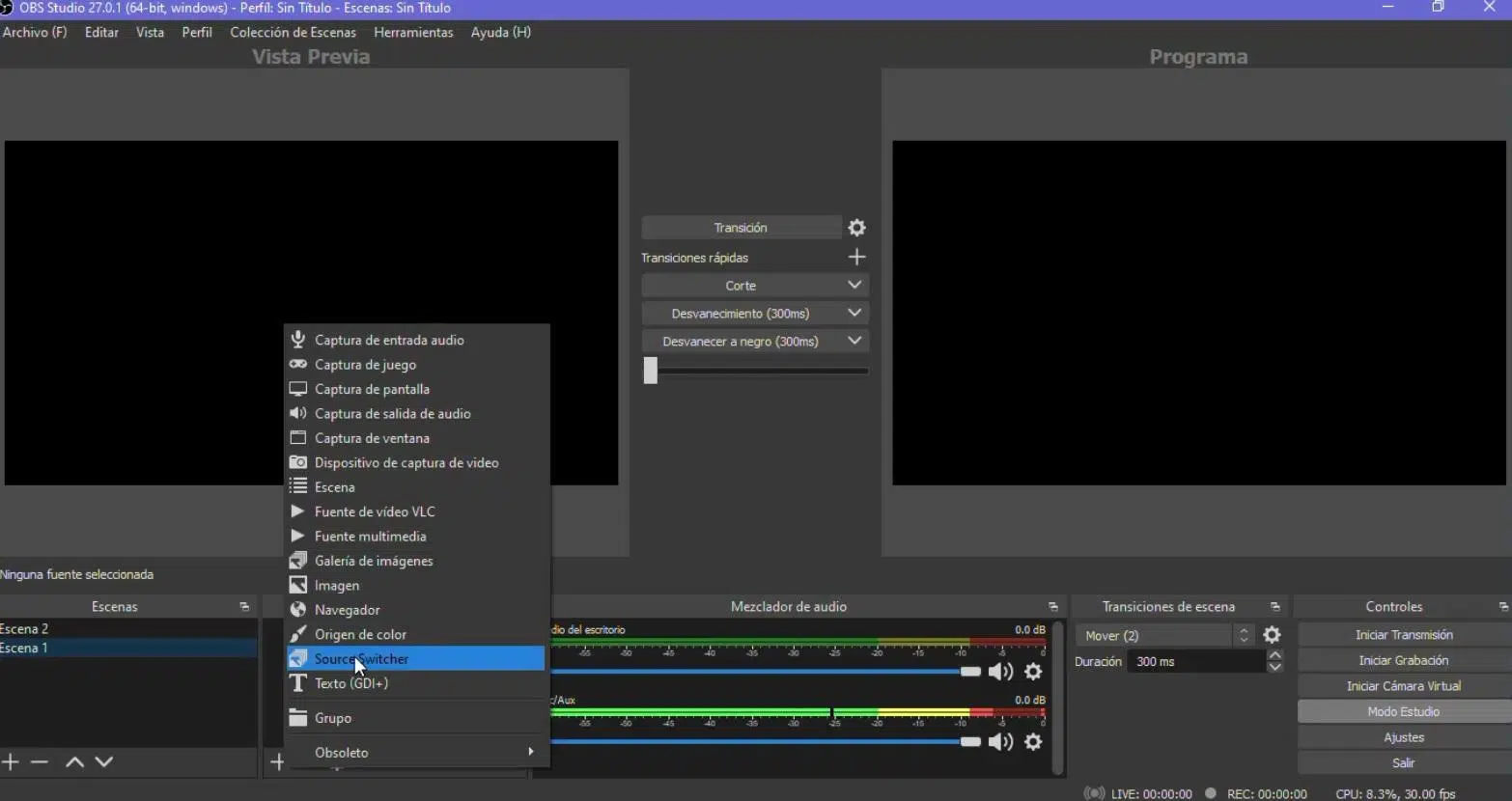
- ด้วย Source Switcher คุณสามารถสร้างรายการเล่นและเลือกการเปลี่ยนผ่านระหว่างวิดีโอได้
ปลั๊กอินโดยพื้นฐานแล้วคือส่วนขยายซอฟต์แวร์ขนาดเล็กที่เพิ่มความสามารถใหม่ให้กับโปรแกรมที่มีอยู่ เมื่อคุณรวมปลั๊กอินเหล่านี้เข้ากับแอปพลิเคชันโปรแกรมจะได้รับคุณสมบัติ ที่ไม่มีอยู่ แต่เดิม ทำให้คุณสามารถก้าวไปอีกขั้นได้โดยไม่ยุ่งยาก
OBS Studioมีตัวเลือกมากมายให้เลือกใช้ ไม่ว่าจะเป็นปลั๊กอินสำหรับสร้างเพลย์ลิสต์อัตโนมัติการใช้เอฟเฟ็กต์การเปลี่ยนฉากที่ไม่เหมือนใคร และ การปรับปรุงคุณภาพ เสียงในการถ่ายทอดสด ด้านล่างนี้ คุณจะพบคำอธิบายโดยละเอียดและเข้าใจง่าย เกี่ยวกับวิธีการดาวน์โหลด ติดตั้ง และใช้งานปลั๊กอินเหล่านี้รวมถึงวิธีการสร้างเพลย์ลิสต์ใน OBS โดยใช้ปลั๊กอินเฉพาะ เพื่อให้การถ่ายทอดสดราบรื่นและมีประสิทธิภาพ
ปลั๊กอินคืออะไร และเหตุใดจึงคุ้มค่าที่จะใช้ใน OBS Studio?
ปลั๊กอินคือโปรแกรมเสริมที่ติดตั้งเพิ่มเติมเข้ากับแอปพลิเคชันหลักเพื่อขยายขีดความสามารถ ในกรณีของ OBS โปรแกรมเสริมเหล่านี้ไม่ได้มาแทนที่โปรแกรม หลัก แต่จะช่วยเพิ่มประสิทธิภาพด้วยเครื่องมือที่ไม่ได้รวมอยู่ในเวอร์ชันเริ่มต้น ซึ่งมีประโยชน์มากหากคุณต้องการปรับเปลี่ยนขั้นตอนการทำงานโดยไม่ต้องเปลี่ยนซอฟต์แวร์
ด้วยปลั๊กอินต่างๆOBS Studioจึงกลายเป็นเครื่องมือสารพัดประโยชน์สำหรับการสตรีมและการบันทึก คุณสามารถตั้งค่าการเปลี่ยนฉากและการกระโดดระหว่างแหล่งที่มาโดยอัตโนมัติ สร้างเพลย์ลิสต์วิดีโอที่เล่นตามลำดับโดยไม่ต้องมีการแทรกแซงด้วยตนเอง และใช้ฟิลเตอร์และยูทิลิตี้เพื่อปรับแต่งเสียงของการสตรีมสดของคุณ เป้าหมายนั้นชัดเจน: ทำงานได้มากขึ้นด้วยการคลิกเพียงไม่กี่ครั้ง
ข้อดีอีกประการหนึ่งคือ เนื่องจากเป็นโมดูลเฉพาะคุณจึงติดตั้งเฉพาะสิ่งที่คุณต้องการเท่านั้นหากคุณสนใจในการจัดการเพลย์ลิสต์ คุณก็ติดตั้งปลั๊กอินที่เหมาะสม หากคุณต้องการทดลองใช้เอฟเฟ็กต์การเปลี่ยนภาพที่สวยงามยิ่งขึ้นคุณก็ดาวน์โหลดปลั๊กอินที่ถูกต้อง ความเป็นโมดูลาร์นี้ช่วยให้คุณปรับแต่ง OBS ได้โดยไม่ทำให้โปรแกรมทำงานหนักเกินไป
ระบบนิเวศนี้เติบโตขึ้นด้วยการมีส่วนร่วมจากชุมชน ส่งผลให้มีตัวเลือกมากมายในการแก้ปัญหาเดียวกัน หากคุณกำลังมองหาวิธีการสร้างฉากอัตโนมัติคุณจะพบทางเลือกต่างๆ หากคุณต้องการปรับปรุงคุณภาพเสียงคุณก็จะพบเช่นกัน สิ่งสำคัญคือต้องรู้ว่าจะมองหาที่ไหนและวิธีการติดตั้งอย่างระมัดระวังเพื่อให้ทุกอย่างทำงานได้อย่างสมบูรณ์แบบตั้งแต่ครั้งแรก
ดาวน์โหลดปลั๊กอิน OBS ได้ที่ไหนอย่างปลอดภัย
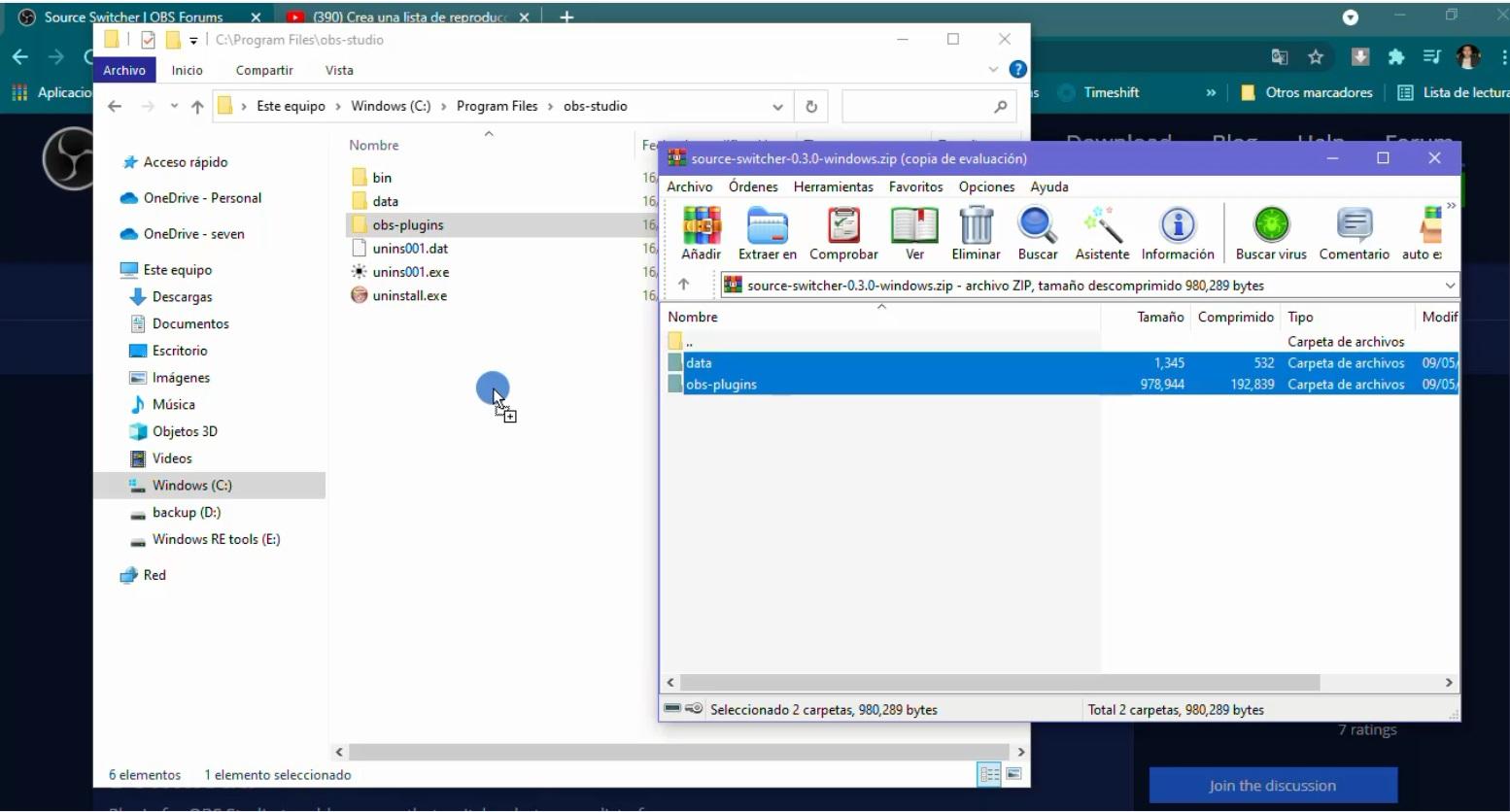
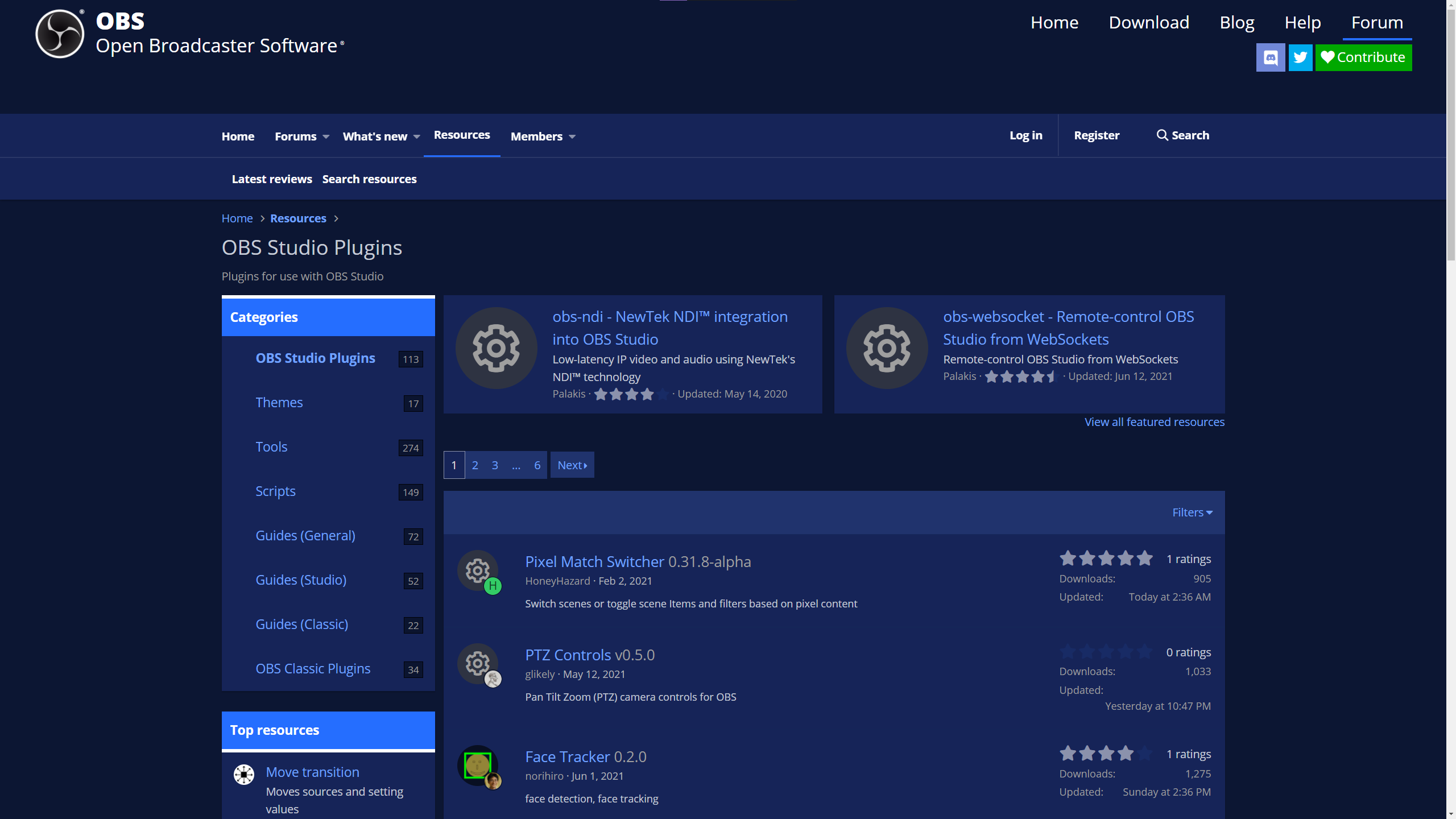
วิธีที่แนะนำในการดาวน์โหลดปลั๊กอินคือผ่านทางคลังเก็บปลั๊กอินอย่างเป็นทางการของ OBSซึ่งรวบรวมทรัพยากรที่เข้ากันได้กับโปรแกรม คุณสามารถเข้าถึงหมวดหมู่ปลั๊กอินได้โดยตรงจากลิงก์นี้: https://obsproject.com/forum/resources/categories/obs-studio-plugins.6/?page=1ที่นั่นคุณจะพบรายการที่อัปเดตพร้อมเอกสารข้อมูลสำหรับแต่ละปลั๊กอิน
ขั้นตอนง่ายมาก: เลือกปลั๊กอินที่คุณสนใจ ไปที่หน้าของปลั๊กอินนั้น แล้วคลิกดาวน์โหลดจากนั้นหน้าต่างจะเปิดขึ้นเพื่อให้คุณเลือกเวอร์ชันระบบปฏิบัติการเพื่อให้แน่ใจว่าคุณได้เวอร์ชันที่ถูกต้องสำหรับพีซีของคุณ ขั้นตอนนี้สำคัญมากเพื่อหลีกเลี่ยงปัญหาความเข้ากันได้
นอกจากคำอธิบายแล้ว หน้าผลิตภัณฑ์แต่ละหน้ามักจะมีข้อกำหนดและหมายเหตุเพิ่มเติม การตรวจสอบข้อมูลเหล่านี้จะช่วยประหยัดเวลา เนื่องจากจะช่วยแนะนำคุณเกี่ยวกับสิ่งที่จะเกิดขึ้นและวิธีที่ปลั๊กอินทำงานร่วมกับ OBS แม้ว่ากระบวนการติดตั้งจะไม่ซับซ้อน แต่ก็ควรอย่างยิ่งที่จะอ่านข้อมูลที่มีอยู่ก่อนดาวน์โหลด
- สำรวจหมวดหมู่ ปลั๊กอินในฟอรัมอย่างเป็นทางการและค้นหาทรัพยากรที่เหมาะกับความต้องการของคุณ
- เข้าถึงแท็บและกด ดาวน์โหลด เพื่อดาวน์โหลดเวอร์ชันที่เข้ากันได้กับระบบของคุณ
- บันทึกไฟล์ไว้ในตำแหน่งที่ค้นหาได้ง่าย ดำเนินการติดตั้ง ไม่มีอาการสะอึก
การดาวน์โหลดจากเว็บไซต์ชุมชนจะช่วยให้คุณได้รับ ไฟล์ ที่ถูกต้องและอัปเดตอยู่เสมอ การหลีกเลี่ยงลิงก์จากบุคคลที่สามจะช่วยลดความเสี่ยงและทำให้OBS Studio ทำงานได้อย่างราบรื่นด้วยปลั๊กอินที่เชื่อถือได้
วิธีการติดตั้งปลั๊กอินใน OBS Studio ทีละขั้นตอน
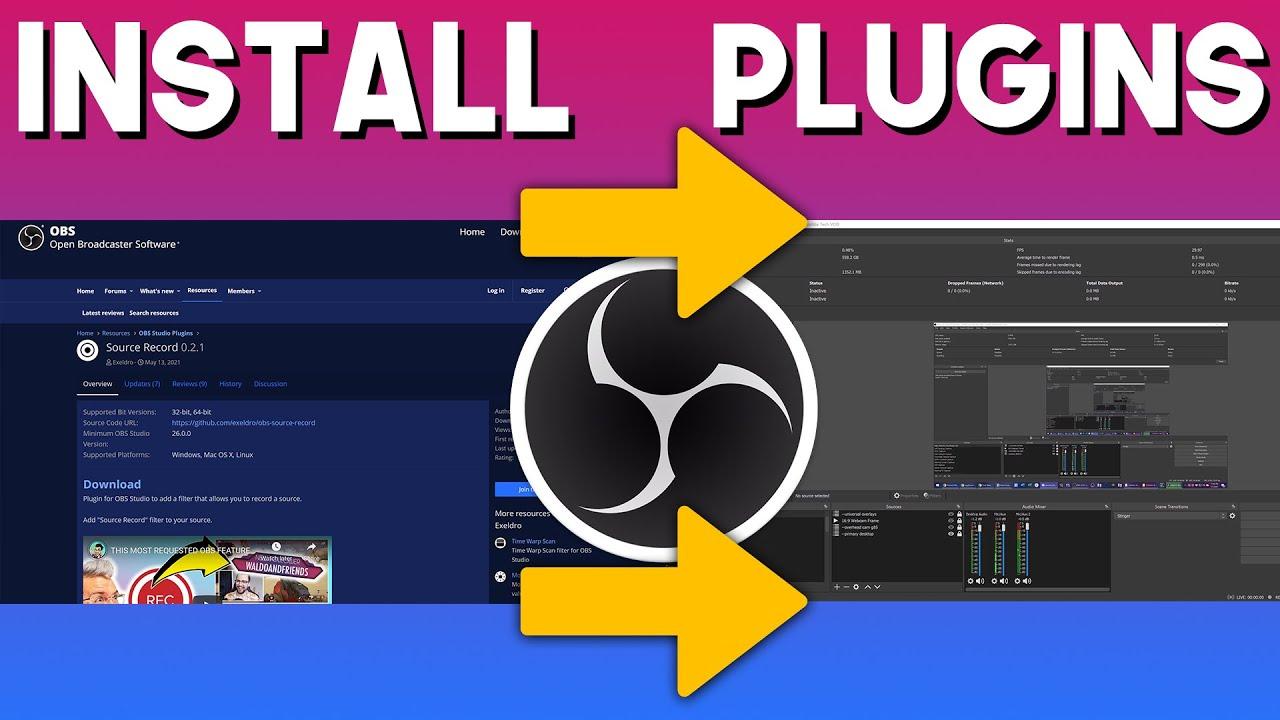
เมื่อคุณดาวน์โหลดไฟล์ปลั๊กอินแล้ว โดยปกติไฟล์จะอยู่ในรูปแบบ ZIPวิธีเปิดและแตกไฟล์นั้นง่ายมาก คุณสามารถเปิดและแตกไฟล์ได้อย่างรวดเร็วโดยใช้เครื่องมือในตัวของระบบหรือโปรแกรมแตกไฟล์ที่คุณใช้เป็นประจำ
- ค้นหารหัสไปรษณีย์และ เปิดภายในคุณจะเห็นโฟลเดอร์และ/หรือไฟล์ที่ประกอบเป็นปลั๊กอิน
- แตกไฟล์โฟลเดอร์ จาก ZIP ในโฟลเดอร์ที่คุณติดตั้ง สตูดิโอ OBS ในทีมของคุณ
- หากระบบขอให้คุณ แทนที่หรือรวมกัน โฟลเดอร์ ยอมรับที่จะทำการคัดลอกไฟล์ปลั๊กอินให้เสร็จสมบูรณ์
- ปิด OBS หากเปิดอยู่และ รีสตาร์ทโปรแกรม. เมื่อรีสตาร์ทแล้วปลั๊กอินจะ ทำให้สามารถ และพร้อมใช้งาน
ขั้นตอนการรีสตาร์ทมีความสำคัญ เนื่องจากOBS จำเป็นต้องโหลดส่วนประกอบใหม่ หลังจากนั้น ปลั๊กอินจะกลายเป็นส่วนหนึ่งของชุดเครื่องมือของโปรแกรม และคุณสามารถเริ่มใช้งานฟีเจอร์ต่างๆ ได้โดยไม่ต้องทำขั้นตอนเพิ่มเติมใดๆ
วิธีการติดตั้งนี้ โดยการแตกไฟล์โดยตรงไปยังโฟลเดอร์ OBS เป็นวิธีปฏิบัติมาตรฐานสำหรับทรัพยากรเหล่านี้ การทำตามวิธีนี้จะช่วยให้มั่นใจได้ว่าไฟล์จะถูกวางไว้ในตำแหน่งที่ถูกต้อง และโปรแกรมจะตรวจพบไฟล์เหล่านั้นเมื่อเริ่มต้นทำงานโดยไม่ต้องตั้งค่าเพิ่มเติมใดๆ
หากคุณจัดการปลั๊กอินหลายตัว ควรเก็บไฟล์ ZIP ที่ดาวน์โหลดมาไว้ในโฟลเดอร์แยกต่างหาก เพื่อให้คุณสามารถเรียกใช้ได้เมื่อต้องการด้วยวิธีนี้ หากคุณอัปเดต OBS หรือตัดสินใจจัดระเบียบการตั้งค่าใหม่ คุณก็สามารถติดตั้งปลั๊กอินเหล่านั้นใหม่ได้อย่างรวดเร็วโดยทำตามขั้นตอนง่ายๆ นี้ ซ้ำ อีกครั้ง
และอย่าลืมว่า ปลั๊กอินแต่ละตัวมีจุดประสงค์เฉพาะของตัวเอง ดังนั้นเมื่อติดตั้งแล้ว คุณจะเห็นตัวเลือกใหม่ๆที่เกี่ยวข้องกับสิ่งที่ปลั๊กอินนั้นทำ ในส่วนถัดไป คุณจะได้นำไปใช้จริงด้วยตัวอย่างที่มีประโยชน์มาก นั่นคือการสร้างเพลย์ลิสต์ภายใน OBS
สร้างรายการเล่นใน OBS ด้วยปลั๊กอิน Source Switcher
หากต้องการเล่นวิดีโอหลายรายการโดยอัตโนมัติในฉากของคุณ คุณสามารถใช้ปลั๊กอินที่ชื่อว่าSource Switcherได้ ปลั๊กอินนี้มีให้ใช้งานบนเว็บไซต์ชุมชน และสามารถดาวน์โหลดได้จากหน้าเว็บอย่างเป็นทางการ: https://obsproject.com/forum/resources/source-switcher.941/เมื่อดาวน์โหลดและติดตั้งตามที่อธิบายไว้ข้างต้นแล้ว คุณจะต้องกำหนดค่าภายใน OBS เอง
ขั้นตอนคือการจัดระเบียบฉากและแหล่งที่มาของคุณเพื่อให้การทำงานเป็นไปตามที่คาดหวัง แนวคิดคือการมีฉากแยกกันสองฉาก : ฉากหนึ่งสำหรับวางปลั๊กอิน และอีกฉากหนึ่งสำหรับรวบรวมวิดีโอทั้งหมดที่จะเป็นส่วนหนึ่งของเพลย์ลิสต์ ด้วยวิธีนี้ ปลั๊กอินจะสามารถสลับไปมาระหว่างวิดีโอที่คุณเตรียมไว้แล้วได้
- สร้าง สองฉาก ใหม่ใน OBS ในส่วนแรก คุณจะเพิ่มปลั๊กอิน Source Switcher
- ใน ฉากที่สองเพิ่มวิดีโอทั้งหมดที่คุณต้องการรวมทีละรายการโดยใช้ แหล่งที่มาของมัลติมีเดีย.
- ในแต่ละวิดีโอ ตั้งชื่อให้มัน ชัดเจนเพื่อให้จัดการได้ง่ายขึ้นและไม่สับสนเมื่อเลือกในภายหลัง
- หากคุณเห็นว่าวิดีโอไม่พอดีกับพื้นที่ ให้คลิกขวาที่วิดีโอแล้วไปที่ แปลง และเลือก พอดีกับหน้าจอ เพื่อให้มีการจัดกรอบอย่างถูกต้อง
- กลับไป ฉากแรกเลือก ตัวสลับแหล่งที่มา ที่คุณเพิ่มและเริ่มเพิ่มวิดีโอที่คุณได้กำหนดค่าไว้ในฉากที่สองแล้ว
- ที่ด้านล่างของแผงปลั๊กอิน คุณสามารถ เลือกประเภทการเปลี่ยนแปลง ที่คุณต้องการสลับระหว่างวิดีโอ ปรับแต่งได้ตามใจชอบ
- คลิกตกลงและในอินเทอร์เฟซหลักของ OBS คลิก การเปลี่ยนแปลง เพื่อให้พฤติกรรมเปิดใช้งานในไลฟ์หรือการแสดงตัวอย่างของคุณ
วิธีการนี้ช่วยให้คลิปของคุณเล่นโดยอัตโนมัติในจังหวะและสไตล์ที่คุณกำหนดผ่านการเปลี่ยนฉาก โดยการทำงานกับสองฉาก คุณจะแยกพื้นที่การทำงาน (ที่ตั้งของปลั๊กอิน) ออกจากฉากที่มีแหล่งที่มาทำให้จัดการได้ง่ายขึ้นหากคุณต้องการเพิ่ม ลบ หรือเปลี่ยนชื่อวิดีโอในภายหลัง
ตัวเลือก "ปรับให้พอดีกับหน้าจอ" โดยใช้เมนู แปลง > ปรับให้พอดีกับหน้าจอมีประโยชน์อย่างยิ่งเมื่อวิดีโอมีความละเอียดแตกต่างกัน เพียงแค่คลิกไม่กี่ครั้ง คุณก็สามารถหลีกเลี่ยงขอบหรือการครอบตัด ที่ไม่ต้องการ และทำให้มั่นใจได้ว่าเนื้อหาจะเต็มพื้นที่ของฉากโดยไม่บิดเบี้ยว
อีกประเด็นที่ควรพิจารณาคือการเลือกใช้เอฟเฟ็กต์การเปลี่ยนฉาก การเปลี่ยนเอฟเฟ็กต์การเปลี่ยนฉากจะส่งผลต่อความรู้สึกระหว่างวิดีโอ: จากการตัดฉากอย่างฉับพลันไปเป็นการตัดฉากที่ราบรื่นขึ้น การเลือกใช้แบบใดแบบหนึ่งขึ้นอยู่กับสไตล์และเนื้อหาของคุณ ข้อดีคือคุณสามารถทดลองและลองไปเรื่อยๆจนกว่าจะพบจังหวะที่เหมาะสมที่สุดกับการออกอากาศของคุณ
เมื่อตั้งค่าทุกอย่างเสร็จเรียบร้อยแล้ว ปุ่ม Transitionในหน้าต่าง OBS หลักจะกลายเป็นตัวช่วยสำคัญในการเริ่มต้นการทำงานที่ต้องการ เพียงคลิกเดียว คุณก็สามารถเปิดใช้งานการเปลี่ยนแปลงและดูว่า Source Switcher สลับไปตามการตั้งค่าของคุณอย่างไร เหมาะอย่างยิ่งสำหรับการถ่ายทอดสดที่คุณไม่ต้องการคอยตรวจสอบการเปลี่ยนระหว่างวิดีโอแต่ละครั้งอยู่ตลอดเวลา
ด้วยขั้นตอนและคำแนะนำเหล่านี้ ตอนนี้คุณรู้วิธีดาวน์โหลด ติดตั้ง และเรียกใช้ปลั๊กอินใน OBS Studio รวมถึงวิธีตั้งค่าเพลย์ลิสต์อัตโนมัติ อย่างสมบูรณ์ ด้วย Source Switcher แล้ว จากนั้น คุณสามารถเพิ่มปลั๊กอินอื่นๆ จากชุมชนเพื่อขยายขีดความสามารถในการแสดงสดของคุณ ตั้งแต่การเปลี่ยนฉากที่ดึงดูดสายตามากขึ้น ไปจนถึงการปรับปรุงเสียงที่สร้างความแตกต่างอย่างแท้จริง

นักเขียนผู้หลงใหลเกี่ยวกับโลกแห่งไบต์และเทคโนโลยีโดยทั่วไป ฉันชอบแบ่งปันความรู้ผ่านการเขียน และนั่นคือสิ่งที่ฉันจะทำในบล็อกนี้ เพื่อแสดงให้คุณเห็นสิ่งที่น่าสนใจที่สุดเกี่ยวกับอุปกรณ์ ซอฟต์แวร์ ฮาร์ดแวร์ แนวโน้มทางเทคโนโลยี และอื่นๆ เป้าหมายของฉันคือการช่วยคุณนำทางโลกดิจิทัลด้วยวิธีที่เรียบง่ายและสนุกสนาน