- การเข้าใจ POP3, IMAP, SMTP, พอร์ต และการเข้ารหัส เป็นสิ่งสำคัญในการตั้งค่าบริการอีเมลใดๆ บนเครื่องไคลเอ็นต์ใดๆ ก็ตาม
- Gmail สามารถทำหน้าที่เป็นโปรแกรมรับส่งอีเมลสำหรับบัญชีภายนอก โดยรวมกล่องจดหมายหลายกล่องเข้าไว้ในอินเทอร์เฟซเดียว
- ผู้ให้บริการทุกรายต้องจัดเตรียมเซิร์ฟเวอร์ขาเข้าและขาออก พอร์ต และข้อมูลประจำตัว เพื่อให้มั่นใจได้ว่าการกำหนดค่ามีความเสถียรและปลอดภัย
- การเลือกใช้ Gmail เป็นศูนย์กลางหรือเป็นโปรแกรมไคลเอ็นต์บนเดสก์ท็อปนั้น ขึ้นอยู่กับว่าคุณให้ความสำคัญกับการใช้งานบนระบบคลาวด์หรือคุณสมบัติขั้นสูงบนระบบภายในองค์กรมากกว่ากัน
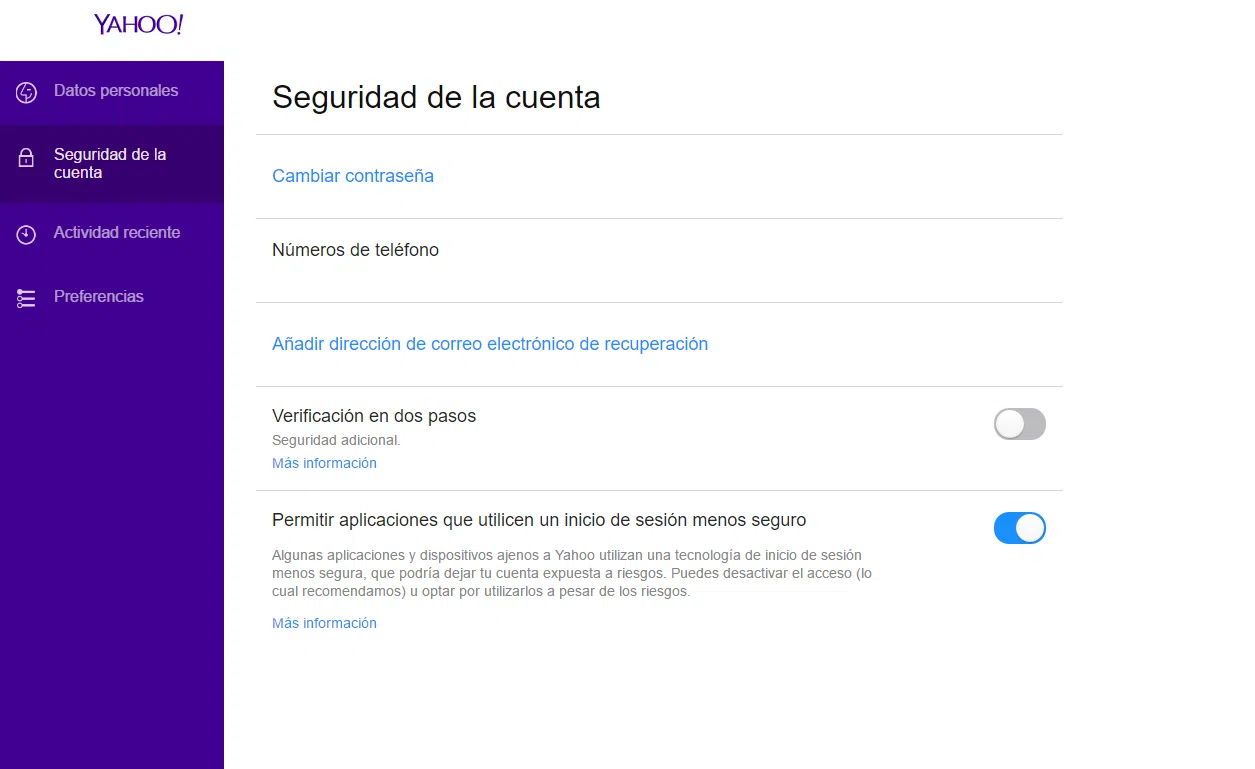
การตั้งค่าโปรแกรมอีเมลอย่างถูกต้องนั้นสำคัญมาก เพราะจะช่วยให้คุณจัดการกล่องจดหมายได้อย่างเป็นระเบียบ แทนที่จะต้องวุ่นวายกับการสลับแท็บไปมา ใช้เว็บเมลที่ใช้งานยาก และแอปพลิเคชันที่ไม่ซิงค์ข้อมูล ในปัจจุบัน อีเมลเป็นเครื่องมือที่จำเป็น ไม่ว่าคุณจะใช้บัญชีส่วนตัวเพียงบัญชีเดียว หรือจัดการหลายอีเมลด้วยโดเมนของคุณเอง ดังนั้นจึงควรตั้งค่าทุกอย่างให้ทำงานได้อย่างสมบูรณ์แบบตั้งแต่เริ่มต้น
ในคู่มือนี้ คุณจะได้เรียนรู้วิธีการตั้งค่าบริการอีเมลแทบทุกประเภท (Gmail, บัญชีองค์กร, โฮสติ้งด้วย cPanel หรือระบบที่คล้ายกัน, โดเมนของคุณเอง ฯลฯ) ในโปรแกรมอีเมล ไม่ว่าจะเป็น Gmail เป็นศูนย์กลาง แอปพลิเคชันบนเดสก์ท็อป เช่น Outlook, Thunderbird หรือ Mailbird หรือแอปพลิเคชันบนมือถือ เราจะอธิบายแนวคิดหลักๆ (POP3, IMAP, SMTP, พอร์ต, SSL/TLS ฯลฯ) เพื่อให้คุณเข้าใจสิ่งที่คุณกำลังทำและไม่ต้องพึ่งพาฝ่ายสนับสนุนด้านเทคนิคเสมอไป
โปรแกรมรับส่งอีเมลคืออะไร และแตกต่างจากเว็บเมลอย่างไร?
โปรแกรมอีเมลไคลเอ็นต์คือโปรแกรมหรือแอปพลิเคชันที่คุณติดตั้งบนคอมพิวเตอร์หรืออุปกรณ์ของคุณ (เช่น Outlook, Thunderbird, Apple Mail, Mailbird, BlueMail เป็นต้น) ซึ่งเชื่อมต่อกับเซิร์ฟเวอร์อีเมลของคุณเพื่อส่งและรับข้อความ มันไม่ใช่บริการอีเมลเอง แต่เป็นเครื่องมือที่คุณใช้ในการจัดการอีเมลนั้น
ในทางกลับกันเว็บเมลคือการเข้าถึงอีเมลของคุณจากเบราว์เซอร์โดยไม่ต้องติดตั้งอะไรเลย ตัวอย่างทั่วไปได้แก่ Gmail, Outlook.com, Yahoo Mail หรือบริการเว็บเมลที่ผู้ให้บริการโฮสติ้งนำเสนอ (Roundcube, SquirrelMail, Horde เป็นต้น) คุณเพียงแค่เปิด URL เข้าสู่ระบบ และจัดการข้อความของคุณได้โดยตรงจากเว็บ
ข้อดีคือการใช้โปรแกรมอีเมลบนเดสก์ท็อปช่วยให้คุณรวมบัญชีอีเมลจำนวนมาก (ส่วนตัว ธุรกิจ จากผู้ให้บริการและโดเมนต่างๆ) ไว้ในอินเทอร์เฟซเดียว ทำงานแบบออฟไลน์ใช้ประโยชน์จากตัวกรองขั้นสูงและโดยทั่วไปแล้วควบคุมได้มากกว่า ในทางกลับกัน อีเมลบนเว็บเหมาะสำหรับการเข้าถึงจากทุกที่โดยไม่ต้องติดตั้งอะไร แต่โดยปกติแล้วจะมีข้อจำกัดมากกว่าในการจัดการกล่องจดหมายหลายกล่อง
ปัจจุบันเรายังมี "ระบบไฮบริด" ที่น่าสนใจอีกอย่างหนึ่ง นั่นคือGmail ทำหน้าที่เป็นไคลเอนต์อีเมลสำหรับบัญชีอื่นๆกล่าวคือ คุณใช้บัญชี Gmail และอินเทอร์เฟซของมัน แต่เบื้องหลังมันจะเชื่อมต่อผ่าน POP3 หรือ IMAP และ SMTP กับเซิร์ฟเวอร์อื่นๆ (ผู้ให้บริการโฮสติ้งของคุณ ผู้ให้บริการรายอื่น ฯลฯ) ราวกับว่าเป็นไคลเอนต์บนเดสก์ท็อป
วิธีใช้งาน Gmail: บริการแบบสแตนด์อโลน อีเมลสำหรับองค์กร และไคลเอ็นต์สำหรับเซิร์ฟเวอร์อื่น
Gmail เป็นมากกว่าแค่ "อีเมลฟรีจาก Google" มีสามวิธีหลักที่จะใช้ Gmail ให้เกิดประโยชน์สูงสุดและสิ่งสำคัญคือต้องเข้าใจวิธีเหล่านั้นก่อนเริ่มตั้งค่า
1. Gmail เป็นที่อยู่อีเมลส่วนตัว @gmail.com
นี่คือตัวอย่างการใช้งานทั่วไป: คุณสร้างที่อยู่อีเมลเช่น[email protected]และใช้โครงสร้างพื้นฐานของ Google ได้เลย คุณจะได้รับพื้นที่เก็บข้อมูลฟรี 15 GB ที่ใช้ร่วมกันระหว่าง Gmail, Drive และบริการอื่นๆ ตัวกรองสแปมที่มีประสิทธิภาพสูง เครื่องมือค้นหาภายในที่ยอดเยี่ยม และความเข้ากันได้กับเบราว์เซอร์สมัยใหม่ทุกชนิด
นอกจากนี้ คุณยังสามารถเข้าถึงแท็ก ตัวกรอง การให้คะแนนดาว และระบบจัดระเบียบที่ยืดหยุ่นสูงซึ่งมาแทนที่โฟลเดอร์แบบเดิม สำหรับผู้ใช้ส่วนใหญ่แล้ว นี่ก็เพียงพอแล้ว และไม่จำเป็นต้องตั้งค่าอะไรมากนัก นอกเหนือจากการตั้งค่าความปลอดภัยและลายเซ็นพื้นฐานบางอย่าง
2. Gmail ที่ใช้โดเมนขององค์กร (Google Workspace / Google Apps)
ตัวเลือกที่สองคือการใช้แพลตฟอร์ม Gmail กับโดเมนของคุณเองเช่น[email protected]แต่จัดการทั้งหมดบนเซิร์ฟเวอร์ของ Google ผ่าน Google Workspace (เดิมคือ Google Apps) ซึ่งเหมาะสำหรับธุรกิจและองค์กรต่างๆ
ในกรณีนี้คุณไม่ได้ใช้ Gmail ในฐานะไคลเอ็นต์ของเซิร์ฟเวอร์อื่นแต่ใช้เป็นเซิร์ฟเวอร์อีเมลเอง: DNS ของคุณชี้ไปยังระเบียน MX ของ Google และทุกอย่างอยู่บนโครงสร้างพื้นฐานของ Google โดยตรง คุณจะได้รับความเสถียร ความปลอดภัย การผสานรวมอย่างลงตัวกับ Google Drive, Docs, Calendar ฯลฯ แต่ก็มีค่าธรรมเนียมต่อผู้ใช้
3. Gmail ในฐานะโปรแกรมรับส่งอีเมลสำหรับเซิร์ฟเวอร์อื่นๆ
ตัวเลือกที่สาม ซึ่งเป็นที่รู้จักน้อยกว่ามาก คือการตั้งค่า Gmail ให้จัดการบัญชีอีเมลที่โฮสต์อยู่บนเซิร์ฟเวอร์อื่นเช่น บริการโฮสติ้ง cPanel เซิร์ฟเวอร์เฉพาะ บัญชีองค์กรจากผู้ให้บริการรายอื่น เป็นต้น นี่คือวิธีการตั้งค่า Gmail:
- รับข้อความ เชื่อมต่อกับเซิร์ฟเวอร์ภายนอกผ่านทาง POP3 หรือ IMAP
- ส่งอีเมล ผ่านเซิร์ฟเวอร์ SMTP ที่คุณระบุไว้ เช่นเดียวกับการใช้งานโปรแกรมไคลเอ็นต์บนเดสก์ท็อปทั่วไป
วิธีนี้ช่วยให้คุณรวมบัญชีอีเมลหลายบัญชีจากผู้ให้บริการต่าง ๆ เข้าไว้ในกล่องจดหมายเดียวรักษาที่อยู่อีเมลของบริษัทของคุณไว้ ( [email protected] ) และในขณะเดียวกันก็ใช้ประโยชน์จากเครื่องมือค้นหา ตัวกรอง และอินเทอร์เฟซของ Gmail โดยไม่ต้องติดตั้งซอฟต์แวร์บนอุปกรณ์ของคุณ
วิธีสร้างบัญชี Gmail ทีละขั้นตอน
แม้ว่าขั้นตอนจะง่ายมาก แต่สิ่งสำคัญคือต้องเข้าใจว่าเมื่อคุณสร้างบัญชี Gmail คุณกำลังสร้างบัญชี Google ที่สมบูรณ์แบบไปด้วยซึ่งสามารถใช้งานได้กับ YouTube, Drive, Analytics และบริการอื่นๆ ใน "จักรวาล Google"
ในการลงทะเบียนบัญชีของคุณ ให้ไปที่หน้าลงทะเบียนของ Google และกรอกแบบฟอร์มด้วยข้อมูลพื้นฐานของคุณได้แก่ ชื่อ นามสกุล ชื่อผู้ใช้ (ที่อยู่อีเมล @gmail.com ของคุณ) รหัสผ่าน วันเกิด เพศ หมายเลขโทรศัพท์ และหากต้องการ คุณสามารถระบุอีเมลสำหรับกู้คืนได้ นอกจากนี้ คุณจะต้องระบุประเทศของคุณหรืออนุญาตให้ระบบตรวจจับโดยอัตโนมัติ
เมื่อคุณยอมรับข้อกำหนดในการให้บริการแล้ว Google จะขอให้คุณยืนยันบัญชีของคุณโดยใช้รหัสที่จะส่งทาง SMS หรือโทรไปยังหมายเลขที่คุณป้อน ป้อนรหัสในหน้าจอที่เกี่ยวข้อง... เพียงเท่านี้ คุณก็สามารถเข้าถึงกล่องจดหมาย Gmail ใหม่ของคุณได้แล้ว
จากตรงนั้น คุณจะสามารถเข้าถึงหน้าจอหลักของ Gmailได้ ซึ่งคุณสามารถส่งและรับอีเมลด้วยที่อยู่อีเมลใหม่ของคุณ และหากต้องการ คุณสามารถเริ่มตั้งค่าการจัดการบัญชีภายนอกอื่นๆ จากแผงควบคุมเดียวกันได้
POP3, IMAP และ SMTP: รากฐานสำหรับการกำหนดค่าบริการอีเมลทุกประเภท
ในการใช้งานบริการอีเมลใดๆ ผ่านโปรแกรมอีเมล (Gmail, Outlook, Thunderbird, Mailbird, แอปพลิเคชันบนมือถือ ฯลฯ) คุณจำเป็นต้องมีความเข้าใจพื้นฐานเกี่ยวกับ POP3, IMAP และ SMTPคุณไม่จำเป็นต้องเป็นวิศวกร แต่คุณต้องรู้ว่าคุณกำลังเลือกใช้ตัวเลือกใด
ประเภทบัญชี: POP3 เทียบกับ IMAP
เมื่อคุณเพิ่มบัญชีลงในโปรแกรมรับส่งอีเมล คุณจะเห็นว่าโปรแกรมถามว่าคุณต้องการตั้งค่าเป็นPOP3 หรือ IMAPทั้งสองโปรโตคอลสามารถใช้รับอีเมลได้ แต่มีวิธีการทำงานที่แตกต่างกัน
POP3 (Post Office Protocol)ใช้สำหรับดาวน์โหลดข้อความจากเซิร์ฟเวอร์ไปยังอุปกรณ์ โดยขึ้นอยู่กับการตั้งค่า:
- คุณสามารถ ลบข้อความออกจากเซิร์ฟเวอร์ หลังจากดาวน์โหลดเสร็จแล้ว ให้เก็บสำเนาไว้เพียงชุดเดียวในคอมพิวเตอร์หรืออุปกรณ์มือถือของคุณ
- หรือบางที เก็บสำเนาไว้บนเซิร์ฟเวอร์ (แนะนำ) เพื่อให้คุณสามารถเข้าถึงอีเมลเดียวกันจากอุปกรณ์อื่นหรือเว็บเมลได้
โดยค่าเริ่มต้นแล้ว POP3 จะบันทึกเฉพาะอีเมลขาเข้าเท่านั้น อีเมลที่คุณส่งจากโปรแกรมอีเมลของคุณจะยังคงอยู่ในโฟลเดอร์ "ส่งแล้ว" ของอุปกรณ์นั้น แต่จะไม่ปรากฏบนเซิร์ฟเวอร์ ดังนั้น หากคุณเปลี่ยนคอมพิวเตอร์หรือใช้โปรแกรมอีเมลอื่น คุณอาจจะไม่เห็นประวัติอีเมลที่ส่งไปแล้ว
IMAP (Internet Message Access Protocol)เก็บข้อความไว้บนเซิร์ฟเวอร์และซิงโครไนซ์อุปกรณ์ทั้งหมดแบบเรียลไทม์ : กล่องขาเข้า, รายการที่ส่ง, สแปม, ฉบับร่าง และโฟลเดอร์หรือป้ายกำกับใดๆ ที่คุณใช้ เป็นตัวเลือกที่เหมาะสมหาก:
- คุณตรวจสอบอีเมลจากอุปกรณ์หลายเครื่อง
- มีหลายคนเข้าถึงบัญชีเดียวกัน
- คุณต้องการให้ทุกอย่างรวมศูนย์อยู่ที่เซิร์ฟเวอร์
ดังนั้น คำแนะนำทั่วไปในปัจจุบันคือให้ใช้ IMAP ทุกครั้งที่ผู้ให้บริการเสนอให้และใช้ POP3 เฉพาะในกรณีที่จำเป็นอย่างยิ่ง หรือเนื่องจากข้อจำกัดด้านพื้นที่จัดเก็บข้อมูลของเซิร์ฟเวอร์เท่านั้น
บทบาทของ SMTP
นอกเหนือจากโปรโตคอลการรับแล้ว ลูกค้าทุกรายยังต้องการเซิร์ฟเวอร์ SMTP (Simple Mail Transfer Protocol) เพื่อส่งอีเมลแม้ว่าแอปพลิเคชันจำนวนมากจะมีการตั้งค่านี้ไว้ล่วงหน้าแล้ว แต่สำหรับบัญชีองค์กรหรือบัญชีโฮสติ้ง คุณจะต้องป้อนข้อมูลด้วยตนเอง
- ชื่อเซิร์ฟเวอร์ SMTP (ตัวอย่างเช่น mail.yourdomain.com หรือชื่อโฮสต์ของเซิร์ฟเวอร์)
- พอร์ตการเชื่อมต่อ (โดยปกติคือ 587 หรือ 465 หากคุณใช้ SSL/TLS)
- ประเภทการรักษาความปลอดภัย (ไม่มีการเข้ารหัส, SSL หรือ TLS)
- ชื่อผู้ใช้และรหัสผ่าน (โดยปกติคือที่อยู่อีเมลและรหัสผ่าน)
การกำหนดค่า SMTP อย่างถูกต้องนั้นมีความสำคัญอย่างยิ่งต่อการรับประกันว่าอีเมลของคุณจะถูกส่งด้วยการตรวจสอบสิทธิ์ที่ถูกต้อง และจะไม่ตกไปอยู่ในโฟลเดอร์สแปมหรือถูกปฏิเสธโดยเซิร์ฟเวอร์ปลายทาง
แนวคิดหลัก: เซิร์ฟเวอร์, ข้อมูลประจำตัว, SSL/TLS และพอร์ต
นอกเหนือจาก POP3, IMAP และ SMTP แล้ว ผู้ให้บริการของคุณต้องให้รายละเอียดเพิ่มเติมอีกหลายอย่างที่จำเป็นสำหรับการทำงานของโปรแกรมอีเมลหากคุณมีรายละเอียดเหล่านั้น การตั้งค่าบริการใด ๆ ก็ใช้เวลาเพียงไม่กี่นาที
เซิร์ฟเวอร์เมลขาเข้าและขาออก
โดยปกติแล้วซัพพลายเออร์ของคุณจะให้ที่อยู่แก่คุณสองแห่ง:
- เซิร์ฟเวอร์ขาเข้า: ตัวที่จัดการการรับข้อความ สแปม และการจัดเก็บ (POP3 หรือ IMAP)
- เซิร์ฟเวอร์ขาออก (SMTP): ผู้ที่จัดการการส่ง ตรวจสอบความถูกต้องของข้อมูลประจำตัว และใช้มาตรการต่างๆ เพื่อป้องกันไม่ให้อีเมลของคุณถูกจัดว่าเป็นสแปม
อย่าคิดว่าค่าที่แอปกรอกให้โดยค่าเริ่มต้นนั้นถูกต้องเสมอไป ตรวจสอบชื่อเซิร์ฟเวอร์ในแผงควบคุมของผู้ให้บริการโฮสติ้งของคุณ หรือขอชื่อเซิร์ฟเวอร์โดยตรงจากทีมสนับสนุนของพวกเขา
ข้อมูลประจำตัวบัญชีอีเมล
นี่คือข้อมูลการเข้าสู่ระบบกล่องจดหมายของคุณ และถึงแม้ว่าข้อมูลเหล่านี้อาจดูชัดเจน แต่ก็เป็นเรื่องปกติที่จะป้อนข้อมูลผิดพลาด :
- ชื่อผู้ใช้: โดยปกติจะเป็นที่อยู่อีเมลแบบเต็ม ([ป้องกันอีเมล]).
- รหัสผ่าน: หมายเลขที่คุณหรือผู้ให้บริการของคุณกำหนดให้กับบัญชีนั้น
โปรดระมัดระวัง เพราะโปรแกรมอีเมลบางโปรแกรมจะพยายามใช้เฉพาะส่วนก่อนเครื่องหมาย @ เป็นชื่อผู้ใช้ของคุณ ซึ่งอาจทำให้เกิดข้อผิดพลาดในการเชื่อมต่อ การป้อนที่อยู่อีเมลแบบเต็มเป็นชื่อผู้ใช้จึง ปลอดภัยกว่าเสมอ
การเชื่อมต่อที่ปลอดภัย: SSL/TLS
SSL และ TLS เป็นวิธีการเข้ารหัสที่ปกป้องการสื่อสารระหว่างไคลเอนต์ของคุณกับเซิร์ฟเวอร์เมื่อคุณเปิดใช้งาน ข้อมูลจะถูกส่งในรูปแบบเข้ารหัส และไม่มีใครสามารถอ่านชื่อผู้ใช้ รหัสผ่าน หรือเนื้อหาอีเมลของคุณระหว่างการส่งได้
ผู้ให้บริการโฮสติ้งแต่ละรายอาจใช้การตั้งค่าไม่เหมือนกัน ดังนั้นก่อนที่จะเปิดใช้งาน SSL/TLS โดยไม่พิจารณาให้รอบคอบควรตรวจสอบว่าบริการของคุณรองรับหรือไม่ และพอร์ตใดตรงกับประเภทการเชื่อมต่อแต่ละแบบแผงควบคุมโฮสติ้งหลายแห่งจะระบุ "พอร์ต SSL" และ "พอร์ตที่ไม่ปลอดภัย" ไว้อย่างชัดเจน
พอร์ตที่ใช้กันทั่วไปสำหรับการส่งอีเมล
แต่ละโปรโตคอลจะเชื่อมโยงกับพอร์ตมาตรฐานบางอย่าง ซึ่งอาจแตกต่างกันไปขึ้นอยู่กับว่าคุณใช้การเข้ารหัสหรือไม่ โดยทั่วไปแล้ว พอร์ตที่ใช้กันทั่วไปมากที่สุด ได้แก่:
- POP3 ที่ไม่ได้เข้ารหัส: ขาเข้า 110, ขาออก 587 หรือ 25 (หมายเลขหลังถูกบล็อกโดยผู้ให้บริการอินเทอร์เน็ตหลายราย)
- POP3 พร้อม SSL/TLSขาเข้า 995, ขาออก 587
- IMAP ที่ไม่ได้เข้ารหัสขาเข้า 143, ขาออก 587
- IMAP พร้อม SSL/TLSขาเข้า 993, ขาออก 465
หากคุณป้อนพอร์ตไม่ถูกต้องหรือเลือกประเภทความปลอดภัยที่เซิร์ฟเวอร์ของคุณไม่รองรับลูกค้าจะไม่สามารถเชื่อมต่อได้ และคุณจะเห็นข้อผิดพลาดอยู่ตลอดเวลาหากไม่แน่ใจ ควรปรึกษาเอกสารอย่างเป็นทางการของผู้ให้บริการหรือติดต่อฝ่ายสนับสนุนจะดีที่สุด
ตั้งค่า Gmail เป็นโปรแกรมอีเมลสำหรับเซิร์ฟเวอร์ใดก็ได้
หนึ่งในตัวเลือกที่มีประสิทธิภาพที่สุดในปัจจุบันคือการใช้ Gmail เป็นศูนย์กลางในการจัดการบัญชีภายนอกวิธีการทำงานเกือบจะเหมือนกับการตั้งค่า Outlook หรือ Thunderbird แต่ทุกอย่างทำผ่านเบราว์เซอร์โดยไม่ต้องติดตั้งอะไรเลย
เข้าถึงการตั้งค่าขั้นสูงใน Gmail
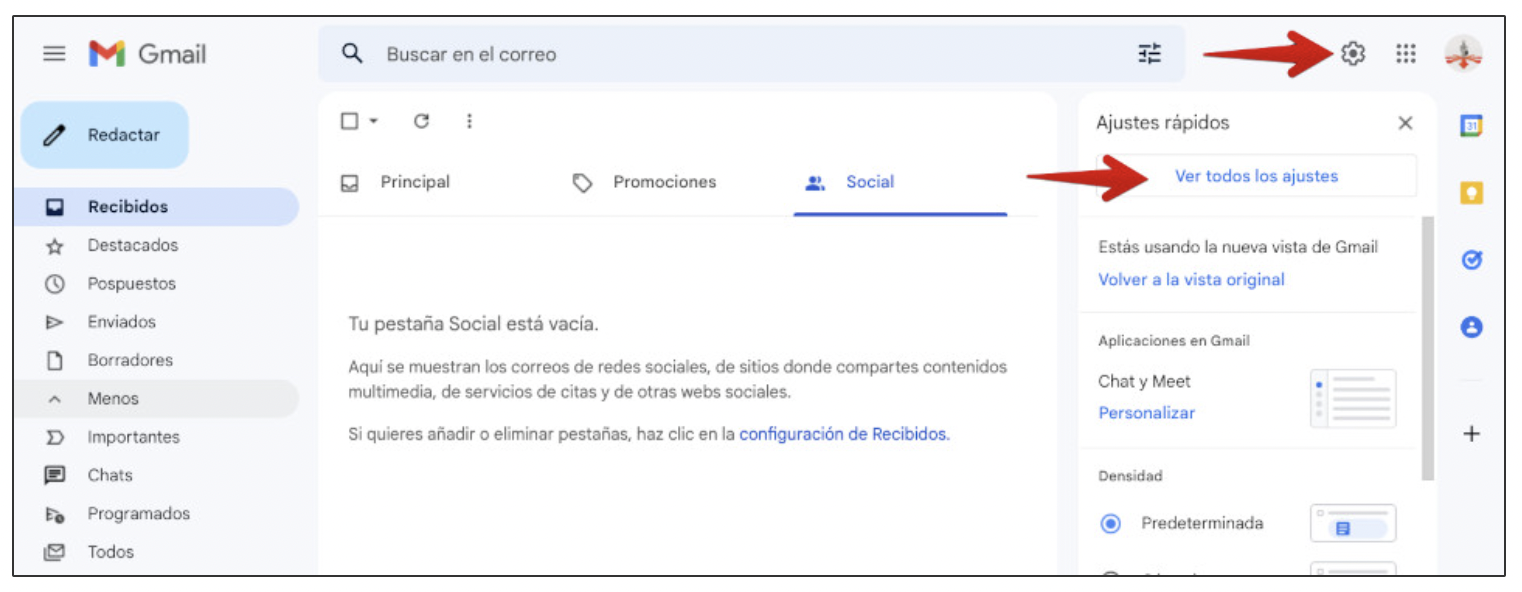
เมื่อเปิด Gmail อยู่ ให้คลิกที่ไอคอนรูปเฟืองที่มุมบนขวาแล้วไปที่ “การตั้งค่า” ภายในนั้นคุณจะเห็นแท็บหลายแท็บ แท็บที่เราสนใจคือ “บัญชีและการนำเข้า”
บนหน้าจอนั้น คุณจะพบสองส่วนสำคัญ:
- “ตรวจสอบอีเมล์ของบัญชีอื่น”: ใช้สำหรับกำหนดค่าการรับสัญญาณ โดยปกติผ่านทาง POP3
- “ส่งเป็น”: อนุญาตให้ Gmail ส่งอีเมลโดยใช้ข้อมูลประจำตัวของที่อยู่ภายนอก (เช่น บัญชีธุรกิจของคุณ) ผ่านโปรโตคอล SMTP
เพิ่มบัญชีภายนอกเพื่อรับอีเมล
ในส่วน "บัญชีและการนำเข้า" ในหัวข้อ "อีเมลจากบัญชีอื่น" ให้คลิก"เพิ่มบัญชีอีเมล " ตัวช่วยสร้างจะเปิดขึ้นในหน้าต่างใหม่ ซึ่งคุณจะต้องกำหนดค่าข้อมูลทีละขั้นตอน
ขั้นแรก ป้อนที่อยู่อีเมลแบบเต็มที่คุณต้องการจัดการจาก Gmail แล้วเลือกตัวเลือก “นำเข้าอีเมลจากบัญชีอื่นของฉัน (POP3)” จากนั้น Gmail จะขอให้คุณดำเนินการดังต่อไปนี้:
- ชื่อผู้ใช้ (อีกครั้ง การใช้ที่อยู่อีเมลแบบเต็มจะปลอดภัยที่สุด)
- รหัสผ่านสำหรับบัญชีนั้น
- เซิร์ฟเวอร์ POP (โดยปกติคือ mail.yourdomain.com หรือชื่อโฮสต์ของเซิร์ฟเวอร์)
- พอร์ต (โดยทั่วไปคือ 995 หากคุณใช้การเชื่อมต่อที่ปลอดภัย)
ขอแนะนำอย่างยิ่งให้เลือกช่อง"เก็บสำเนาข้อความที่ดึงมาไว้บนเซิร์ฟเวอร์"เพื่อป้องกันไม่ให้ข้อความหายไปจากเซิร์ฟเวอร์เมื่อ Gmail ดาวน์โหลด และเปิดใช้งาน "ใช้การเชื่อมต่อที่ปลอดภัยเสมอ (SSL)" ด้วย การทำเช่นนี้จะช่วยป้องกันไม่ให้คุณสูญเสียอีเมลหากคุณเข้าถึงบัญชีนั้นจากไคลเอนต์อื่นหรือเว็บเมล
เมื่อป้อนและตรวจสอบข้อมูลเรียบร้อยแล้ว Gmail จะเริ่มดาวน์โหลดข้อความจากบัญชีนั้นไปยังกล่องจดหมายเข้าของคุณทำให้คุณสามารถติดป้ายกำกับ กรอง และใช้คุณสมบัติปกติทั้งหมดของ Gmail กับข้อความเหล่านั้นได้
ตั้งค่า Gmail ให้ส่งอีเมลจากที่อยู่อื่น (SMTP)
หลังจากตั้งค่าข้อความขาเข้าเสร็จแล้ว ตัวช่วยจะถามว่าคุณต้องการส่งข้อความจากที่อยู่อีเมลนั้นหรือไม่ ตอบว่าใช่ มิเช่นนั้น อีเมลจะถูกส่งจากที่อยู่อีเมล Gmail ของคุณ และคุณจะแก้ปัญหาได้เพียงครึ่งเดียวเท่านั้น
ขั้นตอนต่อไป ให้กำหนดชื่อที่คุณต้องการให้ปรากฏในช่อง "จาก" จากนั้นป้อนรายละเอียดเซิร์ฟเวอร์ SMTP:
- เซิร์ฟเวอร์ SMTP (โดยปกติแล้วจะเป็นโดเมนหรือชื่อโฮสต์เดียวกันกับใน POP/IMAP)
- พอร์ต (โดยทั่วไปคือ 465 สำหรับ SSL หรือ 587 สำหรับ TLS)
- ประเภทการเชื่อมต่อที่ปลอดภัย (ทำเครื่องหมายที่ “การเชื่อมต่อที่ปลอดภัยโดยใช้ SSL” หรือตัวเลือกที่ตรงกัน)
- ชื่อผู้ใช้และรหัสผ่าน (โดยปกติจะเป็นที่อยู่และรหัสเดียวกับที่ใช้สำหรับ POP3)
Gmail จะส่งข้อความยืนยันไปยังบัญชีนั้นพร้อมรหัสที่คุณจะต้องป้อนในตัวช่วยสร้างหรือยืนยันผ่านลิงก์ นี่เป็นมาตรการรักษาความปลอดภัยเพิ่มเติมเพื่อให้แน่ใจว่าคุณเป็นเจ้าของที่อยู่อีเมลนั้นจริง ๆ ก่อนที่จะอนุญาตให้คุณส่งอีเมลในนามของที่อยู่อีเมลนั้น
เมื่อยืนยันตัวตนแล้ว คุณสามารถเลือกได้ว่าจะส่งอีเมลจากบัญชี Gmail ของคุณหรือจากที่อยู่อีเมลภายนอกคุณยังสามารถตั้งค่าการตอบกลับให้ใช้ข้อมูลประจำตัวนั้นโดยอัตโนมัติเมื่อตอบกลับข้อความที่ได้รับในบัญชีของบริษัทได้อีกด้วย
ตั้งค่าบริการใดๆ ในโปรแกรมอีเมลบนเดสก์ท็อป
หากคุณต้องการใช้โปรแกรมอีเมลที่ติดตั้งไว้ (เช่น Outlook, Thunderbird, Mailbird, Apple Mail ฯลฯ) ขั้นตอนการใช้งานจะคล้ายคลึงกัน โดยหลักๆแล้วก็คือการรวบรวมข้อมูลที่ถูกต้องและป้อนข้อมูลลงในช่องที่เหมาะสม
การเลือกกลุ่มลูกค้าที่เหมาะสม
อันดับแรก ให้คิดถึงสิ่งที่คุณต้องการ โปรแกรมอีเมลสมัยใหม่ เช่น Mailbird, Outlook หรือ Thunderbird ช่วยให้คุณสามารถ:
- จัดการที่อยู่อีเมลและโดเมนหลายรายการ จากเว็บไซต์เดียว
- ผสานรวมปฏิทิน รายการสิ่งที่ต้องทำ และแอปพลิเคชันอื่นๆ เข้าด้วยกัน
- เพลิดเพลินไปกับตัวเลือกการกรอง การจัดเรียง และการติดป้ายกำกับที่ดียิ่งขึ้น
- การทำงานกับอีเมล ไม่มีการเชื่อมต่ออินเทอร์เน็ต.
ควรตรวจสอบว่าอินเทอร์เฟซใช้งานง่ายหรือไม่ รองรับหลายบัญชีจากผู้ให้บริการที่แตกต่างกันหรือไม่ มีพื้นที่จัดเก็บข้อมูลเท่าใด และการตั้งค่าเริ่มต้นเป็นแบบอัตโนมัติหรือต้องป้อนข้อมูลทุกอย่างด้วยตนเอง (โดเมน พอร์ต ฯลฯ) และหากคุณใช้ Outlook ควรตรวจสอบว่าอนุญาตให้สร้างกฎอัจฉริยะได้ หรือไม่
ขั้นตอนการตั้งค่าทั่วไปบนเครื่องไคลเอ็นต์เดสก์ท็อป
แต่ละโปรแกรมจะมีเมนูเป็นของตัวเอง แต่โดยทั่วไปแล้วรูปแบบการจัดวางจะเหมือนกัน:
- เพิ่มบัญชีใหม่ลูกค้าจะขอชื่อ อีเมล และรหัสผ่านของคุณ
- ตรวจจับอัตโนมัติลูกค้าจำนวนมากพยายามเดาการตั้งค่า (ประเภทบัญชี เซิร์ฟเวอร์ พอร์ต) โดยอิงจากโดเมน
- ตั้งค่าด้วยตนเองหากการตรวจจับล้มเหลว คุณจะต้องเลือก POP3 หรือ IMAP แล้วป้อนข้อความต่อไปนี้:
- เซิร์ฟเวอร์ขาเข้า พอร์ต และประเภทการรักษาความปลอดภัย
- เซิร์ฟเวอร์ขาออก (SMTP), พอร์ต และประเภทการรักษาความปลอดภัย
- ชื่อผู้ใช้ (อีเมลฉบับเต็ม) และรหัสผ่าน
สำหรับบริการอีเมลที่เป็นที่รู้จักกันดี (Gmail, Outlook.com, Yahoo ฯลฯ) ข้อมูลส่วนใหญ่จะถูกกรอกโดยอัตโนมัติ ส่วนโดเมนของคุณเองที่โฮสต์อยู่บน cPanel, VestaCP หรือแผงควบคุมอื่นๆแผงควบคุมนั้นมักจะแสดงสรุปการตั้งค่าที่แนะนำสำหรับโปรแกรมอีเมลของคุณ หากคุณหาไม่เจอ ฝ่ายสนับสนุนด้านเทคนิคของผู้ให้บริการของคุณสามารถให้ข้อมูลนั้นแก่คุณได้อย่างรวดเร็ว
ตัวอย่างเช่น การใช้งานกับไคลเอ็นต์อย่าง Mailbird
ตัวอย่างเช่น Mailbird ช่วยให้คุณเพิ่มบัญชีใหม่ได้โดยใช้เพียงอีเมลและรหัสผ่านของคุณเท่านั้นหากทราบโดเมน ระบบจะตรวจจับพารามิเตอร์เครือข่าย (POP/IMAP พอร์ต และความปลอดภัย) โดยอัตโนมัติ
หากคุณใช้โดเมนแบบกำหนดเองและ Mailbird หาการตั้งค่าไม่เจอ มันจะแสดงหน้าจอให้คุณป้อนข้อมูล POP หรือ IMAP และ SMTP ด้วยตนเอง คุณจะต้องคัดลอกข้อมูลที่ผู้ให้บริการของคุณให้มาอย่างถูกต้อง
เมื่อเชื่อมต่อบัญชีแล้ว โปรแกรมจะเสนอตัวเลือกให้คุณปรับแต่งรูปลักษณ์ เลือกธีมสี และผสานรวมแอปพลิเคชันภายนอกเช่น Google Calendar, WhatsApp หรือเครื่องมือเพิ่มประสิทธิภาพการทำงาน เปลี่ยนไคลเอนต์อีเมลให้กลายเป็นศูนย์บัญชาการขนาดเล็ก
หากคุณต้องการใช้โปรแกรมอีเมลที่ติดตั้งไว้ (เช่น Outlook, Thunderbird, Mailbird, Apple Mail เป็นต้น) ขั้นตอนการใช้งานจะคล้ายคลึงกันสำหรับทุกบริการ ตัวอย่างเช่น Outlook ช่วยให้คุณจัดการและตั้งค่าระบบอัตโนมัติในกล่องจดหมายของคุณได้
ข้อมูลสำคัญที่คุณควรสอบถามจากผู้ให้บริการของคุณ
เพื่อหลีกเลี่ยงความยุ่งยากไม่รู้จบในการตั้งค่าอีเมลของคุณในโปรแกรมอีเมลใดๆ หรือในฐานะศูนย์กลาง Gmail ให้สร้างรายการและขอจากผู้ให้บริการอีเมลหรือผู้ให้บริการโฮสติ้งของคุณคุณจำเป็นต้องทราบ:
- แนะนำให้เลือกประเภทการเข้าถึง (POP3 หรือ IMAP) และหากมีทั้งสองแบบให้เลือก
- ชื่อเซิร์ฟเวอร์ขาเข้า (POP/IMAP) และพอร์ตต่างๆ ทั้งแบบที่มีและไม่มีการเข้ารหัส
- ชื่อเซิร์ฟเวอร์ขาออก (SMTP) และพอร์ตต่างๆ ทั้งแบบที่มีและไม่มีการเข้ารหัส
- หากจำเป็นต้องใช้ SSL/TLS และเป็นประเภทใด (บางแห่งต้องการ TLS อย่างชัดเจนบนพอร์ต 587 บางแห่งต้องการ SSL บนพอร์ต 465 เป็นต้น)
- รูปแบบที่ผู้ใช้กำหนด: ว่าจะแสดงที่อยู่แบบเต็มเสมอ หรือแสดงเฉพาะชื่อเท่านั้น
- ประเภทการตรวจสอบรหัสผ่าน (ปกติ ปลอดภัย ข้อความธรรมดา ฯลฯ)
เมื่อมีข้อมูลเหล่านั้นแล้วการตั้งค่าบริการใดๆ บนเครื่องลูกข่ายใดๆ ก็จะกลายเป็นกระบวนการที่ใช้เวลาเพียง 2-3 นาทีโดยไม่ต้องลองผิดลองถูกหรือโทรหาฝ่ายสนับสนุนทุกครั้ง
ข้อดีของการใช้ Gmail เป็นศูนย์กลางเมื่อเทียบกับโปรแกรมอีเมลอื่นๆ
แม้ว่าโปรแกรมอีเมลบนเดสก์ท็อปที่ดีจะมีประสิทธิภาพสูง แต่การใช้Gmail เป็นโปรแกรมอีเมลหลักสำหรับบัญชีอื่นๆก็มีข้อดีที่น่าสนใจอยู่บ้าง โดยเฉพาะอย่างยิ่งหากคุณสลับใช้งานระหว่างอุปกรณ์ต่างๆ บ่อยๆ
ข้อดีอย่างหนึ่งคือคุณไม่จำเป็นต้องติดตั้งอะไรเลยเพียงแค่มีเบราว์เซอร์และการเชื่อมต่ออินเทอร์เน็ต การตั้งค่าของคุณ (ตัวกรอง ป้ายกำกับ ชื่อผู้รับ "ส่งในนาม...") จะถูกจัดเก็บไว้ในระบบคลาวด์และจะไม่เปลี่ยนแปลงไม่ว่าคุณจะเปิด Gmail จากที่ใดก็ตาม
ในทางกลับกัน Gmail มีอินเทอร์เฟซที่สวยงามและใช้งานง่ายมากพร้อมด้วยเครื่องมือค้นหาที่ค้นหาอีเมลเก่าได้ในไม่กี่วินาที รองรับตัวกรองขั้นสูง ข้อความที่ติดดาว หมวดหมู่อัตโนมัติ และระบบอัตโนมัติทุกประเภทที่โปรแกรมอีเมลอื่นๆ ไม่สามารถเทียบได้ง่ายๆ
นอกจากนี้คุณไม่ต้องจ่ายอะไรเพิ่มเพื่อใช้ Gmail เป็นไคลเอนต์สำหรับเซิร์ฟเวอร์อื่นคุณสามารถผสานรวมบัญชี Outlook และ Yahoo หรือกล่องจดหมายกับโดเมนของคุณเอง และจัดการทุกอย่างได้จากแดชบอร์ดเดียว และหากคุณต้องการใช้แอปพลิเคชันบนเดสก์ท็อป คุณยังสามารถใช้เครื่องมืออย่าง Shift เพื่อเปิดบัญชี Gmail และ Outlook หลายบัญชีในหน้าต่างเดียวได้ แม้ว่าจะมีแผนแบบชำระเงินสำหรับการจัดการกล่องจดหมายจำนวนมากก็ตาม
กล่าวโดยสรุป การเข้าใจ POP3, IMAP, SMTP, พอร์ต และความปลอดภัย รวมถึงการรู้ว่าต้องขอข้อมูลอะไรจากผู้ให้บริการ จะช่วยให้คุณสามารถตั้งค่าบริการอีเมลเกือบทุกชนิดในโปรแกรมอีเมลที่เหมาะสมกับคุณที่สุดได้ ไม่ว่าจะเป็น Gmail เป็นศูนย์กลาง โปรแกรมบนเดสก์ท็อปที่มีประสิทธิภาพ หรือการผสมผสานทั้งสองอย่าง เพื่อให้คุณมีอีเมลพร้อมใช้งาน จัดระเบียบ และควบคุมได้ตลอดเวลา โดยไม่ต้องกังวลเรื่องข้อความหายหรือการตั้งค่าที่ซับซ้อน


นักเขียนผู้หลงใหลเกี่ยวกับโลกแห่งไบต์และเทคโนโลยีโดยทั่วไป ฉันชอบแบ่งปันความรู้ผ่านการเขียน และนั่นคือสิ่งที่ฉันจะทำในบล็อกนี้ เพื่อแสดงให้คุณเห็นสิ่งที่น่าสนใจที่สุดเกี่ยวกับอุปกรณ์ ซอฟต์แวร์ ฮาร์ดแวร์ แนวโน้มทางเทคโนโลยี และอื่นๆ เป้าหมายของฉันคือการช่วยคุณนำทางโลกดิจิทัลด้วยวิธีที่เรียบง่ายและสนุกสนาน