- มีโปรแกรมโอเพนซอร์ส เช่น TestDisk และ PhotoRec ที่สามารถกู้คืนตารางพาร์ติชั่นและไฟล์แต่ละไฟล์ได้
- เครื่องมือขั้นสูงอย่าง ddrescue ช่วยให้คุณสามารถกู้คืนข้อมูลจากดิสก์ที่เสียหายทางกายภาพได้โดยการสร้างภาพสำเนา
- การเลือกใช้ซอฟต์แวร์ขึ้นอยู่กับว่าความเสียหายนั้นเป็นความเสียหายเชิงตรรกะ เช่น การลบโดยไม่ได้ตั้งใจ หรือความเสียหายเชิงกายภาพ เช่น เซกเตอร์เสีย
พูดกันตามตรง แม้ว่า Linux จะมีชื่อเสียงในด้านความปลอดภัยและความเสถียร แต่ก็ไม่มีใครปลอดภัยจากการถูกโจรกรรมข้อมูลได้โดยสิ้นเชิง ไม่ว่าจะเป็นเพราะการโจมตีของไวรัส ความผิดพลาดของฮาร์ดแวร์ หรือช่วงเวลาที่ตกใจจนเผลอลบพาร์ติชั่นไป การสูญเสียข้อมูลเป็นเรื่องที่น่าปวดหัวและเกิดขึ้นได้กับทุกคน
ข่าวดีก็คือ คุณไม่จำเป็นต้องยอมแพ้หรือเสียเงินมากมายให้กับบริษัทกู้ข้อมูล หากคุณรู้ว่าจะหาได้จากที่ไหน ปัจจุบันมี โปรแกรมโอเพนซอร์สและฟรี มากมายที่ทำงานได้อย่างยอดเยี่ยมในการกู้ข้อมูลที่สูญหาย ช่วยให้คุณสามารถใช้งานระบบของคุณได้อีกครั้งโดยไม่ต้องติดตั้งทุกอย่างใหม่ตั้งแต่ต้น

TestDisk: เครื่องมือสำคัญสำหรับการจัดการตารางพาร์ติชั่น
หากคุณเคยเจอปัญหาที่ Windows เขียนทับกระบวนการบูตของ Linux ในการตั้งค่าแบบ dual-boot หรือตารางพาร์ติชั่นหายไป TestDisk คือเครื่องมือที่คุณต้องใช้ ซอฟต์แวร์นี้สามารถจัดการได้เกือบทุกรูปแบบ ตั้งแต่พาร์ติชั่นหลัก พาร์ติชั่นเสริม และพาร์ติชั่นลอจิกไปจนถึง GUID (GPT) หรือ MBR (msdos) และมีประโยชน์อย่างยิ่งเมื่อดิสก์ไม่สามารถบูตได้เนื่องจากความผิดพลาดของมนุษย์หรือความล้มเหลวของซอฟต์แวร์
หากต้องการใช้งานบน Debian หรือ Ubuntu เพียงแค่เรียกใช้คำสั่ง`sudo apt-get install testdisk`เมื่อติดตั้งเสร็จแล้ว กระบวนการใช้งานค่อนข้างง่าย แม้ว่าจะไม่มีอินเทอร์เฟซกราฟิกที่ทันสมัยก็ตาม ขั้นแรก สร้างไฟล์บันทึกเพื่อบันทึกทุกอย่าง เลือกดิสก์ที่ได้รับผลกระทบ และปล่อยให้เครื่องมือตรวจจับประเภทตารางดิสก์โดยอัตโนมัติฟังก์ชัน "ค้นหาด่วน" มักจะแก้ไขปัญหาได้ในกรณีส่วนใหญ่ ทำให้คุณสามารถดูพาร์ติชันที่กู้คืนได้และเขียนกลับไปยังดิสก์โดยใช้ตัวเลือก "เขียน"

PhotoRec และ Scalpel: การกู้คืนไฟล์ขั้นสูง

บางครั้งปัญหาอาจไม่ได้อยู่ที่พาร์ติชั่นทั้งหมด แต่เป็นเพราะเราลบไฟล์บางไฟล์ไปอย่างถาวร ในกรณีนี้PhotoRec จะเข้ามาช่วยกู้คืนรูปภาพและไฟล์โดยมักจะมาพร้อมกับ TestDisk จุดเด่นของ PhotoRec คือ ความสามารถในการ ข้ามระบบไฟล์และค้นหาข้อมูลโดยตรงบนดิสก์ ทำให้มีประสิทธิภาพแม้ว่าระบบจะถูกฟอร์แมตไปแล้วก็ตาม
ในทางกลับกัน เรามี Scalpel ซึ่งเป็นเครื่องมือที่ใช้ Foremost เป็นพื้นฐาน และใช้เทคนิคที่เรียกว่าFile Carvingโดยพื้นฐานแล้ว มันจะสแกนส่วนหัวและส่วนท้ายของไฟล์เพื่อระบุไฟล์ได้อย่างรวดเร็ว นี่เป็นตัวเลือกที่รวดเร็วและมีประสิทธิภาพมาก ซึ่งได้รับการยกย่องอย่างสูงในด้านนิติวิทยาศาสตร์ดิจิทัลสำหรับการค้นหาข้อมูลเพื่อกู้คืนหลักฐาน

การกู้คืนดิสก์ที่เสียหายด้วย ddrescue
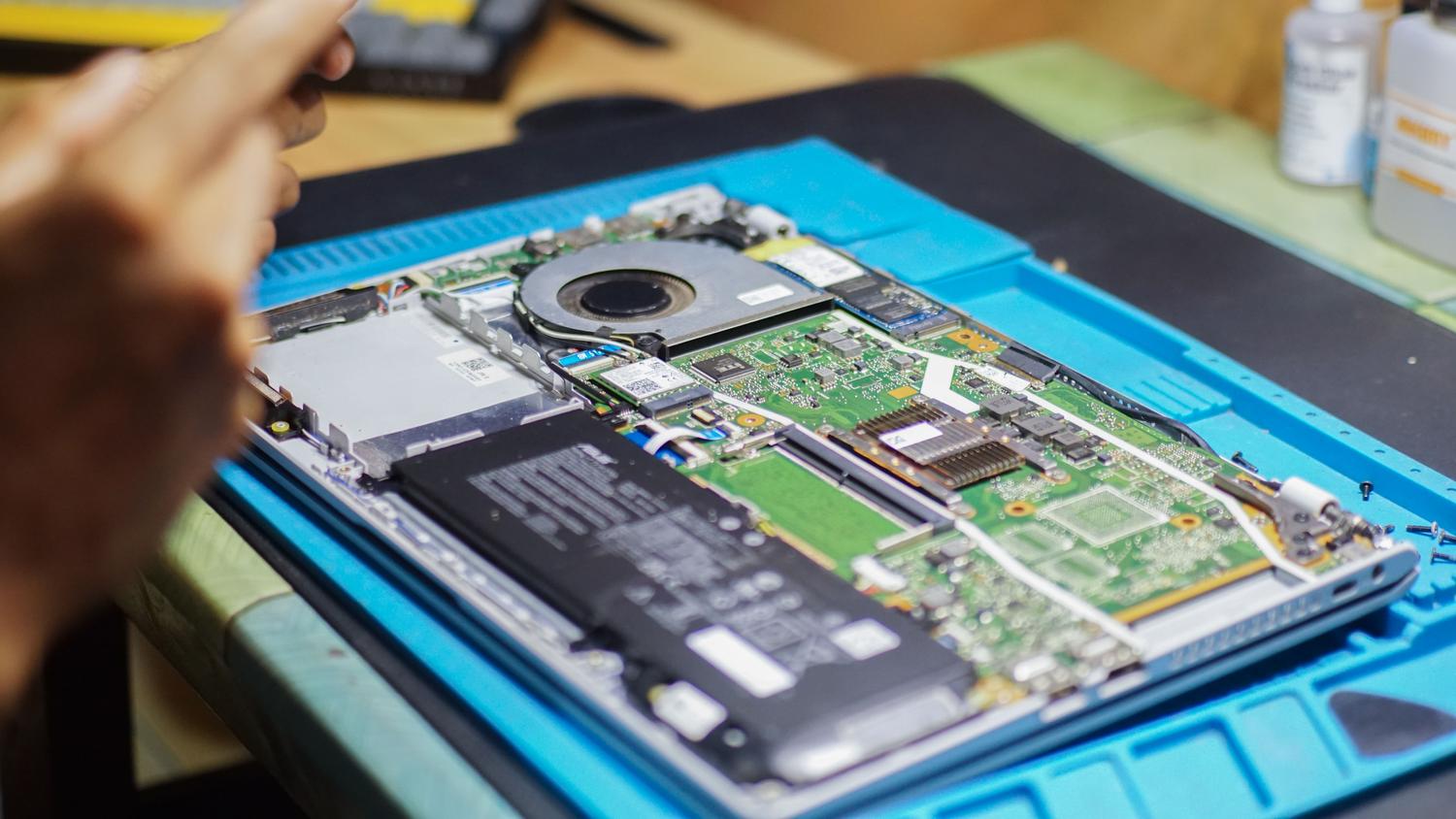
เมื่อปัญหาเป็นปัญหาทางกายภาพ เช่น เซกเตอร์เสีย การพยายามอ่านดิสก์ซ้ำๆ อาจทำให้เกิดความเสียหายเพิ่มเติม ในกรณีเหล่านี้ วิธีที่ชาญฉลาดที่สุดคือการใช้ ddrescue ซึ่งแตกต่างจากโปรแกรมอื่นๆ ตรงที่มันจะคัดลอกข้อมูลจากบล็อกหนึ่งไปยังอีกบล็อกหนึ่งโดยข้ามส่วนที่เสียหายและกู้คืนในภายหลัง จึงช่วยป้องกันความเครียดที่ไม่จำเป็นต่อหัวอ่านดิสก์
ตามหลักการแล้ว คุณควรสร้างสำเนาสำรองของดิสก์ที่ได้รับผลกระทบโดยใช้คำสั่ง ` ddrescue -d -r3 /dev/sda test.img`วิธีนี้จะช่วยให้คุณสามารถทำงานกับไฟล์ .img แทนที่จะใช้งานฮาร์ดแวร์เดิมโดยตรง ซึ่งจะเพิ่มโอกาสในการแก้ไขปัญหาโดยไม่ต้องเสี่ยงต่อการสูญเสียข้อมูลทั้งหมด

ทางเลือกอื่นๆ และเครื่องมือที่มีประโยชน์
- อาร์-ลินุกซ์: เป็นโปรแกรมฟรีที่มีประสิทธิภาพสูงสำหรับระบบไฟล์ Ext2, Ext3 และ Ext4 มันใช้การสแกนอัจฉริยะคล้ายกับ R-Studio แต่ไม่รองรับการกู้คืนผ่านเครือข่าย
- GParted Live: มันไม่ใช่แค่เครื่องมือสำหรับกู้คืนข้อมูล แต่ยังเป็นตัวจัดการพาร์ติชั่นอีกด้วย มันสำคัญมากสำหรับ... จัดการพาร์ติชั่นโดยไม่สูญเสียข้อมูลใน GPartedปรับขนาดหรือย้ายไดรฟ์ข้อมูลหลังจากที่เรากู้คืนข้อมูลเสร็จแล้ว
- ระบบกู้คืน: มันก็เหมือนกับมีดพับอเนกประสงค์ของสวิสในรูปแบบซีดี/ยูเอสบี ที่รวมเอาโปรแกรมยูทิลิตี้เกือบทั้งหมดที่กล่าวมาข้างต้นไว้ในสภาพแวดล้อมการบูตเดียว
- น็อปปิกซ์: LiveCD รุ่นคลาสสิกที่ช่วยให้คุณสร้างกลุ่มวอลุ่มและเข้าถึงคอนโซลเพื่อดำเนินการบำรุงรักษาขั้นสูงได้
เคล็ดลับดีๆ ที่ช่วยไม่ให้สถานการณ์แย่ลงไปอีก
หากคุณรู้ตัวว่าข้อมูลหายไป สิ่งแรกที่ควรทำคือหยุดเขียนข้อมูลลงดิสก์ทันที เปลี่ยนพาร์ติชั่นเป็นโหมดอ่านอย่างเดียว หรือที่ดีกว่านั้นคืออย่าบูตระบบจากดิสก์นั้น ไฟล์ใหม่ใดๆ ที่เขียนลงไปอาจเขียนทับพื้นที่ที่ข้อมูลที่ถูกลบของคุณอยู่ ทำให้การกู้คืนแทบเป็นไปไม่ได้
สำหรับผู้ที่ชอบวิธีการที่เน้นภาพมากกว่า มีตัวเลือกอย่าง Recoverit ซึ่งมีอัตราความสำเร็จสูงมากและรองรับไฟล์หลายพันรูปแบบ แม้ว่าควรทราบว่าเวอร์ชันฟรีมักมีข้อจำกัดเกี่ยวกับปริมาณข้อมูลที่กู้คืนได้ การมี LiveUSB ที่ติดตั้งเครื่องมือ Linux ไว้เสมอถือเป็นสิ่งที่มีค่าที่สุดสำหรับผู้ดูแลระบบทุกคน
การมีเครื่องมือมากมาย ตั้งแต่พลังของเทอร์มินัลพร้อมโปรแกรม TestDisk และ ddrescue ไปจนถึงความอเนกประสงค์ของ R-Linux หรือสภาพแวดล้อมการกู้คืนอย่าง SystemRescue ช่วยให้คุณสามารถแก้ไขปัญหาคอมพิวเตอร์ส่วนใหญ่ได้ กุญแจสำคัญคือการดำเนินการอย่างรวดเร็ว หลีกเลี่ยงการเขียนข้อมูลใหม่ลงในสื่อที่ได้รับผลกระทบ และหากความเสียหายเป็นทางกายภาพ ควรให้ความสำคัญกับการสร้างภาพสำเนาสำรองก่อนพยายามซ่อมแซมเสมอ


นักเขียนผู้หลงใหลเกี่ยวกับโลกแห่งไบต์และเทคโนโลยีโดยทั่วไป ฉันชอบแบ่งปันความรู้ผ่านการเขียน และนั่นคือสิ่งที่ฉันจะทำในบล็อกนี้ เพื่อแสดงให้คุณเห็นสิ่งที่น่าสนใจที่สุดเกี่ยวกับอุปกรณ์ ซอฟต์แวร์ ฮาร์ดแวร์ แนวโน้มทางเทคโนโลยี และอื่นๆ เป้าหมายของฉันคือการช่วยคุณนำทางโลกดิจิทัลด้วยวิธีที่เรียบง่ายและสนุกสนาน