- รหัส 19 มักเกิดจากไดรเวอร์ที่เสียหายหรือตัวกรองคลาสที่เสียหายในรีจิสทรี
- เริ่มต้นด้วยการรีบูต ติดตั้งใหม่/อัปเดตไดรเวอร์ และใช้เครื่องมือแก้ไขปัญหา ฮาร์ดแวร์.
- หากยังคงเกิดขึ้น ให้ลบ UpperFilters/LowerFilters ออกจากคลาสที่ได้รับผลกระทบหลังจากสร้างการสำรองข้อมูล
- เป็นทางเลือกสุดท้าย ให้ใช้การคืนค่าระบบหรือ "รีเซ็ตพีซีนี้" โดยไม่สูญเสียไฟล์
เมื่ออุปกรณ์หยุดทำงานในWindows 11และDevice Managerแจ้งเตือนถึงปัญหาการกำหนดค่า เป็นเรื่องปกติที่จะรู้สึกกังวลรหัส "19" มักบ่งชี้ว่ามีบางอย่างในรีจิสทรีหรือไดรเวอร์เสียหายซึ่งส่งผลกระทบต่ออุปกรณ์ทั่วไป เช่น คีย์บอร์ด เมาส์ ไดรฟ์ USBหรือแม้แต่ไดรฟ์ออปติคัล
ข่าวดีก็คือ หากไม่มีความเสียหายทางกายภาพ วิธีแก้ปัญหามักจะอยู่ในขอบเขตความสามารถของเราด้วยการปรับแต่งไดรเวอร์ การตรวจสอบพื้นฐาน การกู้คืนระบบที่ตรงจุด และการแก้ไขรีจิสทรีหากจำเป็นระบบก็จะกลับมาใช้งานได้ตามปกติ ที่นี่คุณจะได้เห็นขั้นตอนต่างๆ ที่ได้ผลจริง และข้อควรระวังในแต่ละสถานการณ์
รหัสข้อผิดพลาด 19 คืออะไร และทำไมจึงปรากฏขึ้น?
ในทางปฏิบัติ ข้อผิดพลาดนี้จะปรากฏใน Device Manager ด้วยข้อความเช่น “Windows ไม่สามารถเริ่มต้นอุปกรณ์ฮาร์ดแวร์นี้ได้ เนื่องจากข้อมูลการกำหนดค่าในรีจิสทรีไม่สมบูรณ์หรือเสียหาย (รหัส 19)” ข้อความนี้ชี้ให้เห็นถึงความไม่สอดคล้องกันระหว่างระบบ รีจิสทรี และไดรเวอร์อุปกรณ์ซึ่งทำให้Windows ไม่ สามารถโหลดอุปกรณ์ได้อย่างถูกต้อง
สาเหตุที่พบบ่อยที่สุดในความเป็นจริง ได้แก่ไดรเวอร์ที่ไม่เข้ากันหรือเสียหาย รายการรีจิสทรีเสียหาย (โดยเฉพาะ UpperFilters และ LowerFilters) ความขัดแย้งหลังจากการอัปเดตหรือถอนการติดตั้งซอฟต์แวร์และแม้แต่ความล้มเหลวเล็กน้อยหลังจากการเปลี่ยนฮาร์ดแวร์หรือการทำความสะอาดภายในของแล็ปท็อป
นอกจากนี้ ยังมีบางกรณีที่หลังจากอัปเดตหรือติดตั้ง/ถอนการติดตั้งโปรแกรมเสริมที่มีผลต่อระบบของอุปกรณ์ (เช่น โปรแกรม จัดการสื่ออย่าง iTunesหรือซอฟต์แวร์บันทึกเสียง) ข้อผิดพลาดจะปรากฏขึ้นเมื่อเชื่อมต่ออุปกรณ์ต่อพ่วงบางอย่างหากเครื่องไม่ตอบสนองหรือค้างเมื่อคลิกหรือพิมพ์ปัญหาอาจเกี่ยวข้องกับอุปกรณ์ที่ได้รับผลกระทบนั้น
ตัวอย่างจากประสบการณ์จริง: ผู้ใช้ ThinkPad T490 ทำความสะอาดพัดลมระบายความร้อน และหลังจากรีสตาร์ทเครื่อง แป้นพิมพ์ แทร็กแพด และแทร็กพอยต์ก็หยุดทำงาน ใน Device Manager แสดง "HID Keyboard Device" และ "Standard PS/2 Keyboard" พร้อมรหัสข้อผิดพลาด 19 ในขณะที่ใช้งานได้ปกติในสภาพแวดล้อมการกู้คืน โดยทั่วไปแล้วปัญหานี้มักเกิดจากไดรเวอร์เสียหายหรือตัวกรองคลาสในรีจิสทรีไม่ใช่ความล้มเหลวทางกายภาพ
โปรดสังเกตรายละเอียดที่อาจทำให้สับสนได้ในบางครั้ง: มีข้อความที่แตกต่างออกไปใน Windows (รหัส 3) ที่ระบุว่า "ไดรเวอร์อาจเสียหาย หรือระบบอาจมีหน่วยความจำหรือทรัพยากรอื่นๆ เหลือน้อย" คำเตือนนี้ชี้ไปที่การขาดแคลนทรัพยากรหรือไดรเวอร์ที่เสียหายมากกว่า และมีวิธีแก้ไขเฉพาะ เช่น การปิดแอปพลิเคชัน การตรวจสอบหน่วยความจำเสมือนหรือแม้กระทั่งการอัปเกรด RAMนี่ไม่ใช่สาเหตุหลักของรหัส 19 แต่เป็นข้อผิดพลาดที่เกี่ยวข้องที่ควรทราบหากคุณพบเจอ
โซลูชันและวิธีการที่ใช้งานได้บน Windows 11
ก่อนที่จะลงลึกไปถึงปัญหาเกี่ยวกับรีจิสทรี ควรลองวิธีแก้ไขที่ปลอดภัยและรวดเร็วที่สุดก่อน บ่อยครั้งที่ปัญหาจะได้รับการแก้ไขด้วยการรีสตาร์ทเครื่อง การติดตั้งไดรเวอร์ใหม่ หรือเครื่องมือแก้ไขปัญหาหากยังไม่สามารถแก้ไขได้ เราจะไปยังวิธีการขั้นสูงขึ้น โดยต้องแน่ใจเสมอว่าได้สำรองข้อมูลและสร้างจุดคืนค่าไว้แล้ว
1) รีบูตระบบและลองอีกครั้ง
ดูเหมือนจะเป็นวิธีพื้นฐาน แต่ช่วยลดข้อผิดพลาดชั่วคราวได้เป็นจำนวนมากให้รีสตาร์ทเครื่องโดยไปที่ เริ่ม > เปิดเครื่อง > รีสตาร์ท แล้วตรวจสอบว่าอุปกรณ์กลับมาทำงานหรือไม่หากข้อผิดพลาดปรากฏขึ้นอีก เราจะไปยังขั้นตอนถัดไป
2) ปิดโปรแกรมและตรวจสอบทรัพยากรระบบ
หากคุณเห็นข้อความเกี่ยวกับการใช้งานทรัพยากร หรือคอมพิวเตอร์ของคุณเหลือทรัพยากรน้อย ให้เพิ่มพื้นที่ว่างในหน่วยความจำและ CPU เปิดตัวจัดการงาน (Ctrl + Shift + Esc หรือ Ctrl + Alt + Delete > ตัวจัดการงาน) และปิดกระบวนการที่ไม่จำเป็นใดๆสำหรับคอมพิวเตอร์ที่มี RAM จำกัด ให้พิจารณาเปิดใช้งานหรือปรับไฟล์เพจจิ้งใน คุณสมบัติของระบบ > การตั้งค่าขั้นสูง > ประสิทธิภาพ > ตัวเลือกขั้นสูง > หน่วยความจำเสมือน
3) ลองใช้ตัวแก้ไขปัญหาฮาร์ดแวร์
Windows 11 ซ่อนเครื่องมือแก้ไขปัญหา "ฮาร์ดแวร์และอุปกรณ์" ไว้ แต่ก็ยังสามารถใช้งานได้อยู่กดปุ่ม Windows + R พิมพ์ msdt.exe -id DeviceDiagnostic แล้วทำตามขั้นตอนในตัวช่วยสร้างหรืออีกวิธีหนึ่ง คุณสามารถไปที่ การตั้งค่า > ระบบ > แก้ไขปัญหา > เครื่องมือแก้ไขปัญหาอื่นๆ แล้วใช้เครื่องมือที่เหมาะสมกับสถานการณ์ของคุณได้
4) ถอนการติดตั้งและติดตั้งอุปกรณ์ใหม่ใน Device Manager
วิธีการแบบดั้งเดิม: Windows จะตรวจจับฮาร์ดแวร์อีกครั้งและติดตั้งไดรเวอร์ใหม่ให้ทำตามขั้นตอนต่อไปนี้:
- กด Windows + X และเข้าสู่ Device Manager
- ขยายหมวดหมู่ที่ได้รับผลกระทบ (คีย์บอร์ด เมาส์และอุปกรณ์ชี้ตำแหน่งอื่นๆ ไดรฟ์ดิสก์ คอนโทรลเลอร์ USB ฯลฯ)
- บนอุปกรณ์ที่มีคำเตือน ให้คลิกขวาที่ > ถอนการติดตั้งอุปกรณ์ หากมีข้อความว่า "ลบซอฟต์แวร์ไดรเวอร์สำหรับอุปกรณ์นี้" ให้เลือกด้วยความระมัดระวัง
- ในเมนูการดำเนินการ คลิกสแกนหาการเปลี่ยนแปลงฮาร์ดแวร์หรือรีสตาร์ทคอมพิวเตอร์ของคุณ
หากปัญหาเริ่มเกิดขึ้นหลังจากอัปเดตไดรเวอร์ ให้ลองทำในทางตรงกันข้าม: กู้คืนไดรเวอร์เวอร์ชันก่อนหน้าจาก คุณสมบัติของอุปกรณ์ > แท็บไดรเวอร์ > ย้อนกลับ
5) อัปเดตไดรเวอร์จาก Windows หรือจากผู้ผลิต
อีกวิธีที่มีประสิทธิภาพคือการติดตั้งไดรเวอร์ที่ใช้งานได้ใน Device Manager ให้ไปที่ Properties > Driver > Update driver และปล่อยให้ Windows ค้นหาโดยอัตโนมัติหากไม่พบสิ่งใดที่เหมาะสม ให้ไปที่เว็บไซต์ของผู้ผลิตคอมพิวเตอร์หรืออุปกรณ์ต่อพ่วง และดาวน์โหลดแพ็คเกจไดรเวอร์ที่ถูกต้องสำหรับรุ่นและเวอร์ชัน Windows 11 ของคุณ
เคล็ดลับจาก ผู้ใช้ แล็ปท็อป : หากโปรแกรมติดตั้งแจ้งว่า "อิมเมจนี้ไม่ได้ออกแบบมาสำหรับเมนบอร์ดนี้" แสดงว่าคุณกำลังใช้แพ็กเกจที่ไม่ถูกต้อง (รุ่นหรือเจเนอเรชั่นไม่ถูกต้อง)ให้ใช้โปรแกรมตรวจจับอัตโนมัติของผู้ผลิต (เช่นLenovo Commercial Vantage, Dell SupportAssist, HP Support Assistant เป็นต้น) และตรวจสอบหมายเลขซีเรียลก่อนดาวน์โหลด
6) ซ่อมแซมการติดตั้งที่มีปัญหาเช่น iTunes
โปรแกรมบางโปรแกรมจะทิ้ง "ร่องรอย" ไว้ในรีจิสทรี ซึ่งอาจรบกวนการทำงานของอุปกรณ์บางประเภท (โดยเฉพาะอย่างยิ่งกับโปรแกรมเล่น/บันทึกมีเดีย) หากคุณใช้ iTunes ให้ซ่อมแซมการติดตั้งจากแผงควบคุม > โปรแกรมและคุณสมบัติ > iTunes > ซ่อมแซมหรือถอนการติดตั้งชั่วคราวแล้วลองใหม่อีกครั้ง หลังจากซ่อมแซมหรือถอนการติดตั้งแล้ว ให้รีสตาร์ทคอมพิวเตอร์ของคุณ
7) โหมดปลอดภัยและบัญชีผู้ใช้ใหม่เพื่อแยกแหล่งที่มา
โหมดปลอดภัยจะโหลดเฉพาะส่วนที่จำเป็นที่สุดหากปัญหาไม่ปรากฏในโหมดปลอดภัย แสดงว่าอาจเกิดจากซอฟต์แวร์หรือบริการของบุคคลที่สามให้บูตเข้าสู่โหมดปลอดภัยโดยไปที่ การตั้งค่า > ระบบ > การกู้คืน > การเริ่มต้นขั้นสูง หรือโดยการกดปุ่ม Shift ค้างไว้ขณะกดรีสตาร์ท แล้วทดสอบอุปกรณ์ในโหมดนั้น
หากคุณสงสัยว่าโปรไฟล์เสียหาย ให้สร้างบัญชีผู้ใช้ใหม่ในเครื่องหรือบัญชีผู้ใช้ Microsoft หากอุปกรณ์ใช้งานได้กับบัญชีใหม่ แสดงว่าโปรไฟล์เก่าอาจเสียหายในกรณีนั้น ให้ย้ายข้อมูลและการตั้งค่าของคุณไปยังบัญชีที่ใช้งานได้ปกติ
8) แก้ไขรายการรีจิสทรีที่มีปัญหา (UpperFilters และ LowerFilters)
นี่คือส่วนที่ยุ่งยาก แต่ได้ผลดีมากเมื่อข้อผิดพลาดเกิดจากตัวกรองคลาสที่เสียหายสำรองข้อมูลรีจิสทรีและสร้างจุดคืนค่าก่อนที่จะแตะต้องอะไรขั้นตอนทั่วไป:
- กด Windows + R พิมพ์ regedit และยืนยัน
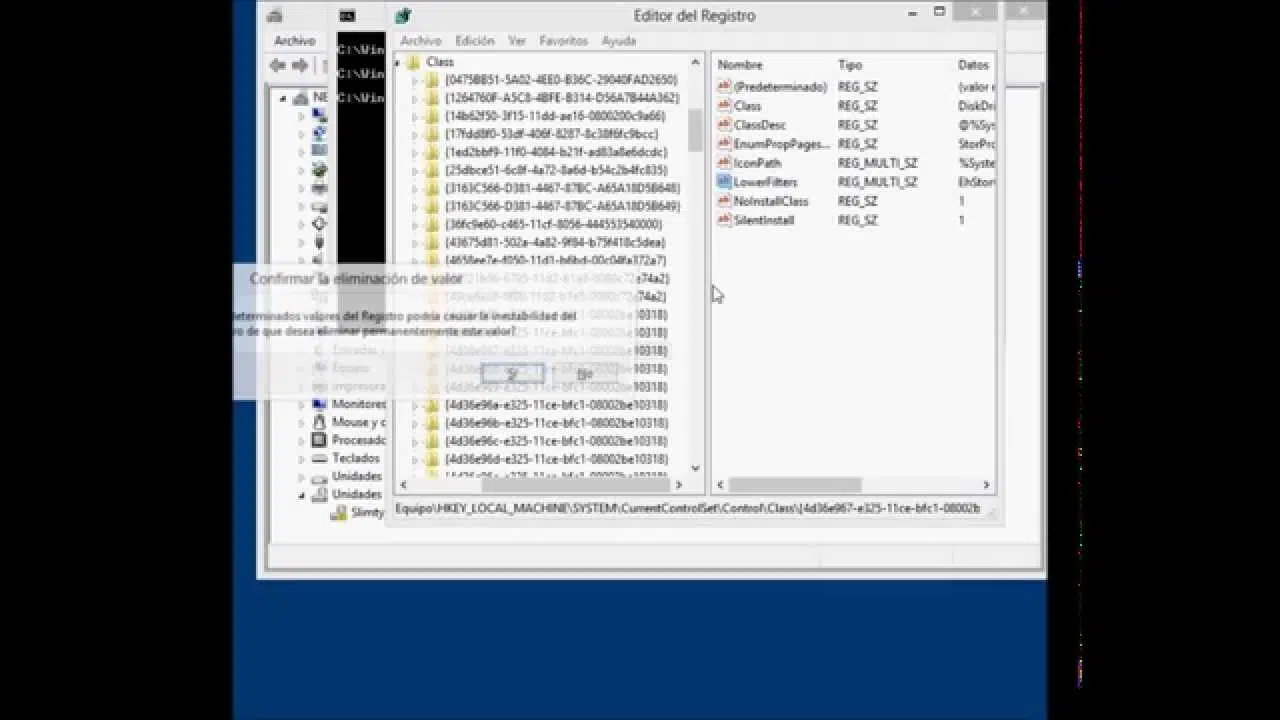
- ไปที่ HKEY_LOCAL_MACHINE\SYSTEM\CurrentControlSet\Control\Class
- ค้นหาคีย์ย่อยของคลาสตามประเภทอุปกรณ์ที่ได้รับผลกระทบ ตัวอย่างทั่วไป:
- Unidades de CD/DVD: {4D36E965-E325-11CE-BFC1-08002BE10318}
- Controladoras USB: {36FC9E60-C465-11CF-8056-444553540000}
- ในบานหน้าต่างด้านขวา ให้ค้นหาค่า UpperFilters และ LowerFilters หากมีอยู่ให้ลบเฉพาะค่าดังกล่าวเท่านั้น (อย่าลบคีย์ย่อยทั้งหมด).
- ปิด Registry Editor และรีบูต
สำคัญ: ไฟล์ UpperFilters.bak อาจปรากฏขึ้นอย่าลบไฟล์นี้และหากอุปกรณ์แตกต่างกัน (เช่น คีย์บอร์ด/เมาส์) โปรดตรวจสอบคลาสที่ถูกต้องก่อนทำการเปลี่ยนแปลงใดๆ หลังจากใช้การเปลี่ยนแปลงนี้แล้ว แอปพลิเคชันบางตัว (เช่น ซอฟต์แวร์บันทึกเสียง) อาจต้องติดตั้งใหม่
9) คืนค่าหรือซ่อมแซมระบบโดยไม่สูญเสียไฟล์
หากวิธีทั้งหมดที่กล่าวมาไม่ได้ผล และปัญหาเพิ่งเกิดขึ้น ให้กู้คืนคอมพิวเตอร์ของคุณกลับสู่สถานะก่อนหน้าใช้การกู้คืนระบบ (System Restore) หากคุณมีจุดกู้คืน (rstrui.exe) หรือ " รีเซ็ตพีซีนี้ " โดยเก็บไฟล์ของคุณไว้ จาก การตั้งค่า > ระบบ > การกู้คืน ตรวจสอบว่าโปรแกรมใดบ้างที่จะได้รับผลกระทบก่อนยืนยัน
อีกวิธีหนึ่งที่ซับซ้อนกว่าคือการกู้คืนข้อมูลจากรีจิสทรี หากคุณได้ทำการสำรองไว้: เปิด regedit ไปที่ ไฟล์ > นำเข้าแล้วเลือกไฟล์ .reg ที่ส่งออกไว้ก่อนหน้านี้ วิธีนี้อาจไม่ใช่วิธีที่คนส่วนใหญ่ใช้กัน แต่ก็ใช้ได้ผลหากคุณได้บันทึกสำเนาไว้ก่อนที่จะทำการเปลี่ยนแปลงใดๆ
10) กรณีเฉพาะ: คีย์บอร์ดและทัชแพดที่ไม่ตอบสนอง
หากแป้นพิมพ์และทัชแพดในตัวทำงานผิดพลาดโดยแสดงรหัสข้อผิดพลาด 19 แต่ใช้งานได้ใน Windows RE แสดงว่าอาจเป็นปัญหาซอฟต์แวร์ ให้ถอนการติดตั้งไดรเวอร์แป้นพิมพ์และเมาส์ (HID และ PS/2) รีสตาร์ทเครื่อง แล้วติดตั้งไดรเวอร์ของผู้ผลิต (Synaptics/ELAN/Precision Touchpad) ใหม่โดยใช้ยูทิลิตี้อย่างเป็นทางการ หากพบแพ็กเกจที่ไม่ตรงกับเมนบอร์ดของคุณ ให้ใช้เครื่องมือตรวจจับไดรเวอร์อัตโนมัติของผู้ผลิต
ตรวจสอบการอัปเดต BIOS/UEFI บนเว็บไซต์ของรุ่นโทรศัพท์ของคุณด้วยBIOS ที่ล้าสมัย อาจทำให้เกิดปัญหาในการเริ่มต้นใช้งานทัชแพด/คีย์บอร์ดหลังจากอัปเดตเฟิร์มแวร์แล้ว ให้คืนค่า BIOS เป็นค่าเริ่มต้นหากจำเป็น
11) หากปัญหาคือปัญหาทรัพยากร (ข้อความคล้ายกับรหัส 3)
คอมพิวเตอร์บางเครื่องอาจแสดงคำเตือนว่าไดรเวอร์เสียหายหรือทรัพยากรไม่เพียงพอปิดแอปพลิเคชันที่ใช้ทรัพยากรมาก ตรวจสอบหน่วยความจำเสมือน และหากคอมพิวเตอร์ของคุณทำงานถึงขีดจำกัดแล้ว ให้พิจารณาอัปเกรด RAMบางครั้ง การเพิ่มพื้นที่ว่างในหน่วยความจำก็สามารถทำให้คอมพิวเตอร์กลับมาทำงานได้ตามปกติ
12) การซ่อมแซมระบบ: SFC และ DISM
ถึงแม้จะไม่จำเป็นเสมอไป แต่หากคุณสงสัยว่าไฟล์ระบบเสียหาย ให้เปิดพรอมต์คำสั่งในฐานะผู้ดูแลระบบ เรียกใช้คำสั่ง `sfc /scannow` จากนั้นเรียกใช้คำสั่ง `DISM /Online /Cleanup-Image /RestoreHealth`เมื่อเสร็จแล้ว ให้รีสตาร์ทและตรวจสอบอุปกรณ์ของคุณ
13) การกู้คืนข้อมูลหากไม่สามารถเข้าถึงไดรฟ์ได้
หากรหัสข้อผิดพลาด 19 ป้องกันไม่ให้คุณเข้าถึงไดรฟ์ที่มีเอกสารสำคัญ โปรดดำเนินการด้วยความระมัดระวังก่อนทำการทดสอบเพิ่มเติม คุณสามารถใช้ซอฟต์แวร์กู้คืนข้อมูลเพื่อดึงไฟล์จากฮาร์ดไดรฟ์/SSD/USB หรือการ์ดหน่วยความจำของคุณได้ แม้ว่าไดรฟ์เหล่านั้นจะถูกฟอร์แมตหรือเข้ารหัสไว้แล้วก็ตาม เพื่อป้องกันการสูญหายของข้อมูล เมื่อกู้คืนไฟล์ได้อย่างปลอดภัยแล้ว ให้ดำเนินการซ่อมแซมที่จำเป็นต่อไป
14) ในไดรฟ์ออปติคอลและอุปกรณ์ที่มีตราสินค้า
สำหรับไดรฟ์ CD/DVD/Blu-ray ปัญหาส่วนใหญ่มักเกี่ยวข้องกับตัวกรองคลาสหรือไดรเวอร์หากคุณใช้ Dell, Lenovo, HP หรืออุปกรณ์ที่คล้ายคลึงกัน โปรดดูคู่มือการแก้ไขปัญหาเฉพาะรุ่นของผลิตภัณฑ์นั้นๆโดยเฉพาะอย่างยิ่งหากอุปกรณ์ของคุณอยู่ในรายชื่อผลิตภัณฑ์ที่ได้รับผลกระทบในบทความสนับสนุนของพวกเขา
15) คำแนะนำด้านความปลอดภัยและสำเนาก่อนการสัมผัส
ทุกครั้งที่คุณเปลี่ยนไดรเวอร์หรือแก้ไขรีจิสทรีให้สร้างจุดคืนค่าและสำรองข้อมูลรีจิสทรีไว้การทำผิดพลาดเพียงครั้งเดียวอาจทำให้การเริ่มต้นระบบ มีปัญหา และการมีระบบสำรองไว้จะช่วยป้องกันปัญหาได้มาก
หลังจากทำตามขั้นตอนเหล่านี้แล้ว อุปกรณ์ควรจะกลับมาใช้งานได้ตามปกติโดยไม่มีปัญหาใดๆเริ่มต้นด้วยการแก้ไขปัญหาเบื้องต้น (รีสตาร์ท, ถอนการติดตั้ง/อัปเดต, เครื่องมือแก้ไขปัญหา) และค่อยไปยังวิธีการแก้ไขที่ซับซ้อนกว่าหากจำเป็น (ตัวกรองรีจิสทรี, การกู้คืนระบบ)ในบางกรณีที่หายาก ปัญหาอาจเกิดจากฮาร์ดแวร์ แต่สำหรับข้อผิดพลาด Code 19 ทั่วไป การแก้ไขปัญหาด้วยซอฟต์แวร์มักจะเพียงพอแล้ว


นักเขียนผู้หลงใหลเกี่ยวกับโลกแห่งไบต์และเทคโนโลยีโดยทั่วไป ฉันชอบแบ่งปันความรู้ผ่านการเขียน และนั่นคือสิ่งที่ฉันจะทำในบล็อกนี้ เพื่อแสดงให้คุณเห็นสิ่งที่น่าสนใจที่สุดเกี่ยวกับอุปกรณ์ ซอฟต์แวร์ ฮาร์ดแวร์ แนวโน้มทางเทคโนโลยี และอื่นๆ เป้าหมายของฉันคือการช่วยคุณนำทางโลกดิจิทัลด้วยวิธีที่เรียบง่ายและสนุกสนาน