เสียงใน Netflixอาจไม่ตรงกับภาพหากการตั้งค่า Netflix (โหมด HD) หรือการตั้งค่าทีวี (เช่น การจับคู่เฟรมเรต) ไม่ได้รับการกำหนดค่าอย่างถูกต้อง นอกจากนี้ ระบบปฏิบัติการที่ล้าสมัยบนอุปกรณ์ของคุณก็อาจเป็นสาเหตุของปัญหานี้ได้เช่นกัน
ปัญหาดังกล่าวเกิดขึ้นเมื่อสตรีมเนื้อหาบน Netflix นอกจากนี้ ปัญหานี้พบได้ในทุกแพลตฟอร์มหลักรวม ถึง Windows และ อุปกรณ์มือถือหากคุณต้องการเรียนรู้วิธีแก้ไขปัญหาการซิงค์เสียง/ภาพบน Netflixโปรดอ่านคู่มือนี้ต่อไป
วิธีแก้ไขปัญหาการซิงค์เสียง/วิดีโอบน Netflix
เสียงล่าช้าบน Netflix สามารถแก้ไขได้ด้วยขั้นตอนที่กล่าวถึงด้านล่าง แต่ก่อนหน้านั้น คุณจำเป็นต้องปิดอุปกรณ์ของคุณ (เช่น อุปกรณ์มือถือ ทีวี และอุปกรณ์เครือข่าย) จากนั้น ถอดอุปกรณ์ออกจากแหล่งจ่ายไฟแล้วรอสักครู่
หลังจากนี้ต้องเปิดอุปกรณ์ทีละเครื่องแล้วตรวจสอบว่า Netflix ทำงานได้ดีหรือไม่ นอกจากนี้ คุณต้องตรวจสอบว่าปัญหาไม่ได้เกิดขึ้นเฉพาะในโปรแกรมเดียวหรือไม่ หากเป็นเช่นนั้น ปัญหาน่าจะอยู่ที่เสียงของโปรแกรมนั้น นอกจากนี้ เป็นความคิดที่ดีที่จะดูวิธีแก้ไขข้อผิดพลาดเสียงและวิดีโอไม่ตรงกันใน Windows
1.- วิธีแก้ปัญหาทั่วไป:
ด้านล่างนี้เป็นวิธีแก้ไขปัญหาชั่วคราวที่ผู้ใช้รายงานเพื่อแก้ไขปัญหา Netflix ชั่วคราว:
- ตรวจสอบว่าจะปิดการใช้งาน คำเตือนเกี่ยวกับเครื่องชาร์จ ใน BIOS ของระบบ (หากใช้เครื่องชาร์จที่ไม่ใช่ OEM) จะช่วยแก้ไขปัญหาได้
- คุณ ลองเครือข่ายอื่น เช่นฮอตสปอตของโทรศัพท์ (หรือใช้การเชื่อมต่ออีเทอร์เน็ตโดยตรงจากเราเตอร์) เพื่อแก้ไขปัญหา คุณสามารถตรวจสอบได้ด้วยว่า ลืมเครือข่าย Wi-Fi และการเพิ่มอีกครั้งจะช่วยแก้ปัญหาได้
- ตรวจสอบว่า หยุดชั่วคราว เดินหน้า/ถอยหลัง y เล่น รายการ/ภาพยนตร์ช่วยแก้ปัญหาได้
- หากปัญหาเกิดขึ้นกับเบราว์เซอร์ ให้ตรวจสอบว่า ปิดการใช้งานตัวบล็อก de โฆษณา สำหรับ Netflix หรือใช้ Netflix บน เบราว์เซอร์อื่น แก้ปัญหา
- ตรวจสอบว่าจะลองหรือไม่ สายเคเบิลที่แตกต่างกัน y พอร์ต ของอุปกรณ์ต่างๆ (เช่น ทีวี ซาวด์บาร์ ฯลฯ) จะช่วยแก้ปัญหานี้ได้
- ตรวจสอบว่าเสียงทำงานได้ดีหรือไม่หากคุณใช้ หูฟัง.
2.- ทุกแพลตฟอร์ม:
ปัญหาเสียงไม่ตรงกันของ Netflix อาจเป็นผลมาจากการตั้งค่าเสียงของ Netflix ไม่ถูกต้อง (เช่น HD หรือสเตอริโอ) ในสถานการณ์สมมตินี้ การกำหนดการตั้งค่า Netflix อย่างถูกต้องสามารถแก้ไขปัญหา Netflix ได้ ต่อไปนี้เป็นวิธีแก้ปัญหาบางส่วนที่คุณสามารถนำไปใช้กับอุปกรณ์ใดก็ได้:
2.1 การตั้งค่าภาษาอังกฤษ 5.1 เป็นเสียงภาษาอังกฤษ
- เปิด Netflix y สืบพันธุ์ การแสดงหรือภาพยนตร์เป็นภาษาอังกฤษ
- จากนั้นเลื่อนไป องค์ประกอบ และเลือก เสียงและ คำบรรยาย.
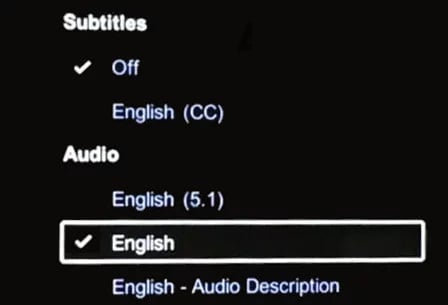
- ตอนนี้คุณต้องเปลี่ยน เสียง a ภาษาอังกฤษ หรือสเตอริโอเป็นภาษาอังกฤษ
- สิ่งต่อไปที่คุณควรทำคือ เล่น โปรแกรมและตรวจสอบว่าเสียงของ Netflix ทำงานได้ดีหรือไม่
- หากไม่ได้ผล ให้ตรวจสอบว่า ตั้งเสียง en 0 (หรือไม่ใช่ ATMOS) บน Netflix แก้ปัญหาเรื่องเสียงได้
2.2 ปิดการใช้งานสตรีมมิ่ง HD
- เริ่ม Netflix และวางเคอร์เซอร์บนของคุณ
- ตอนนี้คุณต้องเลือก บัญชี และไปที่ ส่วนโปรไฟล์และการควบคุมโดยผู้ปกครอง.
- จากนั้นคุณจะต้องเลือก Perfil ที่คุณต้องการแก้ไขและเปิดไฟล์ การตั้งค่าการเล่น.
- ตอนนี้คุณต้องเลือกปุ่มตัวเลือก Medio y Guarda การเปลี่ยนแปลง.
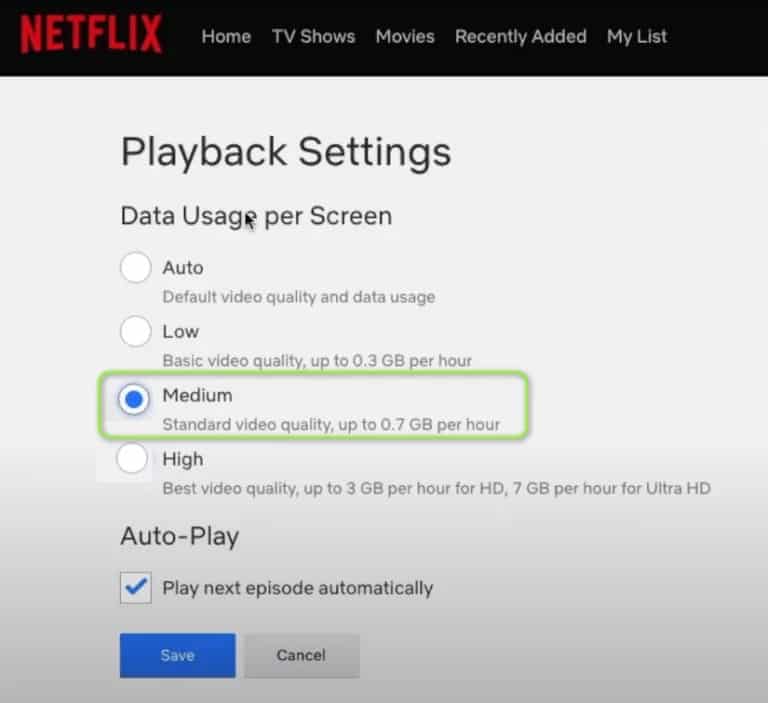
- เพื่อดำเนินการต่อ คุณต้อง รีบูต Netflix และตรวจสอบว่าเสียงทำงานได้ดีหรือไม่
- หากไม่ได้ผล ให้ตรวจสอบว่าตั้งค่าหรือไม่ ความละเอียดหน้าจอของระบบ en 720 DPI แก้ปัญหาเรื่องเสียง
หมายเหตุ : สำหรับรายการ/ภาพยนตร์เดียว ให้วางเมาส์เหนือปุ่ม HD แล้วยกเลิกการเลือกช่องทำเครื่องหมาย
3.- ทีวีซัมซุง:
การตั้งค่าทีวีที่แตกต่างกันอาจทำให้เสียงไม่ตรงกันสำหรับ Netflix ในบริบทนี้ การแก้ไขการตั้งค่าทีวีที่เกี่ยวข้องจะช่วยแก้ไขปัญหาได้ โปรดทราบว่าคำแนะนำอาจแตกต่างกันเล็กน้อยในผู้ใช้แต่ละคน และคุณอาจต้องเจาะลึกลงไปเพื่อให้ได้ผลสำหรับคุณ
3.1 เปิดใช้งานการหน่วงเวลาลิปซิงค์/เอาต์พุตเสียง
- เริ่ม องค์ประกอบ จากโทรทัศน์ของคุณและเปิด เสียง.
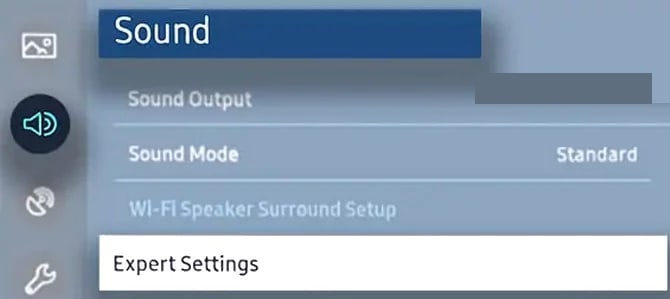
- ตอนนี้เลือกตัวเลือก การกำหนดค่าโดยผู้เชี่ยวชาญ และกำหนดค่าเป็น ความล่าช้าของเอาต์พุตดิจิตอล.
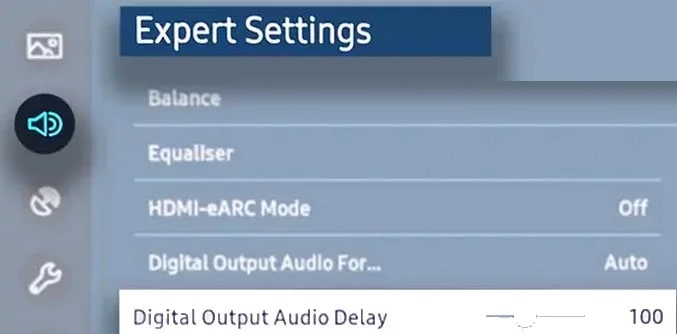
- จากนั้นคุณควรตรวจสอบว่าปัญหาความล่าช้าได้รับการแก้ไขหรือไม่ หากการหน่วงเวลาเพิ่มขึ้น/ลดลง คุณอาจต้องปรับค่าการหน่วงเวลาเอาต์พุตเสียงจนกว่าคุณจะพบค่าที่สามารถแก้ไขปัญหาเรื่องเวลาได้ แต่โปรดจำไว้ว่าการตั้งค่าเหล่านี้อาจแตกต่างกันไปในแต่ละโปรแกรม
4.- แอปเปิ้ลทีวี:
เพื่อแก้ไขปัญหาการซิงโครไนซ์เสียง/วิดีโอบน Netflix บน Apple TV คุณสามารถใช้วิธีการต่อไปนี้:
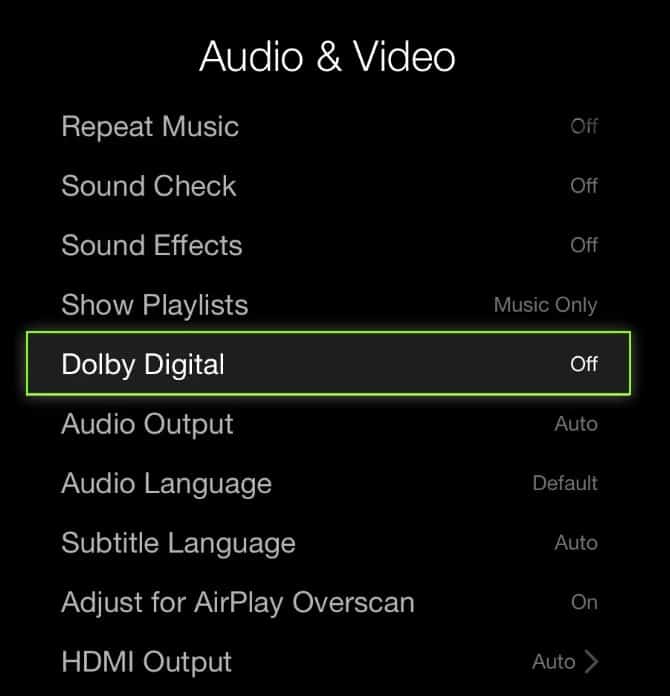
4.1 ปิดใช้งานระบบเสียง Dolby Digital
- เปิด การตั้งค่าทีวี และเลือก เสียงและวิดีโอ.
- จากนั้นกำหนดค่า ดอลบี้ดิจิตอล en ปิดใช้งาน และตรวจเช็คดูว่าปัญหาเสียงของ Netflix ได้รับการแก้ไขแล้วหรือไม่
4.2 ปิดการใช้งานอัตราเฟรมการจับคู่
- เริ่ม การตั้งค่าทีวี และเปิด วิดีโอและเสียง.
- ตอนนี้เลือก ตรงกับเนื้อหา และปิดการใช้งาน จับคู่อัตราเฟรม.
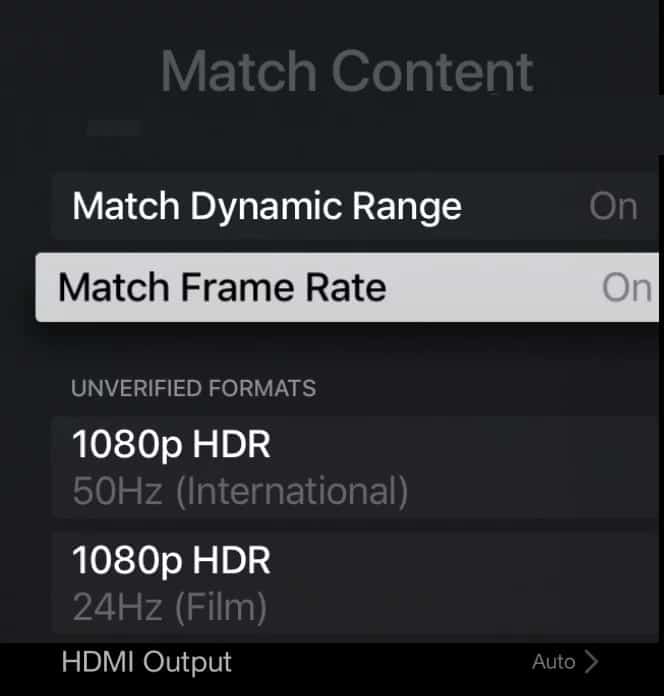
- จากนั้น คุณต้องตรวจสอบว่าปัญหาการซิงค์เสียง/วิดีโอใน Netflix ได้รับการแก้ไขในที่สุดหรือไม่
4.3 เปลี่ยนเอาต์พุต
- เริ่ม การตั้งค่าทีวี และเปิด วิดีโอและเสียง.
- ตอนนี้คุณต้องเลือกตำแหน่งที่มันบอก ช่องต่อ HDMI และเปลี่ยนเป็น YCbCr.
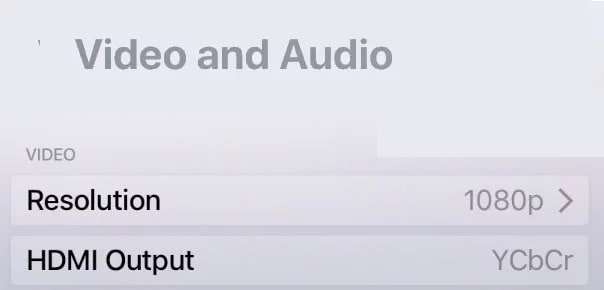
- จากนั้น คุณต้องแน่ใจว่าได้ตรวจสอบว่าปัญหาการซิงค์เสียงใน Netflix ได้รับการแก้ไขแล้วหรือไม่
4.4 เปลี่ยนและปรับเทียบโหมดการแสดงผล
- เริ่ม การตั้งค่าทีวี และเปิด วิดีโอและเสียง.
- ตอนนี้คุณต้องเปิด รูปแบบ และกำหนดค่า Dolby Vision a 24Hz.
- ในที่สุดคุณต้องดำเนินการ การซิงค์เสียงแบบไร้สาย และตรวจสอบว่าปัญหาได้รับการแก้ไขหรือไม่
- ถ้าไม่ ให้เลือกตัวเลือก สอบเทียบ บนหน้าจอวิดีโอและเสียง และปฏิบัติตามคำแนะนำเพื่อดำเนินการให้เสร็จสิ้น
- เพื่อสรุป ให้ตรวจสอบว่าปัญหาการซิงค์เสียงของ Netflix ได้รับการแก้ไขแล้วหรือไม่
5. โรคุ:
เสียงอาจไม่ถูกซิงค์บน Netflix หากกำหนดค่าอุปกรณ์สื่อภายนอก (เช่น Roku) ไม่ถูกต้อง ในสถานการณ์สมมตินี้ การแก้ไขการตั้งค่าที่เกี่ยวข้องของอุปกรณ์สื่อภายนอกอาจช่วยแก้ปัญหาได้
5.1 ปิดใช้งานโหมดระดับเสียง
- เริ่มออกอากาศ โปรแกรมแล้วกดปุ่ม สำคัญ * บนรีโมท Roku
- เปิดแล้ว การตั้งค่าเสียง และไปที่ โหมดระดับเสียง.
- แล้ว ปิดมัน และตรวจสอบว่าเสียงของ Netflix ทำงานได้ดีหรือไม่
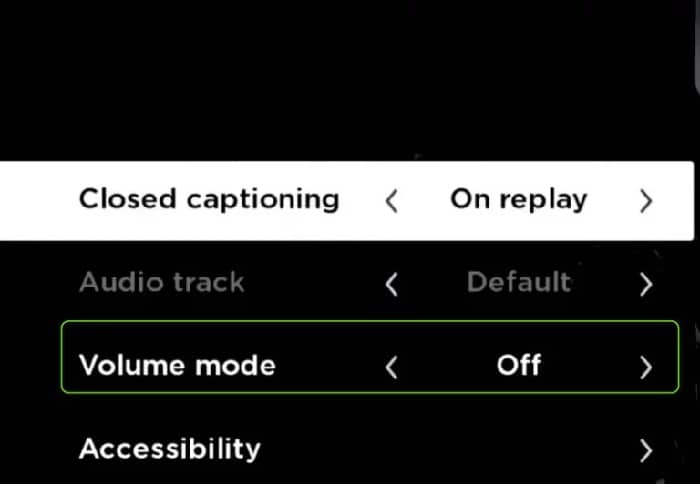
5.2 แก้ไขการตั้งค่าเสียง Dolby Digital
- เริ่ม องค์ประกอบ จากอุปกรณ์ Roku และเปิด เสียง.
- ตอนนี้คุณต้องเลือก HDMI และตรวจสอบว่าตั้งค่าเป็นหรือไม่ PCM แก้ปัญหา
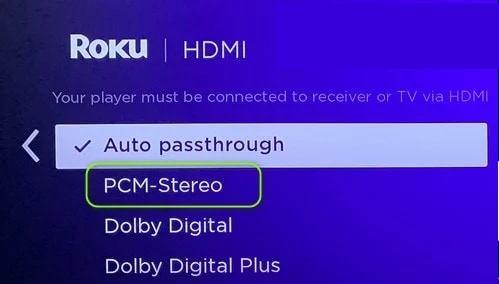
- มิฉะนั้นให้ตรวจสอบว่าการตั้งค่าอยู่ในนั้นหรือไม่ ระบบเสียง Dolby Digital แก้ปัญหา Netflix
6.- ผู้ใช้สมาร์ทโฟน:
หากเกิดปัญหาการซิงค์เสียงของ Netflix บนสมาร์ทโฟนของคุณ ให้ลองแก้ไขด้วยวิธีเหล่านี้:
6.1 อัปเดตระบบปฏิบัติการของอุปกรณ์ให้เป็นเวอร์ชันล่าสุด
เสียงของ Netflix อาจไม่ตรงกับภาพหากระบบปฏิบัติการของอุปกรณ์มือถือของคุณล้าสมัย (ซึ่งอาจทำให้เกิดความไม่เข้ากันระหว่างอุปกรณ์และ Netflix) ในกรณีนี้ การอัปเดตระบบปฏิบัติการของอุปกรณ์อาจช่วยแก้ไขปัญหาได้ เพื่อความชัดเจน เราจะกล่าวถึงขั้นตอนสำหรับอุปกรณ์iOS
- อันดับแรก ให้ทำก การสำรองข้อมูลของ ข้อมูลที่จำเป็นและ เข้าสู่ระบบ อุปกรณ์ไปยัง แหล่งจ่ายไฟ.
- ตอนนี้ เชื่อมต่อ una เครือข่าย Wi-Fi และเริ่มต้น การกำหนดค่าของ iPhone.
- จากนั้นเปิด ทั่วไป และสัมผัส การอัพเดตซอฟต์แวร์.
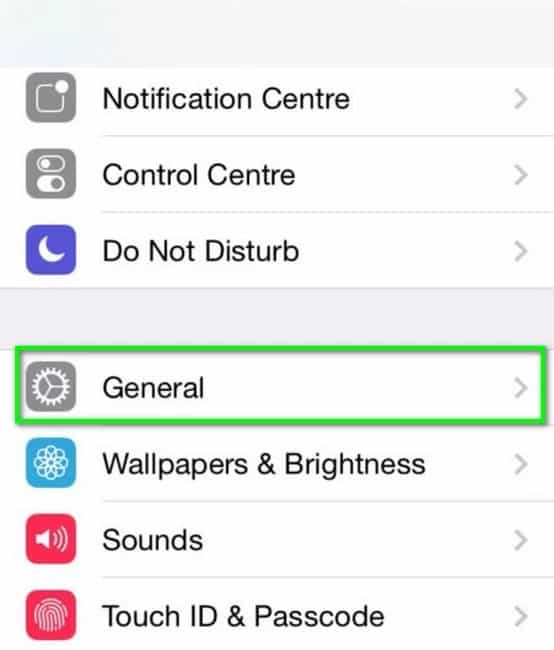
- หากมีการอัพเดท ปล่อย อัปเดต iOS และ ติดตั้งมัน.
- เมื่อติดตั้งแล้ว รีสตาร์ททีอุปกรณ์ของคุณและตรวจสอบว่าเสียงของ Netflix ทำงานได้ดีหรือไม่
6.2 ติดตั้งแอปพลิเคชัน Netflix อีกครั้ง
หากการติดตั้งแอป Netflix เกิดความเสียหาย เสียงอาจไม่ตรงกับภาพ ในกรณีนี้ การติดตั้งแอป Netflix ใหม่ อาจช่วยแก้ไขปัญหาเสียงได้ เพื่อความชัดเจน เราจะมาพูดถึงขั้นตอนการติดตั้ง แอป Netflix สำหรับ Android กัน
- เริ่ม องค์ประกอบ จากอุปกรณ์ Android ของคุณแล้วเปิด การใช้งาน.
- จากนั้นสัมผัส Netflix และเปิด การเก็บรักษา.
- ตอนนี้เล่น ล้างแคช แล้วแตะ ลบข้อมูล.
- ต่อไปนี้คุณต้อง ยืนยัน เพื่อล้างข้อมูลแล้วกดปุ่ม กลับ.
- ตอนนี้เล่น ถอนการติดตั้ง y ยืนยัน เพื่อถอนการติดตั้งแอป Netflix
- เมื่อถอนการติดตั้งแล้ว เตะ โทรศัพท์ของคุณและเมื่อคุณรีสตาร์ท reinstalls ใบสมัคร Netflix เพื่อตรวจสอบว่าปัญหาเสียงได้รับการแก้ไขแล้วหรือไม่
ถ้าวิธีนี้ไม่ได้ผล ให้ตรวจสอบว่าการเปิดใช้งาน"อย่าเก็บกิจกรรมไว้"ในตัวเลือกสำหรับนักพัฒนา Android ช่วยแก้ไขปัญหาการซิงค์เสียงบน Netflix ได้หรือไม่
7.- ผู้ใช้ Windows:
ผู้ใช้ Windows ที่กำลังประสบปัญหาการซิงค์เสียงใน Netflix คุณควรลองวิธีการต่อไปนี้เพื่อแก้ไข:
7.1 อัปเดต windows และไดรเวอร์ระบบให้เป็นเวอร์ชันล่าสุด
เสียงของ Netflix อาจไม่ซิงค์กับภาพหากไดรเวอร์ระบบและ Windows ของคุณล้าสมัย (ซึ่งอาจสร้างความเข้ากันไม่ได้ระหว่างไดรเวอร์ทั้งสอง) ในบริบทนี้ การอัพเดตไดรเวอร์ระบบและ Windows สามารถแก้ปัญหาการไม่ซิงโครไนซ์เสียงได้
- ดำเนินการอัปเดตระบบ Windows ด้วยตนเอง และตรวจสอบให้แน่ใจว่าไม่มีการอัปเดตที่รอดำเนินการติดตั้ง
- ตอนนี้ให้อัปเดตไดร์เวอร์ระบบของคุณ (โดยเฉพาะไดร์เวอร์กราฟิก) ตรวจสอบให้แน่ใจว่าไดรเวอร์ทั้งหมดถูกนำไปใช้ ตัวจัดการอุปกรณ์โดยเฉพาะไดร์เวอร์ชิปเซ็ต หาก OEM ของคุณมียูทิลิตี้การอัปเดต (เช่น Nvidia GeForce Experience) ใช้ยูทิลิตี้นั้นเพื่ออัพเดตไดรเวอร์ระบบ
เมื่ออัปเดต Windows และไดรเวอร์แล้ว ให้ตรวจสอบว่าปัญหาการซิงค์เสียงของ Netflix ได้รับการแก้ไขหรือไม่
7.2 ปิดการใช้งานการเล่นอัตโนมัติบนฮาร์ดแวร์และอุปกรณ์เสียง
Windows ใช้คุณสมบัติเล่นอัตโนมัติ (ตั้งแต่ Windows 98) เพื่อเล่นสื่อ (หรือเปิดแอพพลิเคชั่นที่เหมาะสม) ตามเนื้อหา แต่คุณสมบัตินี้อาจส่งผลต่อความสามารถของระบบในการตามทันแอพพลิเคชั่นเว็บขั้นสูง (เช่น Netflix) และทำให้เกิด ปัญหาด้านเสียง ในกรณีนี้ การปิดใช้งานคุณสมบัติการเล่นอัตโนมัติอาจช่วยแก้ปัญหาได้
- คลิกที่ Windowsเขียน Reproducciónautomática และเปิด การตั้งค่าเล่นอัตโนมัติ
- ตอนนี้ ยกเลิกการเลือก ตัวเลือกของ ใช้การเล่นอัตโนมัติสำหรับสื่อและอุปกรณ์ทั้งหมด y เตะ พีซีของคุณเพื่อตรวจสอบว่าปัญหาการซิงค์เสียงได้รับการแก้ไขหรือไม่
7.3 ปิดการใช้งานการเริ่มต้นระบบอย่างรวดเร็ว
การเริ่มต้นระบบอย่างรวดเร็วในWindows ใช้เพื่อบูตระบบอย่างรวดเร็ว (โดยการบันทึกสถานะระหว่างการจำศีลและการปิดเครื่องไปยังอุปกรณ์จัดเก็บข้อมูลของระบบ) แต่บางครั้งอาจ "ข้าม" โมดูลบางส่วนที่จำเป็นสำหรับการทำงานของระบบเสียง ทำให้เกิดปัญหาเสียงไม่ตรงกัน ในกรณีนี้ การปิดใช้งานการเริ่มต้นระบบอย่างรวดเร็วอาจช่วยแก้ปัญหาเสียงของ Netflix ได้
- คลิกขวาที่ Windows และเปิดไฟล์ ตัวเลือกพลังงาน.
- ตอนนี้ภายในแผงด้านขวาให้เปิดไฟล์ การตั้งค่าพลังงานเพิ่มเติม และในหน้าต่างถัดไป คลิก เลือกสิ่งที่ปุ่มเปิดปิดทำ.
- จากนั้นคุณจะต้องคลิก เปลี่ยนการตั้งค่าที่ไม่สามารถใช้งานได้ในขณะนี้ และในตัวเลือกที่แสดง (ใกล้ด้านล่างสุดของหน้าจอ) ให้ยกเลิกการเลือกตรงที่แจ้งไว้ เปิดการเริ่มต้นอย่างรวดเร็ว.
- ตอนนี้ Guarda การเปลี่ยนแปลงและ ปิด (อย่ารีสตาร์ท) พีซีของคุณ
- แล้วก็ เปิด และตรวจสอบว่าปัญหาเสียงไม่ซิงค์ได้รับการแก้ไขหรือไม่
7.4 เปลี่ยนรูปแบบเริ่มต้นของอุปกรณ์เสียงและปิดใช้งานการควบคุมแอปพลิเคชัน
ปัญหาการซิงค์เสียงของ Netflix อาจเกิดขึ้นได้หากรูปแบบเสียงเริ่มต้นของอุปกรณ์เสียงไม่ได้ตั้งค่าอย่างถูกต้อง หรือหากแอปได้รับอนุญาตให้ควบคุมอุปกรณ์เสียง (ซึ่งอาจขัดแย้งกับการประมวลผลของ Netflix และทำให้เกิดปัญหา) ในกรณีนี้ การปิดใช้งานการควบคุมแอปบนอุปกรณ์เสียงสามารถแก้ปัญหา Netflix ได้ แต่ก่อนที่จะดำเนินการต่อ ให้ตรวจสอบว่าการปิดเสียงของระบบอื่นๆ ทั้งหมด (เช่น การแจ้งเตือน ฯลฯ) หรือไม่ และการใช้ Netflix แก้ไขปัญหาการซิงค์เท่านั้น
- คลิก ที่มีการ ขวา เกี่ยวกับ ไอคอน เดล ผู้พูด ในถาดระบบแล้วเปิด เสียง.
- ตอนนี้ไปที่แท็บ การทำสำเนา y ดับเบิลคลิก ในของคุณ อุปกรณ์เสียง.
- จากนั้นคุณต้องย้ายไปที่แท็บ สูง และกำหนดค่าเมนูแบบเลื่อนลง รูปแบบเริ่มต้น en 24 บิต, 192000 Hz (คุณภาพสตูดิโอ).
- ตอนนี้ สมัคร การเปลี่ยนแปลงของคุณและตรวจสอบว่าปัญหาการซิงค์เสียงของ Netflix ได้รับการแก้ไขแล้วหรือไม่
- มิฉะนั้นให้ทำซ้ำ ขั้นตอนที่ 1 ถึง 3เพื่อเปิดแท็บ สูง ของอุปกรณ์เสียงและ ยกเลิกการเลือก ตัวเลือก อนุญาตให้แอปควบคุมอุปกรณ์นี้โดยเฉพาะ.
- สิ่งต่อไปที่คุณควรทำคือ ใช้ การเปลี่ยนแปลงของคุณและ รีบูต พีซีของคุณเพื่อตรวจสอบว่าเสียงของ Netflix ทำงานได้ดีหรือไม่
ถ้าวิธีนี้ไม่ได้ผล ให้ตรวจสอบว่าการดาวน์โหลดและติดตั้ง DirectXจะช่วยแก้ปัญหาการซิงค์เสียงได้หรือไม่
7.5 ตั้งค่าตัวเลือกประสิทธิภาพเพื่อให้ Windows ตัดสินใจ
ปัญหาการซิงค์ของ Netflix อาจเกิดขึ้นได้หากตัวเลือกประสิทธิภาพของระบบถูกตั้งค่าเป็นประสิทธิภาพที่ดีที่สุด (ซึ่งอาจทำให้ระบบให้ความสำคัญกับโมดูลกราฟิก/สื่อ/แอปพลิเคชันต่ำ) ในกรณีนี้ การตั้งค่าตัวเลือกประสิทธิภาพเป็นให้ Windows ตัดสินใจอาจช่วยแก้ไขปัญหาเสียงได้
- คลิกที่ Windowsเขียน: การตั้งค่าระบบขั้นสูง และเปิด ดูการตั้งค่าระบบขั้นสูง.
- ตอนนี้คุณต้องคลิกที่ปุ่ม องค์ประกอบ(ในส่วนประสิทธิภาพ) และในแท็บ ผลภาพเลือก ให้ Windows ตัดสินใจว่าอะไรดีที่สุดสำหรับคอมพิวเตอร์ของฉัน y สมัคร การเปลี่ยนแปลง.
- หวังว่าเสียงของ Netflix จะไม่ "ไม่ตรงกัน"
ด้วยขั้นตอนง่ายๆ แต่ละขั้นตอนเหล่านี้ คุณสามารถยุติปัญหาการซิงโครไนซ์เสียงบน Netflix ได้ หากคุณทราบเกี่ยวกับวิธีการอื่นที่มีประสิทธิภาพ คุณสามารถพูดถึงมันได้ในส่วนความคิดเห็นของเราที่ด้านล่างของพอร์ทัลของเรา พบกันในสิ่งพิมพ์ในอนาคต

ฉันชื่อ Javier Chirinos และฉันหลงใหลในเทคโนโลยี ตราบใดที่ฉันจำได้ ฉันชอบคอมพิวเตอร์และวิดีโอเกม และงานอดิเรกนั้นก็กลายเป็นงาน
ฉันเผยแพร่เกี่ยวกับเทคโนโลยีและอุปกรณ์บนอินเทอร์เน็ตมานานกว่า 15 ปีโดยเฉพาะใน mundobytesด้วย.
ฉันยังเป็นผู้เชี่ยวชาญด้านการสื่อสารและการตลาดออนไลน์ และมีความรู้เกี่ยวกับการพัฒนา WordPress