เมื่อคุณใช้การคำนวณใน Excel Pivot Desk โอกาสที่คุณจะเจอ #DIV/0! ค่าความผิดพลาด ให้เราก้าวไปข้างหน้าและลองวิธีการซ่อมแซมค่าข้อผิดพลาดใน Pivot Desk
ซ่อมแซมค่าข้อผิดพลาดใน Pivot Desk
เมื่อคุณได้รับ Error Worth #DIV/0! ใน Excel Pivot Desk โดยปกติหมายความว่าคุณกำลังพยายามหารปริมาณด้วยศูนย์
Error Voucher ดังกล่าวดูไม่ดีใน Pivot Desk ซึ่งมักจะเพิ่มคำถามที่ไม่มีจุดหมายได้ตลอดเวลาเมื่อคุณพยายามให้ข้อมูลสำคัญในปัจจุบันแก่ผู้อื่น
โชคดีที่คุณสามารถซ่อมแซมค่าข้อผิดพลาดดังกล่าวใน Excel Pivot Desk ได้โดยการทำให้ Excel เปลี่ยนค่าข้อผิดพลาดดังกล่าวด้วยค่าโครงร่างหรือเนื้อหาข้อความที่กำหนดเอง
1. ซ่อมแซม #DIV/0! เกิดข้อผิดพลาดใน Pivot Desk
จากความเชี่ยวชาญของเรา #DIV/0! ข้อผิดพลาดใน Pivot Desk เกิดขึ้นอันเป็นผลมาจากระบบที่ไม่ถูกต้องหรือข้อผิดพลาดในการคำนวณภายในไฟล์ Supply Knowledge ที่ Pivot Desk ใช้
ดังนั้น จึงเป็นเรื่องสำคัญ อย่างยิ่ง ที่จะต้องตรวจสอบให้แน่ใจว่าไม่มีระบบที่ไม่ถูกต้องหรือข้อผิดพลาดในการคำนวณใดๆ ในไฟล์ข้อมูลซัพพลาย
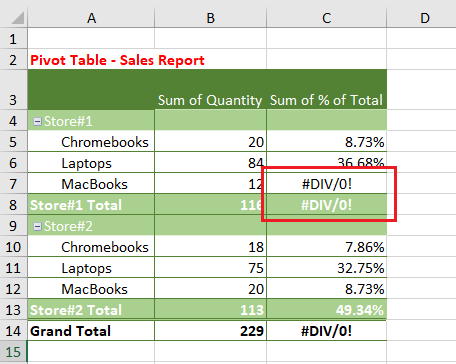
หากคุณพอใจอย่างเต็มที่กับการกำหนดสูตรและการคำนวณในไฟล์ความรู้ด้านการจัดหา คุณจะสามารถปฏิบัติตามขั้นตอนด้านล่างเพื่อซ่อมแซม #DIV/0! เกิดข้อผิดพลาดใน Pivot Desk (ไม่ว่าจะยังคงอยู่หรือไม่)
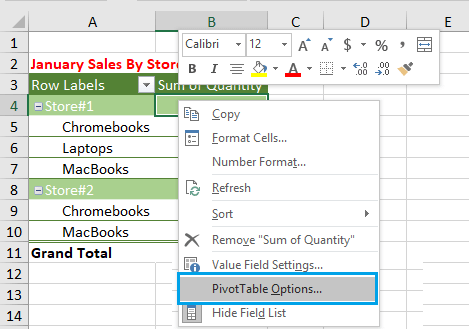
คลิกขวาที่ตาราง Pivot Table แล้วคลิกที่PivotTable Optionsในเมนูแบบดรอปดาวน์
ในหน้าจอแสดงตัวเลือกของ PivotTable ให้ทดสอบช่องเล็ก ๆ ถัดจาก " สำหรับค่าข้อผิดพลาดที่แสดง:"และป้อนNA (ไม่เกี่ยวข้อง) หรือข้อความอื่น ๆ ที่คุณต้องการแสดงใน Pivot Table แทนค่าข้อผิดพลาด
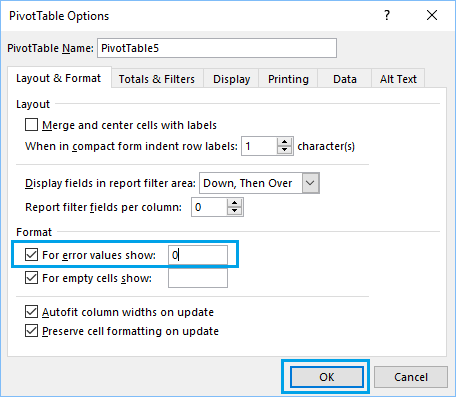
คลิก ปุ่ม OKเพื่อบันทึกการตั้งค่าทั้งหมดนี้ลงในเวิร์กบุ๊ก
ตอนนี้ เมื่อใดก็ได้ที่ Pivot Desk มาถึง #DIV/0! ข้อผิดพลาดภายในไฟล์ความรู้การจัดหา คุณจะสังเกตเห็น NA (ไม่เกี่ยวข้อง) ภายใน Pivot Desk แทนที่จะเห็นมูลค่าข้อผิดพลาด
ข้อสำคัญ:ข้อเสียของคำตอบนี้คือ อาจปกปิดข้อผิดพลาดในอนาคตของไฟล์ข้อมูลด้านการจัดหา ดังนั้น ควรตรวจสอบให้แน่ใจเสมอว่าสูตรและการคำนวณในไฟล์ข้อมูลด้านการจัดหานั้นถูกต้องและปราศจากข้อผิดพลาดใดๆ
2. ซ่อมแซมเซลล์ว่างใน Pivot Desk
เมื่อใดก็ตามที่ไฟล์ความรู้การจัดหาสำหรับ Pivot Desk ประกอบด้วยช่องว่าง (ซึ่งโดยปกติจะเกิดขึ้น) คุณอาจเห็นค่าว่างหรือไม่มีเลยในเซลล์ของ Pivot Desk ของคุณ
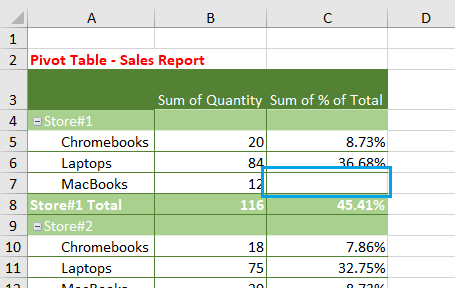
เช่นเดียวกับข้อผิดพลาดต่างๆ ค่าว่างใน Pivot Desk ดูไม่ดี ซึ่งมักจะส่งผลให้เสียเวลาอันเป็นผลมาจากคำถามตลอดการนำเสนอของคุณ
คลิกขวาที่ตาราง Pivot Table ของคุณ แล้วคลิกที่"ตัวเลือก Pivot Table"ในเมนูแบบเลื่อนลง
ในหน้าจอแสดงตัวเลือกของ PivotTable ให้ตรวจสอบช่องเล็ก ๆ ถัดจาก " สำหรับเซลล์ว่างที่มีอยู่:"และป้อน "0" หรือ "NA" ลงในช่องนั้น
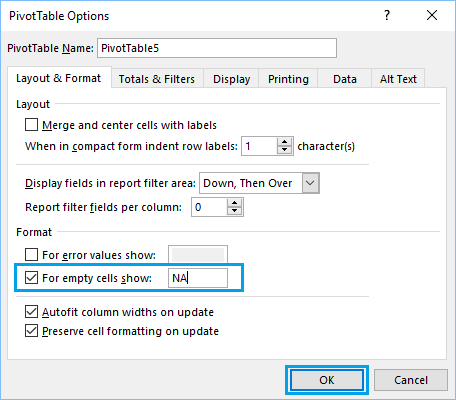
คลิกตกลงเพื่อบันทึกการตั้งค่านี้
ตอนนี้ ค่าว่างทั้งหมดใน Pivot Desk ของคุณอาจถูกรายงานว่าเป็น "0" ซึ่งสมเหตุสมผลมากกว่าการเห็นค่าว่างหรือไม่มีค่าใน Pivot Desk
3. ซ่อมแซม "สะอาด" อย่างคุ้มค่าใน Pivot Desk
แทนที่จะเห็นเซลล์ว่าง คุณอาจเห็นวลี "สะอาด" ถูกรายงานใน Pivot Desk แทน ตามที่กล่าวไว้ข้างต้น ข้อผิดพลาดนี้เกิดขึ้นเนื่องจากการมีเซลล์ว่างในไฟล์ความรู้ด้านการจัดหาของคุณ
คุณจะสามารถแก้ไขข้อผิดพลาดนี้ได้โดยใช้ค่าที่กำหนดเอง (กลยุทธ์ตามที่กล่าวไว้ข้างต้น) หรือปกปิด "สะอาด" ใน Pivot Desk โดยทำตามขั้นตอนด้านล่าง
1.กำหนดตำแหน่งของคำว่า “clean” ใน Pivot Table ของคุณ ในกรณีของเรา คำว่า “clean” จะแสดงอยู่ในแถวที่ 8 และในคอลัมน์ C ของ Pivot Table เช่นกัน
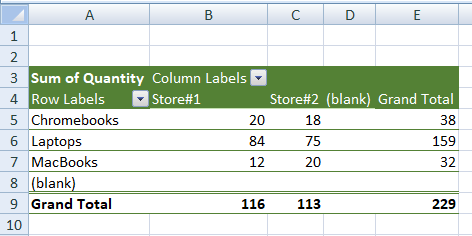
2.หากต้องการปิดบังค่า "ล้างข้อมูล" ใน Pivot Table ให้คลิกที่ลูกศรลงที่อยู่ถัดจาก "ป้ายกำกับแถว" ในเมนูแบบเลื่อนลง ให้ยกเลิกการเลือกช่องเล็ก ๆ ที่อยู่ถัดจาก " ล้างข้อมูล " แล้วคลิกปุ่มตกลง
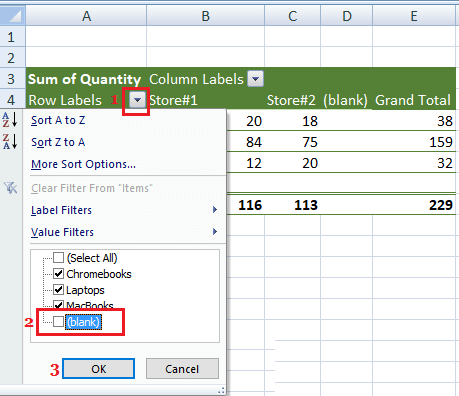
สิ่งนี้อาจปกปิดค่า "สะอาด" ทั้งหมดใน Pivot Desk ของคุณ
- ครอบคลุมและยกเลิกการซ่อนค่าใน Pivot Desk
- เปลี่ยนการจัดหาความรู้ Pivot Desk และแปรผัน

ฉันชื่อ Javier Chirinos และฉันหลงใหลในเทคโนโลยี ตราบใดที่ฉันจำได้ ฉันชอบคอมพิวเตอร์และวิดีโอเกม และงานอดิเรกนั้นก็กลายเป็นงาน
ฉันเผยแพร่เกี่ยวกับเทคโนโลยีและอุปกรณ์บนอินเทอร์เน็ตมานานกว่า 15 ปีโดยเฉพาะใน mundobytesด้วย.
ฉันยังเป็นผู้เชี่ยวชาญด้านการสื่อสารและการตลาดออนไลน์ และมีความรู้เกี่ยวกับการพัฒนา WordPress