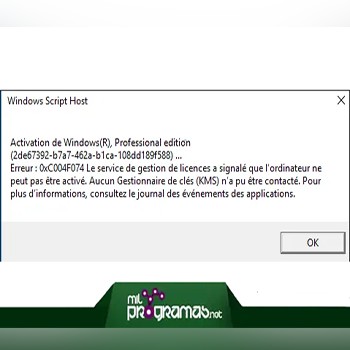
ต้องการทราบวิธีแก้ไขรหัสข้อผิดพลาด0xc004f074 ระหว่าง การเปิดใช้งานWindows 10 หรือไม่? รหัสข้อผิดพลาด 0xc004f074 เป็นข้อผิดพลาดในการเปิดใช้งาน Windows ซึ่งจะปรากฏขึ้นระหว่างกระบวนการเปิดใช้งาน Windows
ความล้มเหลวครั้งแรกเกิดขึ้นเมื่อคุณต้องเปิดใช้งานระหว่างการติดตั้ง และทุกครั้งที่คุณพยายามเปิดใช้งาน Windows หลังจากการติดตั้งสำเร็จ คุณต้องการทราบวิธีแก้ไขหรือไม่ เราขอเชิญคุณอยู่และเรียนรู้เกี่ยวกับ 8 วิธีที่เป็นไปได้:
แก้ไขรหัสข้อผิดพลาด 0xc004f074 ใน Windows 10 หรือไม่
การซ่อมแซมข้อผิดพลาด 0xc004f074 นั้นง่ายมาก เราจะฝาก 8 วิธีที่คุณสามารถแก้ไขปัญหานี้ได้:
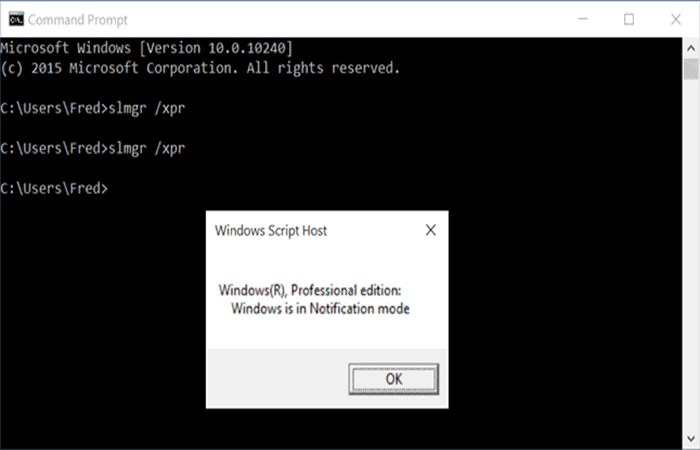
1. ใช้คำสั่ง slmgr.vbs
- ขั้นตอนที่ 1- ขั้นตอนแรกคือการคลิกซ้ายที่ไอคอนเดสก์ท็อปในเมนูเริ่ม
- ขั้นตอนที่ 2: เมื่อเดสก์ท็อปเปิดขึ้นคุณต้องคลิกขวาที่ปุ่ม การเริ่มต้นและคลิกขวาที่วลี «พร้อมรับคำสั่ง » และคุณต้องแน่ใจว่าได้เปิดมันด้วยสิทธิ์ผู้ดูแลระบบ
หมายเหตุ:หากต้องการเปิดหน้าต่าง "Command Prompt" ด้วยสิทธิ์ผู้ดูแลระบบ ให้คลิกขวาแล้วเลือก " Run as administrator " จากเมนูย่อย
- ขั้นตอนที่ 3: หากมีข้อความปรากฏขึ้นคุณต้องคลิก “SI” เพื่อดำเนินการตามขั้นตอนต่อไป
- ขั้นตอนที่ 4: จากนั้นคุณต้องเขียนคำสั่ง: (vbs -ipk YYYYYYY- YYYYYY – YYYYYYYY – YYYYYYYY – YYYYYYY) ในคอนโซล “พร้อมรับคำสั่ง” และทำ เข้าสู่ เพื่อให้ฟังก์ชันถูกดำเนินการ
- ขั้นตอนที่ 5: พิมพ์คำสั่งต่อไปนี้อีกครั้งในหน้าต่างพร้อมท์คำสั่ง: » vbs -ato» และกดปุ่ม » เข้าสู่ " บนแป้นพิมพ์
- ขั้นตอนที่ 6: ในส่วนสุดท้าย คุณต้องรีสตาร์ทคอมพิวเตอร์เพื่อให้การเปลี่ยนแปลงมีผล
ที่นี่คุณสามารถเรียนรู้เกี่ยวกับ: วิธีแก้ไขข้อผิดพลาดในการอัปเดต Windows รหัส 0x80080005 ใน Windows 10
2. ใช้คำสั่ง Slui 3 เพื่อแก้ไขข้อผิดพลาด 0xc004f074
- ขั้นตอนที่ 1: บนแป้นพิมพ์ คุณต้องกดปุ่ม «Windows» และปุ่ม «R"
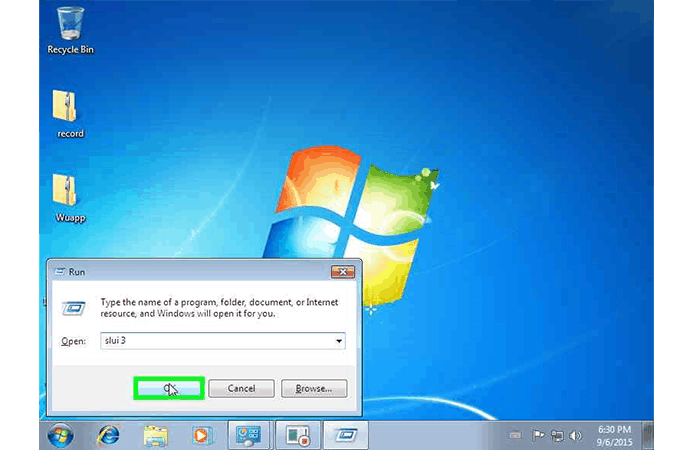
- ขั้นตอนที่ 2: หน้าต่างโต้ตอบที่เรียกว่า «วิ่ง« เมื่อปรากฏคุณต้องเขียนคำสั่ง «สลุย 3"ในตัวเธอ.
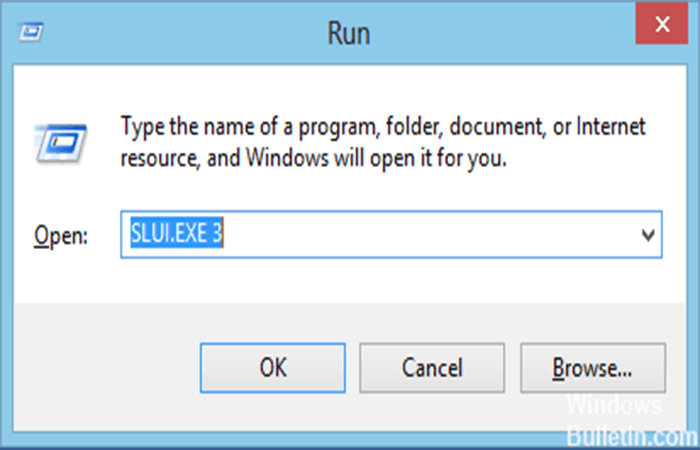
- ขั้นตอนที่ 3: จากนั้นกดปุ่ม » เข้าสู่ " บนแป้นพิมพ์
- ขั้นตอนที่ 4: ในหน้าต่างที่ปรากฏชื่อว่า “Windows Activator” คุณจะเห็นกล่องสำหรับเปลี่ยน “คีย์ผลิตภัณฑ์- ป้อนรหัสผ่านใหม่
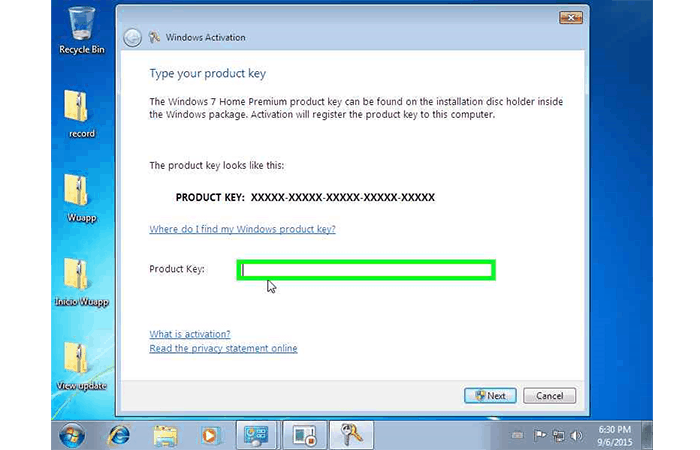
- ขั้นตอนที่ 5: ทันทีคุณต้องคลิกที่ปุ่มที่ระบุว่า “กระตุ้น"
- ขั้นตอนที่ 6: สุดท้ายนี้ คุณต้องรีสตาร์ทคอมพิวเตอร์เพื่อให้การเปลี่ยนแปลงการเปิดใช้งานมีผล
หมายเหตุ : คุณต้องตรวจสอบให้แน่ใจว่าพีซีของคุณได้รับการเปิดใช้งานด้วยคีย์ใหม่แล้ว และดูว่าปัญหาข้อผิดพลาด 0xc004f074 ได้รับการแก้ไขแล้วหรือไม่
3. ซ่อมแซมไฟล์ระบบที่เสียหาย
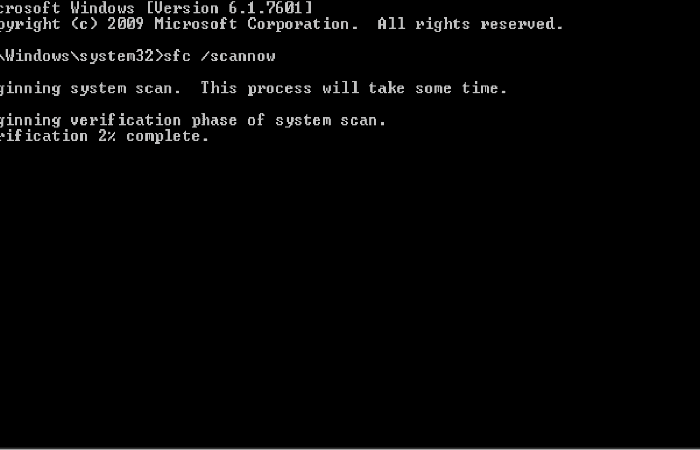
- ขั้นตอนที่ 1: เปิดหน้าต่าง พรอมต์คำสั่ง.
- ขั้นตอนที่ 2: ป้อนคำสั่ง sfc / scannowในหน้าต่างพรอมต์คำสั่ง
- ขั้นตอนที่ 3: ระบบจะเริ่มกระบวนการสแกนโดยอัตโนมัติซึ่งทั้งหมด บันทึกเดล ระบบ และพวกเขาจะได้พบกัน ไฟล์ที่เสียหายในขณะที่ไฟล์เสียหายอยู่ จะแสดง และ จะซ่อม ด้วยตนเองโดยการแทนที่ไฟล์เฉพาะด้วยไฟล์อื่นที่ใช้นามสกุล หน่วยความจำแคช.
- ขั้นตอนที่ 4: ความต้องการของระบบ เริ่มต้นใหม่เพื่อทำการเปลี่ยนแปลงและหลังจากนั้นควรแก้ไขรหัสข้อผิดพลาด 0xc004f074 มิฉะนั้นให้ดำเนินการแก้ไขปัญหาอื่นต่อไป
4. ปิดการใช้งานโปรแกรมไฟร์วอลล์
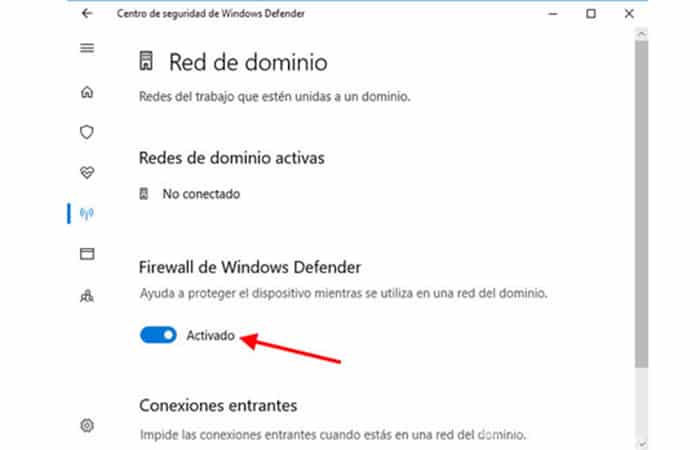
สมมติว่าโปรแกรมไฟร์วอลล์ของคุณกำลังขัดขวางไม่ให้ Windows อนุญาตใช้งานไฟล์ผ่านทางอินเทอร์เน็ต วิธีแก้คือ ปิดใช้ งานไฟร์วอลล์ชั่วคราวเพื่อแก้ไขปัญหานี้
- ขั้นตอนที่ 1: กดพร้อมกัน ของ Windows + X และเลือกไฟล์ แผงควบคุม.
- ขั้นตอนที่ 2: คลิก ระบบและความปลอดภัย แล้วใน ไฟร์วอลล์ของ Windows.
- ขั้นตอนที่ 3: จากนั้นคุณคลิก เปิดหรือปิดไฟร์วอลล์ Windows.
- ขั้นตอนที่ 4: สุดท้ายคุณเลือกที่จะปิดการใช้งานไฟร์วอลล์และคลิกที่ ยอมรับ.
5. ปิดการใช้งานและเปิดใช้งาน DNS ของโฮสต์อีกครั้ง
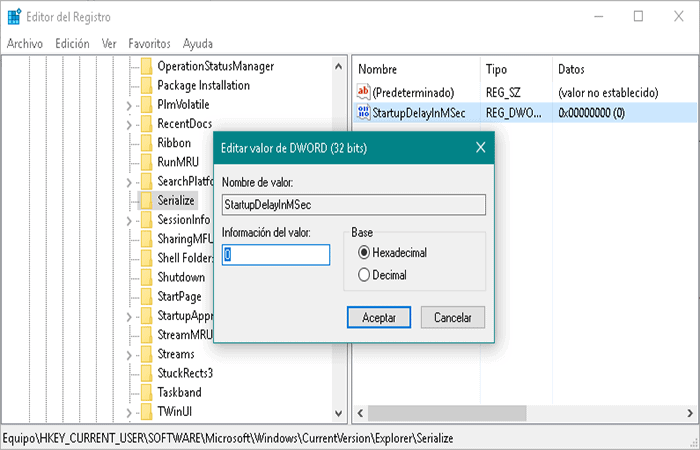
- ขั้นตอนที่ 1: กดปุ่ม วินโดว์ + อาร์, แล้วเขียน » regedit »และกด เข้าสู่.
- ขั้นตอนที่ 2: นำทางไปยังคีย์รีจิสทรีต่อไปนี้:
HKEY_LOCAL_MACHINE\SOFTWARE\Microsoft\WindowsNT\CurrentVersion\SoftwareProtectionPlatform - ขั้นตอนที่ 3: คลิกขวาแล้วเลือก สร้าง ค่าใหม่ DWORDเรียกว่า " ปิดการใช้งาน DNSPublishing » และตั้งค่าเป็น 1
- ขั้นตอนที่ 4: สิ่งนี้จะปิดการส่งสัญญาณของ DNS และจะเปิดใช้งานอีกครั้งโดยตั้งค่าพารามิเตอร์เป็น 0
6. ติดตั้งซอฟต์แวร์ kms
- ขั้นตอนที่ 1: ปิดการใช้งาน windows Defenderเป็นเวลาหนึ่ง, ซักพัก.
- ขั้นตอนที่ 2: ดาวน์โหลด ซอฟต์แวร์ KMS y เปิดเครื่องรูดไฟล์ RAR.
- ขั้นตอนที่ 3: ค้นหา carpeta«การติดตั้ง KMSpico «
- ขั้นตอนที่ 4: วิ่ง exe.
- ขั้นตอนที่ 5: เสร็จสิ้นขั้นตอนการติดตั้ง
- ขั้นตอนที่ 6: เปิด KMSpeakจากเมนูเริ่ม
- ขั้นตอนที่ 7: กดปุ่ม สีแดง.
- ขั้นตอนที่ 8: กระบวนการเปิดใช้งานจะเริ่มขึ้นอย่างรวดเร็วและจะเสร็จสิ้นภายใน 15 วินาที
คุณสามารถดาวน์โหลดซอฟต์แวร์ KMS ได้ที่นี่
เสร็จสิ้น ในที่สุด Windows 10 ก็เปิดใช้งานได้
7. อัปเดตวันที่และเวลาของระบบของคุณ
ข้อมูลและเวลาที่ไม่ถูกต้องในระบบของคุณอาจสะท้อนถึง KMS ของลูกค้า ซึ่งอาจทำให้เกิดข้อผิดพลาด 0Xc004F074 ปรากฏขึ้น ขั้นตอนนี้ง่ายมาก เพียงไปที่การตั้งค่าวันที่และเวลาเพื่อตรวจสอบว่ามีการอัปเดตหรือไม่
ตั้งวันที่และเวลา
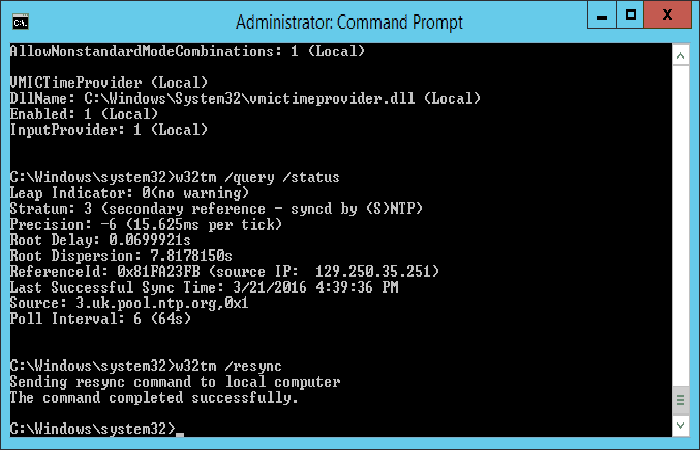
คุณยังสามารถซิงโครไนซ์เวลาบนไคลเอนต์ได้อีกครั้ง ในการดำเนินการนี้คุณต้องรันคำสั่งต่อไปนี้โดยใช้พร้อมท์คำสั่ง
- ขั้นตอนที่ 1: คุณต้องเปิดพร้อมรับคำสั่ง ด้วยสิทธิ์ผู้ดูแลระบบแล้วจึงเขียนคำสั่ง w32tm/ซิงค์อีกครั้ง และทำ เข้าสู่ อย่างนั้น วิ่ง.
8. เรียกใช้ตัวแก้ไขปัญหาการอัปเดต
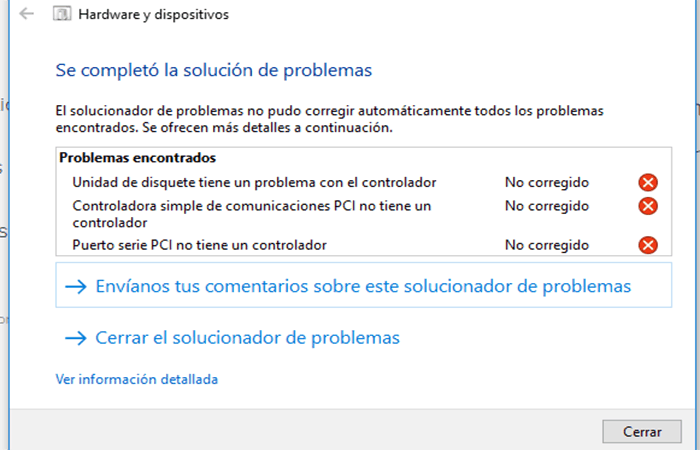
ตอนนี้ หากไม่มีวิธีแก้ไขปัญหาอื่นใดที่ไม่ได้ผลสำหรับคุณ คุณสามารถลองใช้เครื่องมือแก้ปัญหาการอัปเดตได้ โดยทำตามขั้นตอนด้านล่าง:
- ขั้นตอนที่ 1: ไปที่ องค์ประกอบหลังจากเลือกแล้ว อัปเดตและความปลอดภัยเลือก windows Update y เรียกใช้เครื่องมือ.
หมายเหตุ : หลังจากใช้เครื่องมือแก้ไขปัญหาแล้ว หากยังคงได้รับข้อความแสดงข้อผิดพลาด 0Xc004F074 และไม่สามารถอัปเดตระบบปฏิบัติการ Windows ได้ โปรดดำเนินการดังต่อไปนี้:
- ขั้นตอนที่ 2: ไปที่เมนู องค์ประกอบ, เลือก อัปเดตและความปลอดภัยจากนั้นเปิดใช้งานและแก้ไขปัญหา เครื่องมือนี้จะใช้เวลาสักครู่เพื่อดำเนินการแก้ไขปัญหาให้เสร็จสิ้น
- ขั้นตอนที่ 3: หลังจากนั้นให้รีสตาร์ทคอมพิวเตอร์แล้วลอง ปรับปรุงระบบของคุณอีกครั้ง
คุณอาจสนใจสิ่งต่อไปนี้ด้วย: ข้อผิดพลาด 0x800704ec: 9 วิธีแก้ไขสำหรับ Windows Defender
ข้อสรุป
ดังนั้นจึงคาดว่าหลังจากใช้วิธีแก้ปัญหาที่กล่าวมาเหล่านี้ ระบบของคุณจะปราศจากข้อผิดพลาดและจะไม่มีข้อผิดพลาดเช่นรหัส 0Xc004F074 อีกต่อไป คุณสามารถอัพเกรดระบบของคุณเป็น Windows 10 ได้อย่างง่ายดายโดยไม่มีปัญหาใด ๆ เราหวังว่าเราได้ช่วยคุณ

ฉันชื่อ Javier Chirinos และฉันหลงใหลในเทคโนโลยี ตราบใดที่ฉันจำได้ ฉันชอบคอมพิวเตอร์และวิดีโอเกม และงานอดิเรกนั้นก็กลายเป็นงาน
ฉันเผยแพร่เกี่ยวกับเทคโนโลยีและอุปกรณ์บนอินเทอร์เน็ตมานานกว่า 15 ปีโดยเฉพาะใน mundobytesด้วย.
ฉันยังเป็นผู้เชี่ยวชาญด้านการสื่อสารและการตลาดออนไลน์ และมีความรู้เกี่ยวกับการพัฒนา WordPress