- Fastfetch แสดงข้อมูลระบบบนเทอร์มินัลได้อย่างรวดเร็ว ชัดเจน และสามารถปรับแต่งได้อย่างมาก
- สามารถใช้งานได้บน Linux, BSD, macOS, Windows และ Android โดยติดตั้งได้ง่ายจากที่เก็บซอฟต์แวร์หรือตัวจัดการแพ็กเกจ
- จุดเด่นของมันอยู่ที่การตั้งค่าผ่านค่าที่ตั้งไว้ล่วงหน้าและไฟล์ JSONC ซึ่งช่วยให้คุณปรับแต่งโมดูล โลโก้ และการออกแบบได้
- โปรแกรมนี้มีคำสั่งเฉพาะสำหรับการแสดงรายการเส้นทาง โลโก้ โมดูล และสร้างการกำหนดค่าที่สมบูรณ์พร้อมสำหรับการปรับแต่ง

Fastfetch ได้กลายเป็นเครื่องมือสำคัญสำหรับผู้ที่ชื่นชอบการปรับแต่งเทอร์มินัลและต้องการแสดงข้อมูลระบบในรูปแบบที่สวยงาม หากคุณเคยใช้ Neofetch หรือโปรแกรมที่คล้ายกันมาก่อน ที่นี่คุณจะพบทุกสิ่งที่คุณต้องการเพื่อทำความเข้าใจว่า Fastfetch คืออะไร วิธีการติดตั้งบนระบบปฏิบัติการต่างๆ และวิธีการปรับแต่งให้ตรงกับความต้องการของคุณ
ในคู่มือนี้ คุณจะได้เรียนรู้วิธีการใช้งาน Fastfetch ให้เกิดประโยชน์สูงสุดทีละขั้นตอนตั้งแต่การติดตั้งขั้นพื้นฐานไปจนถึงการปรับแต่งขั้นสูงด้วยค่าที่ตั้งไว้ล่วงหน้า โลโก้ ไฟล์การกำหนดค่า JSONC และเทคนิคเล็กๆ น้อยๆ เพื่อทำให้เทอร์มินัลของคุณดูสวยงามโดยไม่สูญเสียประสิทธิภาพ และยังคงมีข้อมูลสำคัญของอุปกรณ์ของคุณอยู่ในมือเสมอ
Fastfetch คืออะไร และทำไมจึงเข้ามาแทนที่ Neofetch?
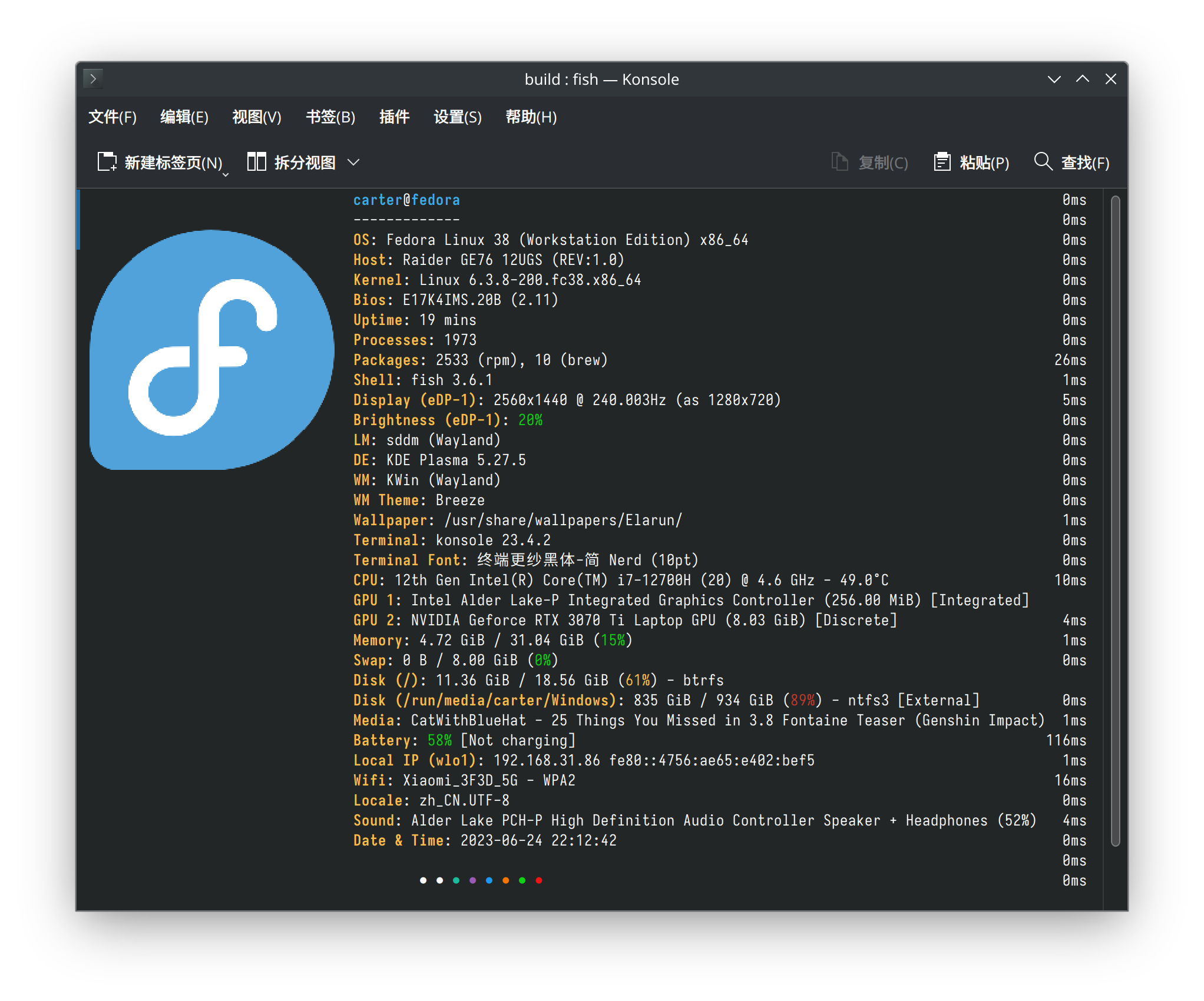
Fastfetch เป็นยูทิลิตี้แบบบรรทัดคำสั่งที่ออกแบบมาเพื่อแสดงข้อมูลระบบโดยละเอียดในเทอร์มินัลในรูปแบบที่ใช้งานง่าย รวดเร็ว และปรับแต่งได้สูง การทำงานของมันคล้ายคลึงกับ Neofetch ในยุคคลาสสิก แต่มีแนวทางที่ทันสมัยและได้รับการปรับปรุงให้เหมาะสมยิ่งขึ้น
โปรแกรมนี้พัฒนาขึ้นโดยใช้ภาษา C เป็นหลัก ซึ่งช่วยให้มีประสิทธิภาพสูงแม้บนฮาร์ดแวร์ระดับกลางโครงการนี้มีเป้าหมายที่จะมอบประสบการณ์การใช้งานที่สวยงามโดยไม่ลดทอนความเร็ว และมีการปรับแต่งที่เหนือกว่าการเปลี่ยนสีหรือโลโก้เพียงไม่กี่สี
จุดเด่นอย่างหนึ่งของ Fastfetch คือความเข้ากันได้กับระบบปฏิบัติการที่หลากหลาย Fastfetch ไม่ได้จำกัดอยู่แค่ระบบปฏิบัติการ GNU/Linux เท่านั้น แต่ยังใช้งานได้บน macOS, Windows (ตั้งแต่ Windows 7 ขึ้นไป), Android ผ่าน Termux และระบบที่คล้าย BSD ต่างๆ เช่น FreeBSD ทำให้เหมาะอย่างยิ่งหากคุณทำงานกับหลายระบบและต้องการประสบการณ์การใช้งานที่สม่ำเสมอในทุกระบบ
แน่นอน เรากำลังพูดถึงโปรเจ็กต์โอเพนซอร์สฟรีที่มีการพัฒนาอย่างต่อเนื่องและสามารถเข้าถึงได้บน GitHub จากที่เก็บโค้ดอย่างเป็นทางการ คุณสามารถดูโค้ด รายงานปัญหา ดาวน์โหลดไฟล์ไบนารี ตรวจสอบตัวอย่างการกำหนดค่า และดูโครงสร้าง JSON ที่ใช้สำหรับค่าที่ตั้งไว้ล่วงหน้าได้
ปรัชญาเบื้องหลัง Fastfetch นั้นชัดเจน: คือการแสดงข้อมูลระบบ (ระบบปฏิบัติการ, เคอร์เนล, ซีพียู, จีพียู, แรม, แพ็กเกจ, เชลล์, พื้นที่จัดเก็บ, หน้าจอ และอื่นๆ อีกมากมาย)ด้วยดีไซน์ที่สวยงาม โดยใช้ภาพ ASCII และสัญลักษณ์ต่างๆ แต่ผู้ใช้ยังคงควบคุมได้อย่างเต็มที่ว่าจะแสดงอะไรและแสดงผลอย่างไร
ติดตั้ง Fastfetch บนระบบปฏิบัติการหลักๆ
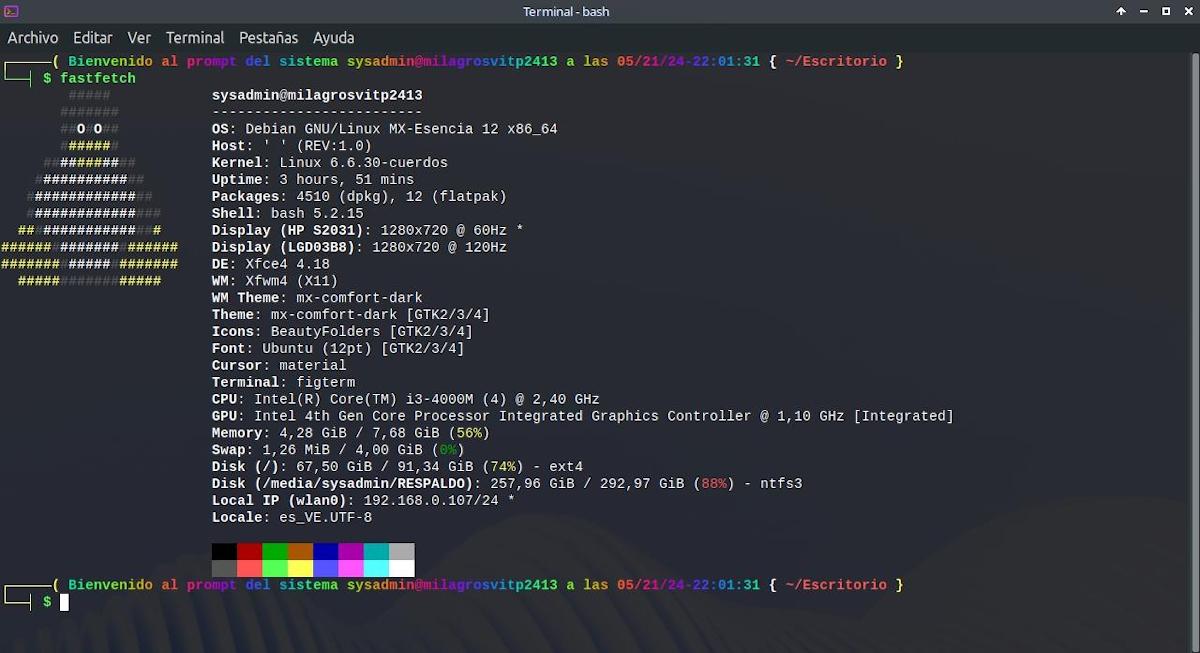
การติดตั้ง Fastfetch นั้นค่อนข้างง่าย เพราะมันถูกบรรจุอยู่ในคลังซอฟต์แวร์อย่างเป็นทางการหรือตัวจัดการแพ็กเกจยอดนิยมในระบบส่วนใหญ่แล้วคุณยังสามารถคอมไพล์จากซอร์สโค้ดได้ แต่โดยปกติแล้วไม่จำเป็นต้องทำถึงขนาดนั้น
สำหรับระบบปฏิบัติการที่ใช้ Debian เป็นพื้นฐาน เช่น Ubuntu หรือ Linux Mint คุณสามารถใช้ตัวจัดการแพ็กเกจ APT ได้ง่ายๆ โดยเปิดเทอร์มินัลแล้วพิมพ์คำสั่งต่อไปนี้:
sudo apt update && sudo apt install fastfetch
ใน Arch Linux และระบบที่พัฒนาต่อยอดจาก Arch Linux เช่น Manjaro นั้น Fastfetch มักจะมีอยู่ในคลังซอฟต์แวร์อย่างเป็นทางการ ในการติดตั้ง ให้ใช้ Pacman:
sudo pacman -S fastfetch
หากคุณใช้ Fedora หรือระบบปฏิบัติการ Linux อื่นๆ ที่ใช้ RHEL เป็นพื้นฐาน (เช่น AlmaLinux หรือ Rocky Linux) วิธีการติดตั้งโดยทั่วไปคือผ่าน DNF ซึ่งเป็นตัวจัดการแพ็กเกจเริ่มต้นในระบบเหล่านี้:
sudo dnf install fastfetch
ในสภาพแวดล้อม SUSE และ openSUSE ซึ่งใช้ Zypper เป็นตัวจัดการแพ็กเกจหลัก กระบวนการก็ง่ายดายเช่นกัน คุณเพียงแค่ต้องเรียกใช้คำสั่ง:
sudo zypper install fastfetch
สำหรับผู้ที่ต้องการใช้ Homebrew เป็นตัวจัดการ (เช่น ผ่าน Linuxbrew) ก็สามารถติดตั้ง Fastfetch ด้วย brew ได้เช่นกันในกรณีนี้ หลังจากตั้งค่า Homebrew บนระบบ Linux ของคุณอย่างถูกต้องแล้ว ให้ทำตามขั้นตอนต่อไปนี้:
brew install fastfetch
ใน FreeBSD เครื่องมือนี้จะอยู่ในแพ็กเกจที่มีอยู่ในที่เก็บของระบบ หากต้องการติดตั้ง ให้ใช้ตัวจัดการแพ็กเกจมาตรฐาน:
pkg install fastfetch
หากคุณใช้งาน macOS คุณสามารถติดตั้ง Fastfetch ได้ง่ายๆ โดยใช้ Homebrew เมื่อตั้งค่า Homebrew เสร็จแล้ว คำสั่งจะคล้ายกับคำสั่งใน Linux มาก:
brew install fastfetch
บนระบบ Android นั้น วิธีการจะแตกต่างออกไปเล็กน้อย แต่ก็ไม่ได้ซับซ้อนกว่ามากนักวิธีที่นิยมใช้คือใช้ F-Droid ในการติดตั้ง Termuxซึ่งมีสภาพแวดล้อมเทอร์มินัลที่สมบูรณ์โดยไม่ต้องใช้สิทธิ์รูท ภายใน Termux ให้ทำการอัปเดตแพ็กเกจและติดตั้ง Fastfetch ด้วยคำสั่ง:
อัปเดตแพ็กเกจและอัปเกรดแพ็กเกจ
pkg install fastfetch
ดึงข้อมูลอย่างรวดเร็ว
สุดท้ายนี้ สำหรับระบบปฏิบัติการ Windows คุณมีตัวเลือกหลายอย่างในการติดตั้ง Fastfetch คุณสามารถใช้ตัวจัดการแพ็กเกจ เช่น Scoop, Chocolatey หรือ Wingetหรือดาวน์โหลดไฟล์ปฏิบัติการได้โดยตรงจากส่วน Releases ของที่เก็บข้อมูลบน GitHub
หนึ่งในวิธีที่ง่ายที่สุดในการทำเช่นนี้ใน Windows เวอร์ชันล่าสุดคือการใช้ Winget ซึ่งเป็นตัวจัดการแพ็กเกจอย่างเป็นทางการ เพียงแค่เรียกใช้คำสั่งต่อไปนี้ในเทอร์มินัล (PowerShell หรือ CMD):
winget install Fastfetch
หากคุณต้องการดาวน์โหลดไฟล์ปฏิบัติการ .exe จาก GitHub คุณเพียงแค่ดาวน์โหลดได้จากส่วน "Releases" และเรียกใช้งานได้เหมือนกับแอปพลิเคชัน Windows อื่นๆอย่างไรก็ตาม เพื่อความสะดวกในการอัปเดต ควรใช้โปรแกรมจัดการแพ็กเกจจะดีกว่า
เริ่มต้นใช้งาน: การตั้งค่าพื้นฐานและระบบช่วยเหลือในตัว
เมื่อติดตั้งโปรแกรมเสร็จแล้ว การเริ่มต้นใช้งานก็ง่ายแสนง่ายเพียงพิมพ์ `fastfetch` ในเทอร์มินัลแล้วกด Enter โปรแกรมจะแสดงการตั้งค่าเริ่มต้น ซึ่งมีข้อมูลที่เป็นประโยชน์เกี่ยวกับระบบของคุณมากมายอยู่แล้ว
โดยปกติแล้ว ผลลัพธ์เริ่มต้นจะแสดงข้อมูลต่างๆ เช่น ระบบปฏิบัติการ รุ่นของโฮสต์หรือคอมพิวเตอร์ เวอร์ชันเคอร์เนล เวลาทำงาน จำนวนแพ็กเกจที่ติดตั้ง เชลล์ปัจจุบัน และข้อมูลหน้าจอเป็นต้น ทั้งหมดนี้จะแสดงพร้อมกับโลโก้ของระบบปฏิบัติการหรือเวอร์ชัน ASCII
หากคุณต้องการตรวจสอบว่าคุณติดตั้ง Fastfetch เวอร์ชันใด หรือเพียงแค่ยืนยันว่าการติดตั้งสำเร็จ คุณสามารถใช้ตัวเลือกเวอร์ชันได้:
fastfetch -v
คุณสามารถใช้เมนูช่วยเหลือเพื่อเข้าถึงตัวเลือกการกำหนดค่าพื้นฐานได้โดยตรงจากเครื่องมือ วิธีนี้มีประโยชน์อย่างยิ่งหากคุณต้องการเริ่มปรับแต่งโดยไม่ต้องเปิดเบราว์เซอร์อยู่ตลอดเวลา
fastfetch -h
หากคุณต้องการข้อมูลอ้างอิงที่ครบถ้วนและละเอียดมากขึ้นภายในระบบเอง Fastfetch ก็มีหน้าคู่มือ (man page) ในระบบปฏิบัติการ GNU/Linux หลายรุ่น ที่นั่นคุณจะพบคำอธิบายที่ครอบคลุมมากขึ้นเกี่ยวกับตัวเลือกและพารามิเตอร์ที่มีอยู่
แมน ฟาสต์เฟตช์
นอกจากคุณสมบัติทั่วไปเหล่านี้แล้ว เครื่องมือนี้ยังมีคำสั่งเฉพาะสำหรับการแสดงรายการเส้นทาง โมดูล โลโก้ ค่าที่ตั้งไว้ล่วงหน้า และคุณสมบัติที่คอมไพล์แล้ว คำสั่งเหล่านี้เป็นกุญแจสำคัญในการทำความเข้าใจสิ่งที่คุณสามารถปรับแต่งได้ และส่วนประกอบใดบ้างที่ทำงานอยู่ในการติดตั้งของคุณ
เส้นทาง โมดูล โลโก้ และค่าที่ตั้งไว้ล่วงหน้า: ค้นพบสิ่งที่ Fastfetch นำเสนอ
Fastfetch ช่วยให้คุณตรวจสอบการตั้งค่าภายในได้โดยใช้ตัวเลือกเฉพาะต่างๆตัวเลือกเหล่านี้จะแสดงเส้นทางการค้นหา โมดูลที่มีอยู่ โลโก้ที่รวมอยู่ และค่าที่ตั้งไว้ล่วงหน้าซึ่งมีประโยชน์มากก่อนที่คุณจะเริ่มแก้ไขไฟล์หรือสร้างไฟล์ของคุณเอง
หากคุณต้องการทราบว่า Fastfetch ใช้เส้นทางใดในการค้นหาไฟล์การกำหนดค่า ให้ใช้คำสั่งต่อไปนี้:
fastfetch –list-config-paths
ในทำนองเดียวกัน คุณสามารถดูเส้นทางที่จัดเก็บข้อมูลต่างๆ เช่น โลโก้และค่าที่ตั้งไว้ล่วงหน้าได้ ซึ่งจะช่วยให้คุณค้นหาไฟล์ JSONC ที่มาพร้อมกับเครื่องมือได้ง่ายขึ้น
fastfetch –list-data-paths
รายการโลโก้ในตัวนั้นมีประโยชน์อย่างยิ่งหากคุณต้องการเปลี่ยนโลโก้เริ่มต้นโดยไม่ต้องลองผิดลองถูก หากต้องการดูโลโก้ทั้งหมดที่ Fastfetch รู้จัก ให้รันคำสั่ง:
fastfetch –list-logos
นอกจากนี้ คุณยังสามารถดูโมดูลข้อมูลทั้งหมดที่ Fastfetch สามารถแสดงได้ ซึ่งรวมถึงส่วนต่างๆ เช่น ระบบปฏิบัติการ เคอร์เนล ซีพียู จีพียู หน่วยความจำ ดิสก์ เครือข่าย และอื่นๆ อีกมากมาย หากต้องการดูรายการโมดูล:
fastfetch –list-modules
สำหรับค่าการตั้งค่าที่นักพัฒนาได้เตรียมไว้แล้ว หรือที่เรียกว่าค่าที่ตั้งไว้ล่วงหน้า คุณสามารถตรวจสอบได้ว่ามีค่าใดบ้างที่รวมอยู่ในโปรแกรมที่ติดตั้งไว้ โดยใช้คำสั่งต่อไปนี้:
fastfetch –list-presets
สุดท้ายนี้ หากคุณสนใจที่จะทราบว่าฟีเจอร์ใดบ้างที่ถูกรวมอยู่ใน Fastfetch เวอร์ชันของคุณ (ซึ่งจะมีประโยชน์หากคุณกำลังคอมไพล์จากซอร์สโค้ดหรือใช้แพ็กเกจจากภายนอก) คุณสามารถตรวจสอบได้ดังนี้:
fastfetch –list-features
โดยทั่วไปแล้ว ค่าที่ตั้งไว้ล่วงหน้าและตัวอย่างการกำหนดค่าจะอยู่ในพาธต่างๆ เช่น/usr/share/fastfetch/presets/และโฟลเดอร์ย่อย เช่นexamplesภายในไดเร็กทอรีเหล่านี้ คุณจะพบไฟล์ที่มีนามสกุล .jsoncซึ่งกำหนดรูปแบบและสไตล์การแสดงผลต่างๆ
หากคุณต้องการลองใช้ค่าที่ตั้งไว้ล่วงหน้าเหล่านี้ วิธีที่ตรงที่สุดคือการใช้ ตัวเลือก -cเพื่อระบุไฟล์การกำหนดค่าที่คุณต้องการโหลด ตัวอย่างเช่น:
ฮาร์ดแวร์ fastfetch -c
fastfetch -c ซอฟต์แวร์
fastfetch -c paleofetch
fastfetch -c neofetch
ในบางกรณี คุณสามารถรวมค่าที่ตั้งไว้ล่วงหน้ากับโลโก้เฉพาะได้โดยใช้ตัวเลือก -lตัวอย่างเช่น หากต้องการใช้โลโก้ของดิสโทรเฉพาะ เช่น MX Linux:
fastfetch -c ฮาร์ดแวร์ -l MX
ไฟล์การกำหนดค่าและการสร้างอัตโนมัติ
แม้ว่าคุณจะสามารถส่งตัวเลือกต่างๆ ไปยัง Fastfetch ในแต่ละครั้งที่ใช้งานได้ แต่ในระยะกลางและระยะยาว วิธีที่สะดวกที่สุดคือการใช้ไฟล์การกำหนดค่าของมันโดยปกติแล้วไฟล์นี้จะอยู่ในพาธ ~/.config/fastfetch บนระบบ Linux และระบบที่คล้าย Unix อื่นๆ
ภายในเส้นทางนั้น คุณจะพบไฟล์การกำหนดค่าหลัก และในหลายกรณี จะมีส่วนย่อยที่จัดระเบียบองค์ประกอบต่างๆ เช่นโลโก้ การแสดงผล (การนำเสนอบนหน้าจอ) และโมดูลที่จะแสดงโครงสร้างมีความยืดหยุ่นสูงและช่วยให้คุณปรับแต่งเกือบทุกอย่างที่คุณเห็นในผลลัพธ์ได้
หากคุณไม่ต้องการสร้างไฟล์การกำหนดค่าด้วยตนเอง Fastfetch มีตัวเลือกในการสร้างการกำหนดค่าพื้นฐานสำหรับผู้ใช้ปัจจุบันโดยอัตโนมัติซึ่งเหมาะอย่างยิ่งสำหรับการมีจุดเริ่มต้นแล้วปรับแต่งสิ่งต่างๆ ตามที่คุณต้องการ
ในการสร้างไฟล์การกำหนดค่าดังกล่าว ให้ใช้คำสั่งต่อไปนี้:
fastfetch –gen-config-force
นอกจากนี้ ยังสามารถสร้างไฟล์การกำหนดค่าทั่วไปจากบรรทัดคำสั่งได้ ทั้งแบบที่มีตัวเลือกขั้นต่ำหรือแบบที่มีตัวเลือกทั้งหมดที่มีอยู่ วิธีนี้ช่วยให้คุณเห็นว่า Fastfetch รองรับพารามิเตอร์ใดบ้างโดยไม่ต้องศึกษาเอกสารอย่างละเอียด
fastfetch –gen-config
fastfetch –gen-config-full
คำสั่งแรกจะสร้างไฟล์การกำหนดค่าที่มีตัวเลือกที่จำเป็น ในขณะที่คำสั่งที่สองจะสร้างไฟล์ที่มีรายละเอียดมากกว่าซึ่งมีประโยชน์สำหรับผู้ที่ต้องการควบคุมการตั้งค่าทุกอย่างของเครื่องมืออย่างละเอียด
กลยุทธ์ที่ได้ผลดีมากคือการเปิดไฟล์ที่ตั้งไว้ล่วงหน้า (presets) ไฟล์ใดไฟล์หนึ่งที่อยู่ใน/usr/share/fastfetch/presets/ศึกษาไฟล์นั้น และใช้เป็นพื้นฐานสำหรับไฟล์ส่วนตัวของคุณ ด้วยวิธีนี้ คุณจะสามารถเรียนรู้โครงสร้างของ JSONC และเข้าใจวิธีการรวมโลโก้ สี โมดูล และรูปแบบข้อความเข้าด้วยกันได้
ปรับแต่งโลโก้ สี และรูปแบบการแสดงผล
ส่วนที่สนุกที่สุดของ Fastfetch คือการปรับแต่งรูปลักษณ์ของมันโลโก้ที่แสดงอยู่ข้างข้อมูลระบบเป็นหนึ่งในองค์ประกอบที่เห็นได้ชัดที่สุดและการเปลี่ยนโลโก้นั้นทำได้ง่ายมาก
หากคุณต้องการดูว่ามีโลโก้ใดบ้าง คุณสามารถใช้คำสั่ง`fastfetch --list-logos` ได้ เมื่อคุณทราบชื่อโลโก้ที่คุณสนใจแล้ว คุณสามารถทดสอบได้ทันทีโดยใช้ ตัวเลือก ` -l`
fastfetch -l MX
นอกจากการเลือกโลโก้แล้ว Fastfetch ยังช่วยให้คุณปรับขนาดของโลโก้บนหน้าจอได้อีกด้วยหากภาพ ASCII ดูใหญ่หรือเล็กเกินไป คุณสามารถปรับความกว้างและความสูงโดยใช้พารามิเตอร์เฉพาะได้:
fastfetch –logo-width 10
fastfetch –logo-height 5
เมื่อคุณรันคำสั่งเหล่านี้ คุณจะเห็นผลลัพธ์ทันที ดังนั้นคุณสามารถปรับค่าต่างๆ จนกว่าจะพบขนาดที่คุณพอใจที่สุด โปรดจำไว้ว่าการตั้งค่าเหล่านี้สามารถบันทึกไปยังไฟล์การกำหนดค่าได้เช่นกัน เพื่อให้การตั้งค่าเหล่านี้ถูกนำไปใช้เสมอ
ในส่วนของการจัดวางข้อความและข้อมูล Fastfetch มีความยืดหยุ่นสูง ภายในส่วนการตั้งค่า บล็อก การแสดงผลจะควบคุมองค์ประกอบต่างๆ เช่นแถบ สี ความกว้างของคีย์ ตัวคั่น และรายละเอียดการแสดงผลอื่นๆตัวอย่างเช่น คุณสามารถเปลี่ยนตัวคั่นระหว่างคีย์และค่า หรือใช้สีเพื่อเน้นส่วนต่างๆ ได้
หากคุณต้องการใช้โลโก้เฉพาะหรือโลโก้ที่กำหนดเองเป็นค่าเริ่มต้น คุณสามารถใช้ตัวเลือกต่างๆ ร่วมกันเพื่อสร้างไฟล์การกำหนดค่า โดยตั้งค่าโลโก้ที่คุณต้องการได้ในครั้งเดียวตัวอย่างทั่วไปจะเป็นดังนี้:
fastfetch -l MX –gen-config-force
และหากคุณมีโลโก้ในไฟล์ภายนอก (เช่น ไฟล์ .ansi.txt ที่มีภาพ ASCII ของคุณเอง) คุณก็สามารถรวมเข้ากับการตั้งค่าได้โดยใช้โค้ดประมาณนี้:
fastfetch –file /path/to/logo_file.ansi.txt –gen-config-force
ด้วยวิธีนี้ Fastfetch จะบันทึกโลโก้ที่กำหนดเองนั้นไว้ในการตั้งค่าผู้ใช้ของคุณ เพื่อให้สามารถใช้งานได้ทุกครั้งที่คุณเปิดเครื่องมือ โดยไม่ต้องป้อนพารามิเตอร์ด้วยตนเองทุกครั้ง
ค่าที่ตั้งไว้ล่วงหน้าและวิธีใช้งานให้เกิดประโยชน์สูงสุด
นอกเหนือจากการตั้งค่าเริ่มต้นแล้ว Fastfetch ยังมาพร้อมกับชุดค่าที่ตั้งไว้ล่วงหน้าซึ่งช่วยให้คุณสามารถเปลี่ยนแปลงรูปลักษณ์ของผลลัพธ์ได้อย่างสิ้นเชิงด้วยคำสั่งเดียว ค่าที่ตั้งไว้ล่วงหน้าเหล่านี้เป็นไฟล์ .jsonc ที่กำหนดว่าโมดูลใดจะแสดง ในลำดับใด ด้วยสีอะไร และรูปแบบโดยรวมของผลลัพธ์จะเป็นอย่างไร
ค่าที่ตั้งไว้ล่วงหน้าเหล่านี้มักจะอยู่ในพาธเช่น/usr/share/fastfetch/presets/และในบางกรณีอาจอยู่ในไดเร็กทอรีย่อยเช่นexamplesหากคุณได้แสดงรายการค่าที่ตั้งไว้ล่วงหน้าด้วยคำสั่ง `fastfetch --list-presets`แล้ว คุณจะทราบชื่อที่คุณสามารถใช้ได้โดยตรงด้วย ตัวเลือก ` -c`
ตัวอย่างเช่น คุณสามารถเรียกใช้ Fastfetch ด้วยการตั้งค่าล่วงหน้าที่เน้นฮาร์ดแวร์ได้:
ฮาร์ดแวร์ fastfetch -c
หรือหากต้องการให้แสดงไอคอนของช่องทางการจัดจำหน่ายที่คุณต้องการ นอกเหนือจากดีไซน์ที่แตกต่างแล้ว คุณสามารถนำไปผสานกับโลโก้เฉพาะได้:
fastfetch -c ฮาร์ดแวร์ -l MX
นอกจากนี้ยังมีค่าที่ตั้งไว้ล่วงหน้าอื่นๆ ที่ออกแบบมาเพื่อเน้นด้านซอฟต์แวร์ หรือเพื่อเลียนแบบสไตล์ของเครื่องมือคลาสสิก เช่น Paleofetch หรือ Neofetch ตัวอย่างทั่วไปบางส่วนได้แก่:
ซอฟต์แวร์ fastfetch -c -l MX
fastfetch -c Paleofetch -l MX
fastfetch -c neofetch -l MX
หากคุณชอบทดลองเล่น การเขียนสคริปต์เล็กๆ ที่ทดสอบพรีเซ็ตที่ติดตั้งทั้งหมดทีละอันก็เป็นไอเดียที่น่าสนใจเพียงแค่วนลูปผ่านไฟล์ .jsonc ที่อยู่ในพาธของพรีเซ็ตแล้วเรียกใช้ Fastfetch สำหรับแต่ละไฟล์ ด้วยวิธีนี้ คุณจะเห็นได้ทันทีว่าสไตล์ไหนที่คุณชอบที่สุด
เมื่อคุณพบค่าที่ตั้งไว้ล่วงหน้าที่ถูกใจ คุณสามารถคัดลอกไปยังโฟลเดอร์ผู้ใช้ของคุณโดยตรงเพื่อตั้งค่าเป็นค่าเริ่มต้นได้ ตัวอย่างเช่น การคัดลอกค่าที่ตั้งไว้ล่วงหน้าไปยัง~/.config/fastfetch/config.jsonหรือเส้นทางการกำหนดค่าที่เกี่ยวข้อง Fastfetch จะเริ่มใช้ค่าที่ตั้งไว้ล่วงหน้านั้นโดยอัตโนมัติทุกครั้งที่คุณเรียกใช้งาน
หาก ไม่มีโฟลเดอร์ fastfetch อยู่ ใน~/.configให้สร้างขึ้นมาด้วยตนเอง เมื่อคัดลอกไฟล์แล้ว คุณสามารถแก้ไขเพิ่มเติมเพื่อเพิ่มหรือลบโมดูล เปลี่ยนสี ย้ายส่วนต่างๆ และปรับรายละเอียดต่างๆจนกว่าจะตรงตามความต้องการของคุณ
หากคุณต้องการกลับไปใช้การตั้งค่าเริ่มต้นจากโรงงาน เพียงลบไฟล์การกำหนดค่าแบบกำหนดเองออกจากโฟลเดอร์ ~/.config/fastfetch ของคุณครั้งต่อไปที่คุณเรียกใช้ Fastfetch มันจะกลับไปใช้ค่าเริ่มต้น หรือคุณสามารถสร้างไฟล์ใหม่ได้โดยใช้`--gen-config- force`
การกำหนดค่าขั้นสูงด้วยไฟล์ JSONC
หนึ่งในจุดเด่นสำคัญของ Fastfetch คือการใช้ไฟล์ JSONC ในการกำหนดค่าและการตั้งค่าล่วงหน้าแบบกำหนดเอง JSONC นั้นโดยพื้นฐานแล้วคือ JSON ที่รองรับการใส่ความคิดเห็น ทำให้ง่ายต่อการบันทึกการเปลี่ยนแปลงภายในไฟล์โดยไม่ทำให้รูปแบบเสียไป
ในไฟล์เหล่านี้ เครื่องมือจะใช้สคีมาที่กำหนดไว้ล่วงหน้า ซึ่งคุณสามารถเข้าถึงได้ผ่าน URL เฉพาะโครงการ ตัวอย่างการกำหนดค่าขั้นต่ำ ซึ่งได้รับแรงบันดาลใจจากสคีมาอย่างเป็นทางการ อาจมีลักษณะดังนี้:
{
«$schema»: «https://github.com/fastfetch-cli/fastfetch/raw/dev/doc/json_schema.json»,
"โลโก้": {
ประเภท: "ในตัว"
แหล่งที่มา: "arch"
},
"แสดง": {
«ตัวคั่น»: «: «
},
«โมดูล»: [
"คุณ",
"เจ้าภาพ",
"แกนกลาง"
"เวลาใช้งาน"
"แพ็คเกจ"
"เปลือก",
"แสดง"
]
}
ตัวอย่างนี้เริ่มต้นด้วยการกำหนดสคีมาของไฟล์ ซึ่งช่วยให้การตรวจสอบความถูกต้องและการเติมข้อความอัตโนมัติในโปรแกรมแก้ไขข้อความที่รองรับสคีมา JSONทำได้ง่ายขึ้น ถัดมา จะกำหนดค่าโลโก้โดยระบุว่าจะใช้โลโก้ที่สร้างไว้แล้วและระบุแหล่งที่มา—ในกรณีนี้คือระบบปฏิบัติการ Arch Linux
ใน ส่วน แสดง ผล คุณสามารถปรับตัวคั่นที่แสดงระหว่างคีย์ (เช่น "OS") กับค่า (ชื่อการแจกจ่าย) ในที่นี้ใช้ ":" เป็นตัวคั่น แต่คุณสามารถเลือกสัญลักษณ์อื่นหรือการผสมผสานของตัวอักษรที่คุณต้องการได้
สุดท้ายนี้ อาร์เรย์ `modules`จะกำหนดว่าโมดูลข้อมูลใดบ้างที่จะแสดง และเรียงลำดับอย่างไรในตัวอย่างนี้ จะมีข้อมูลต่อไปนี้รวมอยู่ด้วย: ระบบปฏิบัติการ โฮสต์ เคอร์เนล เวลาทำงาน จำนวนแพ็กเกจ เชลล์ และข้อมูลหน้าจอ คุณสามารถแก้ไขรายการนี้ได้โดยการเพิ่มหรือลบโมดูลตามต้องการ
ยิ่งไปกว่านั้น Fastfetch ยังอนุญาตให้คุณกำหนดโมดูลและค่าที่ตั้งไว้ล่วงหน้าของคุณเองภายในไฟล์ JSON เหล่านี้ได้ โดยมีเงื่อนไขว่าคุณต้องเข้าใจฟิลด์ที่รองรับ ความเข้าใจพื้นฐานเกี่ยวกับ JSON (คีย์ ค่า อ็อบเจ็กต์ อาร์เรย์) ก็เพียงพอแล้วที่จะเริ่มต้นสร้างการตั้งค่าที่มีประสิทธิภาพและสวยงามได้
ผู้ใช้หลายคนใช้ประโยชน์จากความยืดหยุ่นนี้ในการเตรียมการกำหนดค่าที่แตกต่างกันหลายแบบ (ตัวอย่างเช่น การกำหนดค่าที่เน้นฮาร์ดแวร์ การกำหนดค่าที่เน้นซอฟต์แวร์ และการกำหนดค่าที่เลียนแบบ Neofetch) จากนั้นสลับไปมาระหว่างการกำหนดค่าเหล่านั้นโดยใช้ ตัวเลือก -cด้วยวิธีนี้คุณสามารถเปลี่ยน "หน้าตา" ของ Fastfetch ได้อย่างสมบูรณ์ด้วยคำสั่งเดียวขึ้นอยู่กับสิ่งที่คุณต้องการแสดงผลในแต่ละครั้ง
เคล็ดลับและคำแนะนำที่เป็นประโยชน์เพื่อให้คุณใช้ Fastfetch ได้อย่างเต็มประสิทธิภาพ
นอกเหนือจากที่กล่าวมาทั้งหมดแล้ว ยังมีรายละเอียดและเคล็ดลับเล็กๆ น้อยๆ อีกมากมายที่จะช่วยให้คุณใช้ Fastfetch ได้อย่างมีประสิทธิภาพมากขึ้นในชีวิตประจำวันโดยเฉพาะอย่างยิ่งหากคุณชอบโชว์เดสก์ท็อปของคุณหรือทำงานกับระบบปฏิบัติการ Linux หลายๆ รุ่น
เทคนิคที่นิยมใช้คือการสร้างนามแฝงในเชลล์ที่คุณชื่นชอบ (Bash, Zsh, Fish ฯลฯ) เพื่อเรียกใช้ Fastfetch ด้วยค่าที่ตั้งไว้ล่วงหน้าที่คุณต้องการหรือด้วยพารามิเตอร์เฉพาะตัวอย่างเช่น ใน Bash คุณสามารถเพิ่มข้อความลักษณะนี้ลงใน~/.bashrc ของคุณได้ :
alias ff=»fastfetch -c hardware -l MX»
ด้วยวิธีนี้ การพิมพ์`ff`ในเทอร์มินัลจะทำให้คุณได้การตั้งค่าที่คุณกำหนดเองเสมอ โดยไม่ต้องจำพารามิเตอร์ที่ยาวเหยียด นอกจากนี้ คุณยังสามารถสร้างนามแฝงได้หลายชื่อ เช่น ชื่อหนึ่งสำหรับฮาร์ดแวร์ อีกชื่อหนึ่งสำหรับซอฟต์แวร์ และอีกชื่อหนึ่งสำหรับการตั้งค่า "เพื่อความสวยงาม" ที่ตั้งใจไว้สำหรับภาพหน้าจอ
หากคุณสังเกตเห็นว่าค่าที่ตั้งไว้ล่วงหน้าบางค่าแสดงสัญลักษณ์แปลก ๆ หรือช่องว่างเปล่า คุณอาจต้องใช้ฟอนต์อย่างเช่น Nerd Font ในโปรแกรมจำลองเทอร์มินัลของคุณฟอนต์เหล่านี้มีไอคอนพิเศษจำนวนมาก ซึ่งทำให้แม้แต่การตั้งค่า Fastfetch ที่ดูโดดเด่นที่สุดก็แสดงผลได้อย่างถูกต้องโดยไม่มีตัวอักษรผิดเพี้ยน
เมื่อคุณต้องการทดลองใช้ค่าที่ตั้งไว้ล่วงหน้าทั้งหมดที่ติดตั้งไว้ คุณสามารถสร้างสคริปต์ง่ายๆ ที่วนลูปผ่าน/usr/share/fastfetch/presets/และเรียกใช้ Fastfetch กับไฟล์ .jsonc แต่ละไฟล์ที่พบ วิธีนี้ช่วยให้คุณไม่ต้องทดสอบทีละไฟล์ด้วยตนเอง และมีประโยชน์มากสำหรับการค้นพบการตั้งค่าที่คุณอาจไม่เคยลองมาก่อน
หากคุณชอบพรีเซ็ตใดเป็นพิเศษและต้องการใช้เป็นพื้นฐานในการตั้งค่าขั้นสุดท้าย วิธีที่ง่ายที่สุดคือการคัดลอกไฟล์จากโฟลเดอร์พรีเซ็ตไปยัง ~/.config/fastfetchเปลี่ยนชื่อหากจำเป็น และแก้ไขตามที่คุณต้องการ ด้วยวิธีนี้ คุณจะมีไฟล์ต้นฉบับอยู่ในระบบเสมอและสามารถย้อนกลับไปใช้ได้หากทำผิดพลาด
ผู้ใช้หลายคนมักแชร์การตั้งค่าระบบของตนเองบนโซเชียลมีเดีย คลังซอฟต์แวร์ หรือชุมชนลินุกซ์เฉพาะทาง การใช้ประโยชน์จากตัวอย่างเหล่านี้จะช่วยประหยัดเวลาได้มาก เพราะคุณสามารถเริ่มต้นด้วยการออกแบบที่สวยงามซึ่งสร้างโดยผู้อื่น แล้วปรับให้เข้ากับระบบของคุณได้โดยการเปลี่ยนเฉพาะโมดูลที่คุณสนใจหรือสีที่คุณชื่นชอบเท่านั้น
สิ่งที่คุณได้เห็นทั้งหมดทำให้ Fastfetch เป็นเครื่องมืออเนกประสงค์อย่างยิ่ง ทั้งสำหรับการแสดงข้อมูลทางเทคนิคที่เกี่ยวข้อง และสำหรับการตกแต่งเทอร์มินัลของคุณให้มีเอกลักษณ์ด้วยความอดทนเล็กน้อยในการตั้งค่าพรีเซ็ต โมดูล และโลโก้ คุณจะได้ผลลัพธ์ที่ปรับแต่งให้เข้ากับเวิร์กโฟลว์และสไตล์ส่วนตัวของคุณอย่างลงตัว เหมาะสำหรับการใช้งานในชีวิตประจำวัน หรือสำหรับการอวดเดสก์ท็อปของคุณในโอกาสที่เหมาะสม

นักเขียนผู้หลงใหลเกี่ยวกับโลกแห่งไบต์และเทคโนโลยีโดยทั่วไป ฉันชอบแบ่งปันความรู้ผ่านการเขียน และนั่นคือสิ่งที่ฉันจะทำในบล็อกนี้ เพื่อแสดงให้คุณเห็นสิ่งที่น่าสนใจที่สุดเกี่ยวกับอุปกรณ์ ซอฟต์แวร์ ฮาร์ดแวร์ แนวโน้มทางเทคโนโลยี และอื่นๆ เป้าหมายของฉันคือการช่วยคุณนำทางโลกดิจิทัลด้วยวิธีที่เรียบง่ายและสนุกสนาน