- Powercfg ช่วยให้คุณสามารถจัดการและปรับแต่งด้านพลังงานทั้งหมดได้ Windows ข้ามเส้นของ คำสั่ง.
- สามารถสร้างรายงานโดยละเอียดเกี่ยวกับอายุการใช้งานแบตเตอรี่ ประสิทธิภาพการใช้พลังงาน และอุปกรณ์ที่ส่งผลต่อการใช้พลังงานได้
- รวมถึงตัวเลือกในการทำให้การตั้งค่าพลังงานเป็นแบบอัตโนมัติและเหมาะสมที่สุดทั้งในสภาพแวดล้อมที่บ้านและทางธุรกิจ
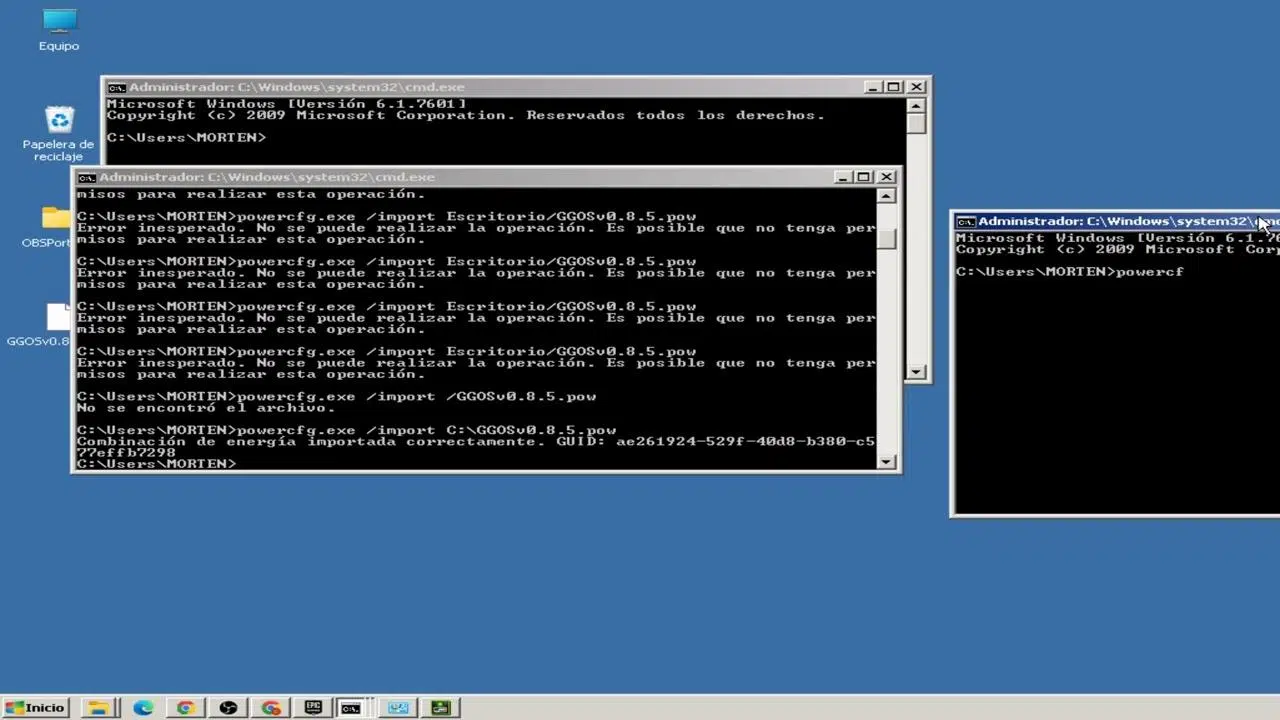
หากคุณเป็นคนที่ต้องการใช้ประโยชน์สูงสุดจากการจัดการพลังงานของคอมพิวเตอร์หรือหากคุณเคยประสบปัญหาเกี่ยวกับแบตเตอรี่ โหมดพักเครื่อง หรือโหมดจำศีลใน Windows คุณจะต้องเรียนรู้เพิ่มเติมเกี่ยวกับคำสั่ง powercfg อย่างแน่นอน ยูทิลิตี้อันทรงพลังนี้ ซึ่งมีอยู่ในระบบปฏิบัติการ Windows ช่วยให้คุณจัดการการใช้พลังงานทุกด้าน ตั้งแต่แผนการใช้พลังงานไปจนถึงรายงานขั้นสูงเกี่ยวกับสถานะแบตเตอรี่และอุปกรณ์
ในบทความนี้ คุณจะได้พบกับคำอธิบายที่ชัดเจน ละเอียด และทันสมัยเกี่ยวกับวิธีการใช้งาน powercfg ตัวเลือกที่มีให้ใช้งาน หน้าที่ของแต่ละพารามิเตอร์ และวิธีการใช้งานให้เกิดประโยชน์สูงสุดทั้งบนแล็ปท็อปและเดสก์ท็อป นอกจากนี้ คุณยังจะได้พบกับตัวอย่างการใช้งานจริงพร้อมคำสั่งที่คุณสามารถคัดลอกและวางได้ รวมถึงรายละเอียดที่ไม่ค่อยมีคนรู้จักซึ่งเหมาะสำหรับทั้งผู้ใช้ขั้นสูงและผู้ที่ต้องการแก้ไขปัญหาด้านพลังงานโดยเฉพาะ
PowerCFG คืออะไรและมีไว้ใช้เพื่ออะไร?
Powercfg ซึ่งมีชื่อเต็มว่าpowercfg.exeเป็นยูทิลิตี้แบบบรรทัดคำสั่งที่รวมอยู่ใน Windows ออกแบบมาเพื่อให้ผู้ใช้ควบคุมการตั้งค่าพลังงานของอุปกรณ์ได้อย่างเต็มที่เครื่องมือนี้ช่วยให้คุณสามารถแก้ไข วิเคราะห์ และแก้ไขปัญหาต่างๆ ที่เกี่ยวข้องกับแผนการใช้พลังงาน โหมดพักเครื่อง โหมดจำศีล และพฤติกรรมการใช้พลังงานของอุปกรณ์ที่เชื่อมต่ออยู่
แม้ว่าอินเทอร์เฟซตัวเลือกพลังงานแบบกราฟิกแบบคลาสสิก (powercfg.cpl) ในแผงควบคุมจะช่วยให้คุณเข้าถึงฟังก์ชันที่สำคัญที่สุดได้ แต่powercfgช่วยให้คุณเจาะลึกเข้าไปในการตั้งค่าขั้นสูงและรับข้อมูลและการปรับแต่งที่ไม่สามารถเข้าถึงได้จากแผงควบคุมปกติ ซึ่งมีประโยชน์อย่างยิ่งสำหรับแล็ปท็อปที่อายุการใช้งานแบตเตอรี่มีความสำคัญ รวมถึงการแก้ไขปัญหาการนอนหลับ การจำศีล และการใช้พลังงานในคอมพิวเตอร์ทุกประเภท
วิธีการเรียกใช้ powercfg บน Windows
ในการเริ่มต้นใช้งานpowercfgให้เปิด หน้าต่าง Command Prompt ( CMD ) หรือPowerShellในฐานะผู้ดูแลระบบ เนื่องจากบางฟังก์ชันต้องการสิทธิ์ระดับสูง ที่บรรทัดคำสั่ง ให้พิมพ์powercfgตามด้วยตัวเลือกที่ต้องการ ตัวอย่างเช่น:
powercfg /list
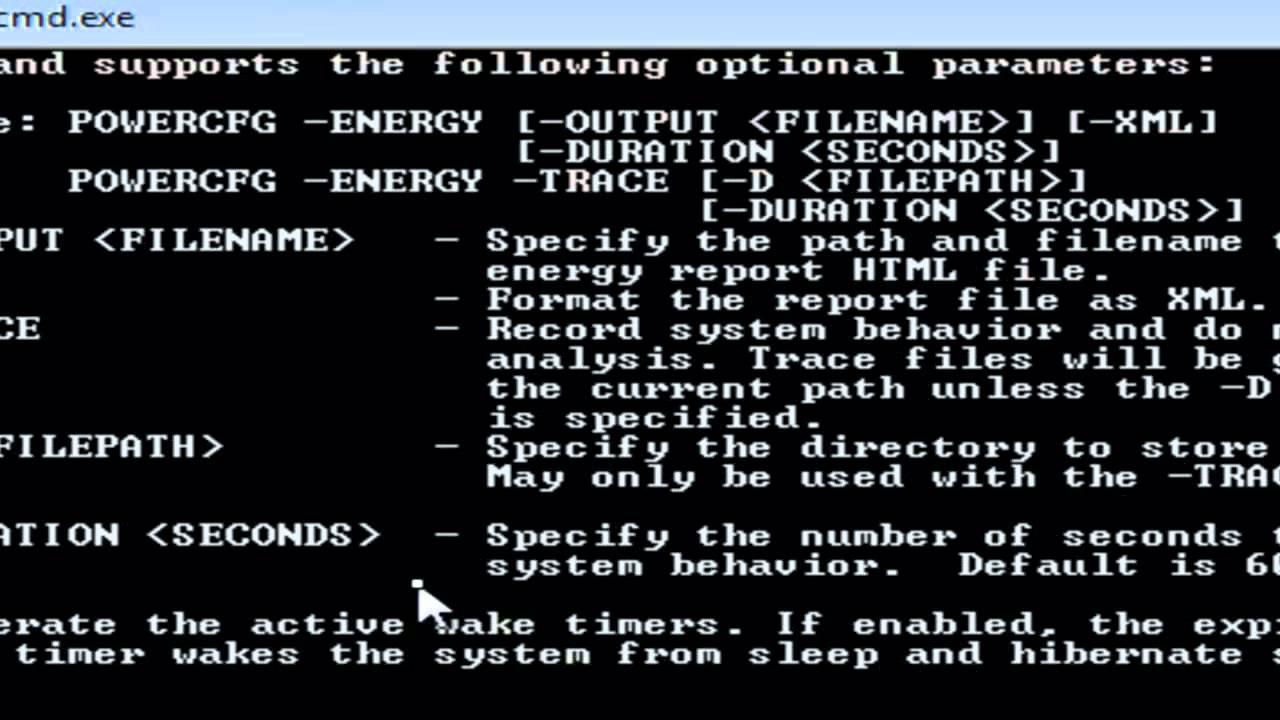
ตั้งแต่นั้นเป็นต้นมา คุณจะสามารถเข้าถึงฟังก์ชันต่างๆ มากมาย มากมายจนมีคำสั่งที่ช่วยแยกฟังก์ชันทั้งหมดออกมาได้ หากคุณหลงทาง คุณสามารถเข้าไปที่ powercfg /? เพื่อดูรายการพารามิเตอร์ทั้งหมดและคำอธิบาย

พารามิเตอร์หลักและตัวเลือกของ powercfg
คำสั่ง powercfg มีความหลากหลายมาก สามารถควบคุมได้ทุกอย่าง ตั้งแต่การจัดการแผนการใช้พลังงานขั้นพื้นฐาน ไปจนถึงการสร้างรายงานโดยละเอียดเกี่ยวกับสถานะแบตเตอรี่ หรืออุปกรณ์ที่รบกวนโหมดสลีปของคอมพิวเตอร์ ต่อไปนี้คือการรวบรวมพารามิเตอร์ที่ใช้บ่อยและมีประโยชน์ที่สุด :
- /รายการ:แสดงรายการแผนการใช้พลังงานทั้งหมดที่มีในระบบ
- /สอบถาม:แสดงเนื้อหาของแผนการใช้พลังงานที่เฉพาะเจาะจง เหมาะสำหรับการตรวจสอบการตั้งค่าที่ใช้งานอยู่
- /ตั้งค่าใช้งาน: ช่วยให้คุณสามารถเปิดใช้งานแผนการใช้พลังงานที่เฉพาะเจาะจง
- / เปลี่ยน:แก้ไขค่าบางค่าของแผนการใช้พลังงานปัจจุบัน เช่น เวลา มอนิเตอร์ ดิสก์ หรือโหมดสแตนด์บายไฮเบอร์เนต
- /ลบ:ลบแผนการใช้พลังงานที่เฉพาะเจาะจงโดยใช้ GUID
- /จำศีล: เปิดใช้งานหรือปิดใช้งานคุณสมบัติไฮเบอร์เนต นอกจากนี้ยังช่วยให้คุณกำหนดขนาดไฟล์ที่เกี่ยวข้องได้อีกด้วย
- /พลังงาน:วิเคราะห์ประสิทธิภาพการใช้พลังงานและสร้างรายงานที่ครอบคลุมในรูปแบบ HTML
- /รายงานแบตเตอรี่:สร้างรายงานโดยละเอียดเกี่ยวกับการใช้งานและสถานะแบตเตอรี่แล็ปท็อป
- /อุปกรณ์สอบถาม:แสดงอุปกรณ์ที่ตรงตามเกณฑ์บางประการ เช่น ความสามารถในการปลุกคอมพิวเตอร์จากโหมดสลีป
- /ตื่นครั้งสุดท้าย: : รายงานสาเหตุที่ทำให้ทีมพ้นโทษแบนเป็นครั้งสุดท้าย
- /คำร้องขอ: รายการแอปพลิเคชัน บริการ หรือ ไดรเวอร์ เพื่อป้องกันไม่ให้ระบบเข้าสู่โหมดสลีป
- /การร้องขอการแทนที่: ช่วยให้คุณตั้งค่าข้อยกเว้นต่อคำขอที่ตรวจพบในคำสั่งก่อนหน้า
- /การศึกษาการนอนหลับ:สร้างรายงานเกี่ยวกับประสิทธิภาพและการใช้งานโหมดการนอนหลับสมัยใหม่
- /สรุมติล, /การวินิจฉัยการนอนหลับของระบบ, /รายงานระบบพลังงาน:เครื่องมือขั้นสูงสำหรับการวินิจฉัยพลังงานและการตรวจสอบโดยมืออาชีพ
พารามิเตอร์แต่ละตัวสามารถมีอาร์กิวเมนต์เพิ่มเติมหรือรูปแบบต่างๆ ที่มีชื่อย่อ (เช่น /L เป็นทางลัดสำหรับ /list) คำสั่งส่วนใหญ่ทำงานกับGUID (ตัวระบุเฉพาะ) ของแต่ละแผนหรืออุปกรณ์ ซึ่งสามารถหาได้ง่ายๆ โดยการเรียกใช้คำสั่งพื้นฐาน
การจัดการแผนพลังงาน
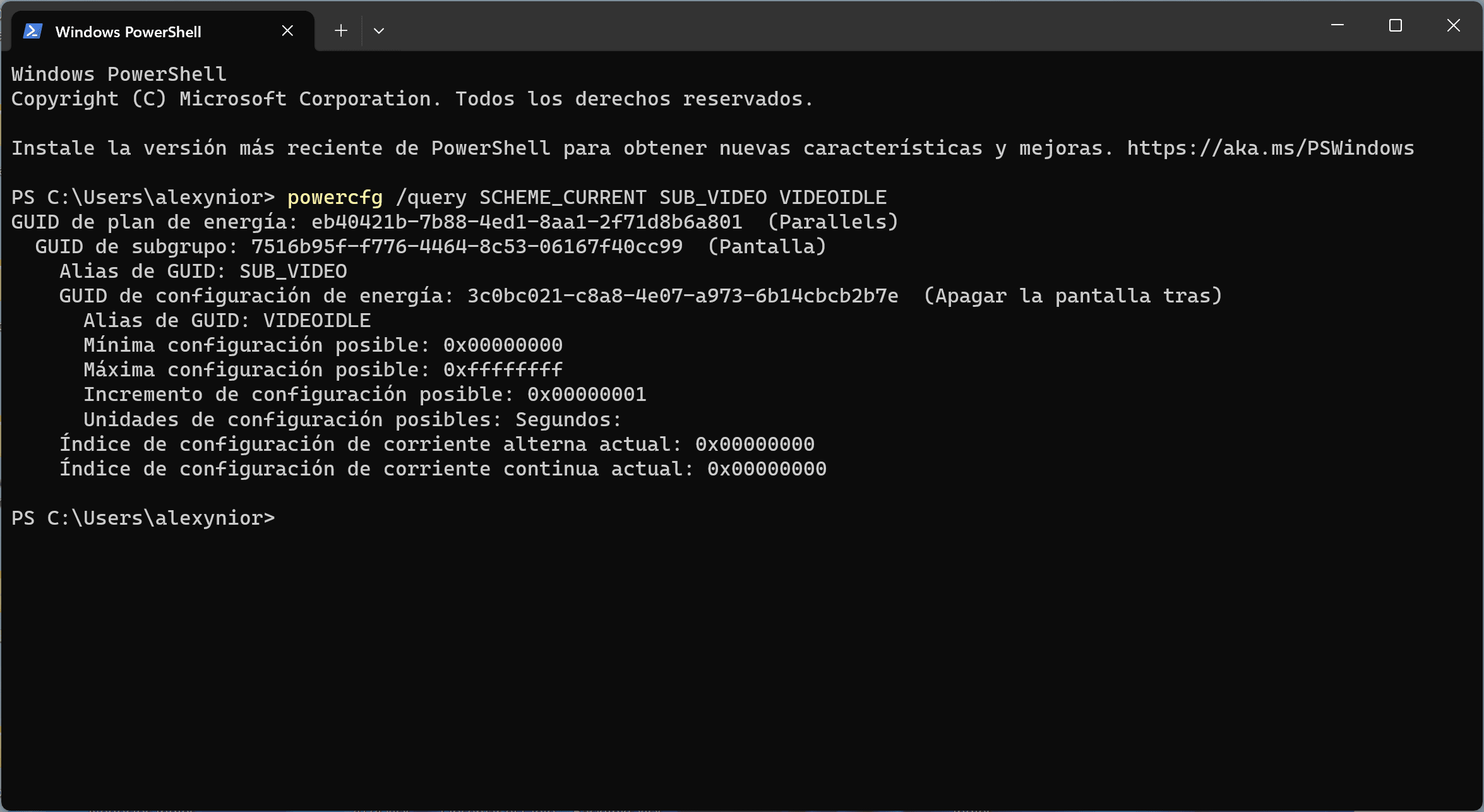
หนึ่งในฟังก์ชันที่ใช้บ่อยที่สุดของ powercfg คือการจัดการแผนการใช้พลังงานด้วย powercfg คุณสามารถแสดงรายการ เปิดใช้งาน แก้ไข และลบแผนการใช้พลังงานได้อย่างอิสระ ตัวอย่างเช่น:
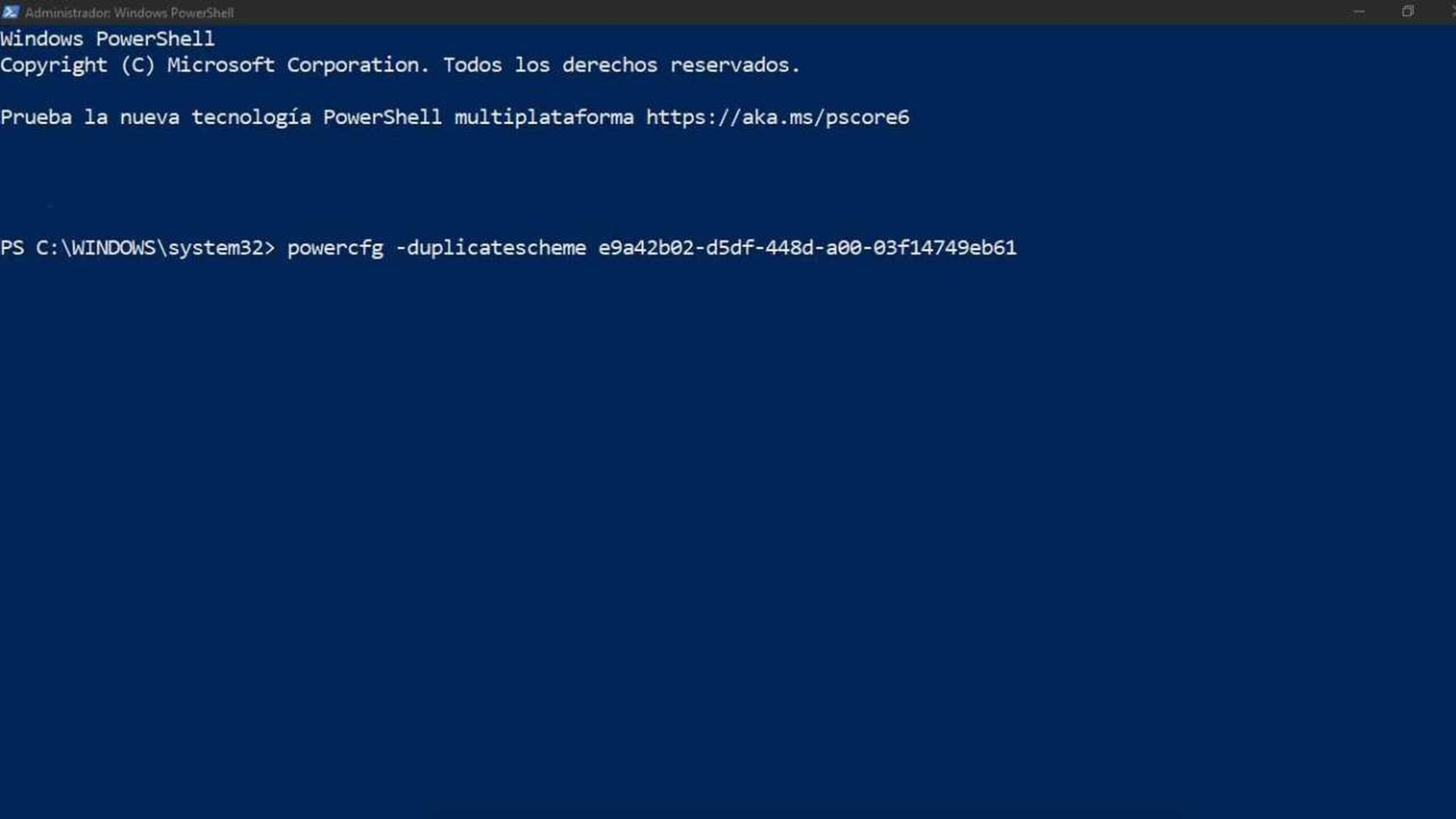
powercfg /list:คุณจะเห็นแผนทั้งหมดที่ถูกสร้างและแผนที่ใช้งานอยู่powercfg /setactive GUID:เปลี่ยนแผนที่ใช้งานอยู่ให้เป็นแผนที่ระบุpowercfg /delete GUID:ลบแผนที่คุณต้องการ ซึ่งมีประโยชน์ในการล้างการตั้งค่าเก่าpowercfg /changename GUID "Nuevo Nombre": เปลี่ยนชื่อและคำอธิบายแผนpowercfg /duplicatescheme GUID:ทำซ้ำแผนผังสำหรับการทดสอบโดยไม่สูญเสียการกำหนดค่าก่อนหน้า
โปรดจำไว้ว่าสำหรับการดำเนินการใดๆ ที่ต้องใช้ GUID คุณสามารถรับได้เสมอด้วย powercfg /listตามที่ปรากฎอยู่ถัดจากแผนแต่ละแผน
การปรับแต่งและปรับการตั้งค่าพลังงาน
Powercfg ไม่ได้มีฟังก์ชันแค่เพียงเปิดใช้งานหรือแสดงรายการแผนการใช้งานเท่านั้น แต่ยังช่วยให้คุณกำหนดค่าทุกแง่มุมได้ เช่นเวลาหมดเวลาของหน้าจอ เวลาหมดเวลาของดิสก์ เวลาหมดเวลาของการพักเครื่อง เวลาหมดเวลาของการจำศีล และการทำงานของปุ่มเปิดปิดและปิดฝาเครื่องตัวอย่างเช่น:
powercfg /change monitor-timeout-ac 5:หน้าจอจะดับลงหลังจากผ่านไป 5 นาทีเมื่อเสียบอุปกรณ์เข้าเครื่องpowercfg /change disk-timeout-dc 10:ไดรฟ์จะปิดหลังจากอยู่ในโหมดแบตเตอรี่ 10 นาทีpowercfg /change standby-timeout-ac 20:ระบบจะเข้าสู่โหมดสลีปหลังจากไม่มีการใช้งานเชื่อมต่อกับเครือข่ายเป็นเวลา 20 นาทีpowercfg /change hibernate-timeout-dc 30:เครื่องจะเข้าสู่โหมดไฮเบอร์เนตหลังจากไม่มีไฟเข้าเครื่อง 30 นาที
นอกจากนี้ ยังสามารถปรับพารามิเตอร์ขั้นสูงโดยใช้ GUID การกำหนดค่าเฉพาะ หรือแก้ไขค่าที่เกี่ยวข้องกับการกำหนดค่าแต่ละรายการด้วยคำสั่ง`setacvalueindex` (เมื่อเสียบปลั๊ก) และ`setdcvalueindex` (เมื่อใช้แบตเตอรี่) ความยืดหยุ่นนี้ทำให้ powercfg เป็นเครื่องมือที่สามารถปรับให้เข้ากับความต้องการด้านพลังงานทุกรูปแบบได้
สถานะการนอนหลับและการจำศีล
ปัญหาที่พบบ่อยที่สุดอย่างหนึ่งในแล็ปท็อปและคอมพิวเตอร์ตั้งโต๊ะคือการจัดการโหมดพักเครื่องและโหมดจำศีล Powercfg ไม่เพียงแต่ช่วยให้คุณเปิดหรือปิดฟังก์ชันเหล่านี้ได้เท่านั้น แต่ยังบอกคุณด้วยว่าฮาร์ดแวร์ของคุณรองรับโหมดพัก เครื่องใดบ้าง และช่วยระบุสาเหตุที่คอมพิวเตอร์ของคุณไม่เข้าสู่โหมดพักเครื่องหรือโหมดจำศีลอย่างถูกต้อง
powercfg /a:แสดงสถานะการนอนหลับ (S1, S2, S3, S4) ที่คอมพิวเตอร์ของคุณรองรับ พร้อมทั้งเหตุผลว่าทำไมบางสถานะอาจไม่สามารถใช้งานได้powercfg /hibernate onooff: เปิดหรือปิดโหมดไฮเบอร์เนตpowercfg /hibernate /size 80: กำหนดขนาดไฟล์ไฮเบอร์เนตเป็นเปอร์เซ็นต์ของ RAMpowercfg /hibernate /type reduced: เลือกประเภทไฟล์ไฮเบอร์เนตที่เหมาะสมที่สุดสำหรับการไฮเบอร์เนต
การระบุและควบคุมอุปกรณ์ที่ส่งผลต่อการประหยัดพลังงาน
บ่อยครั้งที่อุปกรณ์จะป้องกันไม่ให้คอมพิวเตอร์ของคุณเข้าสู่โหมดสลีปหรือปลุกเครื่องในเวลาที่ไม่ต้องการ ด้วย PowerCFG คุณสามารถค้นหาฮาร์ดแวร์ที่แสดงพฤติกรรมนี้ และตัดสินใจว่าจะอนุญาตหรือปิดใช้งานเพื่อประหยัดพลังงานหรือหลีกเลี่ยงความไม่สะดวก
powercfg /devicequery wake_armed:แสดงรายการอุปกรณ์ที่กำหนดค่าให้ปลุกพีซีในปัจจุบันpowercfg /deviceenableawake "Nombre del dispositivo": อนุญาตให้อุปกรณ์เฉพาะปลุกคอมพิวเตอร์จากโหมดสลีปpowercfg /devicedisablewake "Nombre del dispositivo":ลบความสามารถนั้นออกจากอุปกรณ์ที่มีปัญหาใดๆ
นอกจากนี้ ด้วยคำสั่ง /lastwakeคุณจะสามารถค้นหาสาเหตุที่ทำให้เครื่องตื่นขึ้นมาโดยไม่คาดคิดครั้งล่าสุดได้อย่างแม่นยำ และด้วยคำสั่ง /devicequeryคุณจะสามารถตรวจดูความเข้ากันได้ของส่วนประกอบต่างๆ กับสถานะการประหยัดพลังงานที่แตกต่างกันได้
การวินิจฉัยขั้นสูง: รายงานการศึกษาพลังงาน แบตเตอรี่ และการนอนหลับ
Powercfg โดดเด่นด้วยคำสั่งที่มุ่งเน้นการวิเคราะห์พลังงานและพฤติกรรมแบตเตอรี่ของอุปกรณ์อย่างละเอียด คำสั่งที่โดดเด่นที่สุด ได้แก่:
- /พลังงาน:รันการสแกนแบบเต็ม (โดยปกติใช้เวลา 60 วินาที) และสร้างรายงาน HTML ที่ประกอบด้วยปัญหาที่เกี่ยวข้องกับประสิทธิภาพการใช้พลังงานทั้งหมดที่ตรวจพบ เช่น ไดรเวอร์ที่มีปัญหา การกำหนดค่าที่ขัดแย้ง อุปกรณ์ที่ป้องกันการประหยัดพลังงาน เป็นต้น
- /รายงานแบตเตอรี่:เหมาะสำหรับแล็ปท็อป คำสั่งนี้จะสร้างรายงานประวัติโดยละเอียดเกี่ยวกับแบตเตอรี่ของคุณ: รอบการชาร์จ ความจุสูงสุด การเสื่อมสภาพตามการใช้งาน ประวัติการชาร์จและการคายประจุ รูปแบบการใช้งาน ฯลฯ
- /การศึกษาการนอนหลับ:วิเคราะห์พฤติกรรมการสแตนด์บายสมัยใหม่ ตรวจจับความไม่มีประสิทธิภาพหรือปัญหาการเปิดใช้งาน/ปิดใช้งานในช่วงไม่กี่วันที่ผ่านมา ซึ่งมีประโยชน์มากสำหรับคอมพิวเตอร์ที่ใช้โหมดสแตนด์บายสมัยใหม่ (S0)
- /คำร้องขอ:ช่วยให้คุณทราบว่ากระบวนการ ไดรเวอร์ หรือบริการใดที่ทำให้คอมพิวเตอร์ของคุณทำงานช้าลง และป้องกันไม่ให้เข้าสู่โหมดประหยัดพลังงาน
- /การร้องขอการแทนที่: อนุญาตให้มีการนำข้อยกเว้นมาใช้เพื่อละเว้นกระบวนการหรือบริการที่ปกติจะบล็อกการระงับ
- /การวินิจฉัยการนอนหลับของระบบ y /รายงานระบบพลังงาน:สร้างรายงานการวินิจฉัยที่ครอบคลุมเกี่ยวกับการเปลี่ยนแปลงพลังงานและช่วงเวลาที่ไม่มีการใช้งาน ซึ่งมีประโยชน์สำหรับผู้ดูแลระบบและผู้ใช้ขั้นสูง
โดยปกติแล้ว รายงานทั้งหมดนี้จะถูกบันทึกไว้ในโฟลเดอร์ระบบปัจจุบัน และสามารถเปิดดูได้ในเว็บเบราว์เซอร์ ใดก็ได้ เพื่อความสะดวก
การใช้งานขั้นสูง: โครงร่างซ้อนทับและโปรไฟล์ PPM
ใน Windows เวอร์ชันล่าสุด powercfg ได้เพิ่มการรองรับแผนการใช้พลังงานแบบโอเวอร์เลย์และโปรไฟล์ PPM ทำให้สามารถปรับแต่งได้มากขึ้น โดยเฉพาะอย่างยิ่งในระบบที่ทันสมัยและสำหรับมืออาชีพ ผู้ใช้สามารถปรับพารามิเตอร์ด้านประสิทธิภาพและการประหยัดพลังงานได้อย่างละเอียดมากขึ้น ทั้งในแผนการใช้พลังงานแบบดั้งเดิมและรูปแบบโอเวอร์เลย์ใหม่ โดยเฉพาะอย่างยิ่งในส่วนของโปรเซสเซอร์และการ์ดกราฟิก
powercfg /q overlay_scheme_alias subgroup_alias setting_alias:สอบถามการกำหนดค่าของโครงร่างโอเวอร์เลย์powercfg /setacvalueindex overlay_scheme_alias subgroup_alias setting_alias value: ปรับเปลี่ยนพารามิเตอร์เมื่ออุปกรณ์เชื่อมต่อpowercfg /listprofileso/lp:แสดงรายการโปรไฟล์ PPM เพื่อการจัดการโปรเซสเซอร์ที่มีประสิทธิภาพ
นอกจากนี้ ผู้ดูแลระบบและผู้ใช้ขั้นสูงสามารถสร้างไฟล์ XML สำหรับการจัดเตรียมพลังงานเพื่อกำหนดค่าโดยอัตโนมัติ ซึ่งมีประโยชน์มากในสภาพแวดล้อมขององค์กรหรือสำหรับช่างเทคนิคไอที
ระบบอัตโนมัติและสคริปต์
สำหรับผู้ที่ต้องการประหยัดเวลาหรือต้องการตั้งค่าเป็นประจำ powercfg รองรับไฟล์แบตช์ (.bat)ช่วยให้คุณสร้างสคริปต์ของคุณเองด้วยคำสั่งที่ต้องการได้ เพียงแค่เขียนคำสั่งทีละบรรทัดใน Notepad บันทึกไฟล์เป็น .bat และเมื่อคุณเรียกใช้ คำสั่งการจัดการพลังงานทั้งหมดของคุณจะถูกนำไปใช้โดยอัตโนมัติ เช่น การเปลี่ยนแปลงแผนการใช้พลังงาน การเปิดใช้งานโหมดไฮเบอร์เนต การสร้างรายงาน และอื่นๆ
คุณสามารถปรับแต่งทางลัดบนเดสก์ท็อปให้กับสคริปต์เหล่านี้ได้ เพื่อให้พร้อมใช้งานอยู่เสมอ และคุณสามารถเปลี่ยนไอคอนได้อย่างง่ายดายจากคุณสมบัติทางลัด
ตัวอย่างการใช้งานคำสั่ง powercfg
ด้านล่างนี้คือชุดคำสั่งสำเร็จรูปที่ตอบคำถามและตอบสนองความต้องการที่พบบ่อยที่สุด:
- รู้จักโหมดสลีปที่รองรับ:
powercfg /a - เปิดใช้งานโหมดไฮเบอร์เนต:
powercfg /hibernate on - ปิดใช้งานโหมดไฮเบอร์เนต:
powercfg /hibernate off - ตั้งเวลาพักเครื่องขณะเสียบปลั๊ก:
powercfg /change hibernate-timeout-ac 30 - สร้างรายงานพลังงาน:
powercfg /energy - ดูรายการแผนพลังงาน:
powercfg /list - เปิดใช้งานแผนเฉพาะ (แทนที่ GUID ด้วยแผนที่คุณได้รับด้วย /list):
powercfg /setactive GUID - ตรวจสอบสาเหตุที่คอมพิวเตอร์ไม่เข้าสู่โหมดสลีป:
powercfg /requests - ระบุอุปกรณ์ที่ได้เปิดใช้งานระบบอีกครั้ง:
powercfg /lastwake - เรียนรู้เกี่ยวกับอุปกรณ์ที่รองรับสถานะการนอนหลับที่แตกต่างกัน:
powercfg /devicequery wake_from_S3_supported - สร้างรายงานสถานะแบตเตอรี่โดยละเอียด:
powercfg /batteryreport
ตัวอย่างเหล่านี้ครอบคลุมความต้องการทั่วไปที่สุด แต่โปรดจำไว้ว่า PowerCFG มีตัวเลือกอื่นๆ อีกมากมายที่สามารถปรับใช้กับสถานการณ์เฉพาะได้
Powercfg และการตั้งค่าพลังงานบนอุปกรณ์ธุรกิจและมืออาชีพ
ในสภาพแวดล้อมการทำงานระดับมืออาชีพ โดยเฉพาะอย่างยิ่งในกรณีที่มีการใช้งานอิมเมจ Windows หรือมีการจัดการคอมพิวเตอร์จำนวนมาก เป็นเรื่องปกติที่จะใช้ powercfg ร่วมกับWindows Configuration Designerเพื่อสร้างแพ็กเกจการกำหนดค่าแบบกำหนดเอง ในกรณีนี้ powercfg สามารถสร้างไฟล์ XML ที่มีค่าการกำหนดค่าพลังงานของอุปกรณ์ทั้งหมด ซึ่งสามารถนำไปใช้ทั่วทั้งองค์กรได้
สิ่งนี้ช่วยให้ผู้ดูแลระบบสามารถควบคุมทุกรายละเอียดของพฤติกรรมการใช้พลังงานได้ผ่านกฎต่างๆ ตั้งแต่การดำเนินการในโหมดสลีปและไฮเบอร์เนต ไปจนถึงเกณฑ์แบตเตอรี่และนโยบายสำหรับอุปกรณ์เฉพาะ
ด้วยการสร้างรายงานและการวินิจฉัย ทำให้คาดการณ์และแก้ไขปัญหาได้อย่างง่ายดายก่อนที่ปัญหาเหล่านั้นจะกลายเป็นปัญหาสำหรับผู้ใช้ อีกทั้งยังช่วยเพิ่มประสิทธิภาพการใช้พลังงานโดยรวมในกระบวนการอีกด้วย
สุดท้ายนี้ สิ่งสำคัญที่ต้องทราบคือฟังก์ชันขั้นสูงบางอย่างจำเป็นต้องได้รับสิทธิ์ผู้ดูแลระบบ เพื่อให้แน่ใจว่าคำสั่งทั้งหมดทำงานได้อย่างถูกต้อง ขอแนะนำให้เปิดหน้าต่าง CMD หรือ PowerShell "ในฐานะผู้ดูแลระบบ"
การใช้powercfgกำลังกลายเป็นเครื่องมือสำคัญสำหรับทุกคนที่ต้องการควบคุมการจัดการพลังงานของ Windows อย่างละเอียด ทั้งที่บ้านและที่ทำงาน: การวินิจฉัย การกำหนดค่าขั้นสูง รายงานโดยละเอียด ระบบอัตโนมัติ และอื่นๆ อีกมากมาย สามารถทำได้ง่ายๆ เพียงไม่กี่คำสั่ง

นักเขียนผู้หลงใหลเกี่ยวกับโลกแห่งไบต์และเทคโนโลยีโดยทั่วไป ฉันชอบแบ่งปันความรู้ผ่านการเขียน และนั่นคือสิ่งที่ฉันจะทำในบล็อกนี้ เพื่อแสดงให้คุณเห็นสิ่งที่น่าสนใจที่สุดเกี่ยวกับอุปกรณ์ ซอฟต์แวร์ ฮาร์ดแวร์ แนวโน้มทางเทคโนโลยี และอื่นๆ เป้าหมายของฉันคือการช่วยคุณนำทางโลกดิจิทัลด้วยวิธีที่เรียบง่ายและสนุกสนาน