หากGoogle Chromeไม่สามารถดึงข้อมูลจากแล็ปท็อปของคุณได้ และคุณได้รับข้อผิดพลาด "ล้มเหลว - สิทธิ์ไม่เพียงพอ" คุณควรจะสามารถแก้ไขปัญหาได้โดยทำตามขั้นตอนที่แนะนำด้านล่าง
การขัดข้องใน Chrome - ข้อผิดพลาดในการอนุญาตที่ไม่เหมาะสม
โดยปกติแล้ว ข้อผิดพลาด "ล้มเหลว - สิทธิ์ไม่เพียงพอ" ในGoogle Chrome หมายความว่าเบราว์เซอร์ไม่มีสิทธิ์ในการบันทึกไฟล์จำนวนมากไปยังแล็ปท็อปของคุณ
อาจเกิดจากการที่ Chrome ไม่สามารถเขียนไปยังตำแหน่งเริ่มต้นได้ หรือเนื่องจากมีข้อจำกัดที่กำหนดโดยระบบงานหรือโปรแกรมป้องกันไวรัสที่ติดตั้งในแล็ปท็อปของคุณ
1. ลองใช้โหมดไม่ระบุตัวตน
ในการเริ่มต้น ให้ตั้งค่า Google Chrome ในโหมดไม่ระบุตัวตนและดูว่าคุณสามารถรับไฟล์ได้หรือไม่
เปิดแท็บใหม่ในเบราว์เซอร์ Chrome > คลิกที่เมนู 3 จุดแล้วเลือก " หน้าต่างไม่ระบุตัวตนใหม่ "
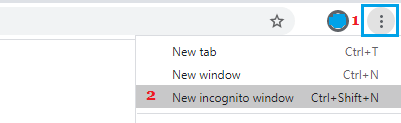
เมื่อคุณอยู่ในโหมดไม่ระบุตัวตน ให้ลองรับไฟล์อีกครั้ง
2. ใช้ตัวเลือกบันทึกเป็น
อีกทางเลือกหนึ่งคือ คลิกขวาที่ไฮเปอร์ลิงก์แล้วเลือก"บันทึกเป็น"แทนที่จะคลิกปุ่ม "รับ" ที่เว็บไซต์มีให้
ทำตามขั้นตอนต่อไปนี้หากไม่สามารถเข้าถึงตัวเลือก "บันทึกเป็น" หรือคุณยังคงได้รับข้อผิดพลาด "ล้มเหลว - สิทธิ์ที่ไม่เหมาะสม" ในเบราว์เซอร์ Chrome ของคุณ
3. เปลี่ยนตำแหน่งที่คุณได้รับ Chrome บนเดสก์ท็อป
ปัญหาอาจเกิดจากเส้นทางไปยังตำแหน่งบันทึกในเบราว์เซอร์ Chrome ไม่ถูกต้องหรือเสียหาย ดังนั้นเปลี่ยนตำแหน่งเป็นเดสก์ท็อปหรือกระดาษแล้วลองรับไฟล์อีกครั้ง
เปิด เบราว์เซอร์ Chrome > คลิกที่ ไอคอน เมนู 3 จุด แล้วเลือกการตั้งค่าจากเมนูแบบเลื่อนลง
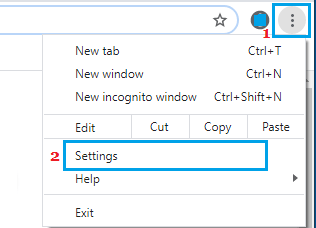
จากหน้าจอการตั้งค่า ให้ไปที่เริ่มแล้วคลิก ปุ่ม แก้ไขที่อยู่ในส่วน "ดาวน์โหลด"
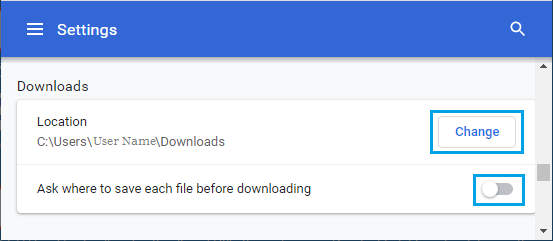
หมายเหตุ:โปรดตรวจสอบให้แน่ใจว่าตัวเลือก "ถามตำแหน่งที่จะบันทึกไฟล์แต่ละไฟล์ก่อนดาวน์โหลด" ถูกปิดใช้งานแล้ว
ในหน้าจอถัดไป ให้เลือกOfficeแล้วคลิกปุ่มChoose File
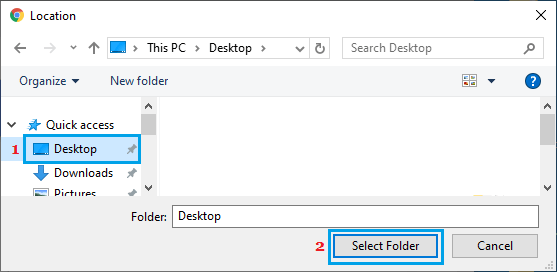
ตอนนี้คุณมีตัวเลือกในการใส่ไฟล์ลงในแล็ปท็อปของคุณได้ดีขึ้น
4. อนุญาตให้สร้างแอปพลิเคชันโซเชียลของบุคคลที่สาม
หากคุณพยายามรับแอปโซเชียลจากบุคคลที่สาม คุณต้องตรวจสอบให้แน่ใจว่าแล็ปท็อปของคุณได้รับอนุญาตให้ติดตั้งแอปจากแหล่งต่างๆ
เปิดแอปการตั้งค่าบนแล็ปท็อปของคุณ แล้วคลิกที่ไอคอนแอป
ในหน้าจอถัดไป ให้เลือกแอปและคุณสมบัติในแผงด้านซ้าย ในแผงด้านขวา ให้คลิก ปุ่ม ลูกศรลงแล้วเลือกทุกที่หรือแจ้งเตือนคุณเมื่อคุณสร้างแอปที่ไม่ใช่ของ Microsoft
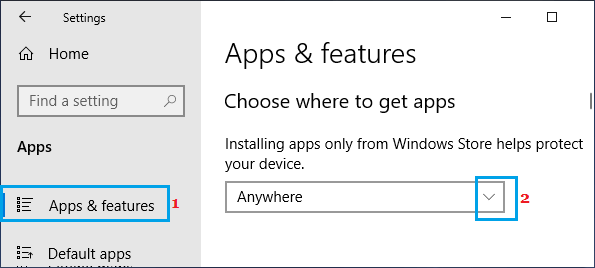
หลังจากนี้ คุณน่าจะไม่มีปัญหาในการดาวน์โหลดแอปโซเชียลมีเดียของบุคคลที่สามบนแล็ปท็อปของคุณ
5. ล้างแคชและคุกกี้ของเบราว์เซอร์ของคุณ
เปิด เบราว์เซอร์ Chrome > คลิกที่ไอคอนเมนู3 จุด > เครื่องมือเพิ่มเติม > ทำความเข้าใจการซื้อให้ชัดเจน
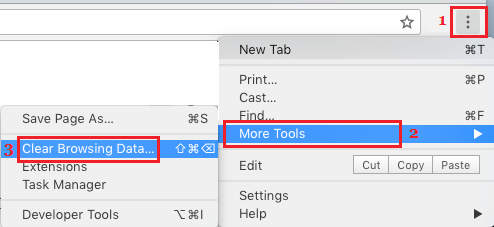
ในหน้าจอถัดไป ให้เลือก " ทุกช่วงเวลา"เนื่องจากการทดสอบ "ช่วงเวลาประวัติการซื้อคุกกี้รูปภาพที่แคชไว้" มีผลและคลิกปุ่ม" ล้างข้อมูล "
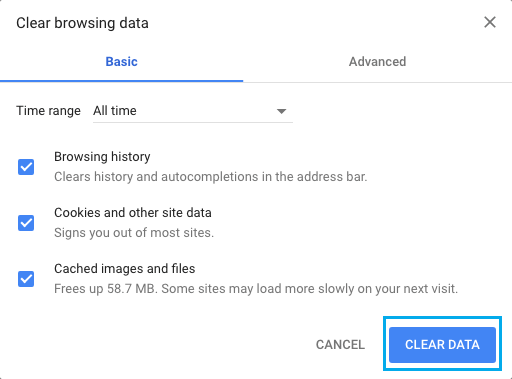
หลังจากล้างแคชการซื้อแล้ว ให้ลองรับไฟล์อีกครั้งบนแล็ปท็อปของคุณ
6. ปิดการใช้งานส่วนขยายเบราว์เซอร์
โดยทั่วไปแล้ว ส่วนขยายเบราว์เซอร์ที่ไม่เข้ากันอาจบล็อกการดาวน์โหลดและรบกวนการทำงานที่ถูกต้องของเบราว์เซอร์ Chrome
เปิดเบราว์เซอร์ Chrome > คลิกที่เมนู 3 จุด > ไอคอนเครื่องมือเพิ่มเติม > ส่วนขยาย
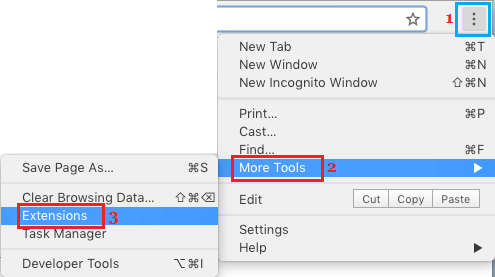
ในหน้าจอถัดไป ให้ปิดใช้งานส่วนขยายโดยเลื่อนสวิตช์ไปที่ตำแหน่งปิดหากคุณไม่ต้องการใช้งานส่วนขยายใด ให้คลิกลบเพื่อถอนการติดตั้ง
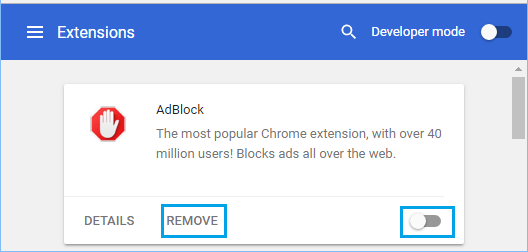
รีสตาร์ทChromeแล้วลองเรียกไฟล์อีกครั้ง
7. แทนที่เบราว์เซอร์ Chrome
เปิด เบราว์เซอร์ Chrome > คลิกที่ ไอคอน เมนู 3 จุด > เลื่อนเมาส์ไปที่Helpแล้วคลิกAbout Google Chrome
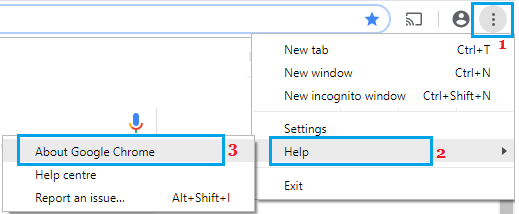
หน้าจอถัดไปอนุญาตให้ Google Chrome ทดสอบและใช้การอัปเดต (ถ้ามี)
8. รีเซ็ตการตั้งค่าเบราว์เซอร์ Chrome เป็นค่าเริ่มต้น
รีเซ็ตการตั้งค่าเบราว์เซอร์ Chrome เป็นค่าเริ่มต้นและดูว่าจะช่วยแก้ไขปัญหาได้หรือไม่
เปิด เบราว์เซอร์ Chrome > คลิกเมนู 3 จุดแล้วเลือกการตั้งค่าจากเมนูแบบเลื่อนลง
จากหน้าจอการตั้งค่า ให้ไปที่ เริ่มแล้วคลิกที่กู้คืนการตั้งค่าเริ่มต้นตัวเลือกนี้จะอยู่ในส่วน "รีเซ็ตและลบ"
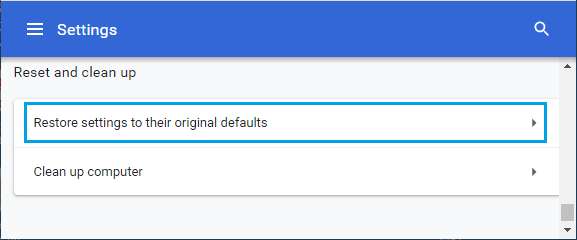
ในหน้าต่างป๊อปอัพของใบแจ้งยอด ให้คลิกรีเซ็ตการตั้งค่าเพื่อตรวจสอบ
9. ติดตั้ง Chrome อีกครั้ง
หากกลยุทธ์ข้างต้นไม่ช่วยคุณ อาจเป็นไปได้ว่าการตั้งค่าเบราว์เซอร์ Chrome ของแล็ปท็อปของคุณเสียหาย ตัวเลือกเดียวที่เหลืออยู่ในกรณีนี้คือการลบและติดตั้งเบราว์เซอร์ Google Chrome ใหม่บนแล็ปท็อปของคุณ
- วิธีล้างแคชในเบราว์เซอร์ Google Chrome
- วิธีใช้ Chromecast บนแล็ปท็อปหรือเดสก์ท็อป

ฉันชื่อ Javier Chirinos และฉันหลงใหลในเทคโนโลยี ตราบใดที่ฉันจำได้ ฉันชอบคอมพิวเตอร์และวิดีโอเกม และงานอดิเรกนั้นก็กลายเป็นงาน
ฉันเผยแพร่เกี่ยวกับเทคโนโลยีและอุปกรณ์บนอินเทอร์เน็ตมานานกว่า 15 ปีโดยเฉพาะใน mundobytesด้วย.
ฉันยังเป็นผู้เชี่ยวชาญด้านการสื่อสารและการตลาดออนไลน์ และมีความรู้เกี่ยวกับการพัฒนา WordPress